Google Account Recover Karne Se Pehle Kya Check Karein?
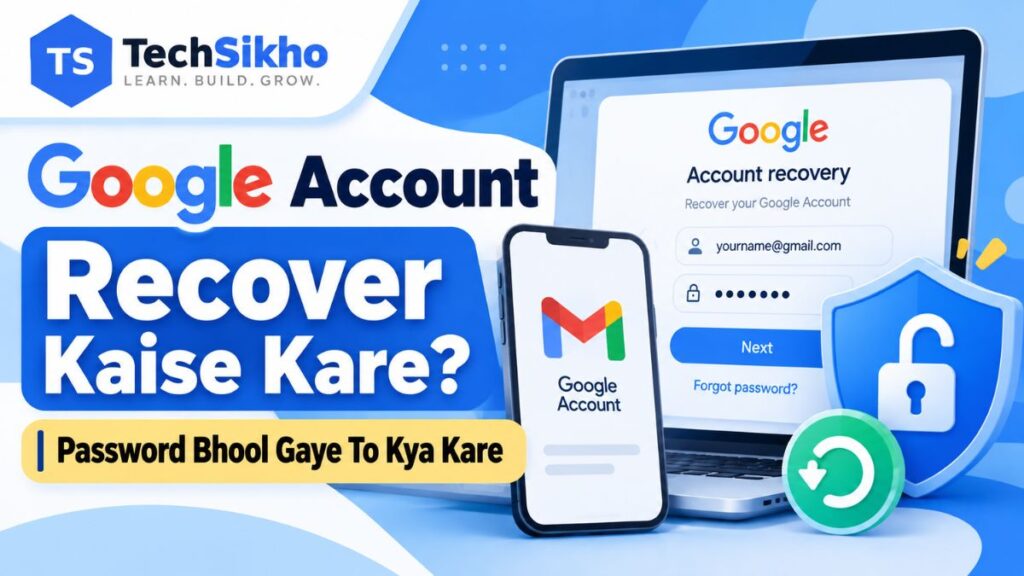
Google Account Recover Kaise Kare, iska pehla step hai apni dikkat pehchanna. Password bhoolna, verification code na milna aur kisi aur ne aapke account ki settings badal di ho, ye alag situations hain. Sirf Gmail app me problem hone se account hacked hona confirm nahi hota.
Yeh guide apne khud ke Google Account ke liye hai. Recovery ki shuruaat official Google Account Recovery page se karein. Google ko ownership verify karni hoti hai, isliye account wapas milne ki guarantee nahi hoti.
Pehle sahi email address, apna purana signed-in phone aur available recovery email/number check kar lein. WhatsApp ya Telegram par payment lekar account recover karne ka promise karne wale logon ko password, OTP ya phone ka control na dein.
| Problem | Pehla Step | Useful Recovery Option |
|---|---|---|
| Password bhool gaye | Account Recovery kholein | Yaad password / verification |
| Recovery phone available | Dikhaya number check karein | SMS/call, agar mile |
| Recovery email available | Uska inbox kholein | Email code, agar mile |
| Purana phone signed in | Apne phone ko online rakhein | Google Prompt, agar mile |
| Code nahi aa raha | Number/email check karein | Try another way |
| Work/school account | Organization login check karein | Admin / IT support |
Google Account Recover Kaise Kare? Step-by-Step
Har account par neeche ke saare steps isi order me nahi aate. Google account ke setup aur security checks ke hisab se sawaal aur options dikhata hai. Jis method ka access aapke paas hai, uske on-screen instructions follow karein.
1. Official Google Account Recovery Page Open Karein
Apne browser me Google Account Recovery page kholein. Iska official address accounts.google.com/signin/recovery hai.
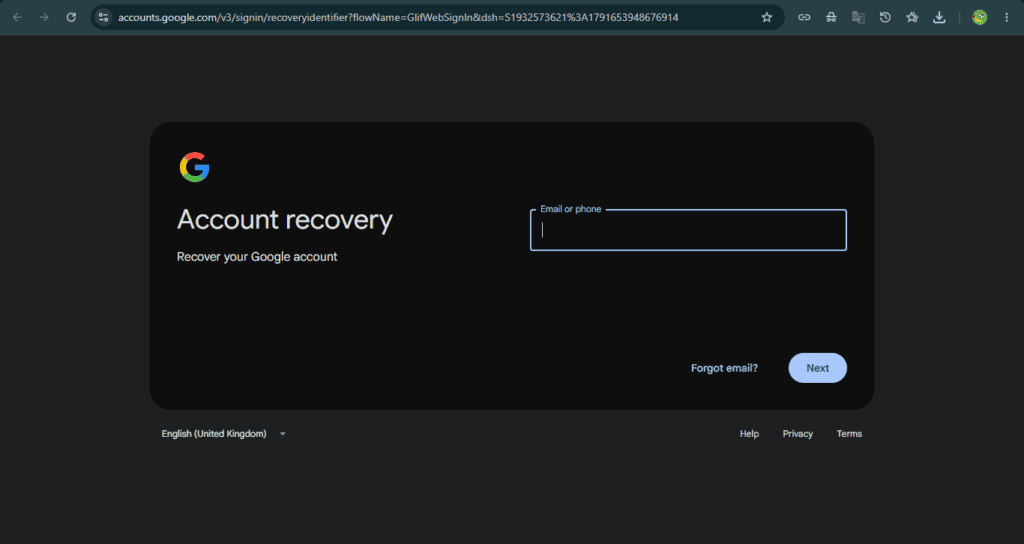
- Jis Google Account ko recover karna hai, uska email address ya usse linked phone number enter karein.
- Next par tap/click karein aur Google ka agla sawaal padhein.
- Password ya code bharne se pehle address bar me accounts.google.com check karein. Sirf Google ka logo ya lock icon dekhna kaafi nahi hai.
Email address bhi yaad nahi hai to Forgot email? option dekhein. Is process me account se juda recovery phone/email aur account par diya poora naam poochha ja sakta hai. Kisi milte-julte, doosre vyakti ke account ko recover karne ki koshish na karein.
2. Last Yaad Password Enter Karein
Agar last remembered password poochha jaye, to sabse recent password daalein jo aapko yaad hai. Woh yaad na ho to pehle istemal kiya hua password de sakte hain. Capital/small letters aur typing check karein.
Apni yaad ke hisab se jawab dein; random passwords ki list try karte rehna useful strategy nahi hai. Yeh password sirf official recovery screen me enter karein, kisi support agent ko na batayein.
3. Recovery Phone Se Verification Karein
Agar Google aapke recovery phone par code bhejne ka option dikhaye, to chhupe hue number ke visible digits check karein. Number/country code bharna ho to sahi details dein; Indian number ke liye country code +91 hota hai.
Screen par SMS ya call me se jo option available ho, use select karein. Code aane par usi recovery screen me enter karein. Call har account par nahi milti, aur phone number yaad hona us number par code receive karne ka replacement nahi hai.
4. Recovery Email Check Karein
Email verification mile to Google ne jis address ka hint dikhaya hai, usi recovery email ka inbox kholein. Spam/Junk bhi check karein. Sender ka poora address aur link ka domain dekhein; display name me Google likha hona akela proof nahi hai.
Google kabhi usi Gmail inbox par code bhej sakta hai jise aap recover kar rahe hain. Kisi pehle se connected email app me inbox khul raha ho to code mil sakta hai. Inbox accessible nahi hai to Try another way chunein.
Flow agar abhi check kar sakne wala email maange, to screen ke mutabik accessible address dein. Pehle se account se juda address accessible ho to use prefer karein. Kisi contact email par code mil jana apne aap purane account ki ownership prove nahi karta; aage ke checks bhi poore karne pad sakte hain.
5. Google Prompt Ya Signed-In Device Use Karein
Aapka apna purana Android phone account me signed in hai to us par Google Prompt aa sakta hai. Eligible iPhone par bhi signed-in Gmail ya doosri supported Google app ke through prompt mil sakta hai.
Phone ko internet se connect rakhein. Prompt me dikhayi sign-in details padhein aur sirf apni shuru ki hui request approve karein. Number match karne ko kaha jaye to screen ke instructions follow karein. Aapne login nahi kiya ho to No chunein.
6. Try Another Way Use Karein
Dikhaya method use nahi kar sakte to Try another way, I don’t have my phone ya screen par diya similar option chunein. Agla option aapke account par depend karega; har click par naya method milna zaroori nahi hai.
Recovery email, doosra signed-in phone, pehle se saved Backup Codes, configured Authenticator, security key ya available Passkey relevant ho sakte hain. In sabka role ek jaisa nahi hai; kuch normal sign-in ke methods hain, kuch recovery me madad karte hain.
Kuch eligible accounts me pehle se setup kiye Recovery contacts ya Selfie video jaise extra recovery options bhi mil sakte hain. Availability account, region aur device par depend karti hai; inhe har reader ke liye available na maanein.
7. New Password Set Karein
Google password reset ki permission de to naya, unique aur strong password set karein. Jo password is account par pehle use kiya hai, ya jo leak/compromise ho chuka hai, use dobara na rakhein.
Lamba password rakhein; apna naam, birthday ya mobile number uska aasaan base na banayein. Trusted password manager use kar sakte hain. Reset ke baad doosre apps/devices me dobara sign in karna pad sakta hai, aur account security review karna bhi zaroori hai.
Google Account Recovery Familiar Device Se Kyon Karni Chahiye?
Google ki official account recovery tips ke mutabik, apna regularly used phone/computer, usual browser aur familiar location use karein. Jaise, ghar par apne purane laptop ke Chrome browser se try karna.
Apne normal internet connection par recovery karein; kisi khaas purane Wi-Fi ko compulsory na samjhein. Familiar context legitimate owner ko pehchanne me madad kar sakta hai, lekin isse recovery pakki nahi hoti. VPN ya location spoofing se Google ko trick karne ka idea na apnayein.
Recovery Phone Number Access Me Nahi Hai To Kya Karein?
Purani SIM band hai ya number ab aapke paas nahi hai to Try another way se available alternatives dekhein. Pehle apna recovery email aur account me abhi bhi signed-in phone check karein. 2-Step Verification par atke hain to pehle se saved Backup Codes, doosri registered key ya Passkey relevant ho sakti hai.
Recovery phone aur 2-Step Verification ka phone number alag settings hain. Dono me ek number ho sakta hai, lekin recovery number add karne se use har sign-in par SMS second step ke roop me milna guaranteed nahi hai.
Purana number kisi aur ko allot ho gaya ho to usse OTP maangkar recovery karne ki koshish na karein. Number permanently lost hai aur koi usable alternate verification nahi milti, to recovery mushkil ho sakti hai. Sirf email address jaanna access wapas lene ke liye kaafi nahi hai.
Recovery Email Access Me Nahi Hai To Kya Karein?
Email challenge par doosra available method chunein. Agar recovery email khud locked hai, to us email provider ka official recovery process use karein. Dono accounts ke passwords ya codes kisi unknown vyakti ko na dein.
Yeh bhi check karein ki recovery email kisi apne purane device par khul rahi hai ya nahi. Naya email address bana lene se woh purane Google Account ka recovery email apne aap nahi ban jata. Available methods se verification na ho to access milne ki guarantee nahi hai.
Google Verification Code Nahi Aa Raha To Kya Karein?
Pehle screen dekhein: Google ne SMS, email ya phone par Prompt me se kya bheja hai? Prompt ke liye SMS inbox check karte rehne se problem solve nahi hogi.
- Account aur destination check karein: Sahi Google Account, visible phone digits, country code aur email hint milayein.
- SMS ke liye: Sahi SIM active ho, mobile signal ho aur incoming SMS mil rahe hon. Wi-Fi chalna SMS service chalne ka proof nahi hai.
- Message filtering dekhein: Messages app me Spam/Blocked folder check karein. Normal SMS bhi nahi aa rahe hon to carrier ki service check karein; network atka ho to phone restart karke dekhein.
- Email ke liye: Recovery inbox ko refresh karke Spam/Junk dekhein. Agar recovery ke liye use ho rahe Gmail me doosri emails bhi nahi mil rahi hain, to us inbox ki storage aur filters bhi check karein.
- Resend sambhal kar use karein: Screen ka wait time follow karein. 2-Step Verification me multiple verification codes maange hon to Google ke mutabik newest code hi kaam karta hai.
- Apna purana phone dekhein: Google Prompt aaya ho sakta hai. Prompt ke liye internet chahiye; warna Try another way se available method chunein.
Code ki expiry ya retry limit ka apna andaaza na lagayein. Screen agar expired code, temporary restriction ya baad me try karne ka message dikhaye, to wahi instructions follow karein.
2-Step Verification Ki Wajah Se Sign In Nahi Ho Raha To Kya Karein?
Password sahi hone ke baad extra verification maangi ja rahi hai to yeh 2-Step Verification ho sakti hai. Iska maqsad password mil jaane par bhi doosre vyakti ko account me aane se rokna hai. Basic concept ke liye Two-Factor Authentication kya hai samajh sakte hain.
Sign-in screen par Try another way me jo pehle se available method mile, use chunein. Google ki 2-Step Verification help bhi configured backup methods aur zarurat par Account Recovery use karne ko kehti hai.
- Google Prompt: Eligible signed-in phone par apni login request confirm karein.
- Authenticator: Pehle se configured app me sahi account ka current code dekhein. Yeh SMS nahi hai; configured app bina mobile service/internet bhi code bana sakti hai.
- Backup Codes: Pehle se save kiya unused, valid code use karein.
- Security key: Account me registered physical key ka on-screen process follow karein. Nayi, unregistered key khareedna locked account ko nahi kholta.
- Doosra registered phone: 2-Step Verification me add kiya number available ho aur Google offer kare, tab usse code lein.
- Passkey: Available account Passkey se supported sign-in flow use karein.
Authenticator code reject ho to sahi account ka code aur phone ki date/time setting check karein. Naye phone par sirf Authenticator app install kar lene se purane setup ke codes apne aap nahi aa jate. Koi usable method na bache to official Account Recovery par jayein.
Google Backup Codes Kya Kaam Aate Hain?
Backup Codes 2-Step Verification ka emergency second step hain. Google ke codes 8-digit hote hain; sign-in me Try another way ke baad backup code wala option mile to apna unused code daalein.
Har code ek baar use hota hai. Naya set banane par purana set inactive ho jata hai. Codes kisi ko share na karein aur sirf locked Gmail/Drive ke andar rakhi copy par depend na rahein.
Yeh password reset ka universal code nahi hai. Locked-out halat me bina verification naya set nahi bana sakte. Access milne ke baad Security & sign-in > 2-Step Verification > Backup codes se codes manage kar sakte hain. Google Advanced Protection Program me enrolled account ke liye Backup Codes download karne ka option available nahi hota.
Passkey Se Google Account Me Sign In Ho Sakta Hai?
Haan, agar us account ki pehle se bani Passkey aur use karne wala device/credential available ho. Google offer kare to fingerprint, face unlock ya device screen-lock PIN se sign in complete kar sakte hain. Biometric data device par rehta hai, Google ko nahi bheja jata.
Personal Google Account par Passkey se sign-in verification complete ho sakti hai, isliye alag password aur SMS second step ki zarurat nahi padti. Yeh Google ka supported sign-in method hai. Workspace account par admin policy alag ho sakti hai.
Sirf phone ka PIN yaad hona kaafi nahi; us Google Account ki Passkey bhi accessible honi chahiye. Naye phone par naya PIN set karna purane account ko recover nahi karta. Passkey unavailable ho to doosra official method chunein.
Google Account Recovery Me Delay Kyon Ho Sakta Hai?
Kabhi recovery request par security hold lagta hai. Iska matlab request aur uske process hone ke beech security delay hai. Unusual request par yeh account owner ko alert paane aur unauthorized recovery rokne ka waqt deta hai.
Google ke mutabik, recovery request kuch ghanton se kai din tak delay ho sakti hai. Risk factors aur account ki security settings iska asar badal sakti hain. Lost security key ke saath doosra second step na hone jaise kuch 2-Step Verification cases me Google ki help 3-5 business days ka bhi zikr karti hai. Yeh har account ki deadline ya successful recovery ka promise nahi hai.
Screen par diya estimate aur email instructions follow karein. Is dauran apna pehle se signed-in device ya usable alternate verification mil jaye to uske saath recovery dobara try kar sakte hain. Har nayi attempt se delay zaroor badhta hai, aisa maan kar na chalein.
Recovery details badalne ka wait alag hai: Nayi recovery info ko effective hone me 7 din tak lag sakte hain. Iska matlab yeh nahi ki har password reset ke liye 7 din rukna padega.
Google Account Hack Ho Gaya Ho To Kya Karein?
Password bina aapke badal gaya, recovery phone/email ajnabi dikh rahi hai, ya unknown sign-in alerts aa rahe hain to account compromise ho sakta hai. Pehle sahi email address confirm karein; phir access nahi ho to official Account Recovery flow use karein.
Recovery info recently badli ho to Google 7 din tak purani info par code bhejne ka option de sakta hai. Woh method screen par mile aur aapke control me ho, tab use karein; har case me yeh option milna pakka nahi hai.
Access wapas milte hi password badlein, recent security activity aur signed-in devices review karein. Ajnabi recovery details, verification methods aur third-party access ko check karein. Neeche di checklist follow karein; poori guide ke liye Google Account secure kaise kare padhein.
Purana password doosre accounts par bhi laga tha to wahan bhi use replace karein. Sirf Gmail ka password badal kar har app aur device ka access apne aap khatam ho gaya hai, aisa na samjhein.
Google Account Ek Phone Me Abhi Bhi Login Hai To Kya Karein?
Apne paas maujood safe phone se turant sign out, account remove ya factory reset na karein. Yeh device Prompt receive karne aur recovery complete karne me kaam aa sakta hai. Password yaad na hone par app ki problem ke liye account remove karke dobara add karna ulta access chheen sakta hai.
- Gmail ya Google app me apni profile photo par tap karein aur Manage your Google Account kholein. Browser me Google Account settings bhi use kar sakte hain.
- Security & sign-in me How you sign in to Google section dekhein. Interface ke hisab se label sirf Security bhi ho sakta hai.
- Recovery phone aur Recovery email check karein. Update ke liye dobara password ya doosri identity verification maangi ja sakti hai.
- Settings change nahi ho pa rahi hon to is signed-in device se recovery try karein aur Google ke instructions follow karein.
Sirf logged in hone se har security setting bina verification badal nahi sakte. Locked-out recovery process ke beech nayi recovery info add karna bhi available nahi hota. Lost/stolen phone ka case alag hai: safe device se access milne par us lost device ki sessions aur Passkey review karke access hatayein.
Work Ya School Google Account Recover Kaise Karein?
Company, school ya college ka managed Google Workspace account ho to pehle apne IT support ya Google Workspace admin se contact karein. Authorized admin user ka password reset kar sakta hai; personal account ka recovery flow har organization me kaam nahi karta.
Kuch organizations self-service password recovery allow karti hain, kuch admin se reset karwati hain. Company ke alag Single Sign-On login par bheja jaye to organization ka process follow karein. Password reset ke baad bhi 2-Step Verification ki dikkat bachi ho to admin ko woh alag problem bhi batayein.
Account Recover Hone Ke Baad Ye Security Checks Zaroor Karein
Access milne ke baad Google Security Checkup kholein. Sirf inbox khul jana account ki sabhi settings safe hone ka proof nahi hai.
- Unique password: Doosri websites wala password reuse na karein. Apna naya password banate waqt Strong Password kaise banaye guide madad kar sakti hai.
- Recovery phone: Aisa current number rakhein jo aapka ho aur jis par SMS milte hon. 2-Step Verification ka number bhi alag se check karein.
- Recovery email: Accessible doosra email rakhein; use bhi secure karein aur regularly check karein.
- 2-Step Verification: Enable/review karein aur available backup method rakhein. Sirf ek phone par poora access depend na rakhein.
- Passkey aur Backup Codes: Chahein to supported personal device par Passkey setup karein. Eligible account ke Backup Codes safe jagah rakhein; codes leak hue hon to naya set banayein.
- Your devices: Security & sign-in me Your devices > Manage all devices se sessions dekhein. Unfamiliar ya lost device ki sessions se sign out karein.
- Recent security activity: Unknown sign-ins aur security-setting changes check karein; apni na hone wali activity report karke on-screen action lein.
- Third-party app access: Linked apps/connections me apps ki permissions dekhein. Ajnabi ya unwanted access remove karein.
Hacking ka shak tha to computer par Gmail me Settings > See all settings kholein. Forwarding and POP/IMAP ya Forwarding tab me unknown forwarding band karein aur changes save karein. Filters and Blocked Addresses me aise rules hatayein jo aapne nahi banaye, khaaskar email delete, archive ya forward karne wale rules.
Fake Google Account Recovery Support Se Kaise Bachein?
Personal Google Account me sign in karwane ke liye Google ko phone karke password dilwane ka option nahi hai. Google ke recovery guidance ke mutabik, woh account/password support ka claim karne wali recovery services ke saath kaam nahi karta.
- Koi password, OTP ya Backup Code phone, email ya chat par maange to share na karein. Google in channels par yeh details nahi maangta.
- Unknown recovery helper ke kehne par remote access app install karke apne phone/computer ka control na dein.
- Payment lekar guaranteed recovery ka promise karne wale Telegram/WhatsApp accounts par bharosa na karein.
- Search result ya ad me Google Support likha dekhkar phone number na milayein. Official recovery address khud type karke kholein.
- Fake recovery link par login na karein. Personal Google Account ka password/code sirf official accounts.google.com flow me enter karein.
Aise messages ko pehchanne ke liye fake links aur phishing ko kaise pehchane guide dekhein. Screen share karte waqt verification code dikhana bhi kisi ko code dene jaisa risk bana sakta hai.
Google Account Recovery Karte Waqt Common Mistakes
- Email address ki spelling check kiye bina galat account ka recovery flow chalana.
- Yaad ki details dene ke bajay random passwords baar-baar guess karna.
- OTP, password ya Backup Codes kisi vyakti ko share karna.
- Apne accessible purane phone se account remove karke bacha hua login khona.
- Fake support ko payment ya remote access dena.
- VPN ya fake location se verification aasaan ho jayegi, aisa sochna.
- Naya Google Account banate hi purane Gmail, Drive aur Photos ka data transfer ho jayega, yeh maan lena.
- Access khone ke baad naya phone/email turant recovery method bana dene ki umeed karna.
- Ek sign-in problem ki wajah se 2-Step Verification poori tarah disable kar dena.
- Google ke recovery result ko badalne ke liye third-party recovery software dhoondhna.
Google ownership verify nahi kar pa raha? Apni sahi details aur available familiar device ke saath dobara try kar sakte hain. Galat answer se recovery process hamesha ke liye band nahi hota; lekin koi specific option temporary unavailable dikh raha ho to uska message follow karein. Recovery phir bhi na ho to naya account ek alag shuruaat hoga, purane account ke data ka automatic replacement nahi.
Google Account Recovery Se Jude FAQs
Google Account recover kaise kare?
Official Account Recovery page par apna email/linked phone daalein. Google jo identity checks dikhaye, unhe apne available methods se complete karein. Permission milne par password reset karein aur account security review karein.
Google Account ka password bhool gaye to kya kare?
Sign-in par Forgot password? ya official recovery page use karein. Last password poochha jaye to sabse recent yaad password dein. Apni available Passkey se sign in ho sakta ho to woh option bhi use kar sakte hain.
Recovery phone number nahi hai to Google Account kaise recover kare?
Try another way me recovery email, eligible signed-in phone ya doosri offered verification dekhein. Number ke bina recovery kabhi possible hoti hai, lekin Google ownership verify na kar paye to access nahi milega.
Recovery email access me nahi hai to kya kare?
Available alternate method chunein, ya recovery email ko uske provider ke official process se recover karein. Naya email bana lena purane account ka recovery email nahi badalta.
Google verification code nahi aa raha to kya kare?
Destination aur verification method check karein. SMS ke liye signal/blocked messages, email ke liye Spam/Junk aur Prompt ke liye signed-in phone ka internet dekhein. Zarurat ho to Try another way use karein.
2-Step Verification ke bina sign in kaise kare?
Required verification ko skip karne ka shortcut nahi hai. Offered Passkey ya configured alternate method use karein. Normal second step accessible na ho to Backup Codes, security key ya Account Recovery jaise official options dekhein.
Google Backup Codes kya hote hain?
Yeh pehle se generated emergency 2-Step Verification codes hain. Valid unused code ek baar kaam karta hai. Naya set generate karne se purana set inactive ho jata hai; codes private rakhein.
Passkey se Google Account recover ho sakta hai?
Accessible Passkey se sign in karke account access wapas mil sakta hai. Lekin us account ki Passkey aur use unlock karne ka access chahiye; yeh har locked account ke liye universal recovery option nahi hai.
Google Account recovery me kitna time lagta hai?
Koi fixed time nahi hai. Available verification se process jaldi complete ho sakta hai, ya security hold ke kaaran kuch ghante/kai din lag sakte hain. Google ki screen par diya estimate follow karein.
Hacked Google Account wapas kaise milega?
Access nahi hai to official recovery flow use karein. Wapas login hone par password, recovery details, devices, third-party access aur Gmail forwarding/filters check karein. Recovery ka result Google ki verification par depend hai.
Google support ko call karke password mil sakta hai?
Personal account ke liye phone par password dene ya verification hata kar sign in karwane ki service nahi hai. Random support number ya paid recovery expert ko password aur codes na dein.
Work ya school Google Account ka password kaun reset kar sakta hai?
Organization ka authorized Google Workspace admin reset kar sakta hai. Self-service recovery allowed hai ya nahi, yeh organization ki policy par depend karta hai. Apne IT/admin se sahi process lein.
Google Account Recovery Info Ko Updated Rakhein
Account ka access hai tabhi recovery phone aur email current rakhein. Unique password, 2-Step Verification aur suitable backup method taiyar rakhein; supported ho to Passkey bhi useful hai.
Kabhi access khoye to official recovery page se shuruaat karein aur sirf apne verification methods use karein. Recovery guaranteed nahi hoti, isliye fake support ke promises par bharosa karne ke bajay apni recovery details aur Backup Codes pehle se sambhal kar rakhna behtar hai.