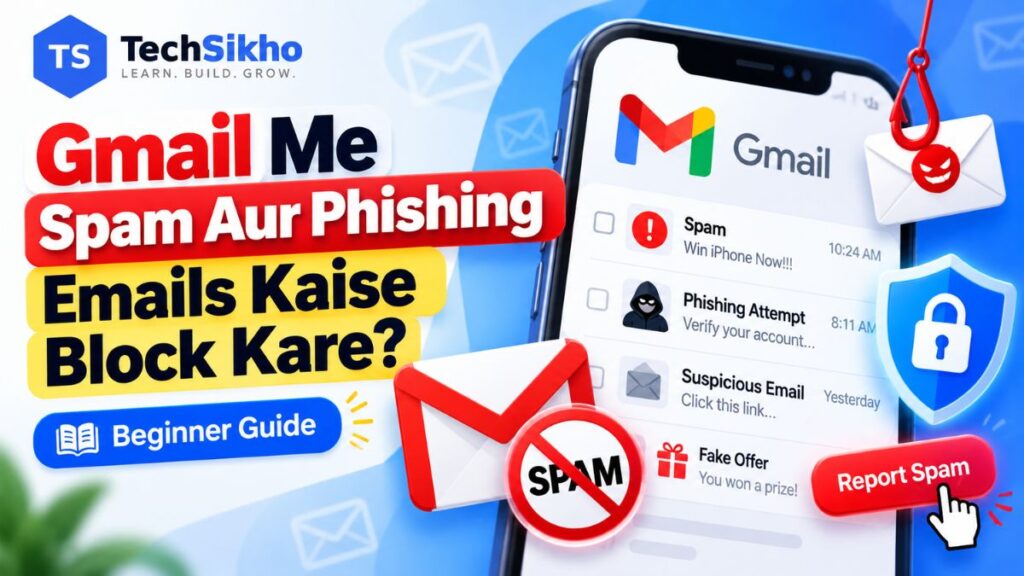
Gmail Me Spam Aur Phishing Emails Kaise Block Kare: Pehle Email Pehchanein
Inbox me baar-baar offers, fake invoices ya “account band ho jayega” jaise messages aayein, to pareshani hona normal hai. Gmail Me Spam Aur Phishing Emails Kaise Block Kare, yeh samajhne ke liye pehle email ka type pehchanna zaroori hai.
Spam unwanted ya repeated email ho sakti hai. Phishing me koi aapko dhokha dekar Password, OTP, payment details ya account access lene ki koshish karta hai. Har promotional email phishing nahi hoti, aur har dangerous email dekhne me ajeeb nahi lagti.
Pehle sender aur message ka context check karein. Suspicious email ka reply, link ya attachment jaldi me open na karein. Agar Password ya OTP de chuke hain, to neeche “Phishing Link Par Galti Se Click Kar Diya To Kya Karein?” wale section par pehle dhyan dein.
| Email Type | Typical Sign | Kya Karein |
|---|---|---|
| Normal promotional email | Pehchani company, expected newsletter | Genuine ho to Unsubscribe ya filter |
| Spam | Unwanted, repeated message | Report spam |
| Phishing | Unexpected login, OTP ya payment ka pressure | Report phishing; link na kholein |
| Suspicious attachment | Aisi file jo expected nahi thi | Na kholein; sender alag se verify karein |
| Account security alert | Google jaisa security message | Google Account khud open karke check karein |
Dhyan dein: Ek sign akela email ko fake ya genuine prove nahi karta. Neeche English interface labels diye hain. App version, language, account aur rollout ke hisab se menu ki jagah ya naam thoda badal sakta hai.
Spam Aur Phishing Email Me Kya Difference Hai?
Spam aam taur par unwanted bulk email hoti hai, jaise bina maange offers ya baar-baar aane wale promotional messages. Isme scams bhi ho sakti hain. Lekin jis genuine newsletter ko aapne subscribe kiya tha, usse band karne ke liye aksar Unsubscribe sahi option hota hai.
Phishing me message kisi trusted company ya insaan ka hone ka natak karta hai. Maksad aap se sensitive information lena, fake login karwana ya payment karwana ho sakta hai. Isliye Gmail unwanted emails ko manage karna aur email scam report karna alag actions hain.
Sender ka display name sirf dikhne wala naam hai. “Google Support” likha hone se email Google ki nahi ban jaati. Sender details me actual email address dekhein; address me @ ke baad wala hissa domain hota hai. Pehchana address bhi compromised account se use ho sakta hai.
Phishing Email Ko Kaise Pehchane?
- Jaldi ka pressure: “Abhi verify karo, warna account band hoga” ya turant payment ki dhamki.
- Password ya OTP ki demand: Reply me login details, Backup Codes, card PIN ya verification code maangna.
- Unexpected refund, invoice ya delivery problem: Aisa order jo kiya hi nahi, lekin payment ya file open karne ko kaha ja raha hai.
- Prize ya lottery ka lalach: Bina participate kiye bada reward, jiske liye pehle fees ya personal details chahiye.
- Sender aur domain ka mismatch: Naam familiar hai, par address alag; domain me extra words ya milte-julte letters hain.
- Unexpected login link: Bina request ke password reset, shortened URL ya aisa button jiska destination clear nahi hai.
- Unusual attachment: Unknown file, software install karne ki request ya document kholkar extra permission dene ka pressure.
Poor spelling ek clue ho sakti hai, lekin perfect grammar genuine hone ka proof nahi hai. AI ki madad se scam messages bhi polished ho sakte hain. Logo, achhi formatting aur aapka naam likha hona bhi kaafi nahi hai.
Fake email kaise pehchane aur doosre scam messages ko kaise samjhein, iske examples phishing kya hai aur fake links kaise pehchane wali guide me milenge.
Email Ke Link Ko Safe Tarike Se Kaise Check Karein?
- Computer par click kiye bina hover karein: Mouse pointer link par rakhne se browser me destination preview dikh sakta hai. Button ka text aur asli destination alag ho sakte hain.
- Domain dhyan se padhein: URL me sirf “Google” ya bank ka naam dikhna kaafi nahi. Extra words, badle hue letters aur unexpected domain par ruk jaayein.
- Mobile par official app kholein: Suspicious link ko preview karne ke chakkar me tap ya long-press karna zaroori nahi. Bank, shopping app ya Google Account khud open karke wahi issue check karein.
- Shortened ya unclear URL na kholein: Destination samajh na aaye to us link se login ya payment na karein.
HTTPS ya padlock safety ki guarantee nahi hai. Secure connection aur genuine company do alag baatein hain. Scam website bhi HTTPS use kar sakti hai. Official address khud type karna ya pehle se saved trusted bookmark use karna zyada samajhdari hai.
Gmail Me Sender Ko Block Kaise Karein?
Computer Par Sender Block Kaise Karein?
- Browser me Gmail kholein aur sender ka message open karein.
- Message me Reply ke paas More, yani three-dot menu, par click karein.
- Block ke saath sender ka naam wala option chunein. Confirmation aaye to confirm karein.
Android/iPhone Par Sender Block Kaise Karein?
- Gmail app me sahi account aur sender ka email kholein.
- Message ke andar Reply ke paas More menu tap karein.
- Block ke saath sender ka naam chunein; zaroorat ho to confirm karein.
Block option na mile to check karein ki aap message ka menu khol rahe hain. App ke sabse upar wala More menu alag ho sakta hai.
Google ki official sender-blocking guidance ke mutabik, blocked sender ki future emails Spam me jaati hain. Block server par email receive hona band nahi karta, purani emails automatically delete nahi karta aur mailing list se unsubscribe bhi nahi karta. Naye sender address par yeh block lagu nahi hota.
Gmail Me Spam Email Report Kaise Karein?
Computer Par Report Spam
- Gmail Inbox me unwanted email ke paas checkbox select karein.
- Upar toolbar me Report spam par click karein.
- Kai unwanted emails hon to unhe select karke ek saath report kar sakte hain.
Android/iPhone Par Report Spam
Gmail app me email kholein. Screen ke top-right wale More > Report spam ko chunein. Multiple emails ke liye Inbox me unki sender profile pictures tap karke select karein, phir More > Report spam karein.
Reported message Spam me chala jata hai. Reports similar messages ki filtering me madad karti hain; ek report se har future spam email rukne ki guarantee nahi hoti. Yeh behavior Gmail ki Report spam help me diya hai.
Galti se genuine email Spam me chali gayi? Computer par Spam folder me message select karke Not spam karein. App me Menu > Spam, message kholein, phir More > Report not spam. Blocked sender ko alag se Unblock bhi karna padega.
Spam report karne ya message ko Spam me move karne par Google ko uski copy milti hai, jise spam aur abuse protection ke liye analyze kiya ja sakta hai.
Gmail Me Phishing Email Report Kaise Karein?
- Computer ke browser me Gmail kholein aur suspicious message open karein.
- Message ke Reply ke paas More menu par click karein.
- Report phishing chunein; confirmation aaye to report confirm karein.
Mobile app ka fark: Google ka documented Report phishing flow computer wale Gmail ke liye hai. Android/iPhone app me dedicated option na mile to Gmail web computer par use karein. Tab tak app me Report spam kar sakte hain; yeh dedicated phishing report ka wahi action nahi hai.
Message ke link, attachment ya reply ke saath interact karne ki zaroorat nahi hai. Google ki phishing reporting guidance isi message menu ka path batati hai. Kisi trusted email ko galti se phishing report kiya ho to computer par usi menu me Report not phishing chunein.
Block, Report Spam Aur Report Phishing Me Kya Difference Hai?
| Action | Kab Use Karein | Kya Hota Hai |
|---|---|---|
| Block | Ek sender ki mail nahi chahiye | Us address ki future mail Spam me |
| Report spam | Unwanted junk email | Message Spam me; filtering ko signal |
| Report phishing | Dhokhe se login, details ya payment ki koshish | Google ko phishing ki report |
| Unsubscribe | Genuine newsletter band karni hai | Mailing list se hatne ki request |
Agar aapka sawal “Gmail Me Spam Aur Phishing Emails Kaise Block Kare” hai, to email ke type ke hisab se action chunein. Scam me sirf Block karke account ko safe maan lena sahi nahi, khaaskar jab aap details share kar chuke hon.
Unsubscribe Kab Karein Aur Kab Nahi?
Pehchani company ka genuine newsletter, jise aapne subscribe kiya tha, band karna ho to Gmail ka built-in Unsubscribe useful hai. Computer, Android aur iPhone par email kholkar sender ke naam ke paas yeh option dekhein aur confirmation padhein. Har email me yeh control nahi dikhta.
Kuch senders ke liye Go to website aata hai. Iska matlab external website khulegi; sirf verified company ke liye aage badhein. Ek email se unsubscribe karna us sender ki sirf ek mailing list ko affect kar sakta hai. Request process hone me kuch din lag sakte hain.
Manage Subscriptions Kaise Use Karein?
- Computer: Gmail ke left menu me More > Manage subscriptions kholein.
- Android/iPhone: Gmail app ke top-left Menu > Manage subscriptions me jaayein.
- Sender ko review karein aur uske saamne Unsubscribe chunein. Is view se us sender ki sabhi active mailing lists se unsubscribe kiya jata hai.
Yeh feature gradually roll out hota hai, isliye har account me dikhna zaroori nahi. Google ki current help ke mutabik, is action ke baad sender ki nayi emails Spam me ja sakti hain aur wajah batane wala banner dikh sakta hai.
Random scam ya phishing email me Unsubscribe mat dabayein. Khaaskar email body ka link unsafe ho sakta hai. Us sender se baat karne ya link kholne ke bajaye Report spam ya Report phishing use karein.
Gmail Filters Se Unwanted Emails Kaise Manage Karein?
Filters known newsletters ko label dene ya archive karne ke kaam aate hain. Computer par existing rules dekhne ka path hai: Settings > See all settings > Filters and Blocked Addresses. Isi tab me blocked senders bhi milte hain.
- Gmail search box ke paas Show search options kholein.
- From me known sender ka exact address aur zaroorat ho to Subject bharein.
- Pehle Search karke dekhein ki kaun se messages match hote hain. Criteria zyada broad lage to badlein.
- Search options dobara kholein, Create filter chunein, phir action set karein.
- Shuruaat me Apply the label useful hai. Inbox se hatana ho tab Skip the Inbox (Archive it) chunein, phir Create filter karein.
Sirf “payment” jaise common word par rule lagane se important receipts bhi hide ho sakti hain. Delete it soch-samajhkar use karein. Suspicious messages ke liye automatic forwarding ya Never send it to Spam rule na banayein. Filters phishing protection ka replacement nahi hain.
Unknown Gmail Filter Ya Forwarding Mile To Kya Karein?
Aisa rule jo aapne nahi banaya, khaaskar mail delete ya unknown address par forward karne wala, account compromise ka sign ho sakta hai. Sirf rule hata dena kaafi nahi hai.
- Official Google Account se Password turant badlein aur Security Checkup karein. Devices, recovery info aur 2-Step Verification methods review karein.
- Filters and Blocked Addresses me unknown filter ke saamne Delete chunein aur confirm karein.
- Settings ke Forwarding and POP/IMAP ya Forwarding tab me unknown forwarding dekhein. Disable forwarding > Save Changes karein aur unknown forwarding address ko available remove option se hata dein.
Poora security review karne ke steps ke liye Google Account secure kaise kare wali guide dekhein. Work account ho to IT team ko bhi batayein.
Suspicious Email Attachment Ko Kaise Handle Karein?
Unexpected invoice, ZIP, software file ya macro-enabled document ko sirf naam dekhkar na kholein. Macro-enabled document me extra code chal sakta hai; unknown document ke kehne par Enable Content ya similar permission na dein.
- Sender ko pehle se saved number, official app ya kisi doosre trusted channel par verify karein. Suspicious email me diya naya number use na karein.
- Expected invoice nahi hai to uski file download karke test na karein. Pehle order aur sender confirm karein.
- Gmail ki attachment warning ko ignore ya bypass na karein. Gmail kai harmful file types block karta hai, lekin attachment mil jana safety ka certificate nahi hai.
- Unknown file ko Google Drive par upload karna ya ek scan ka clean result milna har risk khatam hone ki guarantee nahi hai.
Gmail Aur Browser Ki Security Warnings Ka Matlab Samjhein
Gmail kabhi message ko suspicious batata hai, sender verify na hone ki warning deta hai, ya Spam me bhejne ki wajah dikhata hai. Sender verify na hone ka matlab identity confirm nahi hui; ise bina jaanch safe na maanein. Warning na aana bhi genuine hone ka proof nahi hai.
Chrome me Google Safe Browsing ki dangerous-site ya download warning mile to page chhod dein. Message ke kehne par protection off na karein. Gmail ki filtering madad karti hai, lekin har nayi scam email pakadne ki guarantee nahi deti.
Google Security Alert Genuine Hai Ya Fake Kaise Check Karein?
- Email ka login button use karne ke bajaye browser me myaccount.google.com khud type karein, ya Gmail profile picture se Manage your Google Account kholein.
- Sahi account select karke Security & sign-in section dekhein. Kuch interfaces me ise Security kaha ja sakta hai.
- Recent security activity ya Recent security events me device, time aur activity review karein. Unknown event par account ke andar diya security action follow karein.
- Google Account Security Checkup me devices, access aur security recommendations review karein.
Google ka logo ya “Security Alert” subject genuine hone ka proof nahi hai. Google email me aapse Password bhejne ko nahi kehta. Alert ko ignore karne ke bajaye official account ke andar verify karein; wahan activity aapki na ho to turant account secure karein.
Phishing Link Par Galti Se Click Kar Diya To Kya Karein?
Agla action is baat par depend karta hai ki aapne link kholne ke baad kya kiya. Ghabrahat me email ke “support” number par call ya koi cleanup app install na karein.
Sirf Link Khola, Kuch Enter Nahi Kiya
Page band karein. Koi file, app ya extension install na karein aur notification ya account-access permission na dein. Unexpected download hua ho to file na kholein. Browser/device warnings follow karein aur relevant account activity dekhein. Sirf click hone se account hack ho gaya, yeh zaroori nahi; lekin ise bilkul risk-free bhi na maanein.
Google Password Enter Kar Diya
- Trusted device par Google Account khud kholein. Security & sign-in > Password se Password turant badlein.
- Wahi Password doosre accounts par use kiya tha to unke Password bhi alag, unique passwords me badlein.
- Your devices > Manage all devices me unknown device ya session select karke Sign out karein. Us device ke multiple suspicious sessions hon to sab review karein.
- Security Checkup, recent activity, recovery email/phone aur 2-Step Verification methods check karein. Unknown changes aur app access hataayein.
Sign-in nahi ho raha ho to Google ki official sign-in screen se Forgot password? chunein aur account recovery follow karein. Kisi recovery service ko Password ya code na dein.
OTP Ya Backup Code Share Kar Diya
Turant account secure karein; code expire hone ka wait na karein. Password badlein, suspicious sessions sign out karein aur recovery/sign-in methods review karein. Bank ya kisi doosri service ka OTP tha to us service ke official support se bhi turant contact karein.
Google Backup Code expose hua ho to access milte hi Security & sign-in > 2-Step Verification > Backup codes kholein. Refresh se naya set banayein ya exposed set delete karein. Naya set banne par purane codes inactive ho jaate hain; naye codes private rakhein.
Suspicious File Download Ho Gayi
File ko open, extract ya run na karein. Downloads ya Files se use delete karein. Agar pehle hi open/install kar chuke hain, to sirf downloaded file delete karna kaafi nahi ho sakta.
- Windows 11: Windows Security me Virus & threat protection > Scan options > Full scan > Scan now chunein, agar Microsoft Defender active hai. Doosra trusted antivirus active ho to uska updated scan use karein.
- Android: Play Store ke profile icon se Play Protect kholein, protection on rakhein aur available scan chalayein. Harmful app ki warning par removal instructions follow karein. Yeh har downloaded document ki safety verify karne ka tool nahi hai.
- Device unusual behave kare: Manufacturer ke official support ya work device par IT team ki help lein. Password changes kisi doosre trusted device se karein.
App Ko Google Account Access De Diya
Agar kisi suspicious app ko permission de di thi, to Google Account me third-party connections review karke uska access remove karein. Password change ke saath permissions bhi check karna zaroori hai; phir recent account activity dekhein.
Card Ya Banking Details De Di
Bank/card provider ki official app, card par diye number ya khud open ki gayi official website se turant contact karein. Exposed details aur suspicious transaction batayein; card/account secure karne ke unke instructions follow karein. Email me diya support number use na karein.
Spam Aur Phishing Se Bachne Ke Liye Account Security Kaise Strong Karein?
- Unique strong Password: Gmail ka Password doosre accounts se alag rakhein. Strong password kaise banaye wali guide se shuruaat karein.
- 2-Step Verification: Extra sign-in protection enable karein. Iska basic kaam two-factor authentication kya hai wali guide me samjhein.
- Passkey: Supported account aur apne trusted device par passkey consider karein; yeh phishing ke khilaf Password se behtar protection de sakti hai.
- Recovery info: Recovery phone aur email updated rakhein. Security Checkup regularly aur kisi suspicious incident ke baad karein.
- OTP aur Backup Codes private: Kisi ko na batayein. Apni shuru na ki hui sign-in request approve na karein.
- Updates: Gmail app, browser aur operating system updated rakhein.
Yeh steps account access ko protect karte hain; inhe enable karne se unwanted emails aana automatically band nahi hota. Spam aur phishing reports ka sahi use saath me karein.
Work Ya School Gmail Me Spam/Phishing Email Mile To Kya Karein?
Managed Google Workspace account me organization ke spam rules aur security policies bhi lagu hote hain. Admin suspicious messages ko quarantine me rok sakta hai, jahan delivery se pehle review hota hai. Quarantine aapke personal Spam folder se alag control hai; har user ko uska access nahi hota.
Organization ka reporting process follow karein aur IT/security team ko batayein, khaaskar work Password, payment ya sensitive files ka mamla ho. Message ko colleagues ko casually forward na karein; IT ke approved reporting method ka use karein. Company ki warnings ya restrictions bypass na karein.
Gmail Spam Aur Phishing Se Bachne Me Common Mistakes
- Sirf sender display name ya Google/bank logo dekhkar trust karna.
- HTTPS ko website genuine hone ki guarantee samajhna.
- Urgent message ka login ya payment link turant kholna.
- Password, OTP ya Backup Code kisi “support agent” ko dena.
- Unexpected attachment kholna ya uske kehne par extra permissions dena.
- Random scam email ke Unsubscribe link par click karna.
- Block, Report spam aur Report phishing ko ek hi action samajhna.
- Gmail ya browser ki security warning bypass karna.
- Email me diye fake support number par call karna.
- Ek hi Password kai websites par use karna.
- Unknown filters, forwarding ya device sessions ignore karna.
Gmail Spam Aur Phishing Emails Se Jude FAQs
Gmail Me Spam Aur Phishing Emails Kaise Block Kare?
Unwanted spam ke liye Report spam, ek sender ke liye Block aur deceptive login/payment request ke liye computer par Report phishing chunein. Genuine newsletter band karni ho to Unsubscribe karein.
Gmail Me Sender Ko Block Karne Se Kya Hota Hai?
Us sender address ki future emails Spam me jaati hain. Message receive hona poori tarah band nahi hota aur sender ki mailing list se automatic unsubscribe nahi hota.
Report Spam Aur Block Me Kya Difference Hai?
Report spam selected message ko junk mark karta hai aur filtering ko signal deta hai. Block ek specific sender ki future messages ko Spam me bhejne ka action hai.
Gmail Me Phishing Email Report Kaise Kare?
Computer par email kholein, Reply ke paas More > Report phishing chunein. App me dedicated option na dikhe to computer wale Gmail ka use karein.
Phishing Email Kaise Pehchane?
Unexpected urgency, Password/OTP ki demand, sender-domain mismatch aur unusual attachment dekhein. Koi ek sign final proof nahi hai; request ko official app ya trusted contact se verify karein.
Spam Email Ka Unsubscribe Button Safe Hota Hai?
Har button safe nahi hota. Pehchani genuine newsletter ke liye Gmail ka built-in control useful hai; random scam ke body link ko na kholein aur message report karein.
Google Ka Security Email Genuine Hai Ya Fake Kaise Check Kare?
Google Account khud open karke Security & sign-in me recent activity dekhein. Email ke logo ya login button par bharosa karke Password enter na karein.
Phishing Link Par Click Kar Diya To Kya Kare?
Page band karein aur kuch download/install na karein. Password diya ho to turant badlein aur account access review karein. File kholi ho to device security steps bhi follow karein.
OTP Phishing Me Share Ho Gaya To Kya Kare?
Turant affected account secure karein, Password badlein aur unknown sessions hataayein. Google Backup Codes expose hue hon to naya set banayein. Bank OTP ho to bank se official channel par contact karein.
Gmail Me Blocked Sender Ko Unblock Kaise Kare?
Sender ka message kholkar Reply ke paas More > Unblock chunein. Computer par Settings > See all settings > Filters and Blocked Addresses me address select karke Unblock selected addresses bhi kar sakte hain.
Work Gmail Me Phishing Email Aaye To Kya Kare?
Organization ke approved reporting process se IT/security team ko batayein. Agar credentials ya sensitive information share hui hai to yeh bhi batayein, aur company ke response steps follow karein.
Suspicious Email Par Action Lene Se Pehle Verify Karein
Spam, phishing aur genuine newsletters ke liye sahi action chunein: Block, Report spam, Report phishing ya Unsubscribe. Suspicious link se login karne ke bajaye official app/site khud kholein. Password aur OTP private rakhein, aur unknown activity mile to account security turant review karein.