Phishing Attack Kaise Kaam Karta Hai?
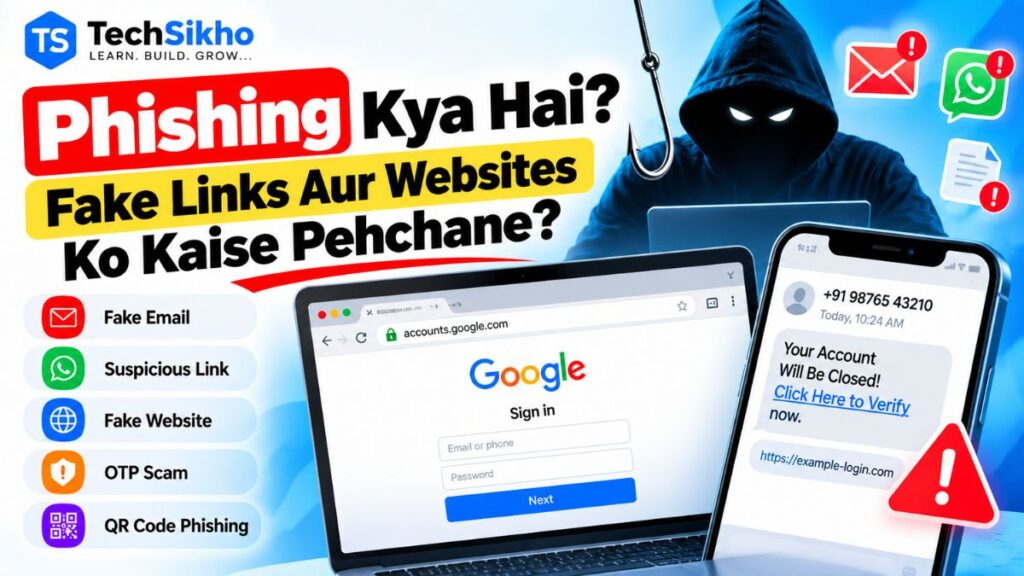
Phishing kya hai? Yeh online dhokhe ki ek koshish hai jisme koi bank, company ya jaan-pehchan ke vyakti ka roop lekar aapse sensitive information ya koi unsafe action karwana chahta hai. Iska nishana password, OTP, Verification Code, banking details, personal information ya aapke account ka access ho sakta hai.
Maan lijiye, aapne koi parcel order nahi kiya, lekin delivery fee dene ka message aa gaya. Uska link payment ya login maang raha hai. Aise waqt pehle request verify karni chahiye. Phishing Email ke alawa SMS, WhatsApp, social media, fake websites aur QR codes se bhi ho sakti hai.
Phishing Ke Common Types Kaun Se Hain?
- Email phishing: Security Alert, invoice ya refund ke naam par suspicious link ya attachment bhejna.
- SMS phishing ya smishing: Text message me KYC, delivery ya account update ka bahana dekar link khulwana.
- Phone-call scams ya vishing: Call par support ya bank employee ban kar code, payment ya account access maangna.
- WhatsApp aur social media phishing: Reward, job ya shared document ke naam par message bhejna. Pehchane hue account ka bhi misuse ho sakta hai.
- Fake login pages: Asli service jaisa page dikhakar password ya Verification Code bharwane ki koshish.
- QR code phishing: QR me chhipe link se fake website ya login page tak le jana.
Phishing Email Ya Message Ko Kaise Pehchane?
Message padhte waqt sirf logo nahi, uski request aur aapki recent activity ka connection dekhein:
- Achanak urgency: Turant action nahi liya to account band hone ya service rukne ka pressure.
- Prize, refund ya reward: Bina kisi relevant activity ke fayda milne ka claim, phir details ya payment ki maang.
- Secret information ki request: Reply, call ya chat me password, OTP ya UPI PIN batane ko kehna.
- Sender mismatch: Company ka naam likha ho, lekin full email address usse match na kare.
- Alag destination: Link ka actual domain us service se alag ho jiska message me zikr hai.
- Unexpected attachment: Bina maange invoice, document ya app install file aa jana.
- Context mismatch: Aapne payment, order ya password reset kiya hi nahi, phir bhi uski request aaye.
- Asamanya instructions: Browser warning ignore karne ya security setting band karne ko kaha jaye.
Ek clue se final faisla nahi hota. Genuine message me typo ho sakta hai aur phishing message bilkul sahi English me ho sakta hai. Apna naam ya order jaisi kuch details likhi dekhkar bhi request ko verified na maanein. Doubt ho to official app ya pehle se jaane hue contact se confirm karein.
Sender Name Aur Email Address Ko Kaise Check Karein?
Display name me Google Support likha hone se Email Google ka nahi ho jata. Message ki sender details expand karke poora address dekhein. App ke hisaab se naam, arrow ya details option par tap karna pad sakta hai.
Misaal ke liye, display name Google Support ho aur address support@example-login.invalid ho, to yeh Google ke domain se match nahi karta. Yeh sirf samjhane ke liye non-working example hai.
- Email address me @ ke baad wala domain dhyan se padhein; sirf usse pehle likha support ya company name nahi.
- Milte-julte letters, extra words aur halki spelling changes dekhein.
- Random numbers ya lamba subdomain apne aap me fraud ka proof nahi; service ke context me verify karein.
- Pehchana hua address bhi akela proof nahi: sender ki details nakli dikhai ja sakti hain, ya asli account ka misuse ho sakta hai.
Fake Link Ko Kaise Pehchane?
URL kisi online page ka address hota hai. https://accounts.google.com/ ko is tarah samjhein:
- https:// connection ka tareeka batata hai; HTTPS browser aur website ke beech data encrypt karta hai.
- accounts.google.com poora host name hai. Isme google.com main domain aur accounts subdomain hai.
- Domain ke baad / se path shuru hota hai. Is example me sirf root path hai. https://example.com/account/login me /account/login path hai.
Ab https://google.example.com/login dekhein. Iska main domain example.com hai; shuruaat me google likha hona ise Google ki website nahi banata. Isi tarah https://example.com/google/login me google sirf path ka hissa hai.
Yahan example.com wale addresses sirf samjhane ke liye reserved examples hain. Inhe login ya verification ke liye use nahi karna hai.
- Pehle website address ka poora host name padhein. Aam HTTPS address me yeh https:// ke baad aur agle / se pehle hota hai.
- Uske main domain ko service ke pehle se verified address se compare karein.
- Sirf brand name ka kahin bhi dikh jana kaafi nahi. Spelling aur domain ending dono dekhein.
Har address me aakhri do dot-separated hisse hi main domain hon, aisa rule nahi hai; .co.in jaisi endings bhi hoti hain. Bahut uljha hua address samajh na aaye to usse guess karke login karne ke bajay official app kholna behtar hai.
Link Par Click Karne Se Pehle Kya Check Karein?
Computer par: Mouse pointer link par rakhein, click na karein. Browser ya Email app ke neeche status bar ya link preview me destination dikh sakta hai. Dikhne wale button text aur actual address ko compare karein.
Phone par: Kuch apps me long-press se address aur options dikhte hain. Yeh app aur Browser par depend karta hai; kuch previews page load bhi kar sakte hain. Suspicious link ko inspect karne ke liye Open ya page preview choose na karein.
Shortened link me final destination chhip sakta hai, aur link doosre page par redirect bhi kar sakta hai. Isliye preview ko final safety proof na maanein.
Google Account problem ka message aaye to uske button se login karne ke bajay Browser ki Address Bar me khud myaccount.google.com type karein. Doosri services ke liye official app ya apna verified bookmark use karein. Suspicious message me diye support number par confirmation call na karein.
HTTPS Aur Padlock Ka Kya Matlab Hai?
HTTPS connection ko encrypt karta hai; yeh website ke business ya owner ke honest hone ki guarantee nahi deta. Fake website bhi HTTPS certificate le sakti hai. Aap galat website ko information de rahe hon, to encrypted connection bhi us website se aapki information nahi chhipata.
Chrome ke current versions me Address Bar ke paas purane padlock ki jagah site controls ka sliders jaisa icon dikh sakta hai. Icon ka design Browser ke hisaab se badalta hai. Padlock, HTTPS ya connection secure hone ka message dekhkar domain check karna na chhodein.
Dangerous site ya certificate warning aaye to sensitive information na bharein aur warning bypass karke aage na badhein.
Fake Website Ko Kaise Pehchane?
Agar koi website pehle se khuli hai, to address aur uske maange gaye action ko saath me dekhein:
- Address Bar: Kya domain us service ka verified domain hai?
- Login ya payment: Kya bina wajah login, card details ya payment maangi ja rahi hai?
- Brand aur content: Kya company ki spelling, product details ya page ki baatein aapas me mismatch hain?
- Navigation: Kya menu aur basic links kaam nahi karte, jabki payment ya login form active hai?
- Download: Kya simple kaam ke liye unknown app ya extension install karne ko kaha ja raha hai?
- Support aur pressure: Kya support context galat hai, ya countdown dikha kar jaldi faisla karwaya ja raha hai?
Yeh clues hain, guarantee nahi. Nayi genuine website me bhi broken links ho sakte hain; fake website me perfect design, logo aur working menus ho sakte hain. Doubt clear karne ke liye usi page par details bhar kar test na karein.
Fake Login Page Ko Kaise Pehchane?
Login form ka logo, rang aur layout asli service jaisa ho sakta hai. Password dalne se pehle Address Bar me domain dekhein aur sochein: Kya maine khud sign-in shuru kiya tha?
Message ke link se achanak login page khule to details bharne ke bajay use band karein aur official app/site khud kholein. Password ke baad OTP maangne se bhi page genuine prove nahi hota.
Password manager ka expected login autofill na karna rukkar check karne ka signal ho sakta hai. Lekin manager locked ho, entry saved na ho ya autofill disabled ho, tab bhi aisa ho sakta hai. Autofill ko akela final test na banayein.
OTP Aur Verification Code Kyon Share Nahi Karna Chahiye?
OTP ya Verification Code sign-in, payment ya account recovery ko confirm karne ke liye mil sakta hai. Kisi aur ko code dene se woh aapki jagah action complete kar sakta hai.
- Caller, WhatsApp chat ya Email reply me code na batayein, chahe saamne wala support hone ka daava kare.
- Google ki official guidance ke mutabik Google aapse code verify karne ke liye call nahi karta.
- Jo sign-in aapne shuru nahi kiya, uska approval prompt accept na karein.
- Code sirf us official app/site me enter karein jahan aapne khud action shuru kiya ho; SMS me diye purpose ko bhi padhein.
Bina request code aane se account access ho chuka hai, yeh prove nahi hota. Code share na karein aur official security activity check karein.
QR Code Phishing Se Kaise Bachein?
QR Code me website ka link ho sakta hai. Email, poster ya counter par QR dikhne se uska source verified nahi ho jata.
- Unknown QR ko bas dekhne ke liye scan na karein. Zaroori QR scan karte waqt URL preview mile to link kholne se pehle padhein.
- Agar page pehle hi khul gaya ho, login ya payment details dene se pehle Address Bar ka domain verify karein.
- Kisi jagah QR ke upar alag sticker laga dikhe to staff se seedhe confirm karein.
- UPI payment ke liye official payment app me receiver aur amount check karein. Paisa receive karne ke liye UPI PIN enter karna zaroori nahi hota.
Suspicious Attachment Mile To Kya Karein?
Bina expected context ke aayi file ko turant na kholein, chahe sender pehchana hua lage. Pehle se saved number ya doosre trusted channel par poochhein ki kya usne file bheji hai.
File extension, yani naam ke aakhri me .pdf ya .exe jaisa hissa, file type ka clue deta hai. Unknown .exe, .msi ya .apk installer ko document samajhkar na kholein. Sirf PDF ya document extension hone se file safe prove nahi hoti.
Browser ya OS ki warning ignore na karein. Attachment dekhne ke liye security band karne, macros enable karne ya unknown software install karne ki instruction aaye to ruk jayein.
Google Chrome Safe Browsing Kaise Help Karta Hai?
Safe Browsing dangerous websites, downloads aur extensions ke baare me warnings de sakta hai. Chrome me do useful protection levels hain:
- Standard protection: Default protection jo known dangerous sites, downloads aur extensions ke baare me alert karti hai.
- Enhanced protection: Known threats ke saath kuch naye ya pehle identify na hue dangers pakadne ke liye additional checks karti hai. Isme URLs, page content ke samples aur doosri security-related information Google ko bheji ja sakti hai.
Computer par Chrome me three-dot menu > Settings > Privacy and security > Security kholein. Safe Browsing me protection level dekhein; No protection select na karein. Enhanced protection choose karne se pehle uska data-sharing explanation padh lein.
Chrome ki official Safe Browsing guidance options ko explain karti hai. Warning na aana bhi website genuine hone ka certificate nahi hai.
Doosri related settings ke liye hamari Chrome privacy settings wali post padhein.
Password Manager Phishing Risk Kam Karne Me Kaise Help Kar Sakta Hai?
Password manager saved login ko matching website ya domain ke saath jodta hai. Isliye alag fake domain par expected password ka autofill na hona aapko galat jagah login karne se rok sakta hai.
Aisa ho to turant password copy-paste karke problem solve na karein; pehle domain verify karein. Manager ki settings, saved entry aur site compatibility bhi autofill ko affect karti hain. Autofill ho jana bhi har situation me website safe hone ka proof nahi hai.
Har account ke liye unique password rakhne se ek password expose hone par doosre accounts ka risk kam hota hai. Iske liye strong password kaise banaye wali post madad karegi.
2FA Phishing Ke Against Kitni Help Karta Hai?
Two-Factor Authentication password ke alawa verification ki ek aur requirement jodta hai. Password kisi aur ko mil jaye to yeh extra protection de sakta hai.
Lekin SMS ya Authenticator app ka OTP fake page me bhar dena, ya unknown sign-in approve karna, is protection ko kamzor kar sakta hai. OTP-based 2FA bhi phishing ka shikar ho sakta hai.
Jahan supported ho, Passkeys aur FIDO security keys phishing-resistant sign-in provide kar sakti hain. Yeh asli website/service se judi verification use karti hain, isliye lookalike domain par password aur code dene wale risk ko kam karti hain.
Google ki 2-Step Verification guidance me codes, prompts, passkeys aur security keys ka antar diya hai. 2FA account ko har tarah ke attack se immune nahi banata; device aur account recovery ki security bhi zaroori hai.
Suspicious Google Security Alert Aaye To Kya Karein?
Alert ko bina verify kiye fake maan kar ignore bhi na karein. Message ke button se login karne ke bajay:
- Address Bar me khud myaccount.google.com type karein aur sahi Google Account select karein.
- Security & sign-in section kholein. Kuch views me label Security ho sakta hai.
- Recent security activity ya Recent security events me recent sign-in aur security changes dekhein.
- Your devices me devices/sessions review karein. Unknown activity mile to account ke security steps follow karein.
Recent alert ya action aapka nahi ho to turant review karein. Settings ko detail me samajhne ke liye Google Account secure kaise kare wali post padhein.
Phishing Link Par Galti Se Click Ho Jaye To Kya Karein?
Agla step is baat par depend karta hai ki page khulne ke baad aapne kya kiya. Sirf click hone ka matlab account zaroor chori ho gaya, aisa nahi hai; lekin suspicious activity ko ignore bhi na karein.
Sirf Page Khula, Kuch Enter Ya Install Nahi Kiya
- Page band karein. Browser warning aaye to aage proceed na karein.
- Downloads check karein; bina aapki marzi aayi file ko open na karein.
- Browser aur device ko updated rakhein. Asamanya behavior ya security alert aaye to trusted security scan karein.
- Agar site ko notifications ya doosri permission de di thi, Browser ki site settings se unwanted permission hata dein.
Password Enter Kar Diya
- Official app/site khud kholkar affected account ka password turant badlein.
- Yahi password doosre accounts par use hota tha to wahan bhi alag passwords set karein.
- Active sessions, devices aur recent security activity review karein; unknown sessions sign out karein.
- Recovery email/phone, connected apps aur sign-in methods me anjaan changes hataein; 2FA enable ya review karein.
Sirf password badalne se har service ke sabhi sessions band ho jayein, yeh assume na karein. Login nahi ho raha ho to service ka official Account Recovery process use karein.
OTP Share Kiya Ya Unknown Sign-In Approve Kar Diya
Official account me security activity aur sessions turant check karein. Unknown access remove karein, zaroorat ke hisaab se password badlein aur recovery/sign-in methods review karein. Service ke official support ya recovery steps follow karein. Code payment se related tha to bank/payment provider ko bhi turant contact karein.
Attachment Khol Di Ya Unknown App Install Kar Li
Suspicious file/app ka use band karein aur device ke trusted security tool se scan karein. Unknown app ya extension remove karein. Device me harmful software ka doubt ho to account recovery aur password changes kisi doosre trusted device se karein. Work device ho to IT team ko batayein.
Banking Ya Payment Phishing Ka Doubt Ho To Kya Karein?
Banking app khud kholkar transactions check karein. Help ke liye app ke support section, bank ki verified website ya card par diye number ka use karein; suspicious message me diye number ka nahi.
- OTP, UPI PIN, CVV, password ya card details kisi caller/chat ko na dein.
- Unauthorized transaction dikhe ya details leak hui hon to bank/payment provider ko jaldi report karein. Zaroorat par card ya payment access block karwane ke official options use karein.
- Transaction ID/UTR, amount, time aur relevant screenshots sambhal kar rakhein. Evidence ke liye scam link dobara na kholein.
India me cyber financial fraud ki immediate reporting ke liye 1930 par call karein. Complaint National Cyber Crime Reporting Portal par bhi darj karein aur mile hue official follow-up instructions poore karein. Jaldi reporting madad kar sakti hai, lekin paise wapas milne ki guarantee nahi hoti.
Phishing Message Ko Report Kaise Karein?
Email ya messaging app me available Report phishing, Report spam ya Report option use karein. Gmail ke computer version me message ke Reply ke paas three-dot More menu se Report phishing milta hai; attachment ya message ka link kholna zaroori nahi.
Gmail ki official phishing guidance detection aur reporting steps batati hai. Doosre apps me option ka naam ya jagah alag ho sakti hai.
Fraud complaint ke liye zaroori evidence save karke sender ko report/block karein. Work, school ya organization ka account ho to IT/security team ko unke bataye channel se inform karein. Scammer ko reply karke behas, verification ya apni personal information dene ki zaroorat nahi hai.
Phishing Se Bachne Ke Liye Simple Checklist
- Sender ka full email address dekha?
- Link ka main domain verify kiya?
- Urgent pressure par rukkar socha?
- Password, OTP aur UPI PIN private rakhe?
- Official app/site khud kholi?
- Unexpected attachments se bache?
- Safe Browsing enabled aur Browser updated hai?
- Har account ka password unique hai?
- 2FA enabled hai; supported ho to passkey/security key consider ki?
- Unknown security activity ko turant review kiya?
Beginners Ki Common Phishing Mistakes
- Display name par bharosa: Full sender address aur message ka context bhi check karein.
- Padlock ko approval samajhna: HTTPS ke saath domain bhi verify karein.
- Urgency me click karna: App khud kholkar request check karein.
- OTP batana: Code ko caller/chat se private rakhein.
- Fake support call maanna: Call band karke verified support se khud contact karein.
- URL me sirf brand dekhna: Main domain aur path ko alag samjhein.
- Password reuse karna: Har account ke liye alag password banayein.
- Browser warning hata kar aage badhna: Suspicious page ya download se ruk jayein.
- QR ko automatically safe maanna: Source aur destination verify karein.
- Scam message ka reply dena: Personal details bhejne ke bajay report/block karein.
Phishing Se Jude FAQs
Phishing kya hai?
Phishing me fake message, call ya website ke zariye aapse password, code, payment ya doosri sensitive information lene ki koshish hoti hai. Sender kisi trusted service ya vyakti ka roop le sakta hai.
Fake link kaise pehchane?
Actual destination aur main domain dekhein. Sirf link ke text me company ka naam hona kaafi nahi. Address unclear ho to us link ke bajay official app/site khud kholein.
Kya HTTPS website hamesha safe hoti hai?
Nahi. HTTPS data ke connection ko encrypt karta hai; website ke genuine hone ki guarantee nahi deta. Fake websites bhi HTTPS use kar sakti hain.
Phishing email kaise pehchane?
Unexpected urgency, secret information ki maang, sender mismatch, alag link destination aur unusual attachments dekhein. Sahi spelling ya professional design hone par bhi independent verification zaroori ho sakti hai.
Fake website kaise check karein?
Address Bar ka domain verified official address se compare karein. Unexpected login, payment ya download request ko check karein. Website test karne ke liye apna password ya card details na daalein.
OTP kisi ko share karna chahiye?
Caller, chat ya support banne wale vyakti ko OTP na dein. Ise sirf verified official app/site par apne shuru kiye action ke liye enter karein.
Phishing link par click ho jaye to kya karein?
Page close karein, downloaded file na kholein aur warnings bypass na karein. Password/code diya ho ya app install ki ho to upar diye us situation ke recovery steps turant follow karein.
Password phishing website par enter ho jaye to kya karein?
Official app/site se password badlein, reused passwords update karein, unknown sessions hataein aur recovery settings/2FA review karein. Access chala gaya ho to official Account Recovery use karein.
Kya 2FA phishing se protect karta hai?
2FA extra protection deta hai, lekin fake page par OTP dene se risk rehta hai. Supported Passkeys aur FIDO security keys phishing-resistant sign-in de sakti hain.
Google Safe Browsing kya karta hai?
Yeh dangerous websites, downloads aur extensions ke baare me warnings deta hai. Isse enabled rakhein; warning na milne ko website genuine hone ki guarantee na maanein.
Link Open Karne Se Pehle Source Aur Domain Check Karein
Urgent message par turant action lene se pehle sender aur domain dekhein. Doubt ho to official app/site khud kholein, password ya OTP caller/chat ko na dein aur Browser warnings ignore na karein. Galti ho jaye to apni situation ke hisaab se account security turant review karein.