Google Account Ko Secure Rakhna Kyon Zaroori Hai?
Aapka ek Google Account Gmail, Google Drive, Google Photos, YouTube aur Google Gemini jaisi kai services se juda ho sakta hai. Is account me bina permission access milne par koi aapke emails, personal files ya account settings tak pahunch sakta hai. Isliye iski security par thoda dhyan dena zaroori hai.
Agar aap soch rahe hain ki Google Account secure kaise kare, to sirf password badalna kaafi nahi hai. Sign-in methods, recovery information, devices aur connected apps bhi check karein. Neeche in settings ko ek-ek karke review karne ka tarika diya gaya hai.
Google Security Checkup Kya Hai?
Security Checkup Google ka official tool hai jo aapke account ke hisab se security recommendations dikhata hai. Isse pata chalta hai ki kin settings ko review ya update karne ki zaroorat hai.
Security Checkup Kaise Open Karein?
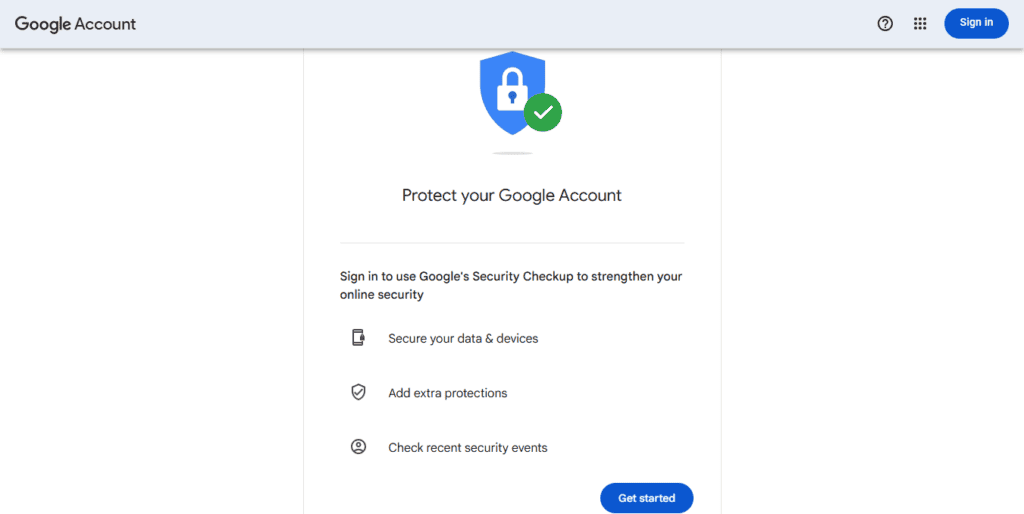
- Apne phone ya computer ke browser me Google Security Checkup kholein.
- Zaroorat ho to Sign in karein. Ek se zyada Google Accounts hain to profile photo ya email address se sahi account confirm karein.
- Dikh rahe recommendations aur details ko ek-ek karke kholein. Jo information purani ya anjaan lage, use review karein.
- Zaroori changes ke liye screen par di gayi instructions follow karein.
Checkup me account ke hisab se devices, recent security activity, sign-in methods, recovery options aur third-party access se judi information ya recommendations mil sakti hain. Har account me cards aur unka order same hona zaroori nahi hai.
Baaki settings ke liye browser me myaccount.google.com type karke Google Account kholein. Gmail ya kisi Google service me profile photo se Manage your Google Account bhi select kar sakte hain. Security settings ka current English menu Security & sign-in hai. Device, account, language ya update ke hisab se layout thoda alag ho sakta hai.
Strong Aur Unique Password Use Karein
Google Account ka password aisa rakhein jo aap kisi doosre important account par use na karte hon. Ek website ka password leak hone par wahi password doosri jagah use karna risk badha sakta hai.
- Lamba aur guess karna mushkil password ya passphrase choose karein. Passphrase ka matlab kai words se bana password hai; koi mashhoor phrase jaisa ka taisa na rakhein.
- Apna naam, date of birth, phone number, 123456 ya aasani se pehchane jaane wale patterns avoid karein.
- Password yaad rakhna mushkil ho to Google Password Manager jaise tool se strong passwords generate aur save kar sakte hain.
Weak ya reused password badalne ke liye Google Account me Security & sign-in kholein. How you sign in to Google ke andar Password select karein, zaroori verification poori karein aur naya password save karein.
Agar aap strong aur unique password banana seekhna chahte hain, to hamari Strong Password Kaise Banaye guide padhein. Isme password aur passphrase banane ke practical tarike samjhaye gaye hain.
2-Step Verification Enable Karein
2-Step Verification password se Sign in karte waqt ek additional verification layer jodti hai. Isse sirf password mil jaane par kisi doosre ke liye account kholna mushkil hota hai.
2-Step Verification Setting Kahan Milegi?
- Google Account kholein aur Security & sign-in select karein.
- How you sign in to Google section me Turn on 2-Step Verification ya 2-Step Verification kholein.
- Google kahe to apni identity verify karein.
- Available verification method choose karke screen par diya setup poora karein.
- Wapas setting me check karein ki 2-Step Verification enabled hai. Sirf setup page kholna ise enable karna nahi hai.
Kaun Se Verification Methods Mil Sakte Hain?
- Google Prompt: Supported phone par sign-in request aati hai. Details dekhkar tabhi approve karein jab Sign in aapne shuru kiya ho. Anjaan request par No select karein.
- Authenticator: Google Authenticator ya supported app one-time verification codes banati hai. Setup ke baad Google Authenticator bina internet ya mobile network ke bhi codes bana sakta hai.
- Security Key: Ek physical key se identity verify ki ja sakti hai; iske liye compatible key aur device chahiye.
- Passkey: Supported device par screen lock se Sign in ho sakta hai. Passkey se Sign in karne par alag second step ki zaroorat nahi hoti, kyunki usme device access bhi verify hota hai.
- Backup methods: Available backup codes ya doosra supported method phone na milne par kaam aa sakta hai. Backup codes kisi aur ko na dein aur sirf usi phone par na rakhein jiske kho jaane par unki zaroorat padegi.
Har account ya device par saare methods nahi milte. Work ya school account me restrictions hon to administrator se poochhein. Setup me madad ke liye Google ki official 2-Step Verification guide dekh sakte hain.
Recovery Phone Aur Recovery Email Check Karein
Password bhoolne, account access rukne ya unusual activity ke case me recovery information madad kar sakti hai. Purana band number ya aisi email jise aap khol nahi sakte, zaroorat ke waqt kaam nahi aayegi.
- Google Account me Security & sign-in kholein.
- How you sign in to Google me Recovery phone select karein. Zaroorat ho to dobara Sign in karein.
- Number check karein. Purana ho to Edit se update karein; number added nahi hai to screen par diya add karne ka process follow karein.
- Wapas jaakar Recovery email kholein aur email address check ya update karein.
- Google jo verification maange use poora karein aur changes save hone ki jaanch karein.
Recovery Phone ke liye apna regularly used number rakhein jis par SMS mil sake. Recovery Email current Google Account ki sign-in email se alag aur aapki pahunch me honi chahiye. Us email account ko bhi secure rakhein. Nayi recovery information har recovery attempt me turant available ho, yeh zaroori nahi; screen par dikh raha notice padhein.
OTP, verification code, backup code ya recovery code kisi unknown person ke saath share na karein. Kisi caller ke kehne par sign-in request approve bhi na karein.
Apne Google Account Me Signed-In Devices Check Karein
Device list me abhi signed-in devices ke saath pichhle kuch hafton me use hue devices ya sessions bhi dikh sakte hain. Session ka matlab kisi browser, app ya service me aapke account ka sign-in hai.
- Google Account me Security & sign-in kholein.
- Your devices ke andar Manage all devices select karein.
- Device ya session kholkar uski details dekhein.
- Purana, becha hua, shared ya anjaan device ho to details verify karke zaroorat ke hisab se Sign out karein.
Ek device ke kai sessions hona normal ho sakta hai. Naya browser, app ya dobara Sign in karne par alag session ban sakta hai. Device ka naam generic ho ya phone reset ke baad entry alag lage, to sirf naam dekhkar account hack hone ka faisla na karein.
Dikh raha time background syncing ka bhi ho sakta hai. Device, browser aur activity saath me dekhein. Kisi anjaan device ke naam se kai sessions hon aur aap unhe pehchan nahi pa rahe hon, to us naam ke sabhi sessions se Sign out karein. Uske baad security settings review karein.
Recent Security Activity Check Karein
Recent security activity me important sign-ins aur account security changes ki information mil sakti hai. Isse pata karne me madad milti hai ki koi change aapne kiya tha ya nahi.
- Google Account me Security & sign-in kholein.
- Recent security activity kholein. Kuch screens par Recent security events aur Review security events labels mil sakte hain.
- Event ka time/date, device aur approximate location dekhein.
- Activity aapki nahi thi to No, it wasn’t me jaisa available option select karein aur Google ke security steps follow karein.
Approximate location ko exact ghar ya physical location na samjhein; kabhi nearby city bhi dikh sakti hai. Sirf location alag hone se unauthorized access prove nahi hota. Lekin aisa password ya recovery change jo aapne nahi kiya, use ignore na karein.
Third-Party Apps Aur Services Ka Access Review Karein
Kisi app me Sign in with Google use karna aur us app ko Gmail ya Drive data ki permission dena alag tarah ke connections hain. Sirf Google se login karne ka matlab har app ko aapki saari files mil jaana nahi hai. Access di gayi permissions par depend karta hai.
- Google Account me Linked apps kholein. Third-party connections ki list ke liye browser me myaccount.google.com/connections bhi type kar sakte hain.
- App ya service ka naam select karein aur See details me dekhein ki kis tarah ka connection ya permission hai.
- Data access dekhne ke liye Access to your Google Account filter available ho to use karein. Unused ya anjaan app ka access hatane ke liye Remove access aur phir Confirm select karein.
- Sirf Google se login ka connection hatana ho to Sign in with Google wali details me Stop using Sign in with Google select karke confirm karein.
Ek app ke saath ek se zyada connections ho sakte hain, isliye details padhkar sahi connection remove karein. Zaroori service hai to pehle usme doosra login method check kar lein.
Google Account se access ya connection hatane par external service ka account automatically delete nahi hota. Pehle se share kiya data bhi us service ke paas reh sakta hai. Account ya purana data delete karna ho to us service ki settings ya support ka process alag se follow karna pad sakta hai.
Passkey Kya Hai?
Passkey ek modern sign-in method hai. Supported phone ya computer par fingerprint, face recognition ya device screen lock, jaise PIN, se Sign in kar sakte hain. Isse baar-baar password manually type karne ki zaroorat kam ho sakti hai.
Available passkeys dekhne ke liye Google Account me Security & sign-in ke andar How you sign in to Google aur phir Passkeys and security keys kholein. Banana chahein to Create a passkey option available hone par device ki instructions follow karein. Support account, device aur browser ke hisab se vary kar sakta hai.
Passkey sirf apne personal device par banayein aur uska screen lock private rakhein. Shared device par banayi passkey se device unlock karne wala vyakti account me dobara aa sakta hai, bhale hi aap Sign out kar chuke hon. Passkey banana optional hai; ise add karne se existing password ya recovery options automatically remove nahi hote.
Google Security Alerts Ko Ignore Mat Karein
Naye device par Sign in, password ya security setting me important change, ya suspicious activity par Google security alert de sakta hai. Alert ko padhkar check karein ki activity aapki thi ya nahi.
- Email ka sender address aur message ka source check karein. Sirf Google naam ya logo dikhna authenticity ka proof nahi hai.
- Random email, SMS ya message ke link ko blindly na kholein. Doubt ho to browser me khud myaccount.google.com type karke Security & sign-in check karein.
- Official account page par event ki details padhein. Activity aapki nahi hai to use report karne ka available option choose karke security instructions follow karein.
Fake message ya Google jaisi dikhne wali website se password ya code maangna phishing ho sakta hai. Caller ko OTP batana ya uske kehne par Google Prompt approve karna avoid karein. Security alert check karne ke liye kisi ko apna password dene ki zaroorat nahi hoti.
Shared Ya Public Computer Par Google Account Use Karte Waqt Kya Dhyan Rakhein?
- Jahan mumkin ho, sensitive emails, personal documents aur security settings ke liye apna device use karein.
- Temporary login zaroori ho to Chrome ka Guest mode ya browser ka private window use karein. Shared computer par password save na karein aur passkey na banayein.
- Kaam ke baad Google Account se Sign out karein aur saari Guest ya private windows band karein. Sirf ek tab band karke na chale jayein.
- Download ki hui apni personal files Downloads folder aur doosri save locations me check karein. Kaam poora hone par unhe remove karein; Windows me zaroorat ho to apni deleted files Recycle Bin se bhi hatayein.
- Sign out karna bhool gaye hon to apne device se Your devices me jaakar us computer ke sessions review karein aur Sign out karein.
Incognito ya Private mode aapko anonymous nahi banata aur unsafe computer ko secure nahi karta. Download ki hui files private window band karne se apne aap delete nahi hoti. Isliye is mode ko account safety ka poora solution na samjhein.
Google Account Hack Ya Compromise Ka Doubt Ho To Kya Karein?
Pehle dekhein ki aap account khol pa rahe hain ya nahi. Sirf anjaan device name ke bajay unauthorized password change, recovery details badalne ya aapke bina bheje gaye emails jaise signs par dhyan dein.
Agar Account Access Available Hai
- Apne bharosemand device se Google Account kholein. Bina permission access ka doubt ho to password turant ek naye, unique password se badlein.
- Recent security activity me anjaan events review karke Google ko batayein ki activity aapki nahi thi.
- Your devices me anjaan devices ya sessions se Sign out karein.
- Recovery Phone, Recovery Email aur 2-Step Verification methods check karein. Unknown method ya badli hui information ko correct karein; passkeys bhi review karein.
- Third-party access review karein. Gmail me unusual emails hon to forwarding aur filters bhi check karein, taaki emails kahin aur na bheje ja rahe hon.
Agar wahi password doosre accounts par bhi use kiya tha to unke passwords badlein. Device par suspicious software ka doubt ho to security scan karein, aur browser, operating system aur apps updated rakhein. Google ki compromised account ko secure karne ki official guide me situation ke hisab se agle steps milte hain.
Agar Sign In Nahi Ho Raha
Official Google Account recovery page kholein aur ownership verify karne ke questions ka jitna sahi ho sake jawab dein. Mumkin ho to pehle se use kiya hua device, wahi browser aur usual location use karein. Kisi unofficial recovery service ko password ya verification code na dein. Access milne ke baad upar wali security settings dobara review karein.
Google Account Security Ke Liye Simple Checklist
- Google Account ke liye unique, difficult-to-guess password.
- 2-Step Verification enabled aur usable backup method.
- Recovery Phone current aur aapke control me.
- Recovery Email accessible aur secure.
- Security Checkup ki recommendations reviewed.
- Signed-in devices aur sessions pehchane hue.
- Recent security activity me anjaan changes ki jaanch.
- Unused third-party access removed.
- Security alerts verify karke un par zaroori action.
- Shared devices par kaam ke baad Sign out.
Beginners Ki Common Google Account Security Mistakes
- Ek password kai accounts par rakhna: Har important account ke liye alag password rakhein.
- Purana recovery number ya email chhod dena: SIM ya email badalne par recovery settings bhi update karein.
- Unknown device ko bina dekhe ignore karna: Details kholein aur pehchan na aaye to Sign out karke security review karein.
- Security alert ko bina padhe dismiss karna: Apne account me event verify karein.
- Random link se Google login page kholna: Doubt ho to Google Account ka address khud type karein.
- App permissions kabhi review na karna: Jo service ab use nahi karte, uska unnecessary access hatayein.
- Shared computer par logged in chhod dena: Sign out aur downloaded personal files ka check karke hi uthein.
- OTP dena ya anjaan prompt approve karna: Code private rakhein aur sirf apni shuru ki hui sign-in request approve karein.
Google Account Security Se Jude FAQs
Google Account secure kaise kare?
Security Checkup se shuru karein. Unique password, 2-Step Verification aur current recovery details rakhein. Devices, recent activity aur linked apps review karke anjaan access par action lein.
Google Security Checkup kya hai?
Yeh Google ka official tool hai jo account ke hisab se security recommendations dikhata hai. Isme bataye gaye checks se zaroori settings review kar sakte hain.
Kya 2-Step Verification enable karna useful hai?
Haan. Password se Sign in ke saath additional verification account protection badhati hai. Saath me backup method rakhein, taaki main phone available na hone par bhi sign-in ka option ho.
Google Account me kaun se devices login hain kaise dekhein?
Google Account me Security & sign-in kholein, phir Your devices me Manage all devices select karein. Device ya session par click karke details dekhein.
Recovery Email aur Recovery Phone kyon important hain?
Account access wapas paane, identity verify karne aur unusual activity ki information milne me yeh madad kar sakte hain. Inhe current rakhein aur apni pahunch me hona confirm karein.
Passkey kya hoti hai?
Passkey supported device par fingerprint, face recognition ya screen lock se Google Account me Sign in karne ka method hai. Isse password manually type karne ki zaroorat kam ho sakti hai.
Unknown Google security alert aaye to kya karein?
Message ke link par bharosa karne se pehle directly Google Account kholkar security activity dekhein. Event aapka nahi hai to Google ke diye security steps follow karein.
Google Account hack hone ka doubt ho to kya karein?
Access hai to password badlein aur devices, recovery details, verification methods aur linked apps review karein. Sign in nahi ho raha ho to official Google Account recovery process use karein.
Google Account Ki Security Regularly Check Karte Rahein
Security Checkup dobara kholte rahein, khaaskar phone, recovery number ya connected service me change ke baad. Unique password rakhein aur 2-Step Verification enable karein. Supported personal device par Passkey bhi consider kar sakte hain. Recovery information current rakhein aur devices aur third-party access ki checking ko apni routine ka hissa banayein.