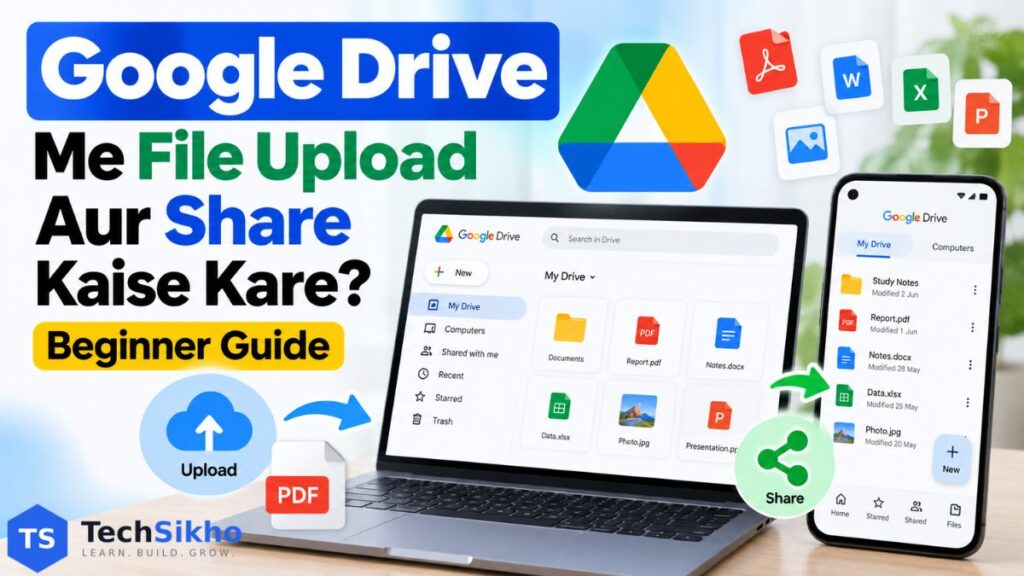
Kabhi phone me rakha PDF laptop par chahiye hota hai, to kabhi kisi dost ya office ke kaam ke liye document bhejna hota hai. Google Drive par file rakhkar aap use doosre device se khol sakte hain aur zarurat ke hisab se kisi ko access de sakte hain.
Google Drive ek cloud storage service hai. Isme aapki files Google Account se judi online storage me rehti hain. Upload ka matlab device se file ko Drive par bhejna aur Download ka matlab Drive se uski copy device me lena hai.
Is guide me aap Google Drive me file upload aur share kaise kare, ye computer aur Android dono par step-by-step seekhenge. App version aur language ke hisab se kuch buttons thode alag dikh sakte hain.
Google Account Ke Saath Drive Ka Use Kaise Shuru Karein?
Agar aap Gmail use karte hain, to usi Google Account se Drive khol sakte hain. Account nahi hai to pehle Google Account banayein. Phone aur laptop par ek hi account se login karenge, to dono par us account ki files milengi.
Sabse pehle check karein ki aap sahi Google Account me login hain. Profile photo ya naam ke pehle letter par click karke email dekhein, khaaskar jab personal aur office ke accounts dono use karte hon.
Dhyan dein: Apni private My Drive me file upload karne se woh automatically public nahi hoti. Lekin kisi shared folder me file daalne par us folder ka access rakhne wale log bhi use dekh sakte hain.
Google Drive Me Kaun-Kaun Si Files Rakh Sakte Hain?
- Documents: PDF, Word documents aur text files.
- Office files: Excel sheets aur PowerPoint presentations.
- Photos: JPG, PNG aur doosre image formats.
- Audio aur video: Recordings, songs aur video files.
- Archives: ZIP jaisi files, jinme kai items ek saath hote hain.
File store hona aur Drive me uska Preview ya editing milna alag baatein hain. Kuch files kholne ke liye unke format ko support karne wala app chahiye ho sakta hai.
Computer Ya Laptop Par Google Drive Kaise Kholein?
- Browser ke address bar me drive.google.com likhein aur Enter dabayein.
- Zarurat ho to apne Google Account se login karein.
- Upar profile icon par click karke email check karein.
- Baayi taraf My Drive kholein. Yahan apni files aur folders dekh sakte hain.
Computer Se Google Drive Me File Upload Kaise Kare?
- Drive me woh folder kholein jahan file rakhni hai, ya My Drive me rahein.
- Upar baayi taraf New par click karein.
- File upload chunein.
- Computer se file select karein aur Open par click karein.
- Upload ka status dekhein. Upload complete ya upload poora hone ka indicator aane ke baad file kholkar check karein.
File select karte hi upload poora nahi hota. Badi file ya slow internet par time lag sakta hai. Upload poora hone tak browser tab khula rakhein aur file check karke hi link bhejein.
Ek Complete Folder Google Drive Me Upload Kaise Kare?
- Drive me jahan folder rakhna hai woh jagah kholein, phir New > Folder upload chunein.
- Computer ka folder select karein aur Upload ya screen par dikh rahe confirmation button ko dabayein.
- Browser folder ki files upload karne ki permission maange to folder ka naam aur details check karke confirm karein.
- Saari files upload hone dein. Phir Drive me folder kholkar zaroori files check karein.
Sirf folder dikhne ka matlab yeh nahi ki uski saari files upload ho gayi hain. Sabhi uploads complete hone dein. Zarurat par Google ki official upload guide bhi dekh sakte hain.
Android Phone Se Google Drive Me File Upload Kaise Kare?
- Google Drive app kholein. App nahi hai to Google Play Store se Google ki official app install karein.
- Profile icon se sahi Google Account chunein.
- + New ya plus button dabayein aur Upload chunein.
- Phone me Downloads, Documents ya jis folder me file rakhi hai, wahan se file select karein.
- Upload ka status dekhein. Pending ya uploading dikh raha ho to wait karein.
- Upload poora hone par My Drive me file kholkar dekhein. Kisi folder me upload kiya ho to wahan check karein.
Pehli baar upload karte waqt app khuli rakhkar status dekhna aasaan rahega. File ko baad me kisi folder me Move kar sakte hain. Poora folder upload karne ke liye upar diya computer wala tareeka use karein; Android me wahi menu milna zaroori nahi hai.
Google Drive Me Naya Folder Kaise Banaye?
Computer par folder banayein
- My Drive ya kisi folder me New par click karein.
- New folder ya Folder option chunein.
- Naam likhein, jaise Study Notes ya Bills 2026, phir Create dabayein.
Android par folder banayein
- Drive app me jahan folder banana hai woh jagah kholein aur + dabayein.
- Folder chunein, naam likhein aur Create par tap karein.
Folder ka naam kaam ke hisab se rakhein. Jaise Bills 2026 ke andar Electricity aur Internet ke alag folders bana sakte hain. Isse baad me file dhoondhna aasaan rahega.
Uploaded File Ko Folder Me Move Kaise Kare?
Computer par file move karein
- File par right-click karein.
- Organize > Move chunein.
- Jis folder me file rakhni hai use select karke Move dabayein.
Android par file move karein
- File ke paas teen dots wala More menu kholein.
- Move chunein.
- Jis folder me file rakhni hai use kholkar Move here dabayein.
Kisi aur ki file move nahi ho rahi ho, to ho sakta hai aapke paas zaroori permission na ho. Aise me file ya folder ke owner se help lein.
Google Drive File Kisi Person Ke Saath Share Kaise Kare?
Computer se email address par share karein
- Drive me file select karke Share button dabayein.
- Logon ko add karne wale box me saamne wale ka email address likhein aur sahi account chunein.
- Permission ke dropdown se Viewer, Commenter ya Editor chunein.
- Chahein to chhota message likhein. Email notification bhejna ho to Notify people chalu rakhein.
- Send dabayein. Notification band ho to button ka naam Share dikh sakta hai.
Android se email address par share karein
- File ke paas More > Share kholein.
- Recipient ka email add karein aur permission chunein.
- Email aur role dobara check karke Send ya send icon dabayein.
Work ya school ke Google Workspace account me organization ki policy ke hisab se sharing options alag ho sakte hain. Bahar ke kisi person ko share na kar paayein to apne office ya school ki IT team se poochhein.
Viewer, Commenter Aur Editor Me Kya Difference Hai?
Permission se tay hota hai ki saamne wala file par kya kar sakta hai. Share karne se pehle yeh chhota sa difference samajh lein.
| Permission | Kya kar sakte hain? | Kab dein? |
|---|---|---|
| Viewer | File dekh sakta hai; comment ya changes nahi kar sakta. | PDF ya notes padhne ke liye. |
| Commenter | File dekhkar comments ya suggestions de sakta hai; seedhe changes nahi kar sakta. | Draft par feedback lene ke liye. |
| Editor | Supported files me changes aur comments kar sakta hai. | Saath milkar file par kaam karne ke liye. |
Editing ke options file type par depend karte hain. PDF ya photo ko Editor access dene se woh apne aap editable Google Doc nahi ban jaati.
Viewer ka matlab Download band hona nahi hai. Viewer aur Commenter aam taur par file Download kar sakte hain, lekin owner iski permission rok sakta hai.
Google Drive Ka Shareable Link Kaise Banaye?
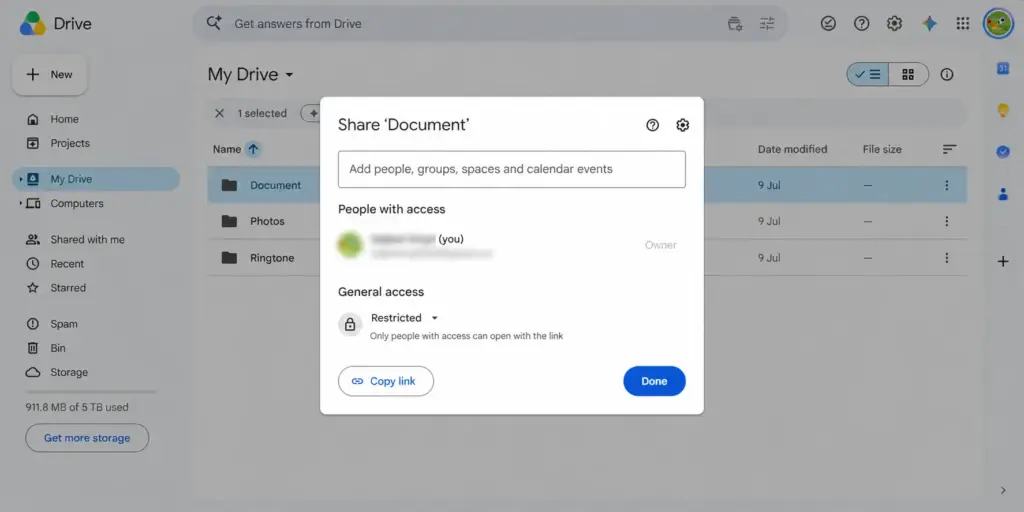
Computer par General access set karein
- File select karein aur Share kholein.
- General access ke neeche dropdown kholein.
- Sirf permission wale logon ko file kholne deni ho to Restricted rakhein.
- Link rakhne wale logon ko file kholne deni ho, aur option available ho, to Anyone with the link chunein.
- Sirf file dikhani ho to role Viewer rakhein.
- Copy link dabayein, phir Done se changes save karein. Ab link bhej sakte hain.
Android par link copy karein
File ke More > Manage access me jaayein. General access > Change se chunein ki file kaun khol sake. Zarurat ho aur option mile to Anyone with the link chun kar role set karein. Phir Copy link ya link icon dabayein; yeh More menu me bhi mil sakta hai.
Sirf file ka link copy karne se permission automatically public nahi hoti. Restricted file kholne ke liye pehle se access chahiye. Sharing options samajhne ke liye Google ki official sharing guide dekh sakte hain.
Anyone With The Link Aur Direct Email Sharing Me Kya Antar Hai?
- Direct email sharing + Restricted: Sirf access wale log file khol sakte hain. Link kisi aur ko forward ho jaaye to use apne aap permission nahi milti.
- Anyone with the link: Yeh option available aur chalu ho to link rakhne wale log chuni hui permission ke hisab se file khol sakte hain. Link aage forward ho sakta hai. Work ya school account me organization ki policy bhi lagu hoti hai.
Sabke liye banaye class notes ka Viewer link bhej sakte hain. Personal document ke liye recipient ka email jodein aur Restricted rakhein. Email se share karne par pehle se chalu Anyone with the link apne aap band nahi hota.
Shared File Ka Access Change Ya Remove Kaise Kare?
Computer par permission badlein ya access hatayein
- File ka Share box kholein.
- People with access me us person ka naam dekhein.
- Naam ke paas dropdown se naya role chunein, jaise Editor se Viewer. Access hataana ho to Remove access chunein.
- Save dabayein.
Anyone with the link ko Restricted karein
Computer par Share > General access > Restricted > Done chunein. Ab sirf link hona kaafi nahi hoga; file kholne ke liye access bhi chahiye. Jin logon ko pehle se permission di hai, unka access alag se check karein.
Android par access manage karein
More > Manage access kholein. Person ke naam ya role par tap karke permission badlein, ya Remove/Remove access chunein. Link access band karna ho to General access > Change me current option kholkar Restricted chunein. Confirmation aaye to poori karein.
Kisi person ka direct access hata diya, lekin Anyone with the link chalu hai, to woh link se file khol sakta hai. Access rokne ke liye dono settings check karein.
Shared folder me rakhi file: Us folder ki sharing bhi check karein. Access hatane ka option na mile to folder owner se help lein. Poore folder ki permission badalne se uski doosri files par bhi asar ho sakta hai.
Google Drive Se File Download Kaise Kare?
Computer par Download
- Drive me file par right-click karein.
- Download chunein.
- Browser ke Downloads me file dekhein, ya pooche jaane par save karne ki jagah chunein.
Google Docs, Sheets ya Slides ki file ko PDF ya Office format me chahiye to use kholein. Phir File > Download se available format chunein.
Android par Download
- Drive app me PDF, photo ya doosri uploaded file dhoondhein.
- Uske paas More > Download dabayein.
- Download poora hone par phone ke Files/File Manager app me Downloads dekhein.
Download option nahi dikh raha ho to ho sakta hai file owner ne downloading restrict ki ho. Android me Data Saver chalu hone par bhi Download option available nahi hota.
Google Docs, Sheets aur Slides me bani files ka menu alag ho sakta hai. Unhe Android par bina internet kholne ke liye neeche diya offline tareeka dekhein. Alag PDF ya Office copy ke liye computer wala File > Download tareeka bhi use kar sakte hain.
Download Aur Make Available Offline Ek Jaise Hain Kya?
Download se device me file ki alag copy milti hai, jise doosre app me bhi use kar sakte hain. Drive ki original file badalne par yeh downloaded copy apne aap update nahi hoti.
Make available offline se file Drive ya uske Google app me bina internet ke kholne ke liye save hoti hai. Ise File Manager me milne wali normal downloaded copy na samjhein. Dono tareeke device ki storage use karte hain.
File ke More > Make available offline par tap karein. Baad me Drive, Docs, Sheets ya Slides app ke Menu > Offline me file dekhein. Iske liye Google ki offline access guide bhi useful hai.
Google Drive Me Upload Nahi Ho Raha To Kya Karein?
Poora folder dobara upload karne se pehle error ya pending status padhein. Phir yeh simple checks karein.
- Internet check karein: Koi doosri website kholkar dekhein. Connection baar-baar toot raha ho to stable Wi-Fi ya doosre network se try karein.
- Android ki Wi-Fi setting dekhein: Drive ke Menu > Settings me Transfer files only over Wi-Fi chalu ho to mobile data par upload ruk sakta hai. Wi-Fi jodein ya mobile data kharch dhyan me rakhkar setting badlein.
- Storage dekhein: Google Account ki storage full ho to nayi files upload nahi hongi. Sirf phone me jagah khaali hone se yeh problem solve nahi hogi.
- Browser/app dobara kholein: Atka hua upload rok kar phir try karein. Computer par updated browser ya doosre browser se bhi check karein.
- App update karein: Play Store me Google Drive ka update available ho to install karein. Zarurat pade to phone restart karein.
- Chhoti file se try karein: Pehle chhoti PDF upload karke dekhein. Woh upload ho jaaye to badi file ya folder ki bachi hui files dobara try karein.
- Account aur folder check karein: Sahi account khula hai ya nahi dekhein. Shared folder me upload ki permission nahi ho to owner se poochhein.
- Workspace ki restrictions dekhein: Office ya school account me storage aur permissions ki limit ho sakti hai. Error apni IT team ko dikhayein.
Badi PDF upload ya share karne se pehle uska size kam karna useful ho sakta hai. Iske liye PDF File Ka Size Kaise Kam Kare padhein. Compression ke baad text saaf dikh raha hai ya nahi check karein aur original copy sambhalkar rakhein.
Google Drive Me Free Storage Kitni Milti Hai?
Google ki current storage jaankari ke mutabik personal Google Account me 15 GB tak free cloud storage milta hai. Yeh Google Drive, Gmail aur Google Photos ke beech shared hota hai. Teeno ke liye alag-alag 15 GB nahi milta.
Apni total aur used storage dekhne ke liye Drive ka Storage section kholein. Gmail attachments aur Photos backups bhi jagah le sakte hain. Google Workspace account ki storage organization aur plan ke hisab se alag hoti hai.
Space khaali karne se pehle zaroori files ki copy sambhalkar rakhein. Drive ke Trash me padi files bhi permanently delete hone tak storage leti hain. Bina check kiye poora Trash khaali na karein.
Google Drive Sharing Safe Kaise Rakhein?
- Aadhaar, PAN, bank documents aur personal documents ko Anyone with the link par casually share na karein. Sensitive file ke liye Restricted rakhein.
- Recipient ka poora email check karein. Sirf milta-julta naam dekhkar account select na karein.
- Editor sirf zarurat par dein. File padhne ke liye Viewer aur feedback ke liye Commenter kaafi ho sakta hai.
- Shared folder ka dhyan rakhein. Personal document aise folder me na rakhein jiska access bahut logon ke paas hai.
- Purane shared links review karein. Kaam poora hone par bina zarurat wala access hata dein.
- Pehle se li hui copy wapas nahi aati. Kisi ne file Download ya copy kar li ho, to Drive ka access hataane se uski copy delete nahi hoti.
Google Drive Use Karte Waqt In Galtiyon Se Bachein
- Galat Google Account chunna: File nahi mil rahi ho to profile ki email check karein.
- Har person ko Editor dena: Permission uske kaam ke hisab se chunein.
- Link ko galti se sabke liye khol dena: Share karne se pehle General access dekhein.
- Upload poora hone se pehle tab/app band karna: Pending file ko uploaded maan kar link na bhejein.
- Delete, Remove aur shortcut ko ek samajhna: Shortcut hataane se original file delete nahi hoti. Kisi aur ki file ko apni Drive se Remove karna use sabke liye delete nahi karta. Apni original file ko Trash me bhejna alag action hai.
Google Drive Upload Aur Sharing Se Jude FAQs
Google Drive me file upload kaise kare?
Computer par New > File upload aur Android app me + New > Upload chunein. File select karein, upload poora hone dein aur My Drive ya chune hue folder me check karein.
Google Drive link kaise share kare?
Share ya Manage access me pehle permission set karein, phir Copy link karke bhejein. Kuch logon ke liye Restricted ke saath email access dein. Sabke saath share karna ho to available hone par Anyone with the link use karein.
Viewer aur Editor me kya difference hai?
Viewer file dekh sakta hai, uska content nahi badal sakta. Editor supported files me changes kar sakta hai. Sirf padhne ya Download karne ke liye Editor dena zaroori nahi hai.
Kya Google Drive free hai?
Haan, personal Google Account ke free storage me Drive use kar sakte hain. Google 15 GB tak free storage batata hai, jo Gmail aur Google Photos ke saath shared hai. Zyada storage ke paid options bhi hain.
Google Drive me uploaded file delete karne se shared link ka kya hota hai?
Sirf Trash me daalne par pehle se access wale log file abhi bhi khol sakte hain. Original file permanently delete hone par uska shared access khatam hota hai. Trash ki files aam taur par 30 din baad apne aap permanently delete ho jaati hain.
Sharing turant rokni ho to Remove access aur Restricted settings use karein. Sirf shortcut hataane se original file ka access band nahi hota.
Kya Google Drive ki file bina Google account ke open ho sakti hai?
Anyone with the link available aur chalu ho, to file aam taur par bina Google Account login ke khul sakti hai. Restricted file ke liye usually permission wale account se login chahiye. Work ya school Google Workspace ki sharing policy ke hisab se requirements alag ho sakti hain.
Google Drive Se Files Manage Aur Share Karna Simple Hai
Pehle sahi account me file upload karein, phir use sahi folder me rakhein. Share karte waqt dekhein ki file kise chahiye aur use sirf dekhna hai ya changes bhi karne hain. Isse files sambhalna aur sahi logon tak pahunchana aasaan rahega.