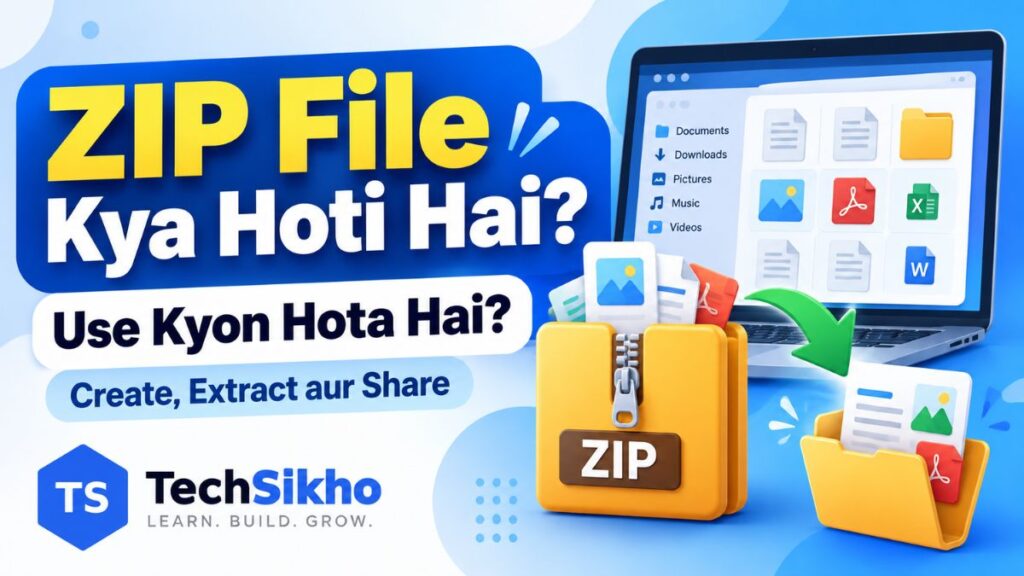
ZIP File Kya Hoti Hai Aur Iska Use Kyon Hota Hai?
Kabhi email me documents.zip milta hai, to kabhi website se download kiya hua package ek ZIP file hota hai. Agar aap jaanna chahte hain ki ZIP file kya hoti hai aur extract kaise kare, to ise files ke ek packed bundle ki tarah samjhein.
ZIP ek archive format hai. Archive ka simple matlab hai ek aisi file jisme doosri files aur folders ko saath rakha ja sake. Maan lijiye aapke paas 5 documents aur 2 folders hain. In sabko ek ZIP me rakhkar ek hi file ke roop me bhej sakte hain.
Compress karne ka matlab data ko aise pack karna hai ki woh kam jagah le sake. Extract ya unzip karne ka matlab archive se files nikaal kar normal folder me rakhna hai, jahan aap unhe aasani se use kar sakein.
Har ZIP ka size bahut kam nahi hota. JPG photos, MP4 videos aur MP3 audio pehle se compressed hote hain, isliye inki ZIP banane par size me bahut kam farq aa sakta hai. Phir bhi inhe ek saath share karna aasaan ho jata hai.
ZIP File Aur Normal Folder Me Kya Difference Hai?
- Normal folder: Device par files ko arrange karne ki jagah hai. Isme rakhi files ko aap seedha open, edit aur save karte hain.
- ZIP archive: Yeh khud ek file hoti hai, jiske andar files aur folders packed hote hain. Iska extension aam taur par .zip hota hai, jaise ProjectFiles.zip.
- Sharing: ZIP ko ek attachment ki tarah bheja ja sakta hai. Har document alag select karne ki zarurat nahi padti.
- Storage: ZIP se kitni jagah bachegi, yeh andar rakhi files par depend karta hai. Normal folder banana apne aap files ko compress nahi karta.
ZIP banane ke baad original document edit karenge to ZIP ke andar wali copy apne aap update nahi hogi. Updated files bhejni hain to unki nayi ZIP banayein ya archive ke contents update karein.
ZIP File Ka Use Kahan Hota Hai?
- Multiple files bhejne me: Assignment ke documents aur images ko ek package me bhej sakte hain.
- Documents organize karne me: Ek project ke related folders ko saath rakh sakte hain.
- Download package me: Kisi template ya project ki kai files ek download me mil sakti hain.
- Email ya cloud sharing me: Kai attachments ki jagah ek ZIP share kar sakte hain, lekin service ki upload aur attachment limits phir bhi lagu hoti hain.
- Backup ya transfer me: Files ka bundle doosre device par copy kar sakte hain. Sirf usi device par ZIP rakhna complete backup nahi hai; zaroori data ki alag device ya cloud par copy bhi rakhein.
Jaise, kisi ko poore project ke documents bhejne hain to pehle ZIP bana sakte hain, phir use Drive par upload karke link share kar sakte hain. Iske steps ke liye Google Drive me file upload aur share kaise kare wala guide dekhein.
Windows 11 Me ZIP File Kaise Extract Kare?
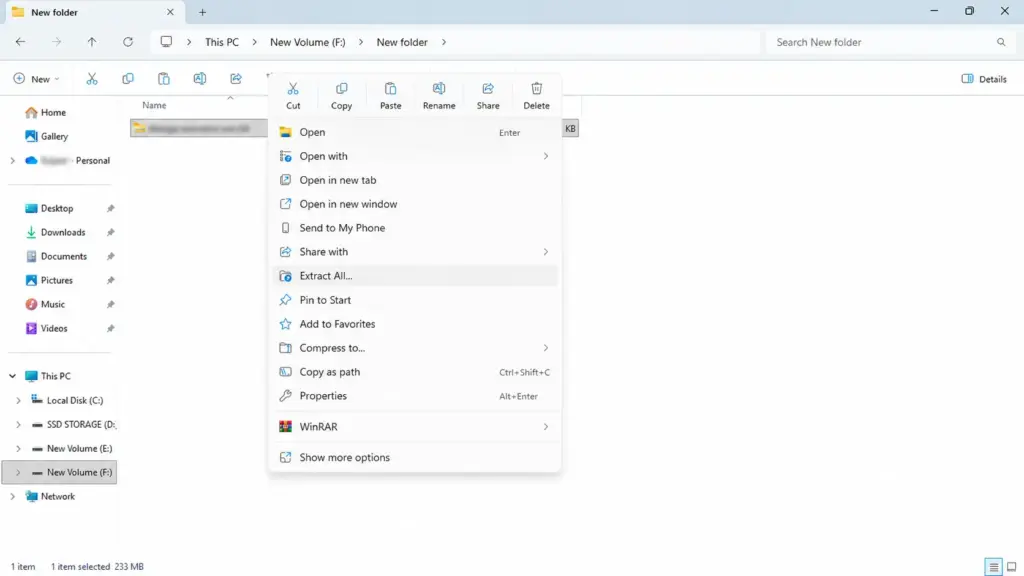
Normal ZIP extract karne ke liye Windows 11 ka File Explorer kaafi hai. ZIP par double-click karne se andar ki files dikh sakti hain, lekin aap abhi archive ke andar hain. Unhe apne chune hue normal folder me nikaalne ke liye Extract All use karein.
- File Explorer kholein. Keyboard par Windows + E daba sakte hain.
- Downloads ya us folder me jayein jahan ZIP save hai.
- ZIP par right-click karke Extract All… chunein.
- Destination dekhein. Jagah badalni ho to Browse se folder chunein.
- Extract par click karein aur process poora hone dein.
- Files usi destination me milengi jo extraction window me dikh raha tha.
Location nahi badli ho to aam taur par ZIP ke paas uske naam ka folder banta hai. Apne screen par dikh raha destination zaroor check karein. Show extracted files when complete select ho to process ke baad folder khul sakta hai.
Editing ke liye extracted folder wali file kholein. ZIP ke andar se document kholne par kuch apps temporary copy use kar sakti hain, jisse baad me saved changes dhoondhne me confusion hota hai.
Windows 11 Me ZIP File Kaise Create Kare?
Maan lijiye aapko kuch PDFs aur photos ek saath bhejni hain. Pehle unhe ek folder me rakh lena selection ko aasaan bana sakta hai.
- File Explorer me files ya folder locate karein.
- Multiple files select karne ke liye Ctrl daba kar un par click karein, ya poora folder select karein.
- Selection par right-click karein.
- Compress to > ZIP file chunein. Aapke Windows build me seedha Compress to ZIP file bhi dikh sakta hai.
- ZIP banne dein. Zarurat ho to nayi ZIP par right-click karke Rename chunein aur naam rakhein, jaise ProjectFiles.zip.
Right-click menu ka layout Windows updates ke saath badal sakta hai. Agar Compress to ZIP file option na dikhe, to Show more options > Send to > Compressed (zipped) folder use kar sakte hain.
Is tarah ZIP banane par aam taur par woh selected files ke paas hi banti hai. Original files apni jagah rehti hain. Share karne se pehle ZIP kholkar dekh lein ki sahi documents include hue hain.
Android Phone Me ZIP File Kaise Extract Kare?
Files by Google se normal ZIP extract kar sakte hain. Agar app installed nahi hai to Google Play Store me Google LLC ka Files by Google app dekhein.
- Files by Google kholein aur Downloads ya ZIP wale folder me jayein.
- .zip file par tap karein. Uske contents ka preview aa sakta hai.
- Extract tap karein.
- Process ke baad extracted files ka preview dekhein.
- Delete ZIP file checkbox mile to filhaal unselected chhod dein, taaki original archive bhi rahe.
- Done tap karein.
Google ke mutabik extracted files original ZIP wali location me save hoti hain. Files me subfolders hon to unhe bhi check karein. Details Files by Google ke official unzip guide me milti hain.
Files theek se khulne aur original ZIP ki zarurat na hone ki tasalli ke baad archive delete kar sakte hain. Phone brand aur File Manager app ke hisab se button names aur extraction location alag ho sakti hai; jo location app dikhaye, use note karein.
Android Me ZIP File Kaise Create Kare?
Files by Google me ZIP creation supported hai. Google ki current guidance is feature ke liye Android 8 ya usse newer version batati hai. Har manufacturer ke File Manager me wahi option hona zaroori nahi hai.
- Files by Google me woh files ya folders locate karke select karein jinhe ZIP me rakhna hai.
- More, yani three-dot menu kholein.
- Compress chunein.
- ZIP ka naam dein, jaise ProjectFiles. Google ki naming guidance ke hisab se naam me spaces aur periods na rakhein; .zip extension app lagata hai.
- Screen par aane wali confirmation poori karein aur bani hui ZIP check karein.
Yeh steps Google ke official Compress your files guide par based hain. Compress na dikhe to Play Store se app update karke dobara check karein.
Kuch phone brands ke File Manager me Compress ya Create archive milta hai. Apne app ka menu check karein. Option na ho to compatible archive app ki zarurat ho sakti hai. App sirf trusted app store ya developer ke official source se lein; har phone par same steps assume na karein.
Password Protected ZIP File Kya Hoti Hai?
Password Protected ZIP me files ko password se protect kiya jata hai. Protected contents extract karne ke liye correct password chahiye. Kuch archives me bina password file names dikh sakte hain, lekin iska matlab yeh nahi ki protected files bhi khul jayengi.
File bhejne wale se password lein. Capital aur small letters ka dhyan rakhein; copy-paste karte waqt extra space na aaye. Password bhool gaye hain to sender se dobara poochhein ya apne saved password records check karein. Bina sahi password normal extraction nahi ho payegi.
Windows ke built-in archive support me encrypted files par limitations hain. Windows ka built-in File Explorer encrypted archives ko handle nahi kar sakta. Aise archive ke liye us encryption format ko support karne wala trusted archive app chahiye ho sakta hai. Sirf password wali ZIP dekhkar use safe na samjhein.
ZIP File Extract Nahi Ho Rahi? Common Reasons Aur Fixes
Pehle error message padhein. Har extraction error ka solution naya app install karna nahi hota. Neeche apni problem se milta reason check karein.
1. Download poora nahi hua
Internet rukne ya download cancel hone se adhoori file save ho sakti hai. Browser ki download list me completion check karein. Original trusted source se file dobara download karein aur poora hone ke baad extract karein. Adhoori download file ka naam badalkar .zip karne se woh theek nahi hogi.
2. ZIP corrupt ya damaged hai
Invalid archive ya similar error transfer ke dauran data damage hone se aa sakta hai. Nayi copy download karke try karein. Dobara bhi wahi error aaye to sender se files ki fresh ZIP banakar bhejne ko kahein. Zaroori documents ko unknown online repair website par upload na karein.
3. Password galat hai ya app encryption support nahi karta
Password me capital letters, numbers aur symbols dobara check karein. Sender se confirm karein ki password isi archive ka hai. Correct password ke baad bhi error ho to app compatibility dekhein; baar-baar password badal kar type karna har problem solve nahi karega.
4. Phone ya computer me storage kam hai
Extraction ke liye archive ke alawa nikalne wali files ki jagah bhi chahiye. Sirf ZIP ke size jitni free space hona kaafi nahi ho sakta. Destination drive ya phone storage check karein, unnecessary files hataayein, ya enough space wali location chunein.
Android par Phone storage full ho gayi hai wala guide space free karne me madad kar sakta hai. Original ZIP ko tab tak rakhein jab tak extraction successfully complete na ho.
5. File ZIP nahi, RAR ya 7Z hai
File ka extension check karein. Files by Google ki unzip guidance sirf .zip support batati hai; RAR ya 7Z ke liye compatible File Manager ya archive app chahiye ho sakti hai. Sirf .rar ko rename karke .zip kar dena format conversion nahi hai.
Windows me extension chhupa ho to File Explorer me View > Show > File name extensions on karein. Newer Windows 11 versions me additional formats ka support hai, jiska short comparison neeche diya hai.
6. ZIP ka compression method supported nahi hai
.zip extension hone ke bawajood kisi archive ka compression ya encryption method aapke current app se compatible nahi ho sakta. App update karein, suitable trusted archive app use karein, ya sender se aam ZIP settings ke saath nayi copy maangein.
7. File Manager hang ho raha hai
App band karke dobara kholein. Agar doosri normal files bhi open nahi ho rahi hain to device restart karke try karein. Android par File Manager update bhi check karein. Restart temporary app problem me help kar sakta hai; incomplete download, wrong password ya corrupt ZIP ko repair nahi karta.
ZIP, RAR Aur 7Z Me Kya Difference Hai?
Teeno archive formats hain, lekin inka support same nahi hota. Neeche Windows 11 ke newer versions, jaise 24H2 aur uske baad ke versions, ke built-in File Explorer support ka practical comparison hai.
| Format | Extension | Windows built-in support | Beginner ke liye kya jaana useful hai |
|---|---|---|---|
| ZIP | .zip | Create aur extract kar sakte hain. | Rozmarra file sharing ke liye widely supported option. |
| RAR | .rar | Newer Windows 11 me extract support; built-in RAR creation nahi. | File milne par pehle built-in extraction try karein. Password wali archive ke liye compatible app chahiye ho sakti hai. |
| 7Z | .7z | Newer Windows 11 me create aur extract support. | Receiver ke device par 7Z support check karein; har phone File Manager ise nahi kholta. |
Microsoft ki official archive guidance Windows 11 24H2 me ZIP, RAR, 7z aur TAR support batati hai, saath hi encrypted archives ki limitation bhi. Format support ka matlab har password-protected ya special archive ka support nahi hai.
Apna version dekhna ho to Settings > System > About me Windows specifications check karein. Purane Windows builds ya doosre archive apps me options alag ho sakte hain.
Kya ZIP File Open Karna Safe Hai?
ZIP sirf files pack karne ka format hai; uske andar safe documents bhi ho sakte hain aur harmful files bhi. Extract karne se file automatically safe nahi ho jati.
- Source check karein: Unknown email attachment ya random download website ki ZIP kholne se pehle uski zarurat aur sender verify karein.
- Unexpected EXE par dhyan dein: Windows par .exe program ho sakta hai. Aapko invoice PDF chahiye tha aur andar invoice.exe hai to use run na karein.
- Unknown APK install na karein: Android par .apk app installation file hoti hai. ZIP se nikli APK ko bina source verify kiye install na karein.
- Protection on rakhein: Windows Security aur Android ki device security ko updated rakhein. Warning aaye to bas file chalane ke liye protection off na karein.
- Password ko safety certificate na samjhein: Password-protected ZIP bhi harmful content rakh sakti hai.
Windows me Microsoft Defender active ho to ZIP ya extracted folder par right-click karke Show more options > Scan with Microsoft Defender chunein. Iska official tareeka Microsoft ke file aur folder scan guide me diya hai. Scan useful hai, lekin safe result bhi unknown file ko blindly run karne ki guarantee nahi hai.
Android par Google Play Protect on rakhein. Yeh apps ki safety check karne me help karta hai; ise har ZIP ya document ko safe certify karne wala tool na samjhein.
ZIP File Ka Size Kam Kyon Nahi Hua?
Agar ZIP banane ke baad size lagbhag same hai, to zaroori nahi ki aapne kuch galat kiya ho. Farq file type par depend karta hai.
- JPG photos: Image data pehle se compressed hota hai.
- MP4 videos aur MP3 audio: In formats me bhi compression pehle hi hoti hai.
- Already compressed PDFs: Inki ZIP banane se extra size reduction limited ho sakti hai.
- Plain text aur similar uncompressed content: Aise data me size reduction zyada noticeable ho sakti hai, lekin fixed percentage ka promise nahi kiya ja sakta.
Kabhi ZIP ka size thoda badh bhi sakta hai, kyunki archive apni information bhi store karta hai. Aur original files ke saath ZIP bhi device par rakhenge to total used storage badhegi.
Agar kisi form ke liye PDF ko size limit ke andar lana hai, to ZIP upload karna kaam nahi karega jab website PDF hi maang rahi ho. Aise me PDF file ka size kaise kam kare wala guide zyada useful hoga.
ZIP File Use Karte Waqt Common Mistakes
- Archive ke andar editing karna: Pehle extract karein, phir normal folder wali copy edit karein, taaki saved changes ka pata rahe.
- Package extract kiye bina program chalana: Trusted package me bhi related files ki zarurat ho sakti hai. Sirf ek file archive se launch karne par error aa sakta hai.
- Unknown archive ko bina check kiye kholna: File name ya familiar icon se trust decide na karein; source aur actual file type dekhein.
- Original aur extracted copies confuse karna: ZIP, extracted folder aur edited copy ko pehchanne layak naam dein.
- Password kahin save na karna: Apne archive ka password trusted password manager me rakhein, taaki baad me files access kar sakein.
- Storage dekhe bina extract karna: Enough free space rakhein aur large extraction ko complete hone dein.
FAQs
ZIP file open karne ke liye software zaroori hai?
Normal ZIP ke liye Windows 11 me extra software install karna zaroori nahi hai. Android par Files by Google ya compatible built-in File Manager use ho sakta hai. Special ya encrypted archives ke liye alag app ki zarurat ho sakti hai.
Windows 11 me ZIP file extract kaise kare?
File Explorer me ZIP par right-click karein, Extract All chunein, destination check karein aur Extract dabayein. Files chuni hui location par milengi.
Android phone me ZIP file kaise open kare?
Files by Google me ZIP locate karke tap karein, Extract chunein aur process ke baad Done tap karein.
ZIP file banane se file quality kam hoti hai?
Nahi. Normal ZIP compression lossless hoti hai: successfully extract karne par original file ka data wapas milta hai. ZIP banana photo resize karne ya video ki quality ghataane jaisa nahi hai.
ZIP aur RAR same hote hain?
Nahi. Dono archive formats hain, lekin alag formats hain aur inke extensions .zip aur .rar hote hain. ZIP kholne wala har app RAR bhi khole, yeh zaroori nahi hai.
Password wali ZIP file kaise open kare?
Sender se correct password lein aur us archive ke encryption ko support karne wale app me extract karein. Password bhool gaye hain to sender ya apne password records se use retrieve karein.
Kya ZIP file ka size hamesha kam hota hai?
Nahi. Already compressed files me size lagbhag same reh sakta hai ya thoda badh sakta hai. ZIP ka fayda kai baar size ghataane se zyada files ko ek saath share karna hota hai.
ZIP Files Use Karna Kaafi Simple Hai
Pehli baar ZIP use kar rahe hain to kuch non-sensitive documents ke saath practice karein: unki ZIP banayein, alag folder me extract karein aur files kholkar check karein. Isse original files, archive aur extracted copies ka farq samajh aa jayega.
Rozmarra ke kaam me bas teen cheezein yaad rakhein: source trusted ho, extraction ke liye enough storage ho aur editing sahi copy me ho. ZIP ka size kam na bhi ho, tab bhi files ko ek package me rakhna sharing ko aasaan bana sakta hai.