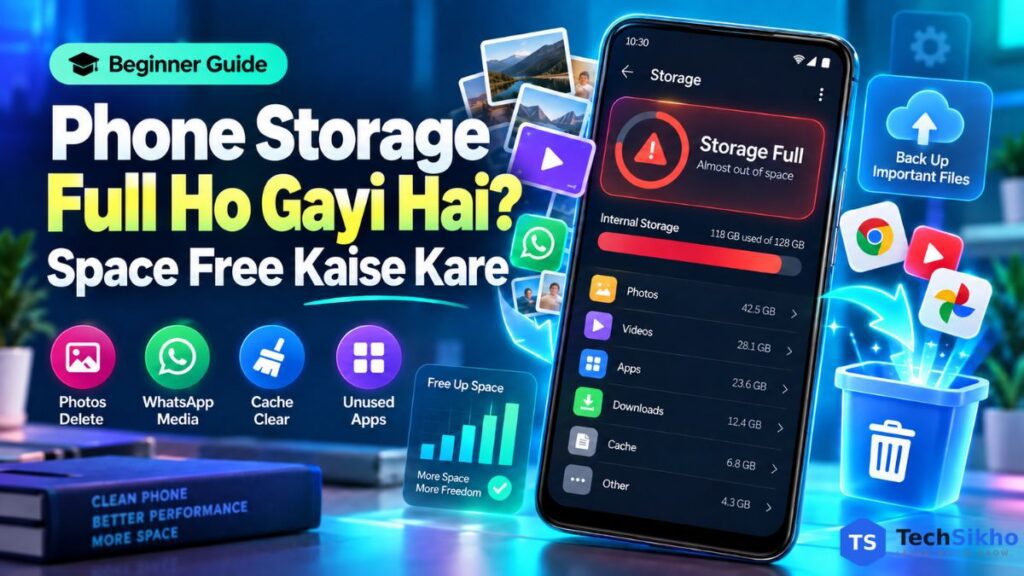
Phone me baar-baar “Storage Full” ya “Storage Space Running Out” jaisa notification aa raha hai? Aisi situation me nayi apps install ya update nahi hoti, camera photos aur videos save karne me problem aa sakti hai aur phone ke normal operation par bhi asar pad sakta hai.
Storage full hone ka matlab ye nahi hai ki har slow phone ki wajah sirf storage hi hai. Phone ki performance RAM, processor, background apps, software updates aur doosre factors par bhi depend karti hai. Lekin agar Internal Storage lagbhag bhar chuki hai, to unnecessary files clean karna useful hota hai.
Is guide me hum dekhenge ki phone storage kaise free kare aur important photos, videos ya documents ko bina galti se delete kiye mobile me space kaise banaye.
Note: Settings ka naam aur location phone brand aur Android version ke hisaab se thodi different ho sakti hai.
Phone Storage Full Kyun Ho Jati Hai?
Phone ki storage dheere-dheere fill hoti rehti hai. Kai baar hume pata bhi nahi chalta ki kaunsi files sabse zyada space use kar rahi hain.
Common reasons ye ho sakte hain:
- Photos aur high-resolution videos
- WhatsApp, Telegram aur doosre messaging apps ka media
- Downloads folder me purani files
- Unused apps aur large games
- Apps ki cached aur temporary files
- YouTube, music ya OTT apps ke offline downloads
- Screen recordings
- Duplicate photos aur videos
- Large PDF, ZIP aur document files
- Apps ka stored data
- System aur software update se related files
Isliye storage clean karne se pehle ye dekhna better hai ki space actually use kahan ho rahi hai.
Phone Ki Storage Kaise Check Kare?
Android phone me generally aap:
Settings → Storage
par jaakar storage usage check kar sakte hain.
Kuch phones me ye option Device Care, About Phone, Storage & RAM ya kisi similar section ke andar mil sakta hai.
Storage screen par Photos, Videos, Apps, Documents, Audio aur Other jaise categories dikh sakti hain. Isse aapko idea mil jayega ki sabse zyada space kis type ka data use kar raha hai.
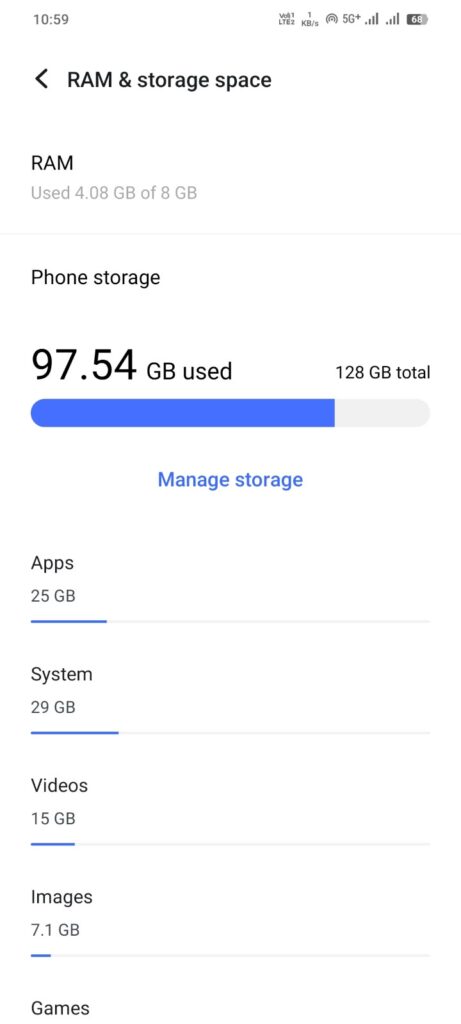
Google ki current Android guidance me bhi storage usage check karne ke liye Settings ke Storage section ka use bataya gaya hai.
Phone Storage Free Karne Ke 10 Safe Tarike
1. Unnecessary Photos Aur Videos Delete Karein
Sabse pehle Gallery ya Photos app open karke photos aur videos review karein.
Aap in files ko check kar sakte hain:
- Blurry photos
- Ek hi photo ke multiple shots
- Purane screenshots
- Memes aur unnecessary downloaded images
- Unwanted screen recordings
- Large videos jo ab useful nahi hain
Important photo ya video ko delete karne se pehle uska backup zaroor check karein.
Ek aur important baat: photo delete karne ke baad wo kuch Gallery apps me turant permanently delete nahi hoti. File Trash, Bin ya Recently Deleted folder me kuch time tak reh sakti hai.
Agar aapko confirm hai ki file ki zarurat nahi hai, tab Bin/Trash check karke permanently remove kar sakte hain.
Warning: Important photos ko sirf storage free karne ke liye jaldi me permanently delete na karein.
2. WhatsApp Aur Messaging Apps Ka Media Clean Karein
WhatsApp groups aur chats se aane wale videos, photos, documents aur forwarded files kaafi storage use kar sakte hain.
WhatsApp me Manage Storage feature se large aur unnecessary media ko identify karke remove kiya ja sakta hai. Meta ne 2026 me storage management ko update karke individual chats ke andar bhi large files manage karne ka option document kiya hai. Interface app version ke hisaab se different dikh sakta hai.
Delete karne se pehle file open karke check karein, especially family photos, documents ya important videos.
“Delete chat” aur “delete media” same cheez nahi hain. Agar sirf storage free karni hai to poori conversation delete karna zaroori nahi hota.
Telegram aur doosre messaging apps me bhi downloaded media aur cache storage use kar sakte hain. Unke Storage ya Data settings me jaakar unnecessary content review karein.
3. Downloads Folder Clean Karein
Downloads folder ek aisi jagah hai jahan purani files easily collect hoti rehti hain.
Files / File Manager → Downloads open karke check karein:
- Purane PDFs
- APK files
- ZIP/RAR files
- Downloaded images
- Videos
- Documents
- Installers
Kabhi-kabhi ek software APK install karne ke baad uski downloaded APK file phone me hi reh jati hai. Agar uski zarurat nahi hai to review karne ke baad delete ki ja sakti hai.
Unknown file ko sirf naam strange lagne ki wajah se delete na karein. Pehle check karein ki file kis kaam ki hai.
4. Unused Apps Aur Games Uninstall Karein
Aise apps check karein jo aapne kai mahino se open nahi kiye.
General path:
Settings → Apps
Yahan se installed apps ko review kiya ja sakta hai. Kuch phones app size bhi show karte hain.
Large games kai GB storage use kar sakte hain. Agar koi game ya app use nahi hota, to uninstall karne se useful space mil sakti hai.
Uninstall se pehle check karein ki:
- App me important local data to nahi hai
- Account ka username/password ya recovery option available hai
- Zaroori files backup ho chuki hain
System apps ko randomly uninstall ya disable na karein. Kuch pre-installed apps phone ke normal functions ke liye important ho sakti hain.
5. App Cache Clear Karein
Apps use karte waqt temporary files store karti hain. Inhe generally Cache kaha jata hai.
General path kuch phones me ye ho sakta hai:
Settings → Apps → App Name → Storage → Clear Cache
Google ke Android documentation ke mutabik Clear Cache temporary data remove karta hai, jabki Clear Storage/Data app ka stored data permanently remove kar sakta hai.
Isliye Clear Cache aur Clear Data ko same mat samjhein.
Clear Cache ke baad app ko next time open hone me thoda extra time lag sakta hai kyunki kuch temporary files dobara create hoti hain.
Important: Storage free karne ke liye blindly Clear Data button press na karein. Isse app logout ho sakti hai aur locally saved settings ya downloads affect ho sakte hain.
6. Large Files Identify Karke Remove Karein
File Manager ya Files app me Large Files category available ho to use check karein. Agar aisa option nahi hai, to files ko size ke hisaab se sort karne ka option dekh sakte hain.
Large files me commonly ye milti hain:
- Movies
- Long videos
- Screen recordings
- ZIP files
- Offline videos
- Old backup files
Ek single long video kai chhoti photos se zyada storage use kar sakta hai. Isliye large files check karna mobile storage full solution ka effective part ho sakta hai.
Delete karne se pehle file ko open karke confirm karein ki wo important project, document ya personal video nahi hai.
7. Offline Downloads Remove Karein
YouTube, Spotify, Netflix, Prime Video, podcast aur maps apps me downloaded content phone ki Internal Storage use kar sakta hai.
Agar aapne movies, playlists, podcasts ya videos offline dekhne ke liye download kiye the aur ab unki zarurat nahi hai, to respective app ka Downloads section check karein.
Content ko preferably usi app ke andar se remove karein jahan se download kiya tha.
Isse aapko clearly pata rahega ki kaunsa download remove ho raha hai aur random folders manually delete karne ki zarurat nahi padegi.
App ka exact menu naam version ke hisaab se change ho sakta hai.
8. Photos/Videos Ka Backup Lekar Phone Se Remove Karein
Agar phone me sabse zyada storage photos aur videos use kar rahe hain, to important files ka backup bana sakte hain.
Backup ke options:
- Cloud storage
- Google Photos
- Computer/laptop
- External drive
Google Photos me current “Free up space on this device” feature backed-up photos aur videos ki device copies remove karke local storage free kar sakta hai. Google khud bhi use karne se pehle backup verify karne ki warning deta hai.
Sabse important rule: Sirf “Backup On” dekhkar files delete na karein.
Pehle confirm karein ki important photos/videos successfully upload ho chuki hain aur kisi doosre device ya web se accessible hain.
Backup confirm hone ke baad hi phone ki local copies remove karein.
9. SD Card Ya Computer Par Files Move Karein
Agar aapka Android phone microSD card support karta hai, to compatible photos, videos aur documents ko SD card par move kiya ja sakta hai.
Lekin har Android phone me SD card slot nahi hota.
Doosra simple option hai phone ko USB cable se computer/laptop se connect karke:
- Photos
- Videos
- Documents
- Recordings
computer par copy karna.
Copy complete hone ke baad files open karke verify karein. Uske baad hi phone se originals remove karein.
Apps ko SD card par move karna har phone aur har app me supported nahi hota, isliye ise universal solution na samjhein.
10. Factory Reset Ko Sirf Last Option Rakhein
Normal storage cleanup ke liye Factory Reset ki zarurat nahi hoti.
Reset tabhi consider karein jab phone me unusual software problem ho, storage usage samajh na aa rahi ho aur normal cleanup/troubleshooting se problem solve na ho.
Factory Reset se phone ka personal data erase ho sakta hai, including locally stored apps, settings, photos aur files.
Isliye reset se pehle proper backup bahut important hai.
Agar sirf kuch GB space free karni hai, to photos, downloads, apps, WhatsApp media aur cache clean karna pehle try karein.
“Other” Storage Kya Hoti Hai?
Kai Android phones me Storage section ke andar Other, Other Files ya similar category dikh sakti hai.
Is category me alag-alag type ka data ho sakta hai, jaise:
- App files
- Temporary files
- Cached data
- Documents
- Miscellaneous files
“Other” storage ka matlab ye nahi hai ki uske andar sab kuch unnecessary hai.
Random Android ya system folders manually delete karna safe approach nahi hai. Pehle large apps, downloads aur known media folders identify karein.
Clear Cache Aur Clear Data Mein Difference
| Option | Kya Hota Hai? | Kab Use Karein? |
|---|---|---|
| Clear Cache | Temporary app files remove hoti hain | Basic cleanup ya app troubleshooting ke liye generally safer |
| Clear Data / Clear Storage | App ka stored data reset/remove ho sakta hai | Sirf jab aapko iska effect samajh ho aur zarurat ho |
| Login | Clear Cache se usually login remove nahi hota | App ke behaviour par depend kar sakta hai |
| Settings/Downloads | Clear Data se settings, login ya offline app data affect ho sakta hai | Carefully use karein |
Exact behaviour app ke hisaab se vary kar sakta hai.
Phone Storage Free Karte Waqt Ye Galtiyan Na Karein
Storage clean karte waqt kuch shortcuts problem create kar sakte hain.
- Random “cleaner” ya “booster” apps install na karein.
- Unknown system files manually delete na karein.
- Important photos aur videos bina backup delete na karein.
- WhatsApp folders blindly remove na karein.
- Clear Cache aur Clear Data ko same na samjhein.
- APK ya ZIP file ko bina identify kiye delete na karein.
- “1-click me phone superfast” jaise claims par blindly trust na karein.
Android me kaafi basic storage cleanup phone ki built-in Settings aur File Manager se hi ki ja sakti hai.
Kitni Storage Free Rakhni Chahiye?
Har Android phone ke liye ek fixed percentage ko universal rule nahi mana ja sakta.
Phone ko apps update karne, temporary files create karne, photos/videos save karne aur normal system operations ke liye kuch free storage ki zarurat hoti hai.
Practical approach ye hai ki storage ko completely fill hone ka wait na karein.
Agar phone baar-baar storage warning de raha hai ya apps install/update nahi ho rahi hain, to Storage section check karke unnecessary files clean karna start karein.
Phone ki speed kitni improve hogi, iska koi fixed percentage guarantee nahi kiya ja sakta.
Storage Full Ho To Pehle Ye Steps Try Karein
Agar Phone Storage Full Ho Gayi Hai, to sabse pehle Storage usage check karein aur dekhein ki sabse zyada space kis category me use ho rahi hai.
Uske baad unnecessary photos/videos aur Downloads clean karein, unused apps uninstall karein, WhatsApp media review karein aur app cache carefully clear karein.
Important personal files ke case me cleanup se pehle backup rakhna sabse safe approach hai.
Factory Reset jaise drastic step ki normally zarurat nahi hoti. Regularly unwanted files remove karte rahenge to future me storage full hone ki problem ko kaafi had tak avoid kiya ja sakta hai.
FAQs
1. Phone storage full ho gayi hai to kya kare?
Sabse pehle Settings → Storage me jaakar check karein ki Photos, Videos, Apps ya Documents me se kaunsi category sabse zyada space use kar rahi hai. Uske baad unnecessary files ko carefully remove karein.
2. Phone ki storage kaise free kare?
Unused apps uninstall karein, Downloads folder clean karein, unnecessary photos/videos remove karein, WhatsApp media review karein aur large offline downloads delete karein.
3. Cache clear karne se photos delete hoti hain kya?
Normally Clear Cache temporary app files ko remove karta hai aur aapki Gallery photos delete nahi honi chahiye. Lekin Clear Cache aur Clear Data alag options hain, isliye button press karne se pehle naam check karein.
4. Clear Cache aur Clear Data mein kya difference hai?
Clear Cache mainly temporary files remove karta hai. Clear Data/Storage app ko reset kar sakta hai aur login, settings ya locally stored app data affect ho sakta hai.
5. WhatsApp sabse zyada storage kyun leta hai?
Agar aapko regularly photos, videos, documents aur group media milta hai to WhatsApp ka stored media time ke saath kaafi space use kar sakta hai. Manage Storage me large files review karna useful hota hai.
6. Phone mein “Other” storage kaise kam kare?
Unused apps, cache, Downloads aur known large files check karein. Random system folders delete karne se bachein, kyunki “Other” category me important app files bhi ho sakti hain.
7. Kya storage full hone se phone slow ho sakta hai?
Bahut kam free storage hone par kuch phone operations aur app updates affect ho sakte hain. Lekin slow phone ki wajah sirf storage nahi hoti; hardware, RAM, apps aur software issues bhi responsible ho sakte hain.
8. Kya cleaner apps use karna safe hai?
Har cleaner app necessary ya trustworthy nahi hoti. Basic cleanup ke liye pehle Android ki built-in Storage settings, File Manager aur individual apps ke storage controls use karna better hai.