PDF File Ka Size Zyada Kyon Ho Jata Hai?
Job application ka form bharte waqt PDF upload na ho, college assignment Email me attach na ho, ya WhatsApp par document bhejne me der lage, to pehle uska File Size check karein. Badi PDF ko Compress karke chhota kiya ja sakta hai, lekin har document par ek jaisa result nahi milta.
PDF file ka size kaise kam kare, iska sahi tarika is baat par depend karta hai ki file bani kaise thi. Word se export ki hui text PDF aur camera se scan ki hui PDF ki zarooratein alag hoti hain.
-
- High-resolution images: Bahut bade photos zyada data rakhte hain, chahe PDF me chhote dikh rahe hon.
-
- Scanned pages: Scan me poora page image ke roop me save ho sakta hai, isliye sirf likhe hue text ke mukable zyada jagah lagti hai.
-
- High scan DPI: DPI scan me har inch ki detail batata hai. Bina zaroorat bahut high Resolution rakhne se size badh sakta hai.
-
- Zyada pages: Bade document me har page ka text, images aur doosra content judta jata hai.
-
- Embedded fonts: PDF ke andar fonts ki information save hoti hai, taaki text ka appearance sahi rahe. Isse bhi size badh sakta hai.
-
- Graphics, charts aur extra data: Detailed graphics, attachments aur unnecessary metadata bhi size badha sakte hain. Metadata file ki author ya creation details jaisi information hoti hai.
Compression aur quality ka sambandh: Strong compression, khaaskar images par, size ke saath detail bhi kam kar sakti hai. Aapka target upload limit ke andar ek saaf, readable document hona chahiye.
PDF Compress Karne Se Pehle Ye Check Karein
-
- Current size dekhein: Windows me PDF par right-click karke Properties kholein aur Size dekhein. Android ke file manager me Details ya File info jaisa option mil sakta hai.
-
- Upload limit padhein: Portal par 200 KB, 500 KB ya 2 MB jaisi jo limit likhi ho, use note karein. Yeh bhi dekhein ki limit ek file ki hai ya saare attachments ki.
-
- Original ka backup rakhein: Compressed copy alag naam se save karein, jaise document-small.pdf.
-
- Privacy check karein: PDF me personal, financial ya confidential information to nahi hai?
-
- Readability ki zaroorat samjhein: Chhota text, signatures, stamps aur printed copy important hain to aggressive compression se bachein.
Sensitive documents: Aadhaar, PAN, bank statement, medical information, certificates, confidential business documents, passwords ya private details wali PDF unknown compressor website par upload na karein. Aise documents ke liye trusted offline software ya organization-approved service ko preference dein.
Agar PDF digitally signed hai, to usme badlav se digital signature ki validity prabhavit ho sakti hai. Aisi file ki original signed copy rakhein aur zaroorat par document dene wali organization se suitable smaller copy maangein.
1. Adobe Acrobat Online Se PDF Compress Karein
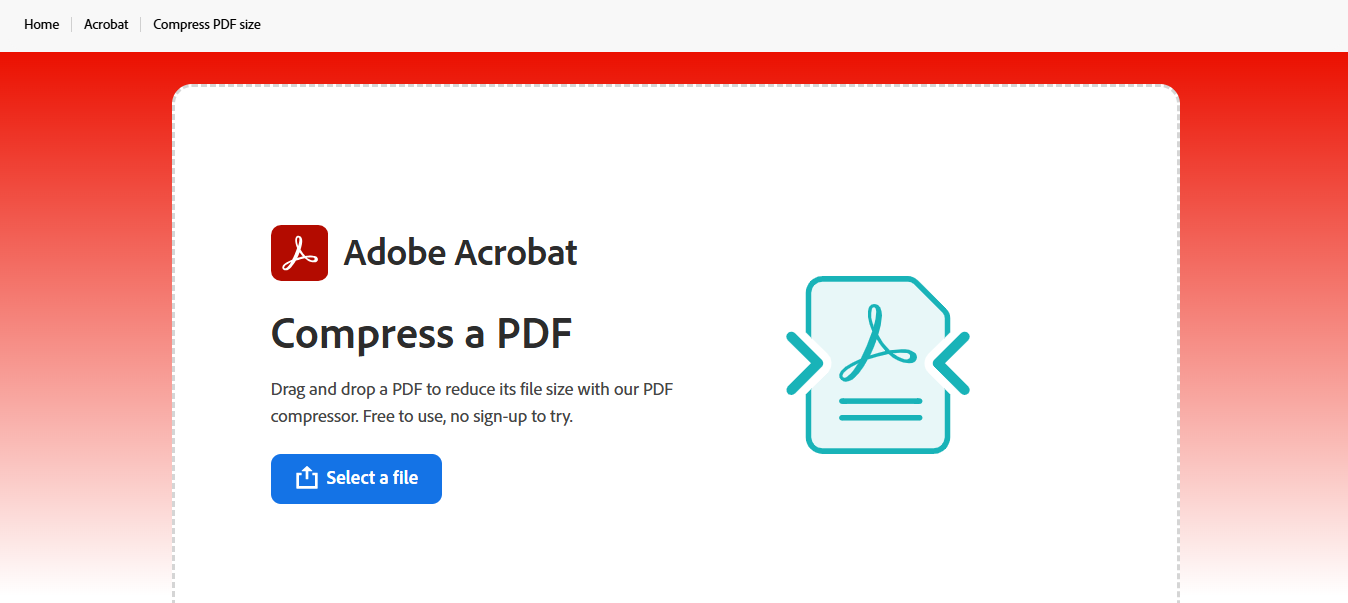
Normal, non-sensitive PDF ke liye Adobe ka official Browser tool ek seedha option hai. Windows laptop aur Android Browser, dono se is service ka use kiya ja sakta hai.
-
- Select a file par click ya tap karke PDF chunein. Laptop par drag and drop bhi kar sakte hain.
-
- Upload ke baad compression level ka option aaye to pehle Medium jaisa balanced level chunein. Kuch screens par compression apne aap shuru ho sakti hai.
-
- Process poora hone par compressed PDF Download karein. Sign-in maanga jaye to screen par di gayi conditions dekhein.
-
- Downloaded file ka size aur pages ki quality original se compare karein.
Free ya paid? Adobe ki India website par filhal free account ke saath online PDF tools ka free access listed hai. Desktop aur mobile app ke plans alag hain; doosre regions, account conditions ya additional features par usage limits aur subscription ki requirement ho sakti hai.
Is method me PDF online upload hoti hai. Sensitive document select karne se pehle apni privacy requirements zaroor dekhein.
2. Adobe Acrobat Desktop Me PDF Size Reduce Karein
Agar aapke Windows PC me suitable paid Adobe Acrobat plan hai, to local PDF par compression aur optimization ke options milte hain. Free Acrobat Reader aur paid Acrobat ek jaise nahi hain. Reader me PDF khulne ka matlab yeh nahi ki desktop compression bhi free available hai.
-
- Adobe Acrobat desktop me PDF ki copy kholein.
-
- Windows ke current interface me Menu > Save as Other > Reduced size PDF chunein.
-
- Make compatible with me compatibility setting dekhein. Yeh batati hai ki PDF Acrobat ke kin versions ke saath compatible rahegi. Koi specific requirement na ho to pehle selected setting ke saath result dekhein.
-
- OK karein, naya filename aur apne computer ka folder chunein, phir Save karein.
-
- Nayi PDF kholkar size aur readability compare karein.
Interface ya version ke hisab se Compress PDF, Reduce File Size ya Optimize PDF jaise labels bhi dikh sakte hain. Option unavailable ho ya upgrade maange, to apne plan me us feature ki availability check karein.
Zyada control ke liye Acrobat Pro me Menu > Save as Other > Optimized PDF ka option hai. Isme images, fonts aur extra content ki settings milti hain. Beginners pehle Standard preset se result dekhein; fonts remove karna ya form fields flatten karna bina samjhe na karein, kyunki appearance ya form bharne ki ability badal sakti hai.
Offline kaam ke liye local file kholein aur local folder me save karein. Cloud upload, sharing aur sync wale options alag hain; sirf desktop app install hone ko har operation ke offline hone ka proof na samjhein.
3. Original Word/Document File Se Smaller PDF Dobara Export Karein
Agar original Word, PowerPoint ya doosri source file available hai, to usse dobara optimized PDF banana achha option hai. Pehle se compressed PDF par baar-baar strong compression lagane ke mukable source images aur export settings sudharna zyada useful ho sakta hai.
Windows desktop Word me:
-
- Original Word document kholein.
-
- File > Save As ya Save a Copy chunein, phir Browse se folder select karein.
-
- Save as type me PDF chunein.
-
- Save dialog me Optimize for ke neeche Minimum size (publishing online) option dikhe to chunein. Kuch layouts me poora dialog kholne ke liye More options chahiye hota hai.
-
- Naya filename dekar Save karein aur PDF kholkar check karein.
Print quality important ho to Standard setting ka result bhi compare karein. Microsoft ke official PDF export instructions me desktop Office ke options diye gaye hain. Word ke web/mobile versions me same controls milna zaroori nahi.
PowerPoint desktop ke PDF export dialog me bhi Minimum size option milta hai. Doosre document apps me available export quality settings dekhein; menu names alag ho sakte hain.
Export ke baad Hindi text, fonts, tables, page breaks aur links check karein. Original source file ki jagah PDF ko Word me kholkar dobara save karna wahi process nahi hai; us conversion se layout badal sakta hai.
4. Scanned PDF Ka Size Scan Settings Se Kam Karein
Scanned PDF ka har page ek badi image ho sakta hai. Color mode, high DPI aur maximum Image Quality milkar chand pages ki file bhi kaafi badi bana sakte hain.
Agar paper document abhi aapke paas hai, to poora document dobara scan karne se pehle ek page par settings test karein:
-
- Color ki zaroorat dekhein: Plain text ke liye Grayscale useful ho sakta hai. Lekin colored stamps, photos, graphs ya portal ki color requirement ho to Color rakhein.
-
- Resolution samajhkar chunein: Scan app ya scanner me bahut high DPI selected ho to lower setting ka sample banayein. Har document ke liye ek fixed DPI sahi nahi hota.
-
- Saaf scan banayein: Page seedha rakhein, achhi roshni use karein aur unnecessary background crop karein. Page ka text, stamp ya border ki zaroori information na katein.
-
- Sabse mushkil hissa check karein: Fine print, halki handwriting, signature aur numbers padhkar dekhein. Sirf badi heading clear hona kaafi nahi.
Photos, drawings aur official documents ko zyada detail chahiye ho sakti hai. Portal ki scan specifications ko priority dein. Mobile scan app me DPI ka option na ho to available quality setting ka sample compare karein.
5. PDF Me Large Images Ko Optimize Karein
Report, presentation ya photo-based PDF me aksar images sabse zyada space leti hain. Original images ya source document ho to wahi se kaam shuru karein.
-
- Image dimensions ka matlab pixel width aur height hai, jaise 4000 × 3000 pixels.
-
- File Size batata hai ki image kitne KB ya MB storage le rahi hai.
-
- Image Quality batati hai ki text, edges aur details kitni clear dikh rahi hain. Chhota file size hamesha achhi ya kharab quality ka seedha measure nahi hota.
Agar ek photo document me chhoti jagah par dikhni hai, to unnecessarily badi image insert karne se pehle uski copy suitable dimensions me resize karein. Photos ke liye moderate JPEG compression useful ho sakti hai; text-heavy screenshots aur line drawings me sharpness check karna zyada important hai.
Windows desktop Word me image select karke Picture Format > Compress Pictures use kar sakte hain. Resolution chunein; Apply only to this picture selected ho to change sirf us image par lagega. Yeh feature Office ke web version me same tarah available nahi hai.
Document me photo ke corner ko drag karke use chhota dikhana, uske stored image data ko kam karne ke barabar nahi hai. Images optimize karne ke baad PDF dobara export karein.
PDF ke har page ka screenshot lekar nayi PDF na banayein. Isse text blur ho sakta hai aur searchable text, clickable links ya screen reader ke liye useful structure kho sakta hai.
Agar phone me original photos aur documents ki wajah se jagah kam pad rahi hai, to Phone Storage Full Ho Gayi Hai? Space Free Kaise Kare wali guide bhi kaam aa sakti hai.
6. Android Phone Par PDF Compress Karein
Android par official Adobe Acrobat app me Compress PDF feature hai. Yeh subscription feature hai: Adobe Acrobat Premium ya compression include karne wala eligible Acrobat plan chahiye. App free install hone se uske saare tools free nahi ho jate.
-
- Google Play Store se Adobe ki official Acrobat app install ya update karein. Developer ka naam check karein.
-
- App me PDF kholein aur zaroorat ho to apne eligible subscription wale account se sign in karein.
-
- More options menu kholein aur Compress PDF chunein.
-
- Available levels me pehle Medium compression try karein. Low compression zyada detail rakhti hai; High compression size aur image detail ko zyada kam karti hai.
-
- Compress tap karein. Process poora hone par Open se result dekhein.
-
- Compressed copy ki save location check karein. Portal par upload karne ke liye zaroorat ho to app ke available save/download option se device par copy rakhein.
Menu aur access app version, region aur plan ke hisab se badal sakte hain. Adobe ki mobile guidance ke mutabik pehle se compressed file ko app dobara compress nahi kar sakti; aisa message aaye to original copy par kaam karein.
Privacy: Mobile subscription features se badli hui local files Adobe cloud storage se sync ho sakti hain. Is method ko fully offline na maanein.
Subscription nahi hai to non-sensitive PDF ke liye pehle method wala official Browser tool use kar sakte hain. Unknown APK, cracked app ya Play Store ke bahar se compressor download karne ki zaroorat nahi hai.
7. Online PDF Compressor Use Karte Waqt Safe Tarika Apnayein
Agar aap Browser me PDF compress kar rahe hain, to provider aur download process ko dhyan se chunein. Adobe ka official tool ek example hai; search result me dikhne wali har website ko apna document dena zaroori nahi.
-
- Provider aur domain dekhein: Established service ka asli website address kholein. Sirf milta-julta naam ya logo kaafi nahi.
-
- HTTPS check karein: Yeh connection ki protection ke liye important hai, lekin HTTPS hone se website apne aap trustworthy nahi ban jati.
-
- Privacy aur data retention policy padhein: File kitni der store hoti hai, kaise delete hoti hai aur account me save hoti hai ya nahi, yeh dekhein.
-
- Sensitive PDF ke liye rukkar sochein: Unknown service ko Aadhaar, bank statement ya confidential document na dein.
-
- Unnecessary installation se bachein: Compression ke naam par unknown extension, app ya notification permission maangne wali site se savdhan rahein.
-
- Asli Download button pehchanein: Ads ke fake buttons par click na karein. PDF ki jagah installer download ho to use run na karein.
-
- Result kholkar dekhein: Nayi file ka size, page count aur content verify karne ke baad hi submit karein.
Kaunsa PDF Compression Method Aapke Liye Sahi Hai?
| Method | Best For | Important Note |
|---|---|---|
| Adobe online | Normal, non-sensitive PDFs | File online upload hoti hai |
| Adobe desktop | Local processing aur zyada control | Compression/advanced tools paid ho sakte hain |
| Re-export source | Word ya image-heavy documents | Original file chahiye |
| Scan optimization | Scanned PDFs | Readability check zaroori hai |
| Android app | Phone users | Compression plan par depend karti hai |
PDF Compress Karne Ke Baad Quality Kaise Check Karein?
Sirf File Size chhota dikhne par PDF submit na karein. Original aur compressed copy kholkar normal zoom par, phir zaroori jagah zoom karke compare karein:
-
- Kya body text, chhote numbers aur Hindi characters aasani se padh rahe hain?
-
- Kya signatures aur stamps ki lines clear hain?
-
- Kya photos, charts aur doosri images ka detail kaam ke layak hai?
-
- Kya saare required pages maujood hain aur unka order sahi hai?
-
- Kya zaroori hyperlinks click karne par sahi jagah khul rahe hain?
-
- Kya fillable form fields me ab bhi type ya selection kar sakte hain?
-
- Kya PDF bina error ke khul rahi hai?
-
- Kya final file portal ki maximum upload limit ke andar hai?
Upload karte waqt compressed filename hi select karein. Portal preview deta ho to use bhi dekhein, aur submission complete hone tak original PDF zaroor rakhein.
PDF Ko KB Me Kaise Kam Karein?
PDF ko MB se KB me lana kisi alag format me convert karna nahi hai. MB aur KB File Size ki units hain; size kam karne ke baad file PDF hi rehti hai. Sirf filename me 200KB likhne se uska actual size nahi badalta.
Maan lijiye portal ki limit 500 KB hai aur aapki file 2 MB hai. Yeh ek target ka example hai, compression result ka promise nahi. Photo-heavy file aur text-only file ka result alag hoga.
-
- Original copy par moderate compression try karein.
-
- Final size aur text clarity check karein.
-
- Limit se ab bhi badi ho to source images ko optimize karein ya suitable quality par dobara scan karein.
-
- Original Word/document file available ho to smaller PDF dobara export karein.
-
- File acceptable ho jaye to aur strong compression lagana band karein.
5 MB ki har PDF ko readable rakhte hue 100 KB banana mumkin nahi hota. Strict limit par required pages, signatures ya zaroori information hatane ke bajay portal ki support guidance dekhein.
Kya ZIP File Banane Se PDF Ka Size Kam Ho Jayega?
PDF ke andar images aur doosra data aksar pehle se compressed hota hai. Isliye PDF ko ZIP me rakhne se size thoda kam ho sakta hai, ya bahut kam fark pad sakta hai.
ZIP ka useful kaam kai files ko ek package me rakhkar transfer karna hai. Lekin ZIP banane se uske andar wali PDF ka apna file size nahi badalta. Agar portal seedha .pdf maang raha hai, to .zip upload karna us requirement ka solution nahi hai.
PDF Compress Karne Par Quality Kyon Kam Hoti Hai?
Lossless compression me data ko zyada efficient tarike se store kiya jata hai, bina us data ki detail hataye. Isse file chhoti ho sakti hai, lekin pehle se optimized PDF me badi saving milna zaroori nahi.
Lossy compression size bachane ke liye kuch image detail chhod deti hai. Image Resolution kam karna bhi detail ghata sakta hai. Strong settings par photos me blocks, text ke aaspaas dhundhlapan ya patli lines ka gayab hona dikh sakta hai.
Scanned page me text bhi image ka hissa hota hai, isliye image quality ghatne par writing blur ho sakti hai. PDF me asli selectable text ho to sirf images ki compression use alag tarah affect karti hai. Kisi tool ka quality claim padhne ke baad bhi apni file check karein.
PDF Size Kam Nahi Ho Raha To Kya Karein?
-
- File ka type pehchanein: Kya pages scan/photos hain, ya document me asli text hai? Isi se agla step chunein.
-
- Moderate compression ka ek result dekhein: Har baar seedha maximum compression na lagayein.
-
- Original document se export karein: Source file available hai to PDF export settings sudharein.
-
- Source images ka size kam karein: Unnecessarily large photos resize/compress karke replace karein.
-
- Suitable settings par re-scan karein: Paper available ho to ek page ka sample test karke aage badhein.
-
- Pehle se compressed file ko pehchanein: Size mushkil se badal raha ho to aur useful saving ki gunjaish kam ho sakti hai.
-
- Portal ki requirement dobara padhein: File size limit ke andar hai to error ka reason file type, password protection ya doosri requirement bhi ho sakta hai.
Har naye test ke liye original copy se shuru karein. Ek already degraded copy ko dobara strong compress karne se gayi hui detail wapas nahi aati.
Agar nayi PDF save ya download karte waqt PC me space ki kami aa rahi hai, to Windows 11 Me Storage Kaise Free Kare wali guide dekhein. Computer me free space badhana aur PDF ka File Size kam karna alag kaam hain.
Sensitive PDF Online Compress Karna Safe Hai?
Har online compressor ko unsafe kehna sahi nahi hai. Lekin online upload karne ka matlab hai ki service aapke document ko receive aur process karti hai. Isliye provider ki reputation ke saath privacy, storage, deletion aur aapki organization ki requirements bhi matter karti hain.
Aadhaar, PAN, bank statement, medical records, certificates aur confidential business files ke liye local processing wala trusted offline tool ya organization-approved solution ko preference dein. Trusted provider ki clear privacy aur data retention policy helpful hai, lekin organization ki permission ka replacement nahi.
Service file delete karne ka claim karti ho tab bhi yeh na maanein ki upload kabhi hua hi nahi. Sensitive document ke liye Cloud Storage sync aur sharing settings bhi check karein. Password-protected file ho to sirf compression ke liye unknown site par uska password dene se bachein.
Frequently Asked Questions
PDF file ka size kaise kam kare?
Trusted PDF compressor use karein, ya original Word/document se smaller PDF export karein. Scanned aur image-heavy files me scan quality aur source images optimize karna useful hota hai. Result ki readability zaroor check karein.
PDF ko MB se KB me kaise kare?
File ko Compress karke uska actual data size kam karein. Pehle target limit note karein, phir moderate compression aur source optimization try karein. Har MB-size PDF ko kisi bhi KB limit me lana possible nahi hota.
Kya PDF compress karne se quality kam hoti hai?
Har baar nahi. Lossless compression detail preserve karti hai, jabki strong lossy image compression quality ghata sakti hai. Scanned text, photos aur fine lines me fark zyada dikh sakta hai.
PDF ko bina quality lose kiye compress kar sakte hain?
Kuch PDFs me lossless optimization se size kam ho sakta hai. Lekin bahut bade size reduction ke saath bilkul same image detail milne ka promise nahi kiya ja sakta. Original aur compressed file compare karein.
Scanned PDF ka size zyada kyon hota hai?
Scan me poora page image ke roop me store ho sakta hai. High DPI, Color mode, maximum Image Quality aur zyada pages milkar file badi banate hain.
Android phone par PDF compress kaise kare?
Eligible subscription ke saath Adobe Acrobat app me PDF kholein, More options > Compress PDF chunein aur compression level set karein. Non-sensitive PDF ke liye official Browser tool bhi use kar sakte hain.
Windows me PDF compressor built-in hota hai?
Windows me dedicated built-in PDF size-reduction tool nahi milta. Microsoft Print to PDF PDF banane ka option hai, dedicated compressor nahi. ZIP banane ya disk compression se portal par chhoti PDF upload karne ki requirement poori nahi hoti.
Adobe Acrobat se PDF compress karna free hai?
Adobe ki India website par online PDF tools filhal free account ke saath free listed hain. Acrobat desktop aur Android app ke compression tools ke liye eligible paid plan chahiye; free Reader ke features alag hain.
Online PDF compressor safe hota hai?
Yeh provider aur uski privacy practices par depend karta hai. Official service, sahi domain, HTTPS aur clear retention policy dekhein. Sensitive files upload karne se pehle apni privacy requirements samjhein.
Aadhaar ya bank statement online compress karna chahiye?
Unknown website par upload na karein. Trusted offline processing ya approved service ko preference dein. Agar approved online service zaroori ho, to uski privacy aur file-storage conditions pehle check karein.
PDF repeatedly compress karna safe hai?
Repeated lossy compression se image detail aur readability gir sakti hai. Nayi setting test karni ho to original copy use karein. Kuch tools, jaise Acrobat mobile, already compressed file ko dobara compress nahi karte.
ZIP banane se PDF size kam hota hai?
ZIP package thoda chhota ho sakta hai, lekin PDF ke andar data aksar already compressed hota hai. Extract karne par original PDF ka size wahi rahega. PDF-only portal ZIP accept nahi karega.
PDF compress karne ke baad text blur kyon hota hai?
Scanned PDF me text image hota hai. Bahut kam Resolution ya strong image compression se letters blur ho sakte hain. Original copy se lower compression ya better scan settings ka result try karein.
PDF upload limit ke andar na aaye to kya kare?
Source images optimize karein, original document se re-export karein ya appropriate quality par re-scan karein. Required pages na hatayein. Readability bachate hue limit poori na ho to portal support se accepted alternative poochhein.
PDF ka original backup kyon rakhna chahiye?
Compressed copy me blur text, missing content ya broken form fields mil sakte hain. Original backup se aap sahi settings ke saath dobara file bana sakte hain aur zaroorat padne par unmodified document de sakte hain.
File Size Aur Quality Dono Ka Balance Rakhein
Sabse chhoti PDF hi sabse achhi PDF nahi hoti. Pehle moderate compression try karein; original source available ho to images ya scan settings sudharkar dobara export karein. Text, signatures aur stamps readable rahein aur sensitive files ki privacy bani rahe.
Jab file upload limit ke andar aa jaye aur quality theek ho, to wahi copy use karein. Submission complete hone tak original backup sambhalkar rakhein.