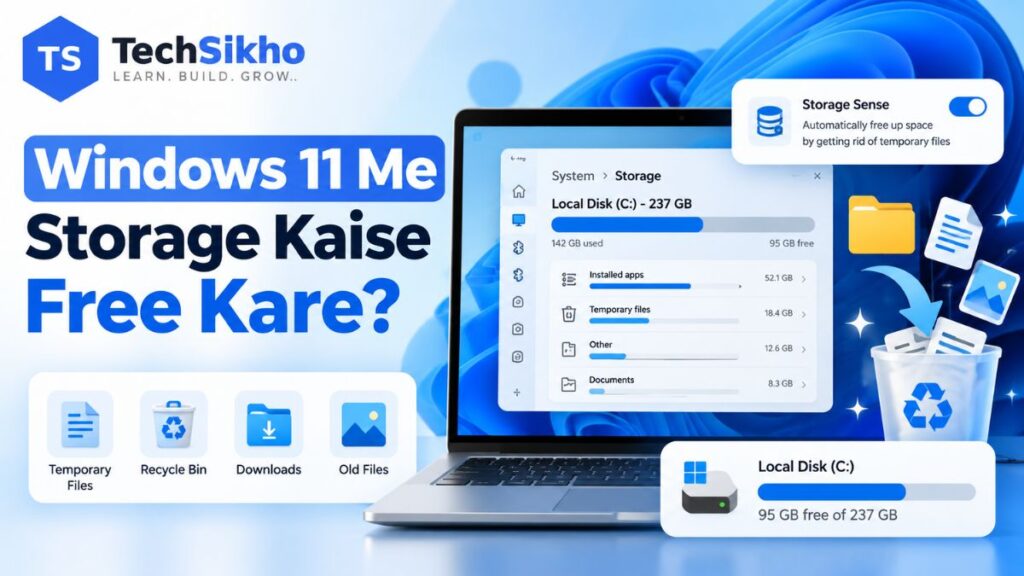
Windows 11 Me Storage Full Kyon Ho Jaati Hai?
Agar aapki C: drive almost full ho gayi hai, to sabse pehle dekhein ki jagah kis cheez ne gheri hai. Windows 11 me storage free karne ke liye Settings → System → Storage se shuru karein. Yahin se aap space ka istemal samajh sakte hain aur zaroorat ke hisaab se cleanup kar sakte hain.
Downloads me jama files, videos, photos, apps aur games storage bhar sakte hain. Temporary files, yani kuch samay ke kaam ke liye bani files, Windows Update ka data aur Recycle Bin ke items bhi jagah lete hain. OneDrive ki local copies ya kisi upgrade ke baad bachi purani Windows installation bhi wajah ho sakti hai. Har PC par ye sab cheezein maujood hon, zaroori nahi.
Bahut kam free space hone par updates install karne me dikkat aa sakti hai aur performance par asar pad sakta hai. Lekin bina dekhe folders delete karna iska sahi hal nahi hai. Pehle important files ka backup rakhein, phir neeche diye gaye tareekon me se apni zaroorat ka tareeka chunein.
Sabse Pehle Available Storage Check Karein
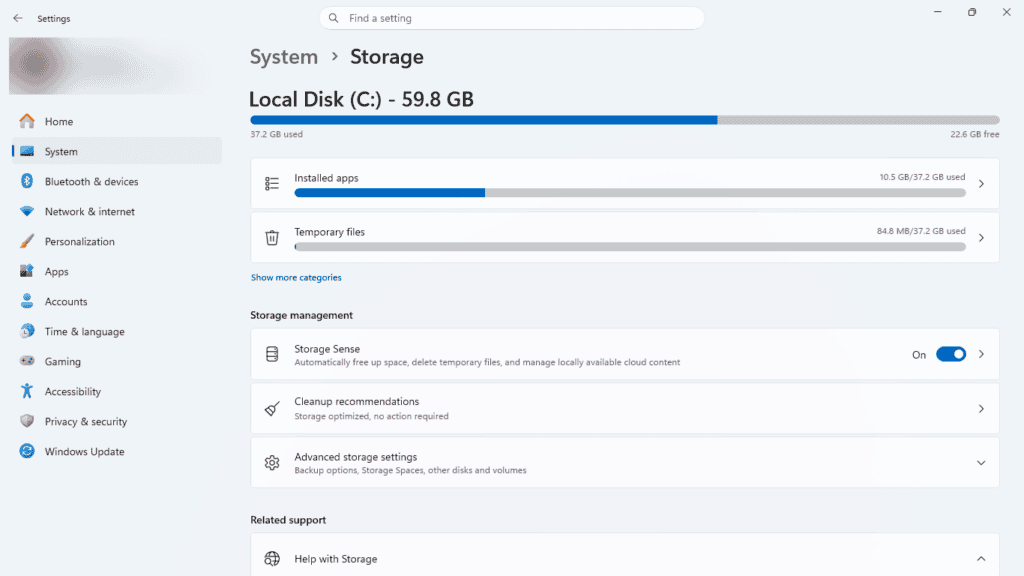
Settings Se Storage Dekhein
- Start → Settings → System → Storage kholein.
- Windows ko storage calculate karne dein. Yahan used aur available space dekhein.
- Installed apps, Temporary files, Documents, Pictures aur Other jaisi categories ka size check karein. Zaroorat ho to Show more categories kholein.
Windows version, display language aur aapke PC ke data ke hisaab se labels ya available categories thodi alag ho sakti hain. Categories par click karke unka detail dekha ja sakta hai.
File Explorer Se Free Space Dekhein
- Taskbar ka folder icon kholkar File Explorer me jaayein.
- Left side me This PC select karein.
- Devices and drives ke neeche C: aur doosri drives ki available space dekhein.
C: aam taur par system drive hoti hai, yani jis drive me Windows installed hai. Lekin har computer ka setup ek jaisa nahi hota; drive letter alag bhi ho sakta hai.
Storage Usage Ko Samajhna Kyon Zaroori Hai?
Agar sabse zyada space apps aur games le rahe hain, to sirf temporary files hatane se zyada fark nahi padega. Isi tarah, personal videos important hain to unhe delete karne ke bajay doosri drive me rakhna behtar ho sakta hai.
| Zyada Space Kahan Hai | Pehle Kya Check Karein |
|---|---|
| Installed apps | Kaun se apps ya games ab use nahi hote |
| Temporary files | Har cleanup category ka naam aur description |
| Documents, Pictures, Videos | Badi files, duplicates aur backup ki zaroorat |
| Other | Folder ka content dekhein; anjaan files na hatayein |
Ek category review karne ke baad free space dobara check karein. Jitni zaroorat thi utni jagah mil gayi ho, to sirf aur space dikhane ke liye important files hatate rehna zaroori nahi hai.
Method 1: Cleanup Recommendations Use Karein
Cleanup recommendations Windows ka built-in section hai jo possible cleanup items dikhata hai. Isme Temporary files, Large or unused files, Files synced to the cloud aur Unused apps jaise groups mil sakte hain. Available suggestions PC ke hisaab se badal sakte hain.
- Settings → System → Storage → Cleanup recommendations kholein.
- Ek category kholkar suggested items aur unka size dekhein.
- Personal file ho to pehle uska naam, location aur content pehchanein.
- Sirf wahi items select karein jinhe hatane ka asar aap samajhte hain.
- Us section ka Clean up button dabayein aur process poora hone dein.
Dhyan dein: Windows ka kisi file ko large ya unused batana ye nahi kehta ki aapko uski zaroorat nahi hai. Purana certificate, project ya family video kaafi samay se na khola gaya ho, phir bhi important ho sakta hai.
Method 2: Temporary Files Ko Dhyan Se Remove Karein
Settings → System → Storage → Temporary files kholein. Scan poora hone par removable categories aur unka size dikh sakta hai.
- Pehle se selected checkboxes bhi check karein.
- Har category ka description padhein. Jiska matlab samajh nahi aa raha, use filhaal uncheck rakhein.
- Jin files ko remove karna hai, sirf unki categories select karein.
- Remove files dabayein aur confirmation aaye to padhkar aage badhein.
List me ye examples mil sakte hain; sabhi items har PC par dikhna zaroori nahi hai:
- Temporary files: Windows ya apps ke temporary kaam se judi files. Dikhayi gayi description padhein.
- Delivery Optimization Files: Updates pahunchane me use hone wala cached data, yani dobara istemal ke liye rakhi gayi copies.
- Thumbnails: Photos aur videos ke chhote preview ki copies; ye aapki original photos nahi hain.
- Recycle Bin: Pehle delete ki gayi files jo abhi Bin me rakhi hain.
- Windows Update Cleanup: Windows Update se judi purani files jinhe tool cleanup ke liye dikhata hai.
- Previous Windows Installation(s): Upgrade se pehle wali Windows installation, agar abhi available ho.
Sabhi checkboxes ek saath select na karein. Temporary files screen ke andar bhi aise items ho sakte hain jinhe hatane ka asar alag ho.
Downloads Ko Temporary Files Na Samjhein
Downloads me documents, PDFs, images, ZIP files aur installers ho sakte hain. Poora folder bina dekhe empty na karein.
Kisi cleanup option me Downloads dikhe to pehle File Explorer me us folder ko kholein. Zaroori files ko sahi jagah save ya backup karein. Sirf pehchani hui, ab kaam na aane wali files hatayein. Purani date wali file apne aap bekaar nahi ho jaati.
Windows.old Aur Previous Windows Installation(s) Kya Hain?
Kuch Windows upgrades ke baad purane version ki files Windows.old folder me kuch samay ke liye bachti hain. Cleanup screen par ye Previous Windows Installation(s) ya Previous version of Windows ke naam se dikh sakti hain aur kaafi jagah le sakti hain.
Inhe delete karne par pichhle Windows version par lautne ke normal Go back option ke liye zaroori files hat jaati hain. Cleanup ko undo karke woh rollback option wapas nahi la sakte.
Isliye inhe tabhi hatayein jab current Windows theek chal raha ho, important files mil rahi hon aur aapko pichhle version par lautne ki zaroorat na ho. Doubt ho to checkbox chhod dein.
Agar hatane ka faisla kar liya hai, to Storage → Temporary files me previous installation ki category review karke Remove files use karein. Ye option Cleanup recommendations me bhi mil sakta hai. Administrator permission maangi ja sakti hai. File Explorer me folder ko force-delete karne ki koshish na karein.
Method 3: Storage Sense Use Karein
Storage Sense aapki settings ke mutabik kuch temporary files aur Recycle Bin ke items automatically saaf kar sakta hai. Ye aapki har personal file ki importance nahi samajhta, isliye ise on karte waqt settings dekhna zaroori hai.
- Settings → System → Storage me jaayein.
- Storage Sense kholkar uski settings review karein aur automatic cleanup chahiye to use On karein. Andar Automatic user content cleanup ka control bhi mil sakta hai.
Storage Sense system drive par kaam karta hai. D: ya kisi aur drive ko alag review karna hoga.
Storage Sense Settings Kaise Configure Karein?
- Run Storage Sense: Low disk space hone par ya available daily, weekly, monthly schedule me se apni zaroorat chunein. Har user ke liye ek hi schedule best nahi hota.
- Recycle Bin: Files Bin me kitne samay se padi hon, uske baad hatani hain, ye setting dekhein. Agar aapko kabhi purani deleted files wapas chahiye hoti hain, to period dhyan se chunein.
- Downloads: Yahan cleanup file ko kitne samay se nahi khola gaya, us par based ho sakta hai. Default settings me Downloads delete nahi hote; automatic cleanup ke liye ye option alag se set hota hai. Zaroori files yahin rakhte hain to automatic deletion ke liye Never rakhein.
- Locally available cloud content: Cloud account connected ho to unused local copies ko online-only banane ka option mil sakta hai. Iski current setting dekhein; Windows version aur configuration ke hisaab se default alag ho sakta hai.
Settings samajhne ke baad turant cleanup chahiye to Run Storage Sense now use kar sakte hain. On karne bhar se har unnecessary item turant delete ho jaayega, aisa na samjhein.
Method 4: Recycle Bin Check Karein
PC ki local file normally delete karne par aksar Recycle Bin me jaati hai. Wahan rehne tak woh disk par jagah le sakti hai.
- Desktop par Recycle Bin kholein.
- Files ka naam aur original location check karein.
- Zaroori file par right-click karke Restore karein.
- Baaki files ki zaroorat nahi hai, ye confirm hone par Empty Recycle Bin chunein aur confirmation padhein.
Bin empty hone ke baad uske normal Restore option se files wapas nahi aayengi. Isliye kisi document ko baad me dekhne ke liye Recycle Bin me rakhna theek nahi hai.
Method 5: Large Personal Files Dhoondhein
Videos, screen recordings, installers, ZIP archives aur ISO files ka size bada ho sakta hai. ISO kisi disc ya installation media ki image file hoti hai. Size bada dekhkar file delete karne se pehle uska kaam pehchanein.
- File Explorer me apna Downloads, Videos ya koi doosra personal folder kholein.
- View → Details chunein.
- Size column par click karke badi files upar laayein. Chhoti files upar aa rahi hon to dobara click karein.
- File zaroori hai, duplicate hai ya ab kaam ki nahi, ye check karein.
- Zaroori badi file ko doosri drive me copy karein; bekaar file ko review karke delete karein.
Folder ke saamne Size khaali dikhne ka matlab woh empty nahi hai. Zaroorat ho to folder par right-click karke Properties me size dekhein aur calculation poori hone dein.
Ye review apne personal folders me karein. Windows, System32, Program Files, Program Files (x86) ya ProgramData ki anjaan files hatana storage cleanup ka safe tareeka nahi hai.
Method 6: Unused Apps Aur Games Uninstall Karein
Kuch apps aur games kaafi space lete hain. Sirf naam unfamiliar lagne par unhe remove na karein; pehle pehchanein ki app kis kaam ka hai.
Windows 11 me apps uninstall karne ke aur tareeke samajhne ke liye hamari Windows 11 Me Apps Uninstall Kaise Kare guide padhein.
- Settings → Apps → Installed apps kholein.
- List review karein. Size ke hisaab se sort karne ka option mile to badi apps pehle dekh sakte hain.
- Unused app ke saamne three-dot menu → Uninstall chunein.
- Confirmation aur app ke uninstall instructions follow karein.
Remove karne se pehle app ke projects, local data ya game saves ka backup check kar lein. Har app ye data ek jaise manage nahi karta.
Kuch Windows components uninstall nahi hote. Kisi app ka uninstall option yahan available na ho to uske supported uninstaller ya official instructions dekhein. Program Files ka folder manually delete karna proper uninstall nahi hai.
Method 7: Personal Files Ko Doosri Drive Me Rakhein
Photos, videos, purane projects, bade documents aur backups ke liye external HDD, external SSD, suitable USB drive ya khaali internal drive ka use kar sakte hain. Destination me enough space hona chahiye.
- External drive connect karein, ya This PC me doosri internal drive kholein.
- Destination par ek pehchanne layak folder banayein.
- Original files ko Copy karke naye folder me Paste karein.
- Copy complete hone dein. Nayi location se files kholkar dekhein ki sahi chal rahi hain.
- Space free karna ho to verification aur zaroori backup ke baad originals delete karein. Recycle Bin bhi review karein.
Sirf copy karne se original drive ki space free nahi hoti. Aur agar original hata diya, to external drive par bachi eklauti copy backup nahi hai. Important data ki ek aur independent copy rakhein.
OneDrive se synced folder ki original file delete karne par cloud wali file bhi hat sakti hai. Sirf PC ki local copy hatani ho to neeche diya online-only wala tareeka dekhein.
Doosri Internal Drive Ka Storage Kaise Check Karein?
Settings → System → Storage → Advanced storage settings → Storage used on other drives kholein. Drive select karke uski usage categories dekhein. File Explorer ke This PC me bhi available space check kar sakte hain.
D: me jagah hone se C: ki warning apne aap door nahi hoti. Space tab milegi jab C: par maujood suitable files ko wahan se hata kar doosri location par rakhenge. Windows aur installed app folders ko drag-and-drop karke move na karein.
OneDrive Aur Cloud Files Ka Storage Kaise Manage Karein?
Agar aap OneDrive use karte hain, to cloud me saved file ki full copy PC par bhi ho sakti hai. Files On-Demand se file cloud me rakhkar PC par uski full local copy ki jagah bachayi ja sakti hai.
- Online-only: Blue cloud icon wali file ki full copy PC par nahi hoti. Use kholne ke liye internet chahiye.
- Locally available: File PC par download ho chuki hai aur offline khul sakti hai. Ye local storage leti hai.
- Always keep on this device: File ko offline use ke liye device par rakhne ka option. Aisi files ko Storage Sense automatically online-only nahi banata.
Cloud File Ko Delete Kiye Bina Local Space Free Karein
- File Explorer me apna OneDrive folder kholein.
- Confirm karein ki file ka sync complete hai aur koi pending error nahi hai.
- Jis file ki offline copy zaroori nahi, us par right-click karke Free up space chunein.
Isse file online-only ho sakti hai; woh OneDrive me rehti hai. Dobara kholne par internet ke through download hogi aur local space phir use karegi.
Free up space aur Delete alag actions hain. Synced file ko Delete karne par woh OneDrive online aur doosre synced devices se bhi hat sakti hai. PC ka storage bachane ke liye cloud ki actual file delete na karein. Travel ya bina internet ke kaam ke liye zaroori files offline available rakhein.
Disk Cleanup Ko Additional Method Ke Roop Me Use Karein
Disk Cleanup Windows 11 ke liye Microsoft ki guidance me ab bhi documented hai. Storage settings ke alawa ye ek aur built-in option hai; ise chalana har cleanup ke baad zaroori nahi.
- Start search me Disk Cleanup likhkar tool kholein.
- Drive selection aaye to sahi drive chunein aur OK dabayein.
- Har file category ka description padhein aur sirf zaroori cleanup items select karein.
- System cleanup dekhna ho to Clean up system files chunein. Drive dobara poochhi jaaye to select karke scan hone dein.
- Nayi list ko phir se review karein. Selected items hatane ke liye OK → Delete Files use karein.
Yahan bhi Recycle Bin aur previous Windows installation jaise items ko bina samjhe select na karein. Previous installation hatane par normal rollback ki files chali jaati hain, chahe cleanup kisi bhi supported tool se kiya ho.
Windows Update Ke Liye Storage Kam Ho To Kya Karein?
Update ko download aur install karne ke liye extra space lag sakti hai. Zaroorat update aur device ke hisaab se badalti hai, isliye sabke liye ek fixed GB ka rule nahi hai.
- Cleanup recommendations aur Temporary files ko review karein.
- Zaroorat pade to unused apps uninstall karein ya personal files doosri drive me rakhein. Configured Storage Sense bhi chala sakte hain.
- Settings → Windows Update par lautkar update dobara try karein.
Agar Windows Fix issues ke through external storage use karne ka option de, to uske instructions follow karein. Suitable external drive connect karke screen par dikhayi gayi space requirement dekhein. Us drive ki important files ka backup pehle rakhein.
External storage use karne ke baad bhi internal drive par kuch jagah khaali karni pad sakti hai. Update poora hone aur Windows ke allow karne se pehle external drive na nikaalein.
Kya C: Drive Full Hone Se PC Slow Hota Hai?
Bahut kam free disk space performance problems me yogdaan de sakti hai aur updates ya normal system operations me rukawat aa sakti hai. Lekin har slow PC ki wajah storage nahi hoti.
Kam RAM, startup apps, background processes, purana hardware, malware ya update activity bhi wajah ho sakti hai. RAM running apps ke kaam ki memory hai; ye file rakhne wali disk storage se alag hai.
Agar space free karne ke baad bhi PC slow hai, to Windows 11 Slow Ho Gaya Hai? Speed Kaise Badhaye wali guide me doosri wajahen aur unke solutions dekhein. Storage cleanup se har PC ki speed badhne ki guarantee nahi hoti.
Storage Cleanup Me In Galtiyon Se Bachein
- Random system files delete karna: Windows, System32, ProgramData aur doosre anjaan system folders ko cleanup ke liye na chhedein.
- Registry cleaner use karna: Registry Windows aur apps ki settings ka database hai. Ise clean karna badi files hatane ka badal nahi hai; galat changes se problems ho sakti hain.
- Unknown PC cleaner install karna: Is guide ke kaam ke liye Windows ke built-in tools kaafi hain. Kisi ad ki warning dekhkar bina jaanch software install na karein.
- Program Files ke folders manually hatana: Apps ko supported uninstall process se remove karein.
- Downloads bina dekhe empty karna: Isme aapke personal documents bhi ho sakte hain.
- Windows.old force-delete karna: Rollback ka asar samajhkar built-in cleanup hi use karein.
- Anjaan commands ya scripts chalana: Jo command kya hatayegi ye clear na ho, use storage free karne ke liye run na karein.
Storage Free Karne Ke Baad Kya Check Karein?
- Storage settings ya This PC dobara kholkar available space dekhein.
- Doosri drive me rakhi important files aur zaroori apps kholkar check karein.
- Low space ki wajah se update ruka tha to Windows Update dobara try karein.
- Restart tab karein jab Windows ya uninstaller maange, ya pending process ke liye zaroori ho. Har file delete karne ke baad restart nahi chahiye.
Kitna Free Storage Rehna Chahiye?
Har PC ke liye ek hi percentage ya GB number sahi nahi hota. Itni jagah rakhein ki naye documents save ho sakein, zaroori updates install ho sakein aur Windows temporary kaam kar sake.
Agar Low Disk Space warning aa rahi hai, update extra space maang raha hai ya roz ki files save nahi ho rahi hain, to apni actual usage dekhein. Baar-baar zaroori data hatana pad raha ho to archives doosri drive par rakhne ya storage capacity badhane ki zaroorat ho sakti hai.
Common Problems Aur Unke Solutions
Temporary Files Delete Nahi Ho Rahi Hain
Koi file use me ho sakti hai, cleanup abhi chal raha ho sakta hai, ya Windows Update aur permissions ki wajah se removal ruk sakta hai. Apna kaam save karke open apps band karein aur active cleanup ko poora hone dein.
Windows pending restart maange to restart karein, phir Storage settings se dobara check karein. Har temporary file ka zero ho jaana zaroori nahi; apps nayi files bana sakte hain. Protected file ko force-delete na karein. Baar-baar error aaye to uska exact message note karke help lein.
Space Free Ki, Lekin Jaldi Wapas Full Ho Gayi
Storage categories dobara compare karein aur dekhein kis category ka size badha. Downloads, repeated installers, screen recordings, naye games, Windows Update activity aur OneDrive ki local downloads check karein.
App cache bada ho to us app ki settings me clear-cache option aur uska asar dekhein. Cache temporary copies hoti hain; Clear data ya Reset ko wahi action na samjhein. Space dobara bharne ka matlab apne aap virus hona nahi hai.
C: Full Hai Lekin D: Me Space Hai
Suitable personal files ko C: se D: me copy karke verify karein, phir originals remove karein. Installed app ko shift karna ho to us app ya launcher ka supported Move option dekhein; warna backup ke baad supported reinstall method use karein.
Windows, Program Files ya installed app directories ko seedha drag karke D: me na daalein. D: isi physical disk ka doosra partition bhi ho sakta hai, isliye wahan rakhi copy ko disk failure se bachane wala independent backup na maanein.
Storage Calculation Load Hone Me Time Lag Raha Hai
Bahut files hone ya PC par doosra kaam chalne par categories calculate hone me samay lag sakta hai. Thoda wait karein; beech me baar-baar naya cleanup shuru na karein.
Tab tak This PC se drive ki free space dekh sakte hain. Settings respond na kare to use band karke dobara kholein. Sirf calculation dheere hone par Windows reset karne ki zaroorat nahi hai.
Windows 11 Storage Manage Karne Ki Achhi Aadatein
- Downloads ko kabhi-kabhi review karein aur important files ko pehchanne layak folders me rakhein.
- Recycle Bin check karke empty karein; use file rakhne ki jagah na banayein.
- Jo apps sach me use nahi hote, unhe uninstall karein.
- Storage Sense me Downloads aur cloud settings samajhkar chunein.
- Duplicate bade files aur purane media archives review karein; suitable drive aur backup ka use karein.
- Bade Windows update se pehle available space aur important data ka backup check karein.
Frequently Asked Questions
Windows 11 Me Storage Kaise Check Karein?
Settings → System → Storage me usage dekhein. Sirf drive ki free space dekhni ho to File Explorer → This PC kholein.
Windows 11 Me Storage Kaise Free Karein?
Pehle badi category pehchanein. Phir cleanup items review karein, unused apps hatayein ya personal files doosri drive me rakhein. Sab methods chalana zaroori nahi.
Temporary Files Delete Karna Safe Hai?
Windows ke cleanup tools se selected temporary files hatayi ja sakti hain. Lekin har category padhein; Recycle Bin, Downloads aur previous installation ko bina samjhe select na karein.
Kya Downloads Folder Delete Kar Sakte Hain?
Poora folder delete karne ke bajay andar ki files review karein. Zaroori documents bachayein aur sirf ab kaam na aane wali files hatayein.
Storage Sense Kya Karta Hai?
Ye configured rules ke mutabik system drive ki temporary files aur Recycle Bin jaise items manage karke jagah khaali kar sakta hai.
Kya Storage Sense Downloads Automatically Delete Karta Hai?
Nahi, default settings me Downloads ki automatic safai on nahi hoti. Ye option alag se configure hota hai. Apni setting check karein. Automatic deletion nahi chahiye to Never rakhein.
Windows.old Kya Hota Hai?
Kuch upgrades ke baad isme pichhli Windows installation ki files rehti hain. Ye normal rollback ke kaam aa sakti hain.
Kya Windows.old Delete Karna Safe Hai?
Current Windows theek chal raha ho aur rollback nahi chahiye, tab built-in cleanup se hata sakte hain. Delete karne ke baad us installation par normal Go back option se lautna sambhav nahi rahega.
C: Drive Full Ho To Kya Karein?
Storage settings me wajah pehchanein. Badi personal files, unused apps aur cleanup categories check karein; anjaan Windows folders delete na karein.
C: Se D: Drive Me Files Move Kar Sakte Hain?
Haan, suitable personal files copy karke verify kar sakte hain, phir originals hatayein. Windows aur installed apps ko is tarah manually move na karein.
Kya Disk Cleanup Windows 11 Me Use Kar Sakte Hain?
Haan. Start me Disk Cleanup search karein aur categories review karke use karein. Storage settings se cleanup karna bhi available hai.
Recycle Bin Empty Karne Se Storage Free Hoti Hai?
Haan, usme padi local files ki occupied space release ho sakti hai. Empty karne se pehle zaroori files Restore kar lein.
Kya Unused Apps Uninstall Karne Se Space Free Hoti Hai?
Haan, app ki installation hatne se jagah mil sakti hai. Kitni space milegi ye app par depend karega; zaroori local data pehle check karein.
Windows Update Ke Liye Storage Kam Ho To Kya Karein?
Built-in cleanup, unused apps aur personal files review karein. Windows external storage ka option de to screen par diye instructions follow karein.
Kya Third-Party PC Cleaner Zaroori Hai?
Nahi. Is guide ke routine storage cleanup ke liye Windows ke built-in tools se shuru kar sakte hain.
Pehle Files Samjhein, Phir Jagah Khaali Karein
Storage manage karne ki shuruaat sabse badi category pehchanne se karein. Windows ke built-in tools use karein, har deletion se pehle files review karein aur anjaan system folders ko na chhedein. Soch-samajhkar set kiya hua Storage Sense aage ka routine cleanup aasaan bana sakta hai.