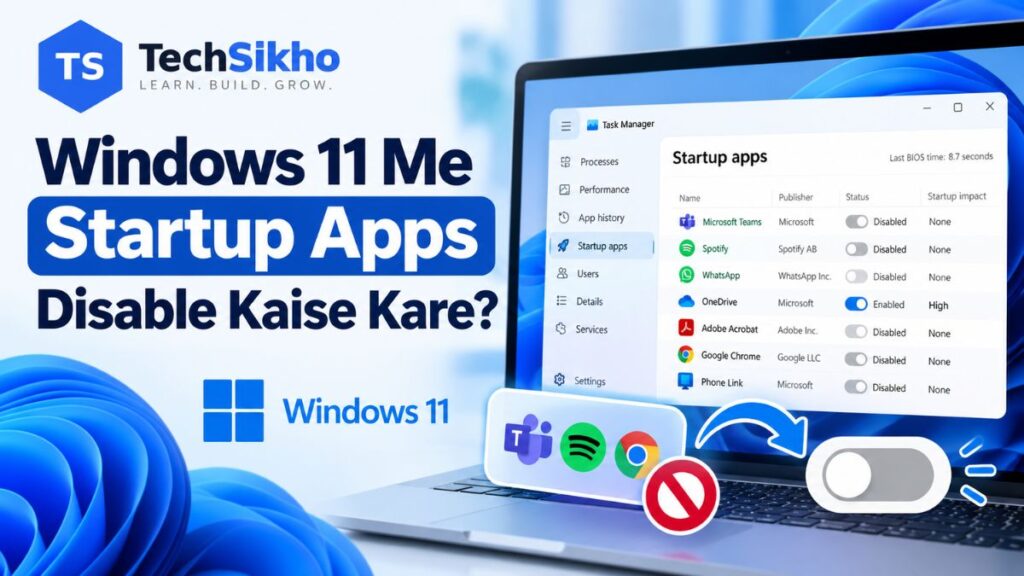
Windows 11 Me Startup Apps Kya Hoti Hain?
Windows 11 me Startup Apps disable kaise kare, ye samajhne se pehle Startup apps kya hoti hain aur inka kaam kya hai, ye jaan lena useful hai. Laptop par PIN ya password daalne ke baad agar kai apps apne aap khul jaati hain, to unmein se kuch Startup apps ho sakti hain. Startup apps woh applications hain jo Windows mein sign in karte hi automatically shuru hone ke liye set hoti hain.
Kuch apps ka turant shuru hona kaam ka hota hai, jaise zaroori file sync ya kaam ke notifications dene wali app. Lekin kai gairzaroori apps ek saath khulne se desktop par kaam shuru karne mein der lag sakti hai aur background activity badh sakti hai. Har app ka har PC par ek jaisa asar nahi hota.
Windows 11 mein aap Settings → Apps → Startup ya Task Manager → Startup apps se in entries ko manage kar sakte hain. Startup entry ka matlab hai app ko sign-in par chalane ke liye Windows mein darj setting.
Startup app Disable karne se aam taur par app uninstall nahi hoti. Aap use baad mein Start menu ya uske shortcut se khol sakte hain. Bas us entry ke zariye automatically khulne ka behavior badalta hai.
Startup Apps Check Karne Se Pehle Kya Jaanna Chahiye?
List chhoti karna apne aap mein goal nahi hai. Pehle dekhein ki kaun si app aapko sign-in ke turant baad chahiye aur kaun si aap zaroorat padne par khol sakte hain.
Security software, backup ya sync apps, touchpad/audio utilities aur office ya school ke tools ka startup par chalna aapke setup mein zaroori ho sakta hai. Har category ki har app ko hamesha On rakhna bhi zaroori nahi; faisla us app ke kaam par depend karta hai.
Naam pehchaan mein na aaye to app ka poora naam aur publisher, yani use banane wali company, check karein. Uski official help ya laptop manufacturer ki support information padhein. Sirf ajeeb naam dekhkar app ko bekaar ya harmful na samjhein.
Method 1: Settings Se Startup Apps Disable Karein
Pehli baar startup programs band kar rahe hain to Settings ka On/Off toggle aasaan rahega.
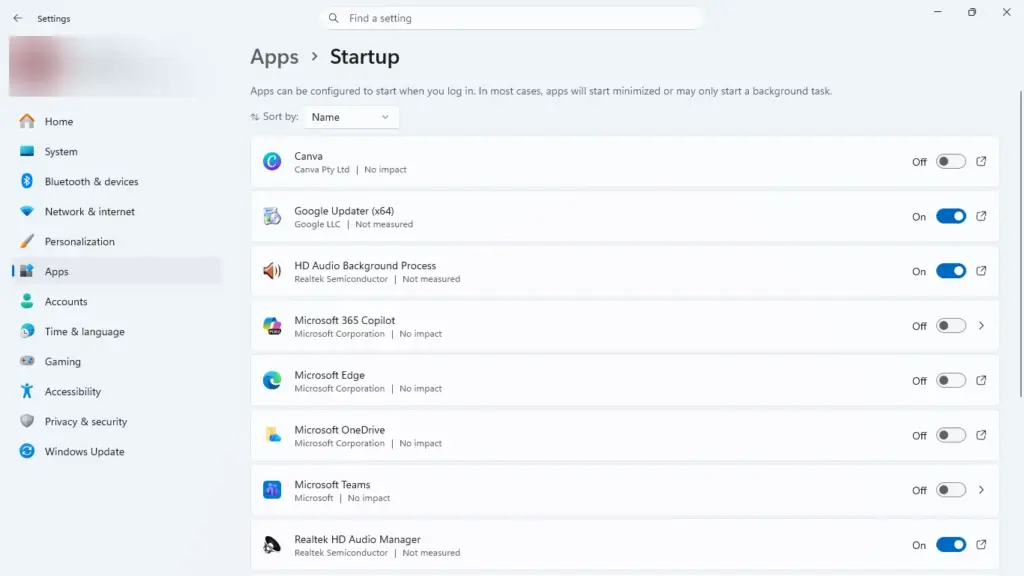
- Start kholein aur Settings par click karein. Aap Windows key + I bhi daba sakte hain.
- Settings mein Apps select karein.
- Startup kholein. Poora path hai: Start → Settings → Apps → Startup.
- List mein apps ke naam aur unke On/Off toggles dekhein.
- Aisi app chunein jise aap pehchaante hain aur jo sign-in ke turant baad zaroori nahi hoti.
- Us app ka toggle Off kar dein.
- Jin apps ki automatic functionality chahiye, unke toggles On rehne dein.
Off karne par Windows us registered startup task ke zariye app ko agle sign-in par automatically start nahi karega. Isse app delete nahi hoti aur pehle se chal rahi app zaroori nahi ki band ho.
Misal ke liye, aap music app sirf shaam ko use karte hain. Agar subah PC kholte hi uski zaroorat nahi hoti, to uska startup Off karke shaam ko manually khol sakte hain.
Windows version, display language aur installed software ke hisaab se labels ya dikhne wali apps mein thoda farq ho sakta hai. Microsoft ki Startup apps manage karne ki guidance mein bhi Settings aur Task Manager ke ye built-in tareeqe diye gaye hain.
Kaun Si Apps Ko Startup Se Disable Kar Sakte Hain?
Kisi fixed list ko follow karne ke bajay yeh sochein: kya is app ko PC mein sign in karte hi chalna zaroori hai? Agar aap use kabhi-kabhi kholte hain aur uski automatic activity nahi chahiye, to uski startup entry Disable karna theek ho sakta hai.
Aapki zaroorat ke hisaab se in examples par vichaar kar sakte hain:
- Game launchers: agar aap har baar PC kholte hi game nahi khelte aur automatic downloads bhi nahi chahiye.
- Music apps: agar aap unhe sunne ke samay kholna pasand karte hain.
- Chat ya meeting apps: agar turant messages, calls ya office notifications milna zaroori nahi hai.
- Optional vendor utilities: agar woh sirf offers ya aisi extra facilities deti hain jinhe aap use nahi karte. Pehle unka kaam confirm karein.
- Update helpers: sirf tab, jab aap samajhte hain ki woh kya update karte hain aur updates kaise milenge. Unhe Off karne se automatic update checking par asar pad sakta hai.
Yeh examples hain, sabke liye Disable karne ki list nahi. Security updates se jude helper ko sirf startup list chhoti karne ke liye Off na karein.
OneDrive ka faisla bhi aapke use par depend karta hai. Agar aap files ko automatically sync karte hain, to sign-in par uska shuru hona kaam ka hai. Use Off karne se app khulne tak automatic sync shuru na ho; pehle apni file-sync ki zaroorat samjhein.
Kin Startup Apps Ko Bina Samjhe Disable Nahi Karna Chahiye?
In entries ka kaam pehle samajhna behtar hai:
- Antivirus ya doosre security software se judi apps.
- Automatic backup aur zaroori file sync karne wale tools.
- Screen reader jaise accessibility tools jin par aap nirbhar karte hain.
- Touchpad gestures, audio controls, keyboard shortcuts ya devices ki zaroori facilities chalane wali utilities.
- Office ya school ki required apps.
- Unknown system-related entries jinka kaam aapko maloom nahi hai.
Graphics, audio ya laptop brand ka naam dikhne se yeh tay nahi hota ki entry zaroori hai ya optional. Driver aur uski extra control utility ka kaam alag ho sakta hai. Entry ki pehchaan kiye bina use change na karein.
Har aisi entry Disable karne se Windows kharab nahi hota, lekin usse judi koi facility ya notification ruk sakta hai. Microsoft Defender ya doosre antivirus ki protection ko startup speed badhane ke liye band na karein.
Method 2: Task Manager Se Startup Apps Disable Karein
Task Manager Windows ka built-in tool hai jahan aap chal rahi apps aur unke resource use ki jaankari dekh sakte hain. Startup apps ke liye ismein status aur impact ki jaankari bhi milti hai.
- Ctrl + Shift + Esc dabaakar Task Manager kholein. Ya Start button par right-click → Task Manager chunein.
- Left side se Startup apps select karein.
- Us app par click karein jiska automatic startup badalna hai.
- Status dekhein. Enabled ka matlab startup enabled hai; Disabled ka matlab woh entry band hai. Jahan available ho, Startup impact bhi dekhein.
- App par right-click karke Disable select karein. Selected app ke liye upar Disable button dikhe to use bhi chunn sakte hain.
- Check karein ki Status ab Disabled dikh raha hai.
Yeh kaam Startup apps section mein karein. Processes section ka End task option chal rahe process ko band karne ke liye hota hai; woh startup setting badalne ka tareeqa nahi hai.
Startup Impact Kya Hota Hai?
Startup impact batata hai ki startup ke dauraan app ne kitne CPU aur disk resources use kiye. CPU processing ka kaam karta hai, aur disk activity files padhne ya likhne se judi hoti hai. Yeh aapke poore PC ki speed ka score nahi hai.
- Low / Low Impact: measurement ke hisaab se kam resource use.
- Medium / Medium Impact: beech ke star ka resource use.
- High / High Impact: startup ke dauraan zyada resource use.
- Not Measured: entry enabled hai, lekin Windows ke paas impact batane ke liye measurement available nahi hai.
- None: Microsoft ki terminology mein disabled startup app ke liye. Enabled/Disabled ki pushti Status column se karein.
High impact ka matlab app kharab ya unsafe hona nahi hai. Zaroori backup app ko High dekhkar turant Disable na karein. Pehle uski usefulness dekhein. Isi tarah Not Measured ko Low ya zero impact na samjhein.
Settings Aur Task Manager Me Kya Difference Hai?
Dono Windows mein registered startup apps ki same list ko manage karte hain. Farq zyada tar information dikhane aur control use karne ke tareeqe ka hai.
| Baat | Settings | Task Manager |
|---|---|---|
| Control | On/Off toggle | Enable/Disable option |
| Interface | Seedhi app list | Status aur startup details |
| Kab kaam aata hai | Jab app ka startup badalna ho | Jab impact bhi dekhna ho |
Ek hi entry ko dono jagah alag se Disable karna zaroori nahi hai. Task Manager startup impact aur status ki zyada detailed information dikhata hai, jabki Settings ka On/Off interface beginners ke liye simple hai.
Disabled App Ko Wapas Enable Kaise Karein?
Agar koi zaroori feature ya automatic notification milna band ho gaya hai, to startup setting aam taur par wapas badli ja sakti hai.
Settings Se Enable Karein
- Settings → Apps → Startup kholein.
- Wahi app dhoondhein jise aapne Off kiya tha.
- Uska toggle On kar dein.
Task Manager Se Enable Karein
- Ctrl + Shift + Esc dabaayein aur Startup apps kholein.
- App select karein aur Enable chunein.
- Status mein Enabled check karein.
App ki abhi zaroorat hai to use manually khol lein. Enable karne ka mukhya asar agle sign-in par automatic startup par hoga.
Startup App List Me App Nahi Dikh Rahi To Kya Karein?
Har installed program normal Startup list mein zaroor dikhai de, aisa nahi hai. Kuch apps doosre tareeqe se launch hoti hain ya apni settings mein startup control deti hain.
- Us app ko kholein aur uski Settings ya Preferences dekhein.
- Start with Windows, Launch at startup ya Open when I sign in jaisa option dhoondhein. Har app mein wording alag ho sakti hai.
- Automatic launch nahi chahiye to sambandhit option Off karein. App Save ya Apply maange to change save karein.
- Task Manager ke Startup apps section mein bhi entry check karein. Wahan bhi nahi mile to app ki official support guidance dekhein.
Misal ke liye, Microsoft Teams ki apni settings mein Auto-start Teams ka control mil sakta hai. Isse yeh samajh aata hai ki app ke andar ke options check karna bhi useful hai. Office-managed app mein organisation ki requirements ka dhyan rakhein.
Startup Folder Kya Hota Hai?
Yeh optional advanced check hai. Kuch traditional desktop apps Windows ke Startup folder mein rakhe shortcut ke zariye sign-in par khul sakti hain. Shortcut app tak pahunchne wala link hota hai, asli program file nahi.
- Windows key + R dabaakar Run kholein.
shell:startuptype karein aur Enter dabaayein. Yeh current user ka Startup folder kholta hai.- Dekhein ki usmein sambandhit app ka pehchana hua shortcut hai ya nahi. Doubt ho to Properties se file type check karein; pehchaan clear na ho to kuch na hataayein.
- Shortcut se automatic launch rokna ho to uski copy kisi alag folder mein rakhkar sirf Startup folder wala shortcut hataayein. Zaroorat par copy wapas rakh sakte hain.
App ki asli executable file, installation folder ya unknown system file delete na karein. Sabhi users ke liye alag Startup folder bhi hota hai; shared ya office PC par usmein badlav karne se pehle administrator se baat karein.
Background Apps Aur Startup Apps Same Hain?
Startup ka sambandh is baat se hai ki app sign-in par apne aap shuru hogi ya nahi. Background activity ka matlab hai app ka screen par active na hone ke baad bhi sync, notifications ya doosre kaam karna.
Koi app startup se Disabled ho sakti hai, phir bhi aap use manually kholne ke baad background mein chalne dein. Kuch apps ke alag services ya helpers bhi background mein kaam karte hain.
Isliye startup Off karne se app se juda har background process hamesha ke liye band nahi hota. Windows ki Background app permissions aur app ke apne background options alag controls hain. Yeh options har desktop app mein ek jaise available nahi hote.
Startup App Disable Karne Ke Baad Restart Zaroori Hai?
Har toggle badalne ke baad turant Restart karna mandatory nahi hai. Setting agle startup/sign-in ka behavior badalti hai. Agar app abhi khuli hui hai, to startup Disable karne se uska chal raha process zaroori nahi ki band ho.
Result test karna ho to apna kaam save karein aur PC Restart karein, ya sign out karke dobara sign in karein. Us app ko khud kholne se pehle dekhein ki woh automatically shuru hui ya nahi. Sirf PC lock karke unlock karna sign out/sign in jaisa test nahi hai.
Startup Apps Disable Karne Se PC Fast Hoga?
Gairzaroori apps kam karne se sign-in ke baad desktop jaldi ready ho sakta hai aur kuch background load kam ho sakta hai. Kitna farq padega, yeh apps ki sankhya, unke resource use aur aapke PC ki condition par depend karega.
RAM, yani apps ke kaam karne ki temporary memory, storage mein available jagah, drive ki speed, Windows updates aur hardware bhi performance ko affect karte hain. Agar pehle se bahut kam startup apps hain, to badlav chhota bhi ho sakta hai.
Startup apps slow PC ka sirf ek possible reason hain. Agar laptop roz ke kaam mein bhi atakta hai, to Windows 11 Slow Ho Gaya Hai? Speed Kaise Badhaye guide se doosri wajahen bhi check kar sakte hain.
Kisi fixed speed increase ya boot time ki guarantee maanna theek nahi. Apne normal use mein dekhein ki badlav se kaam shuru karna aasaan hua ya nahi.
Startup Apps Manage Karte Waqt Hone Wali Aam Galtiyan
- Sabhi apps ek saath Disable kar dena: phir kisi feature ke rukne par wajah samajhna mushkil ho sakta hai.
- Unknown entry ko bina pehchaane Off karna: pehle naam, publisher aur uska kaam confirm karein.
- Security ya backup utility ko bina samjhe rokna: uski automatic functionality aapke liye zaroori ho sakti hai.
- Disable ko uninstall samajhna: startup setting badalne se app ka installation aam taur par rehta hai.
- High impact ko kharab app ka saboot maanna: impact ke saath app ki zaroorat bhi dekhein.
- Seedhe Registry Editor kholna: normal startup entries manage karne ke liye Settings aur Task Manager use karein.
- Random optimizer install karna: is kaam ke liye Windows ke built-in controls kaafi hain.
Common Problems Aur Unke Solutions
Startup App Off Karne Ke Baad Bhi Open Ho Rahi Hai
Pehle dekhein ki app pehle se chal rahi hai ya naye sign-in par khul rahi hai. Sirf toggle Off karke turant khuli window dekhna yeh sabit nahi karta ki setting kaam nahi kar rahi.
Kaam save karke Restart ke baad bina app manually khole test karein. Phir app ke apne startup options check karein. Kuch apps ko doosra component/service launch kar sakta hai, ya unka previous session dobara khul sakta hai. Wajah app ke behavior par depend karti hai.
Windows mein Settings → Accounts → Sign-in options ke andar Automatically save my restartable apps and restart them when I sign back in jaisa option bhi ho sakta hai. Agar aapko pichhli khuli apps restore nahi chahiye, to ise Off karke test kar sakte hain. Iska asar supported apps ke session restore par hota hai; yeh kisi ek app ka startup toggle nahi hai.
Agar phir bhi wajah clear na ho, to app ki official help dekhein. Unknown services band karke ya system files hataakar trial na karein.
App Startup List Me Nahi Mil Rahi
App ki Settings/Preferences aur Task Manager check karein. Agar traditional desktop app Startup folder shortcut use karti hai, to upar diya current-user folder wala check kaam aa sakta hai. List mein na dikhna yeh guarantee nahi hai ki app kabhi automatically launch nahi hogi.
Disable Option Greyed Out Ya Unavailable Hai
Pehle app ki row select karein aur Status dekhein. Agar woh pehle se Disabled hai, to Disable ki jagah Enable option mil sakta hai.
Enabled entry par bhi control unavailable ho to app configuration, account permissions ya device policy wajah ho sakti hai. Office/school PC par IT administrator se poochhein. Personal PC par app ki official help dekhein; restrictions bypass karne ke hacks use na karein.
App Disable Karne Ke Baad Koi Feature Kaam Nahi Kar Raha
Jis entry ko badla tha, use Settings se On ya Task Manager se Enable karein. App manually kholkar feature check karein, phir agle sign-in par automatic behavior test karein. Aage ek-ek entry badalne se pata lagana aasaan rahega ki kis change ka kya asar hua.
Laptop Ab Bhi Slow Start Ho Raha Hai
Windows update install hona, kam storage, zyada background processes, malware ya purana hardware bhi wajah ho sakte hain. Startup list ko aur chhota karte rehne se har problem solve nahi hogi.
Agar system drive mein jagah kam hai, to Windows 11 Me Storage Kaise Free Kare? Beginner Guide mein diye tareeqe dekhein. Saath mein Windows Update ka status aur Windows Security se scan check karna useful ho sakta hai. Slow startup akela malware hone ka proof nahi hai.
Startup Apps Ke Liye Useful Best Practices
- Sirf un apps ka startup badlein jinka kaam aap samajhte hain.
- Zaroori security, backup aur work tools ko apni requirement ke mutabik chalne dein.
- Unsure hon to ek-ek change karein aur badli hui app ka naam note kar lein.
- Koi facility ruk jaaye to sambandhit entry wapas Enable karke test karein.
- Kai naye programs install karne ke baad Startup list dobara dekhein.
- Unknown optimizer ki jagah Settings aur Task Manager use karein.
Frequently Asked Questions
Windows 11 Me Startup Apps Kaise Disable Karein?
Settings → Apps → Startup mein app ka toggle Off karein. Doosra tareeqa Task Manager → Startup apps mein app select karke Disable karna hai.
Startup Apps Disable Karna Safe Hai?
Pehchaani hui optional app ka startup Disable karna aam taur par safe aur reversible hai. Zaroori ya unknown entries ka kaam pehle samjhein.
Startup App Disable Karne Se App Delete Ho Jaati Hai?
Nahi. App aam taur par installed rehti hai aur manually khul sakti hai. Uninstall karna alag action hai.
Task Manager Me Startup Impact Kya Hota Hai?
Yeh startup ke dauraan app ke CPU aur disk use ki jaankari hai. Isse overall PC speed ya app ki safety ka faisla nahi hota.
High Impact Startup App Ko Disable Karna Zaroori Hai?
Nahi. Agar app sign-in par zaroori kaam karti hai, to High impact ke bawajood use enabled rakhna sahi ho sakta hai.
Startup App Ko Wapas Enable Kaise Karein?
Settings ki Startup list mein toggle On karein, ya Task Manager ke Startup apps section mein entry select karke Enable chunein.
Startup App List Me App Kyon Nahi Dikh Rahi?
Ho sakta hai app normal Windows startup task ke roop mein registered na ho. App ke apne options ya, relevant hone par, Startup folder shortcut check karein.
Startup Apps Disable Karne Se Windows Fast Hota Hai?
Gairzaroori apps kam karne se sign-in experience behtar ho sakta hai. Farq app ke load, hardware aur Windows ki condition par depend karta hai.
Kya Antivirus Ko Startup Se Disable Karna Chahiye?
Sirf speed ke liye antivirus-related entry Off na karein. Pehle samjhein ki woh protection, notifications ya kisi aur facility ke liye hai; doubt ho to use rehne dein.
Startup Aur Background Apps Me Kya Difference Hai?
Startup app sign-in par automatically shuru hoti hai. Background activity app ke khulne ke baad bhi chal sakti hai aur uske controls alag ho sakte hain.
Startup App Off Karne Ke Baad Bhi Open Ho To Kya Karein?
Naye sign-in par test karein, app ke startup options aur session restore settings dekhein. App pehle se chal rahi ho to startup Off karna use turant band nahi karta.
Startup Apps Change Karne Ke Baad Restart Zaroori Hai?
Har change ke liye turant Restart zaroori nahi. Agle startup ka result dekhne ke liye kaam save karke Restart ya sign out/sign in kar sakte hain.
Sirf Zaroori Apps Ko Startup Par Rakhein
Aisi apps se shuru karein jinhe aap pehchaante hain aur jinhe har sign-in par chalne ki zaroorat nahi. Settings aur Task Manager se ek-ek entry badlein; kaam par asar pade to use wapas Enable kar dein.
Zaroori tools ko available rakhna bhi utna hi maayne rakhta hai jitna gairzaroori startup load kam karna. Agar PC phir bhi slow ho, to startup apps ke saath storage, updates aur hardware ki condition bhi dekhein.