Windows 11 Update Nahi Ho Raha To Sabse Pehle Kya Check Karein?
Agar Windows 11 update nahi ho raha, download 0% par atka hai ya installation baar-baar fail ho rahi hai, to pehle Windows Update page par dikh raha status padhein. Download rukna, installation fail hona aur kisi naye update ka dikhai na dena alag situations hain. In sabka fix ek jaisa nahi hota.
Iske peeche unstable internet, kam Storage, pending Restart, VPN ya network configuration, downloaded update files ki problem, incompatible Driver ya Windows ke kisi system component mein dikkat ho sakti hai. Har failed update ka matlab Windows corrupt hona nahi hai.
Kuch updates dheere-dheere alag devices tak pahunchte hain. Device compatibility ke kaaran bhi update ka offer ruk sakta hai. Isliye kisi aur ke PC par update aa jaana aur aapke PC par na aana, apne aap mein kharabi ka saboot nahi hai.
| Problem | Sabse pehle kya check karein? |
|---|---|
| Update download nahi ho raha | Internet connection aur updates ka pause status |
| Update install fail ho raha | Pending restart, free storage aur error code |
| Expected update dikh nahi raha | Device eligibility, rollout aur compatibility message |
| Error code aa raha hai | Exact code, update ka naam aur Update history |
Neeche diye methods kram se try karein. Jis step ke baad update successfully install ho jaaye, wahin ruk sakte hain; saare advanced methods chalana zaroori nahi hai.
Troubleshooting Se Pehle Yeh Taiyari Kar Lein
- Open documents aur doosra zaroori kaam save kar lein.
- Laptop ko charger se connect rakhein aur stable Internet connection use karein.
- Active installation ke dauran PC band na karein. Sirf percentage kuch der na badhne par power button daba kar force shutdown karna sahi pehla step nahi hai.
- Advanced repair se pehle important personal files ka backup kisi alag drive ya bharosemand cloud storage mein rakh lein.
- Work ya school ke managed PC par settings locked hon to apne IT support se baat karein.
Settings ke English labels neeche diye gaye hain. Windows ki display language aur installed build ke hisaab se kuch buttons ki wording ya jagah thodi alag ho sakti hai.
1. Windows Update Dobara Check Karein
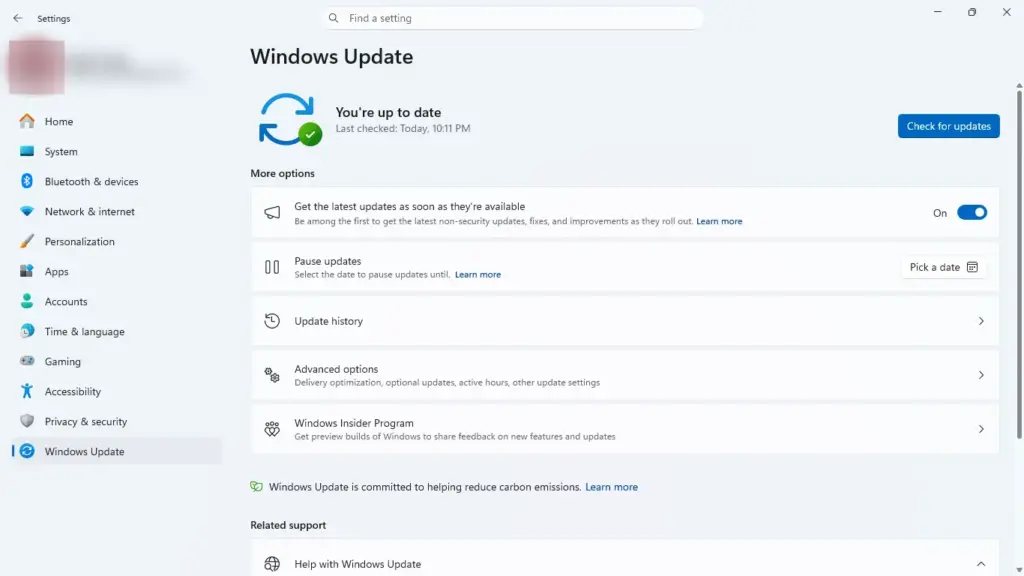
- Start → Settings → Windows Update kholein.
- Check for updates select karein.
- Update available ho aur Download & install button dikhe to use select karein.
- Download aur installation ko complete hone dein. Windows Restart maange to kaam save karke restart karein.
Kuch updates automatically download aur install ho jaate hain, jabki kuch ke liye aapko button select karna padta hai. Har update par ek hi button dikhna zaroori nahi hai. Page par jo action maanga gaya hai, uske hisaab se aage badhein.
Update Paused To Nahi Hai?
Isi Windows Update page par dekhein ki updates paused to nahi hain. Agar pause ka message aur Resume updates button dikh raha hai, to button select karein. Windows dobara updates check karega; zaroorat padne par Check for updates bhi select kar sakte hain.
Pause updates temporary rok hai, permanent update-off switch nahi. Chuni hui pause period khatam hone par updates resume hote hain. Update chahiye to pause ko aage badhane ke bajay resume karein.
2. PC Restart Karke Phir Try Karein
Pehle se install hua update kabhi-kabhi Restart ka intezaar kar raha hota hai. Pending restart complete na hone par kabhi-kabhi agla update aage nahi badh paata.
- Apna kaam save karke open apps band karein.
- Start → Power → Restart select karein.
- Desktop wapas aane par Settings → Windows Update kholein.
- Check for updates select karke status dekhein.
Update and restart ka matlab update ke saath PC ko restart karna hai. Update and shut down update apply karte hue PC band karne ka option hai; agle startup par bhi kuch kaam complete ho sakta hai. Troubleshooting ke liye PC dobara chalana hai to Update and restart chunna zyada seedha raasta hai.
Yeh normal Windows menu se kiya gaya restart hai. Power button dabakar zabardasti band karna iske barabar nahi hai. Restart se har error fix nahi hota, lekin pending installation complete ho sakti hai.
3. Internet Connection Check Karein
Update download karne ke liye sirf Wi-Fi ka icon dikhna kaafi nahi; connection ka kaam karna aur stable rehna bhi zaroori hai.
- Settings → Network & internet mein Wi-Fi ya Ethernet connection dekhein.
- Browser mein do alag websites kholkar dekhein ki internet chal raha hai ya nahi.
- Connection baar-baar disconnect ho raha ho to pehle network ki problem sudharein. Zaroorat ho to router normally restart karein; uska factory reset na karein.
- Doosre devices par bhi internet nahi chal raha ho to router ya internet provider ki taraf problem ho sakti hai. Connection theek hone ke baad update retry karein.
Websites khulna basic connectivity ka check hai; isse Microsoft ke update servers tak pahunch ki poori guarantee nahi milti.
VPN Use Kar Rahe Hain To Kya Karein?
Microsoft kuch update aur upgrade connection errors mein VPN disconnect karke dobara try karne ko kehta hai. Agar VPN use karte waqt error aa raha hai, to apne personal PC par use temporarily disconnect karke Windows Update test kar sakte hain. VPN permanently uninstall karne ki zaroorat nahi hai.
Company network ya work VPN ho to uski settings khud badalne ke bajay IT support se poochhein. Is check ke liye Windows Security ya firewall band na karein.
4. Windows Update Troubleshooter Run Karein
Troubleshooter Windows ka built-in tool hai jo common problems check karta hai aur repair ke liye guidance deta hai. Windows 11 ke liye Microsoft pehle Get Help app ka automated Windows Update troubleshooter use karne ki salah deta hai.
Get Help App Se Troubleshooter Kholein
- Start mein Get Help search karke app kholein.
- App ke search box mein Windows Update troubleshooter likhein.
- Troubleshooting shuru karne ka option select karein aur screen par aaye sawaalon, diagnostic permission aur suggested steps ko follow karein.
Settings Se Troubleshooter Tak Pahunchein
- Settings → System → Troubleshoot → Other troubleshooters kholein.
- Windows Update ke saamne Run select karein.
- Khulne wale troubleshooting flow ke instructions follow karein. Aapke build par yeh Get Help mein bhi le ja sakta hai.
Checks complete hone dein, recommended fix apply karein aur restart ka instruction aaye to restart karein. Phir Windows Update mein Check for updates chalayein. Tool har problem fix nahi karta, lekin uska result agla step chunne mein madad karta hai.
Official instructions aur Get Help mein troubleshooter kholne ka raasta Microsoft Windows Update troubleshooting guide mein bhi milta hai.
5. Storage Space Check Karke Zaroorat Bhar Jagah Khali Karein
Windows ko update download karne ke saath installation aur temporary working files ke liye bhi free disk space chahiye. RAM aur Storage alag hain; yahan Windows wali drive ki khali jagah check karni hai, jo aam taur par C: hoti hai.
- Settings → System → Storage kholein.
- Windows wali drive mein available space dekhein.
- Cleanup recommendations ya Temporary files kholein aur items ki description padhein.
- Sirf woh items remove karein jinki zaroorat nahi hai. Cleanup ke baad Windows Update dobara try karein.
Har Windows update ke liye ek fixed GB requirement nahi hoti. Jagah ki zaroorat update type, device, optional features aur maujood Windows files par depend karti hai. Windows jitni additional space maange, us message ko follow karein.
- Temporary files: Saare checkboxes ek saath select na karein. Downloads ya Recycle Bin mein aapki zaroori files ho sakti hain.
- Previous Windows installation(s): Is item ko hatane se purane Windows version par wapas jaane ka option khatam ho sakta hai. Iska matlab samajhkar hi select karein.
- Storage Sense: Automatic cleanup ke rules dekhkar use karein, khaaskar Downloads aur Recycle Bin se judi settings.
- Personal files aur apps: Bade videos ya doosri personal files ko backup ke saath alag drive mein move karein. Sirf pehchaani hui, unused apps uninstall karein.
Har cleanup option ko detail mein samajhne ke liye Windows 11 Me Storage Kaise Free Kare? Beginner Guide padh sakte hain.
Agar low-space message mein Windows khud external storage use karne ka option de, to uske guided steps follow karein. External drive lagane ke baad bhi internal drive par kuch jagah khali karni pad sakti hai. Update us drive ka use kar raha ho to process complete hone tak use disconnect na karein.
6. Error Code Aur Failed Update Ki Details Note Karein
Windows Update fail ho raha hai aur 0x… se shuru hone wala Error code dikh raha hai? Poora code note karein ya screenshot lein. Sirf code ke pehle kuch characters dekhkar wajah assume na karein.
- Settings → Windows Update par error message padhein.
- Update history kholein.
- Failed update ki entry mile to uska poora naam, date aur KB number note karein.
- Error details wahan na milen to Windows Update ki main screen ka message bhi dekhein.
- Exact code aur KB number ke saath Microsoft Support par search karein. Result aapke Windows version aur usi update ka ho, yeh check karein.
KB number Microsoft ke kisi update se jude Knowledge Base article ka pehchaan number hota hai. Isse us update ki details aur known issues dhoondhne mein madad milti hai.
Ek hi error code alag situations mein aa sakta hai. Code-specific explanation ke liye Microsoft ki Windows upgrade aur installation errors guide dekhein; kisi doosre code ka fix apne PC par bina wajah na lagayein.
Windows Update History Kaise Check Karein?
Raasta hai: Settings → Windows Update → Update history. Yahan installed updates aur unki dates milti hain; failed attempts ya error details bhi dikh sakti hain. Kisi entry ki details na milna apne aap mein naya error nahi hai.
Aapko Quality updates, Driver updates, Definition Updates aur Other updates jaise groups mil sakte hain. Definition ya security intelligence updates Windows Security ki threat detection se jude hote hain. Labels aur groups build ke hisaab se badal sakte hain.
History dekhte waqt latest attempt par dhyan dein. Purani failure entry ke baad wahi update successfully install hua ho sakta hai; purani entry dekhkar dobara repair shuru na karein.
7. Date Aur Time Settings Check Karein
Galat date ya time kuch update processes mein dikkat kar sakta hai. Yeh har failure ki wajah nahi, lekin clock galat dikh rahi ho to ise theek karna zaroori hai.
- Settings → Time & language → Date & time kholein.
- Set time automatically On karein.
- Set time zone automatically available ho to use review karein. Automatic time zone sahi kaam na kare to apna actual time zone manually select karein.
- Sync now button mile to internet connected hone par select karein. Date aur time sahi hone ke baad update retry karein.
Agar setting organization ne lock ki hai, to use unlock karne ke liye Registry badalne ki zaroorat nahi. IT support se madad lein.
8. Unnecessary External Devices Temporarily Disconnect Karein
Kuch update failures, khaaskar bade version upgrades mein, connected hardware se jude ho sakte hain. Update dobara shuru karne se pehle sirf woh external devices hata kar test karein jinki abhi zaroorat nahi hai:
- Extra USB pen drive ya memory card.
- Unused external HDD ya SSD.
- Non-essential dock ya doosre optional peripherals.
Storage device par file copy chal rahi ho to pehle use complete hone dein aur drive safely eject karein. Power adapter, zaroori keyboard/mouse, internet ke liye use ho raha adapter ya aisa dock na hatayein jis par aapka zaroori setup depend karta hai.
Windows update ke liye external storage use kar raha ho to woh drive bhi connected rakhein. Yeh check agle retry se pehle karein, active installation ke beech hardware nikaal kar nahi.
9. Driver Aur Compatibility Ki Problem Check Karein
Driver woh software hai jisse Windows aapke graphics, network aur doosre hardware se baat karta hai. Kuch failures incompatible driver se jude ho sakte hain, lekin har update error driver ki problem nahi hota.
- Pehle normal Windows Update check karein; recommended drivers bhi yahan se aa sakte hain.
- Zaroorat ho to Settings → Windows Update → Advanced options → Optional updates kholein.
- Driver updates available hon to sirf apni problem ya device se relevant update select karein aur dikh raha download/install control use karein.
- Sahi driver na mile aur hardware compatibility ka ishara ho, to PC/laptop manufacturer ki official support page par apne exact model ke liye driver aur instructions dekhein.
Update ke baad restart maanga jaaye to karein. Bina wajah graphics ya network driver uninstall na karein; network driver hatne se internet access bhi ruk sakta hai. Third-party driver updater ya random download website ki zaroorat nahi hai.
Optional Updates Kya Hain?
Optional updates mein kuch drivers mil sakte hain. Windows Update par optional preview/non-security updates bhi offer ho sakte hain; har type ek hi jagah ya ek hi label ke saath dikhna zaroori nahi hai.
Preview update aane wale non-security fixes ko pehle offer kar sakta hai. Har beginner ko har optional update install karna zaroori nahi. Relevant driver update tab useful hai jab woh aapki hardware problem se juda ho; saare boxes andaze se select na karein.
Windows Update 0% Ya Kisi Percentage Par Stuck Ho To Kya Karein?
Percentage kuch der tak same rehne ka matlab hamesha update hang hona nahi hai. Samay update size, Internet speed, PC performance, disk speed aur chal rahe doosre kaam par depend karta hai.
Pehle dekhein ki update Settings ke andar download/install ho raha hai ya PC restart ke baad poori screen par update apply kar raha hai. Dono situations mein ek jaisa action na lein.
- Settings khul rahi hai: Update ko samay dein, internet check karein aur low-storage warning dekhein.
- Kaafi der se progress nahi aur desktop usable hai: Kaam save karke Start menu se normal Restart karein. Phir troubleshooter aur Check for updates try karein.
- Restart ke baad update screen hai: Power connected rakhein aur installation complete hone dein. Sirf percentage dekhkar force shutdown na karein.
- BIOS ya firmware update screen hai: PC band na karein aur manufacturer ke on-screen instructions follow karein.
- Asamanya roop se lambi der tak bilkul response nahi: Screen ka exact message note karke Microsoft ya device manufacturer support se agla step lein. Har PC ke liye ek fixed time limit nahi hoti.
Fan ki awaaz ya activity light akeli reliable test nahi hai. Sirf unke shaant hone se yeh assume na karein ki installation band ho gayi hai.
Windows Update 100% Par Stuck Kyon Lagta Hai?
Download 100% ka matlab update ki files aa gayi hain; installation abhi baaki ho sakti hai. Windows files verify kar sakta hai, install kar sakta hai ya restart ki taiyari kar raha ho sakta hai. Status mein Downloading, Installing aur Restart required ka fark dekhein.
Bahut der tak status same rahe to upar wala screen-specific order follow karein. Restart ke baad update apply ho raha ho to use complete hone dein; usable desktop par atki process ke liye normal troubleshooting karein.
Update Download Ho Gaya Lekin Install Nahi Ho Raha
Pending Restart aur free Storage check karein. Phir normal restart, Windows Update troubleshooter aur Update history/error code ka raasta follow karein. Ek hi failed attempt ko baar-baar retry karne ke bajay uska exact message note karna zyada useful hai.
Check For Updates Ke Baad Bhi Expected Update Kyon Nahi Dikh Raha?
Kisi naye feature ya version ka announcement hone se woh usi din har PC par available nahi ho jaata. Agar update offer nahi ho raha, to yeh wajah ho sakti hain:
- Gradual rollout: Update ya naya feature devices ko alag-alag samay par diya ja raha ho.
- Eligibility: Aapke Windows version, hardware ya configuration ke liye woh update applicable na ho.
- Compatibility hold: Microsoft ne kisi known issue ki wajah se affected devices ke liye feature update temporarily roka ho.
- Pause ya management settings: Updates paused hon ya work/school organization unka schedule control karti ho.
Compatibility ke liye lagayi gayi rok ko safeguard hold kehte hain. Aise case mein Windows Update ka message padhein aur us Windows version ki official availability/known issues dekhein. Microsoft ka Windows release health page iske liye useful hai.
Unofficial tools se feature update force na karein aur hardware compatibility checks bypass na karein. Saath hi, har missing security update ko gradual rollout maan kar ignore bhi na karein; error ya out-of-date warning aa rahi ho to uski troubleshooting karein.
Update Baar-Baar Fail Ho Raha Hai To Agla Step Kya Ho?
Basic checks ke baad bhi wahi update fail ho to uska code, KB number aur latest attempt ki details ek jagah note karein. Microsoft ke us update wale support article mein known issue ho to usi ke current workaround ko follow karein. Driver ya compatibility ka ishara mile to usko pehle address karein.
Iske baad zaroorat pade to Windows ka built-in repair option dekhein. Har baar Windows folders delete karna ya PC reset karna troubleshooting ka agla automatic step nahi hai.
Advanced Repair: Fix Problems Using Windows Update
Simple methods fail hone par Fix problems using Windows Update current Windows version dobara install karke system files/components repair kar sakta hai. Yeh apps, personal files aur settings preserve karne ke liye bana hai; phir bhi pehle backup lein.
- Settings → System → Recovery kholein.
- Fix problems using Windows Update ke saamne Reinstall now select karein.
- Confirmation aur automatic restart ka option padhein; taiyar hon to OK select karein.
- Repair download/install ke dauran power aur internet connected rakhein. Process complete hone par zaroori restart karein.
Yeh option har PC par nahi milta: managed work/school PCs, purane Windows 11 versions ya zaroori servicing updates na hone par missing ho sakta hai. Details Microsoft ki Windows repair reinstall guide mein hain.
Reset this PC, factory reset aur clean install alag operations hain. Repair option na milne par Reset this PC ko uska substitute na chun lein; usse apps ya data par alag asar ho sakta hai.
In Common Mistakes Se Bachein
- Update apply hote waqt sirf deri ki wajah se force shutdown karna.
- Low-storage warning ignore karke baar-baar wahi attempt chalana.
- Random YouTube video ya website ke commands bina samjhe Administrator access ke saath run karna.
- Windows ya System32 ke files/folders manually delete karna.
- Unknown Windows Update repair tool ya third-party driver updater install karna.
- Windows Security, antivirus ya firewall permanently disable kar dena.
- Error code note kiye bina kai unrelated fixes ek saath try karna.
- Reset this PC ko pehla solution banana.
Har third-party tool ko malware kehna sahi nahi, lekin beginner troubleshooting ke liye built-in Windows tools se shuru karna samajhna aur sambhalna aasan hota hai. Kisi advanced change ka asar clear na ho to pehle official support se madad lein.
Common Problems Aur Unka Pehla Practical Check
Check for updates par kuch nahi aa raha
Pause status aur Windows Update ka message padhein. Sirf expected feature update missing ho to eligibility/rollout check karein; saath mein error ho to us code ke hisaab se aage badhein.
Update download nahi ho raha
Internet aur pause status se shuru karein. Connection sahi hone ke baad bhi download na chale to Get Help troubleshooter run karein.
Update install fail ho raha
Pending restart, free Storage aur failed update ki details dekhein. Latest error code note karke uske relevant Microsoft instructions padhein.
Update restart maang raha hai lekin complete nahi ho raha
Kaam save karke normal Update and restart karein. Desktop par lautne ke baad bhi wahi update fail ho to troubleshooter aur Update history dekhein. Undoing changes ki screen ho to Windows ko rollback complete karne dein.
Update baar-baar same percentage par ruk raha hai
Pehle samay dein. Har retry mein wahi problem ho to usable desktop par network, Storage aur troubleshooter check karein. Active full-screen installation ko beech mein band na karein.
Error 0x… aa raha hai
Poora code aur update ka naam note karein. Adhoore code ke basis par wajah guess na karein; code aur KB number se Microsoft Support par relevant help dhoondhein.
Update ke baad PC slow lag raha hai
Update ke baad kuch background work baaki ho sakta hai. Pending restart, startup/background apps, kam Storage ya driver/hardware ki dikkat bhi speed ko affect kar sakti hai. Isliye update ko turant akeli wajah na maan lein.
Installation complete aur zaroori restart hone ke baad bhi slowness rahe to Windows 11 Slow Ho Gaya Hai? Speed Kaise Badhaye guide ke practical checks dekhein.
Windows Update Ke Baad Restart Kyon Maangta Hai?
Kuch files aur components Windows chalne ke dauran use mein hote hain. Unhe replace karne aur installation complete karne ke liye Restart ki zaroorat pad sakti hai. Har update restart nahi maangta; Windows jo status dikhaye, use follow karein.
Abhi kaam chal raha ho aur Windows Update mein Schedule the restart option available ho, to convenient time chun sakte hain. Active hours bhi automatic restarts ka samay manage karne mein madad karta hai. Zaroori restart ko lagataar taalna sahi nahi hai.
Windows Update Troubleshooting Ka Safe Order
- Basic checks: Update status, pause, power, internet aur normal restart.
- Built-in help: Get Help ka Windows Update troubleshooter.
- Problem ki pehchaan: Storage, Update history aur exact error code.
- Relevant checks: Date/time, non-essential hardware aur driver/compatibility.
- Advanced repair: Zaroorat ho tab backup lekar repair reinstall ya official support.
Ek change ke baad result check karein. Problem solve ho jaaye to agla repair step chalane ki zaroorat nahi.
Aage Update Problems Kam Karne Ke Liye Kya Dhyan Rakhein?
- Windows Update enabled rakhein aur maanga gaya restart convenient time par complete karein.
- Stable internet aur laptop ke liye power ka intezam rakhein.
- Windows wali drive ko bilkul bharne na dein; personal files ka regular backup rakhein.
- Unsupported hardware par feature updates force na karein.
- Error-specific repair aur drivers ke liye Microsoft ya device manufacturer ki official guidance use karein.
Frequently Asked Questions
Windows 11 update nahi ho raha to kya karein?
Pehle internet, pause status aur pending restart dekhein. Phir Get Help troubleshooter run karein, Storage check karein aur failure ka exact code note karein.
Windows Update troubleshooter kahan milta hai?
Get Help app mein Windows Update troubleshooter search karein. Doosra raasta Settings → System → Troubleshoot → Other troubleshooters → Windows Update → Run hai.
Windows Update 0% par stuck ho to kya karein?
Samay dein aur internet dekhein. Desktop usable ho to normal restart aur troubleshooter try karein. Full-screen installation ke dauran PC force off na karein.
Windows Update 100% par stuck kyon hota hai?
100% download ke baad verification, installation ya restart ki taiyari baaki ho sakti hai. Percentage ke saath update ka status bhi padhein.
Windows Update ke liye kitni storage chahiye?
Koi ek universal GB requirement nahi hai. Update type aur PC configuration ke hisaab se jagah badalti hai; Windows ka additional-space message follow karein.
Kya update ke liye PC restart zaroori hai?
Kuch updates ke liye haan. Restart required dikhne par kaam save karke normal restart karein; har update ko restart nahi chahiye.
Windows Update error code kaise check karein?
Windows Update page aur failed entry ke liye Update history dekhein. Code na mile to poora error message aur update ka naam note karein.
Update history kahan milegi?
Settings → Windows Update → Update history mein. Yahan update ki entries, installation dates aur available details dekh sakte hain.
Windows Update mein expected update kyon nahi dikh raha?
Phased rollout, device eligibility, compatibility hold, paused updates ya organization settings iski wajah ho sakti hain. Sirf missing update se PC kharab hona confirm nahi hota.
Kya VPN ki wajah se Windows Update fail ho sakta hai?
Kuch connection-related situations mein ho sakta hai. Relevant error par VPN temporarily disconnect karke test karein; managed work VPN ke liye IT support se baat karein.
Kya Windows Update cache clear karna safe hai?
Yeh advanced step hai. Update cache mein downloaded update files hoti hain, personal documents nahi; galat Windows folder delete karna nuksaan kar sakta hai. Pehle automated troubleshooter use karein, manual reset sirf exact official instructions ke saath karein.
Kya driver update Windows Update problem fix kar sakta hai?
Agar cause driver compatibility ho to relevant driver update madad kar sakta hai. Har optional driver install karna ya random driver uninstall karna zaroori nahi.
Kya Windows Update disable kar dena chahiye?
Nahi. Failure ki wajah sudharein. Updates permanently band karne se important security fixes aur improvements miss ho sakte hain.
Fix problems using Windows Update kya karta hai?
Current Windows version reinstall karke system components repair karta hai aur apps, files, settings preserve karta hai. Backup phir bhi rakhein; option har device par available nahi.
Kya update fail hone par Reset this PC zaroori hai?
Aam taur par nahi. Basic troubleshooting aur relevant repair pehle karein. Reset alag recovery operation hai aur routine update fix nahi hai.
Kya third-party Windows repair tool use karna chahiye?
Shuruat mein zaroorat nahi. Windows ke built-in tools aur official support use karein. Unknown repair tools ko Administrator access dene se bachein.
Pehle Basic Fix Try Karein, Phir Advanced Repair Par Jaayein
Windows 11 update rukne par pehla kaam uska status samajhna hai. Internet aur restart jaise simple checks ke baad Windows Update troubleshooter, Storage aur error code par dhyan dein. Random commands chalane ke bajay problem se juda agla step chunein.
Advanced repair ki zaroorat pade to pehle important data ka backup lein. Phir bhi update fail ho, ya Windows desktop tak na pahunch raha ho, to exact screen message, KB number aur PC model ke saath Microsoft ya manufacturer support se madad lein.