Laptop Hang Hone Ka Matlab Kya Hai?
Laptop hang ho raha hai to sabse pehle ye samajhna zaroori hai ki sirf ek app freeze hui hai ya poora Windows response dena band kar raha hai. Aap document par kaam kar rahe hain aur achanak typing ruk jaati hai. Kabhi browser par Not Responding aata hai, to kabhi mouse aur keyboard bhi response nahi dete. In sab situations ko aam taur par laptop hang hona kehte hain, lekin har situation ki wajah aur pehla check ek jaisa nahi hota.
- Laptop slow hai: Apps der se khulti hain, lekin aap menus khol sakte hain aur kaam aage badhta rehta hai.
- Ek app freeze hai: Sirf us app mein kaam rukta hai; doosri apps ya Start menu chal sakte hain.
- Poora Windows freeze hai: Screen par kai cheezein ek saath ruk jaati hain aur mouse/keyboard se normal kaam nahi ho paata.
Kabhi-kabhi badi file kholte ya update install hote waqt chhota delay normal ho sakta hai. Baar-baar hang hone ke peeche processor par zyada load, kam available RAM, drive ki activity, kam khaali storage, Startup apps, kisi app ya Driver ki problem, overheating, Malware ya hardware ki dikkat ho sakti hai. Ek laptop mein inmein se ek ya kuch wajahen ho sakti hain; sabko ek saath zimmedar na maanein.
Agar laptop response deta hai lekin overall dheere chalta hai, to Windows 11 Slow Ho Gaya Hai? Speed Kaise Badhaye wali guide bhi kaam aa sakti hai. Yahan hum rukne aur freeze hone ki wajah pehchanne par dhyan denge.
Sabse Pehle Apna Zaroori Kaam Save Karein
Jo documents abhi response de rahe hain, unhein save kar lein. Agar koi app badi file process kar rahi hai, to uska progress dekhein aur use kaam poora karne ka mauka dein. Har laptop aur task ke liye ek hi waiting time sahi nahi hota.
Baar-baar click karna, keys dabana ya app dobara kholna problem samajhne mein madad nahi karta. Zaroori files ka backup rakhein aur power button dabakar laptop band karne ko pehla solution na banayein.
Laptop Hang Ho To Sabse Pehle Kya Karein?
- Sirf ek app ruki hai? Pehle use normal tareeke se close karne ki koshish karein. Zaroorat par Task Manager mein us app ko check karein.
- Windows chal raha hai, par bahut slow hai? Task Manager mein CPU, Memory aur Disk dekhein.
- Sab kuch response dena band kar chuka hai? Thoda mauka dein, phir Ctrl + Alt + Delete se normal recovery ki koshish karein. Neeche poori tarah unresponsive laptop ke steps diye hain.
- Problem baar-baar lautti hai? Note karein ki yeh kab hoti hai: sign-in ke baad, kisi khaas app mein, charging par ya heavy kaam ke dauran. Phir neeche ke relevant checks karein.
Ek waqt mein ek badlav karein aur phir wahi normal kaam dobara karke dekhein. Isse samajhna aasaan hota hai ki kis badlav se farq pada. Windows 11 ke version aur laptop model ke hisaab se screen ki jagah ya kuch labels thode alag dikh sakte hain.
Task Manager Se Problem Check Karein
Task Manager Windows ka built-in tool hai jo dikhata hai ki kaun-si apps chal rahi hain aur laptop ke resources kitne use ho rahe hain. Ise kholne ke liye Ctrl + Shift + Esc dabayein. Aap Start button par right-click karke bhi Task Manager chun sakte hain.
- CPU: Processor ka workload, yaani calculation aur doosra kaam karne mein woh kitna busy hai.
- Memory: RAM ka use. RAM chal rahi apps ke kaam ke liye temporary jagah hoti hai; yeh files rakhne wali Storage se alag hai.
- Disk: Storage drive se data padhne ya us par likhne ki activity. Yahan 100% dikhna drive ki jagah 100% bhar jaane ka matlab nahi hai.
- Network: Apps ki network par data bhejne aur lene ki activity.
Kuch pal ke liye percentage badhna normal ho sakta hai. Ek reading se hardware kharab hone ka nateeja na nikalein. Dekhein ki hang hone ke saath kaunsa load baar-baar badhta hai aur kaam khatam hone ke baad kam hota hai ya nahi.
Kaun Si App Zyada Resources Use Kar Rahi Hai?
- Task Manager mein Processes kholein.
- CPU, Memory aur Disk columns dekhein. Kisi column ke naam par click karke list ko us usage ke hisaab se sort karein; zyada use karne wali entries upar laane ke liye zaroorat par dobara click karein.
- Jo app lagataar zyada resources use kar rahi ho, uska naam note karein. Har app ke saamne sirf percentage nahi, Memory ke liye MB aur Disk ke liye MB/s jaise units bhi dikh sakte hain.
- Samjhein ki app abhi kya kar rahi hai. Video export, file copy ya installation chal rahi ho to use finish hone dein.
- Agar aapki pehchaani hui app atki hai aur normal close nahi ho rahi, to agle section ke mutabik End task par vichar karein.
Performance section mein CPU, Memory aur Disk ke graphs se overall activity dekh sakte hain. Yeh problem ka clue dete hain, pakka diagnosis nahi. Normal percentages dikhne par bhi kisi app ya Driver ki dikkat ho sakti hai.
In checks ka context samajhne ke liye Microsoft ki Windows performance guidance bhi dekh sakte hain. Unknown Windows processes ko sirf list mein upar dikhne ki wajah se band na karein.
Frozen App Ko End Task Kab Karein?
End task app ko zabardasti band karta hai. Ise tab use karein jab app response nahi de rahi aur normal Close button se bhi band nahi hoti. Sirf CPU zyada use karne wali, lekin kaam kar rahi app ko turant band karna zaroori nahi hai.
Dhyan dein: Us app ka unsaved work kho sakta hai. Jahan mumkin ho pehle save karein; frozen app mein save karna mumkin na ho, to End task karne se pehle is risk ko samjhein.
- Ctrl + Shift + Esc se Task Manager kholein aur Processes par jayein.
- Apni frozen app select karein. Naam dhyan se check karein.
- End task chun lein. Yeh option app par right-click karne par bhi mil sakta hai.
Unknown background processes, Windows system processes ya Windows Explorer ko is general troubleshooting ke liye End task na karein. App dobara khulne par agar recovery ka option aaye, to recovered document ko check karke save kar lein.
Normal Restart Try Karein
Kaam save karke Start → Power → Restart chunein. Restart temporary stuck processes ko dobara shuru kar sakta hai, RAM mein chal raha temporary workload hataata hai aur kuch pending Windows changes poore karta hai.
Restart ke baad pehle sirf zaroori app kholein aur dekhein ki problem phir aati hai ya nahi. Normal Restart Windows ko apps band karne ka mauka deta hai; power button ko dabaaye rakhkar band karna alag cheez hai. Restart har hardware ya software problem ka permanent fix nahi hai.
Laptop Bilkul Response Nahi De Raha Ho To?
- Agar abhi koi bhaari task shuru hua tha, to use thoda mauka dein. Dekhein mouse, keyboard ya screen dobara response dete hain ya nahi.
- Ctrl + Alt + Delete try karein. Screen khul jaaye to Task Manager se frozen app check karein, ya work save ho sake to save karke Power icon se Restart chunein.
- Agar laptop poori tarah unresponsive rahe aur normal recovery ka koi tareeka kaam na kare, tab forced power-off aakhri raasta ho sakta hai. Apne model ki manufacturer guidance ke mutabik power button dabaaye rakhkar band karein.
Forced power-off se unsaved work kho sakta hai aur us waqt likhi ja rahi files ko nuksan ho sakta hai. Ise baar-baar na dohrayein. Screen par update install hone ka progress dikh raha ho to use freeze samajhkar turant power na kaatein; update sach mein atka lage to official support guidance lein.
Storage Space Check Karein
Settings → System → Storage kholein aur Windows wali drive mein khaali jagah dekhein. Bahut kam free Storage se normal kaam aur Windows Update mein dikkat aa sakti hai, lekin har freeze ki wajah low Storage nahi hoti.
Cleanup recommendations aur Temporary files mein items ko padhkar review karein. Unused apps aur badi personal files bhi check karein. Downloads ya Recycle Bin mein zaroori files ho sakti hain, isliye sab kuch ek saath select na karein. Windows ya doosre system folders manually delete na karein.
Safe cleanup ke detailed steps ke liye Windows 11 Me Storage Kaise Free Kare? Beginner Guide padhein.
Startup Apps Review Karein
Agar sign-in ke baad laptop kuch der tak atakta hai, to automatically khulne wali Startup apps check karein. Bahut-si unnecessary apps ek saath shuru hone se load badh sakta hai.
Settings → Apps → Startup mein pehchaani hui nonessential app ka toggle Off kar sakte hain. Doosra raasta Task Manager → Startup apps hai, jahan app select karke Disable milta hai. Isse app uninstall nahi hoti.
Security software, backup/sync apps, accessibility tools, device utilities aur work/school apps ko bina samjhe disable na karein. Inka automatic chalna zaroori ho sakta hai. App chunne mein madad ke liye Windows 11 Me Startup Apps Disable Kaise Kare? Beginner Guide dekhein.
Windows Update Check Karein
Purane Windows components ya Drivers kabhi stability problems mein hissa daal sakte hain. Updates mein fixes mil sakte hain, lekin har pending update laptop hang hone ki wajah nahi hota.
- Settings → Windows Update kholein.
- Check for updates chunein. Device ke liye available regular security aur quality updates install hone dein; zaroorat par Download & install chunein.
- Windows Restart maange to kaam save karke Restart karein.
Update download ya install hote waqt temporary CPU/Disk activity badh sakti hai. Har optional preview ko hang ka fix samajhkar install karna zaroori nahi. Agar update khud fail ho raha hai, to Windows 11 Update Nahi Ho Raha? Kya Kare wali guide dekhein.
Windows Security Se Malware Scan Karein
Malware nuksan pahunchane wala software hota hai, jo kabhi resources use karke instability la sakta hai. Sirf laptop hang hone se Malware hone ki pushti nahi hoti.
- Start mein Windows Security search karke app kholein.
- Virus & threat protection → Quick scan chunein.
- Scan ke baad dikhne wale result aur Windows Security ki recommendations follow karein.
Agar specific shak ho, jaise suspicious file chalne ke baad dikkat shuru hui ho, to Scan options → Full scan par vichar karein. Full scan mein zyada samay aur resources lag sakte hain.
Doosra trusted antivirus active ho to Defender ka Quick scan option alag ya unavailable ho sakta hai; us active antivirus se scan karein. Ek saath multiple real-time antivirus na chalayein aur unknown cleaner install na karein.
Background Apps Aur Heavy Software Ka Load Dekhein
Background apps woh apps hain jo saamne window na hone par bhi kuch kaam karti rehti hain. Browser ki kai tabs, video editing, gaming, video call, badi file copy, antivirus scan aur Windows Update ek saath chalne par CPU, RAM ya Disk par load badh sakta hai.
Jaise video call ke dauran file copy aur video export bhi chal raha ho, to nonessential kaam baad ke liye chhodkar dekhein. Sirf wahi apps normal tareeke se close karein jinki abhi zaroorat nahi hai. Running installation, update ya zaroori scan ko unknown process samajhkar End task na karein.
Kam workload par bhi laptop baar-baar freeze ho to sirf browser tabs ko zimmedar maankar ruk na jaayein; agle checks karein.
Power Mode Check Karein
Settings → System → Power & battery → Power mode kholein. Aapko Plugged in aur On battery ke liye alag choices mil sakti hain. Device ke hisaab se options badal sakte hain.
- Best power efficiency: Battery/power bachane ko priority deta hai.
- Balanced: Performance aur battery ke beech balance rakhta hai; normal kaam ke liye aam taur par theek hai.
- Best performance: Performance ko priority deta hai, lekin battery/power use aur heat badh sakti hai.
Har laptop ko hamesha Best performance par rakhna zaroori nahi. Power mode ek setting hai, hardware-related freezing ka pakka fix nahi.
Laptop Heating Zyada Ho Rahi Hai To?
Zyada heat hone par laptop performance kam kar sakta hai aur instability ya shutdown ho sakta hai. Fan tez chalna akela fault ka proof nahi; workload ke saath temperature aur fan behavior badal sakta hai.
- Laptop ko hard, flat surface par rakhein aur ventilation openings khuli rakhein.
- Bed, blanket ya cushion par istemal se bachein, khaaskar jab woh vents cover kar rahe hon.
- Unusually garam ho to heavy kaam rokein, mumkin ho to save karke shutdown karein aur use thanda hone dein.
- Bahar se dekhein ki vents par dhool jama ya airflow block to nahi hai. Andar ki cleaning ke liye qualified service lein.
Laptop kholkar fan, heat sink, internal battery ya thermal paste par khud kaam na karein. Bahut zyada heat, baar-baar thermal shutdown, phooli battery, ajeeb/burning smell, smoke ya physical damage ho to use karna band karein aur qualified service/manufacturer support lein. Aise mein performance test chalate rehna sahi nahi hai.
Laptop Ki RAM Kam To Nahi?
RAM chal rahi apps ke liye temporary working space hai. Aapke kaam ke muqable available RAM kam padne par apps ke beech switch karna aur heavy tasks chalana mushkil ho sakta hai. Har user ko ek hi RAM amount ki zaroorat nahi hoti.
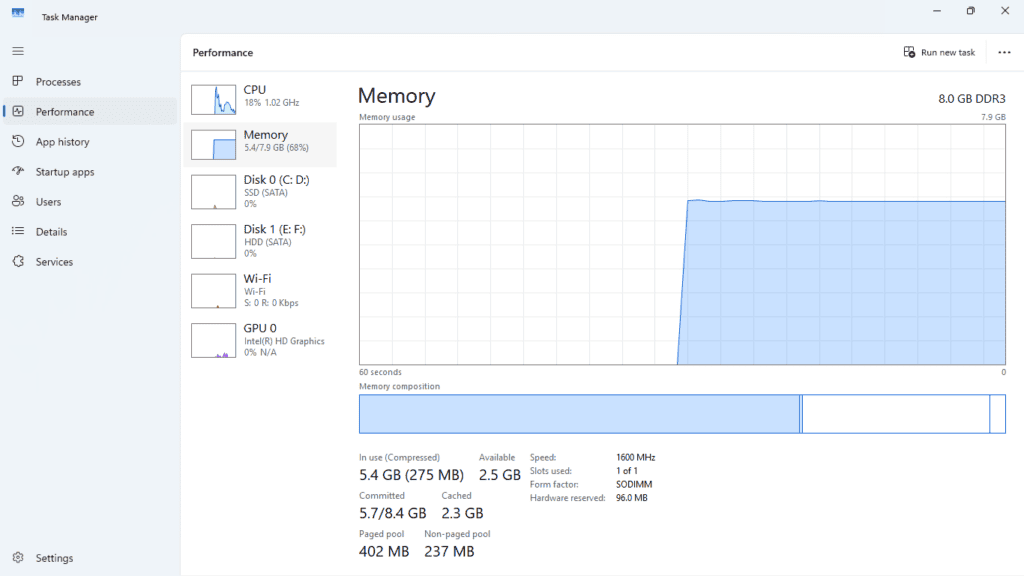
- Task Manager → Performance → Memory kholein.
- Installed memory ki capacity, In use aur Available readings dekhein.
- Apna normal kaam karte waqt dekhein ki Memory lagataar bahut high rehti hai aur isi waqt laptop atakta hai ya nahi.
- Unnecessary apps/tabs save karke close karein aur phir compare karein.
Ek high reading par turant RAM na kharidein. Agar normal workload mein baar-baar kami padti hai, tab manufacturer se exact model ki upgrade support aur compatibility confirm karein. Har laptop ki RAM upgrade nahi hoti; installation ke liye qualified help lein.
Disk 100% Dikh Raha Hai To?
Task Manager mein Disk 100% ka matlab drive ki activity bahut busy hai. Isse yeh sabit nahi hota ki SSD/HDD kharab hai ya uski Storage bhar gayi hai. Update, antivirus scan, app installation, file copy aur indexing ke dauran aisa temporary ho sakta hai. Indexing Windows ka files ko search ke liye taiyar karna hai.
Processes mein Disk column se list sort karein aur responsible entry dekhein. Jaana-pehchaana kaam chal raha hai to use finish hone dein. Uske baad activity kam hoti hai ya nahi, yeh dekhein.
Agar normal idle use mein bhi baar-baar Disk bahut high rahe aur freeze ho, to app, update, Driver aur drive health ki aage jaanch zaroori hai. Unknown services disable karna ya Registry change karna iska default solution nahi hai.
Optional Driver Updates Kab Check Karein?
Driver Windows aur hardware ke beech kaam karne wala software hai. Basic checks ke baad bhi dikkat ho, khaaskar kisi device se judi problem ho, tab relevant Driver update review karein.
- Settings → Windows Update → Advanced options → Optional updates kholein.
- Agar Driver updates listed hon, to device aur update ka naam padhein. Apni problem se relevant update hi review karke chunein.
- Zaroori update ke liye Download & install chunein aur installation ke baad Restart karein.
Har optional Driver install karna zaroori nahi; kuch laptops par koi update listed nahi hoga. Needed Driver na mile to laptop manufacturer ki official support website par exact model aur Windows version ke liye dekhein. Unknown driver updater use na karein aur graphics/network Drivers randomly uninstall na karein.
Windows Memory Diagnostic Kab Use Karein?
Basic software checks ke baad bhi unexplained freezes/crashes hon, to Windows Memory Diagnostic se memory errors ki jaanch kar sakte hain. Yeh RAM khaali karne ya badhane ka tool nahi hai.
- Saara kaam save karein aur apps close karein.
- Windows + R dabakar Run kholein, mdsched type karein aur OK chunein. Yeh Windows ke built-in memory test ko kholta hai.
- Taiyar hon to Restart now and check for problems (recommended) chunein.
- Laptop Restart hoga aur test chalega. Use complete hone dein; test ke baad Windows dobara Restart hota hai.
- Sign-in ke baad result notification dekhein; use aane mein kuch samay lag sakta hai. Result na dikhe to official support se result check karne mein madad lein.
Errors milen to manufacturer ya qualified technician se sampark karein; khud RAM nikaalne ki koshish na karein. Test pass hone ka matlab har possible hardware problem rule out hona nahi hai.
ADVANCED TROUBLESHOOTING: Safe Mode Kab Try Karein?
Simple checks fail hone par Safe Mode useful ho sakta hai. Ismein Windows limited Drivers aur services ke saath chalta hai. Yahan problem na aaye to normal startup ke software/Drivers ki jaanch ki disha mil sakti hai; isse kisi ek app ka fault pakka sabit nahi hota.
Pehle: Kaam save aur zaroori files backup karein. Account ka password pata hona chahiye; Safe Mode sign-in mein PIN/biometrics available nahi hote. Device encrypted ho to BitLocker recovery key taiyar rakhein. Password/key available na ho to pehle support lein.
- Settings → System → Recovery mein Advanced startup ke saamne Restart now chunein.
- Recovery screen par Troubleshoot → Advanced options → Startup Settings → Restart chunein.
- Options aane par 4 ya F4 se Enable Safe Mode chunein.
- Basic use mein behavior dekhein. Normal mode mein lautne ke liye aam taur par ek normal Restart kaafi hota hai.
Official screen guidance ke liye Microsoft ke Windows startup settings steps dekhein. Agar in options ko lekar aap comfortable nahi hain, to technician ki madad lein.
Laptop Hang Sirf Ek App Use Karte Waqt Hota Hai
Agar baaki Windows theek hai aur ek hi app baar-baar atakti hai, to pehle us app par dhyan dein:
- App ko uske official update option ya Microsoft Store se update karein.
- Official system requirements aur us waqt ka workload check karein.
- Supported ho to Settings → Apps → Installed apps → app ke saamne (…) → Advanced options → Repair try karein. Har app mein yeh option nahi hota.
- Reset ya reinstall se pehle app ka data/backup aur official instructions check karein. Reset se local app data aur settings hat sakti hain.
Problem jaari rahe to app ke official support ko error aur problem wali file/task ka detail dein. Sirf ek app ke hang hone par poore Windows ko automatically zimmedar na maanein.
Browser Use Karte Waqt Laptop Hang Hota Hai
Tabs ki ginti ke saath unmein khuli websites ka kaam bhi maayne rakhta hai. Heavy webpage, video playback, extension ya memory usage problem mein hissa daal sakte hain.
Forms ka kaam save karke unnecessary tabs close karein, browser update karein aur kam tabs ke saath test karein. Shak kisi extension par ho to ek waqt mein ek nonessential extension temporarily disable karke compare karein. Managed work extensions ko bina IT guidance na badlein.
Sirf video call ya webpage atke, lekin laptop ki doosri apps normal chal rahi hon, to network ya us service ki problem bhi check karein. Sabhi browser data, saved passwords aur history delete karna pehla fix nahi hai.
Gaming Ke Time Laptop Hang Hota Hai
Game ke waqt CPU ke saath GPU, yaani graphics processor, par bhi load badhta hai. Game ki requirements, available RAM, graphics Driver, background apps aur heat ko check karein.
Game update karein, unnecessary apps close karein aur game ke supported graphics settings kam karke dekhein ki freeze repeat hota hai ya nahi. Relevant graphics Driver ke liye Windows Update/manufacturer ka raasta use karein. Isse improvement ki guarantee nahi; overclocking ya unsafe tuning na karein.
Charger Lagane Ya Battery Par Hang Hota Hai?
Note karein ki freeze sirf battery par, charging par, ya charger connect/disconnect karte waqt hota hai. Power mode ki On battery aur Plugged in settings alag ho sakti hain, lekin baar-baar poori tarah freeze hona normal power saving maan kar ignore na karein.
Power mode aur Windows Update check karein. Problem repeat ho to manufacturer ki diagnostics/support lein; sirf is pattern se battery kharab hone ka nateeja na nikalein. Battery phooli ya physically damaged dikhe to laptop use karna band karein.
Kya SSD/HDD Ki Problem Se Laptop Hang Ho Sakta Hai?
SSD aur HDD files rakhne wali storage drives hain. Bahut slow ya failing drive freezes mein hissa daal sakti hai, lekin high Disk usage akela hardware failure ka proof nahi hai.
Baar-baar storage/read-write errors, files corrupt hona, drive se jude errors ya repeated crashes hon to important files ka backup pehle karein, agar laptop safely chal raha ho. Phir exact model ke manufacturer diagnostics ya service support se jaanch karayein.
Drive health warning ya data padhne mein failures hon to repeated heavy tests chalate rehne se pehle support lein. Drive kholna, format karna ya unknown disk repair utility chalana pehla solution nahi hai.
Laptop Hang Hone Ke Baad Data Loss Se Kaise Bachein?
- Kaam karte waqt documents regularly save karein aur app mein available ho to AutoSave on rakhein.
- Important files ka backup external drive ya apni trusted cloud backup service par rakhein. Sirf usi laptop ke doosre folder mein copy rakhna drive failure se nahi bachaata.
- Backup mein zaroori files pahunchi hain aur khul rahi hain, yeh kabhi-kabhi check karein.
- Repeated forced shutdowns se bachein aur Storage ko bilkul bharne na dein.
Freeze ke baad app recovery copy de to use check karke save kar lein. AutoSave aur recovery useful hain, lekin har unsaved change wapas milne ki guarantee nahi hoti.
Laptop Hang Aur Laptop Slow Me Difference
| Problem | Kya dikh sakta hai | Pehla check |
|---|---|---|
| Laptop slow | Apps der se khulti hain; response milta hai | Task Manager mein resources |
| Ek app frozen | Not Responding; doosri apps chalti hain | Wahi app aur uska task |
| Poora PC frozen | Mouse/keyboard ka response rukta hai | Wait, phir Ctrl + Alt + Delete |
| Startup slow | Sign-in ke baad delay | Startup apps aur chal rahe updates |
| Storage kam | Drive nearly full ya low-space warning | Settings → System → Storage |
Kab Repair Shop Ya Manufacturer Support Ki Zaroorat Ho Sakti Hai?
- Software troubleshooting ke baad bhi normal kaam mein Windows repeatedly freeze hota ho.
- Laptop frequently unexpected shutdown kare ya reliably boot na ho.
- Windows Memory Diagnostic ya manufacturer ke storage/hardware test mein errors aayein.
- Severe overheating jaari rahe, physical damage ho ya battery phooli/kharaab dikhe.
Laptop safely chal sakta ho to service se pehle zaroori files backup karein. Physical safety issue ho to sirf backup lene ke liye use chalate na rahein. Technician ko model, error message, problem kab shuru hui aur aapne kaun-se checks kiye, yeh batayein. Isse jaanch ko sahi disha milti hai.
In “Fixes” Ko Bina Samjhe Try Na Karein
- Random Registry cleaner, RAM booster ya PC optimizer install karna.
- Unknown driver updater se sab Drivers badal dena.
- System32, Windows files ya random system folders delete karna.
- Windows services disable karna ya internet se mile unknown CMD/PowerShell scripts chalana.
- Force shutdown ko roz ka solution banana ya khud laptop kholkar parts badalna.
- Cracked/pirated software ko hanging ka fix samajhkar install karna.
Har third-party tool Malware nahi hota, lekin bina problem samjhe extra tools aur system changes se nayi dikkat aa sakti hai. Pehle built-in Windows tools aur official support ko use karein.
Laptop Hang Ho Raha Hai To Troubleshooting Ka Safe Order
- Work save karein aur pehchanein: ek app ruki hai ya poora Windows.
- Task Manager mein CPU, Memory aur Disk dekhein.
- Unnecessary app normal close karein; frozen app ko zaroorat par End task karein.
- Normal Restart karein.
- Storage check karein.
- Startup apps review karein.
- Windows Update check karein.
- Windows Security scan karein.
- Power mode, heat aur workload check karein.
- Zaroorat ho to relevant Drivers, memory diagnostics aur Safe Mode ki taraf badhein.
- Persistent ya hardware-related problem par manufacturer/service support lein.
Yeh software troubleshooting ka order hai. Battery swelling, smell/smoke ya severe physical damage ho to pehle use band karke service lein.
Frequently Asked Questions
Laptop hang ho raha hai to sabse pehle kya karein?
Jo kaam save ho sakta hai, use save karein. Dekhein sirf ek app atki hai ya poora Windows, phir Task Manager mein usi hisaab se check karein.
Laptop baar-baar hang kyon hota hai?
Wajah app, resources ki kami, Driver, update activity, heat ya hardware ho sakti hai. Problem ka waqt aur Task Manager ki readings note karna wajah pehchanne mein madad karta hai.
Laptop freeze ho jaaye to kya karein?
Chal rahe task ko thoda mauka dein. Phir Ctrl + Alt + Delete try karein aur available ho to Task Manager ya normal Restart use karein.
Task Manager kaise kholein?
Ctrl + Shift + Esc dabayein. Start button par right-click karke Task Manager bhi chun sakte hain.
CPU 100% hone se laptop hang hota hai?
Lagataar heavy CPU load responsiveness ghata sakta hai. Kuch pal ka 100% spike akela fault nahi; responsible app aur uska kaam check karein.
RAM full hone se laptop hang hota hai?
Workload ke liye available RAM kam padne par lag ya freeze ho sakta hai. Pehle unnecessary apps close karke compare karein; turant RAM upgrade ka faisla na karein.
Disk 100% kyon dikhta hai?
Update, scan, installation ya file activity drive ko busy kar sakti hai. Yeh free Storage ka percentage nahi; Processes mein dekhein kaun-si entry drive use kar rahi hai.
Laptop hang hone par End task karna safe hai?
Pehchaani hui frozen app normal close na ho to use kar sakte hain, lekin uska unsaved work kho sakta hai. Unknown Windows/system processes ko End task na karein.
Laptop hang hone par force shutdown kar sakte hain?
Sirf jab laptop completely unresponsive ho aur normal recovery mumkin na rahe, tab aakhri raaste ke taur par. Unsaved work aur active file writes ko nuksan ho sakta hai.
Low storage se laptop hang ho sakta hai?
Bahut kam free Storage poor performance aur updates ki problems mein hissa daal sakti hai. Har hang ka cause yahi nahi hota.
Startup apps se laptop slow ya hang ho sakta hai?
Sign-in par bahut-si apps ek saath chalne se load badh sakta hai. Sirf nonessential apps review karein; security aur zaroori utilities blindly disable na karein.
Laptop heat hone se performance par asar padta hai?
Haan, excessive heat par performance kam ho sakti hai. Vents khule rakhein; severe heat ya repeated shutdown par qualified support lein.
Malware se laptop hang ho sakta hai?
Haan, kabhi Malware resources consume kar sakta hai. Lekin hanging akela proof nahi; Windows Security ya active trusted antivirus se scan karein.
Windows Update se hanging problem fix ho sakti hai?
Agar cause aisa software/Driver issue hai jiska fix update mein hai, to madad mil sakti hai. Updates har hardware fault ko theek nahi karte.
Windows Memory Diagnostic kya karta hai?
Yeh Restart karke memory errors test karta hai. Yeh RAM booster nahi hai. Error mile to manufacturer ya technician se help lein.
Kab laptop ko repair ke liye dikhana chahiye?
Basic checks ke baad bhi repeated freezes, diagnostic errors, unreliable boot, severe overheating ya physical/battery damage ho to qualified service lein.
Hang Ki Wajah Pehchanein, Random Fixes Mat Try Karein
Laptop hang ho raha hai to sabse useful shuruaat yeh hai: problem kis app, workload ya situation ke saath aati hai? Task Manager se clue lein, built-in Windows tools use karein aur ek waqt mein ek badlav karke dekhein. Random Registry changes, scripts aur optimizers se bachein. Basic checks ke baad bhi dikkat lautti ho, khaaskar hardware ke signs ke saath, to sahi support lena agla practical kadam hai.