Gmail Storage Full Hone Par Sabse Pehle Kya Check Karein?
Agar Gmail Storage Full Ho Gayi Hai aur “Account storage is full” ya “You’re out of storage” ka message dikh raha hai, to sab emails delete karna shuru na karein. Pehle dekhein ki aapke Google Account me sabse zyada jagah kis cheez ne li hai.
Gmail ki storage alag dabba nahi hai. Personal Google Account me Gmail, Google Drive aur Google Photos ek hi storage limit share karte hain. Android ke WhatsApp backups aur device backup ka data bhi is limit me count hota hai. Isliye Gmail me kam emails hone par bhi account full ho sakta hai.
Personal Google Account me aam taur par 15 GB tak free storage milti hai. Apni actual limit account me check karein; plan, offer aur account type se total alag ho sakta hai. Gmail, Drive aur Photos ko alag-alag 15 GB nahi milti. Neeche diye gaye steps October 2026 me check ki gayi official Google Help guidance par based hain.
Phone Storage Aur Google Account Storage Me Kya Fark Hai?
Phone storage aapke Android ya iPhone ki local memory hai, jisme apps, downloads aur local files hoti hain. Google Account storage Google par online save emails, files, photos aur supported backups ke liye hoti hai.
Phone ke Downloads folder se koi local PDF hatane ya app cache clear karne se uski Google Drive wali copy delete nahi hoti. Isi tarah Google Photos ka Free up space on this device option backed-up photos ki device copies hatata hai; cloud copies rehne ke karan Google Account ki storage free nahi hoti.
Google Photos me normal Delete karna alag action hai, jiska asar synced devices par bhi ho sakta hai. Cloud cleanup ke liye pehle neeche diya storage breakdown dekhein.
Google Account Ki Storage Kahan Use Ho Rahi Hai Kaise Check Karein?
- Phone ya computer ke browser me Google One storage page open karein.
- Profile photo par jaakar wahi Google Account select karein jiske Gmail me warning aa rahi hai.
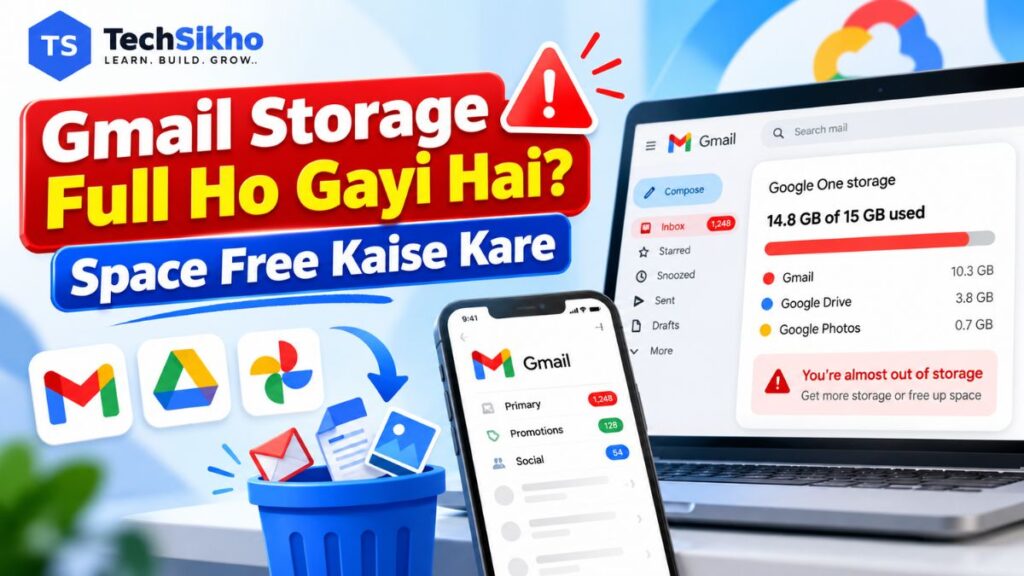
- Total limit aur used storage dekhein. Jaise 15 GB me se 14.8 GB used hone ka matlab lagbhag 0.2 GB jagah bachi hai; yeh sirf example hai.
- Gmail, Google Drive aur Google Photos ka breakdown dekhein. Device backup, WhatsApp ya Other category dikh rahi ho to uska size bhi check karein. Har account me categories ek jaisi nahi dikhengi.
- Computer par Storage > Get your space back > Free up account storage se Storage Manager khol sakte hain. Wahan Clean up suggested items ya Clean up by service me review options milte hain.
Android par Gmail, Drive ya Photos ki profile photo ke andar Manage storage ya storage percentage wala cloud option bhi mil sakta hai. Storage Manager me Usage details dikhne par use kholein. Agar app me option na mile, browser wala storage page use karein.
Maan lijiye Gmail sirf 1 GB aur Photos 11 GB le raha hai. Aise me chhoti emails hatane se limited fayda hoga. Jis service me zyada unnecessary data ho, cleanup wahi se shuru karein.
Storage Manager ki warning: Gmail aur Drive app ke normal Delete se items Trash me jaate hain, lekin Google One Storage Manager me Gmail aur Drive items delete karne par seedhe permanently delete ho sakte hain. Photos ke liye Move to trash milta hai. Confirmation dhyan se padhein; Google ki Storage Manager Help me bhi yeh fark diya gaya hai.
Work ya school account: Google Workspace ki storage organization ke plan, shared storage pool aur admin ki limit par depend kar sakti hai. Personal account wali 15 GB limit assume na karein. Limit badhane ya restricted cleanup options ke liye apne admin se baat karein.
Important Files Delete Karne Se Pehle Kya Karein?
- Attachment bachayein: Zaroori invoice, certificate ya PDF ko Download karein. File kholkar check karein ki woh sahi aur poori hai. Email ki baat-cheet bhi zaroori ho to sirf attachment bachana enough nahi hai.
- Independent copy rakhein: Important Drive files aur photos ko computer ke aise folder ya external drive me save karein jo usi Google Account ke saath sync nahi ho raha. Sirf synced phone par photo dikhna alag backup ka proof nahi hai.
- Account aur ownership dekhein: Sahi email address confirm karein. Shared file aapki hai to permanent deletion se doosre logon ka access bhi khatam ho sakta hai.
- Bada export chahiye to Google Takeout: Isse supported Google data ki copy export kar sakte hain. Export complete karke downloaded files check karein; export banane se original data apne aap delete nahi hota. Full account ke usi Drive me export save karna aur storage le sakta hai.
Important data ka backup banne aur verify hone tak uska Trash empty na karein. Space bachane ke liye attachment ko usi Google Drive me save karna bhi pakka solution nahi hai, kyunki Drive bhi wahi shared quota use karta hai.
Gmail Storage Full Ho Gayi Hai To Space Free Karne Ke 10 Tarike
1. Gmail Me Large Emails Dhoondhein
- Gmail open karein aur upar search box me
larger:10Mlikhkar search karein. - Sirf attachments wale results chahiye to
has:attachment larger:10Muse karein. - Sender, subject aur content dekhkar decide karein ki kaunsi email ab zaroori nahi hai. Important attachment ki local copy pehle save karein.
- Computer par chuni hui emails ke checkbox select karke Delete dabayein. Gmail app me email ko press karke select karein, phir Trash icon use karein.
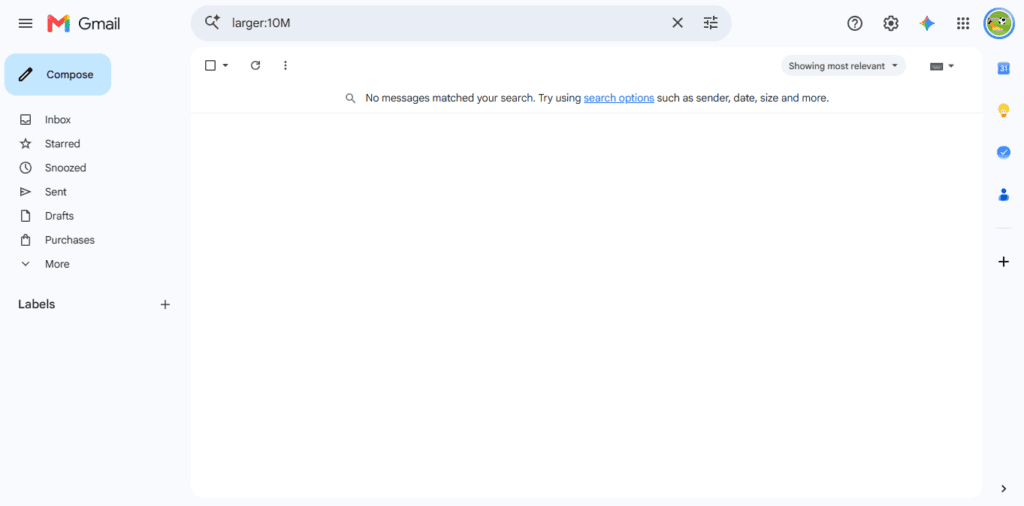
Agar larger:10M ya larger:5M search karne par “No messages matched your search” dikhe, to iska matlab Gmail Search me problem hona zaroori nahi hai. Ho sakta hai aapke account me itne bade emails hi na hon. Aise me Google One Storage par Gmail, Google Drive aur Google Photos ka usage check karein. Search me result na milne ka matlab Google Account ki storage khali hona nahi hai.
larger: poore message ka size filter karta hai, kisi ek attachment ka exact size nahi. 10M sirf shuruaati example hai; zaroorat ho to 5M ya 20M se search badal sakte hain.
Conversation check karein: Ek result me kai replies ho sakte hain. Puri conversation hatane se pehle uske important messages dekhein. Computer par sirf ek message hatana ho to us message ke Reply ke paas More menu me Delete this message use karein.
2. Old Emails Aur Repeated Attachments Review Karein
Purane newsletters, expired offers, baar-baar aaye videos aur same project ke purane PDF versions review kar sakte hain. older_than:1y se ek saal se purani emails milengi, lekin purani email ka matlab useless email nahi hai.
Order history, warranty, bills, job-related messages aur account recovery information bachakar rakhein. Promotions me bhi kaam ke coupons ya receipts ho sakte hain. Pehle kuch results dekhein, phir chhote groups me sirf unwanted emails select karein.
Ek attachment kai emails me dikh raha ho to confirm karein ki woh same version hai. Sirf file ka naam milne se duplicate hona prove nahi hota.
3. Gmail Spam Aur Trash Safely Empty Karein
Gmail ke Spam aur Trash me pade messages bhi storage lete hain. Gmail me deleted emails Trash me 30 din tak reh sakti hain; Spam ke messages bhi 30 din baad automatically permanently delete hote hain.
- Computer par Gmail ke left menu me More > Spam kholein. App me menu se Spam kholein.
- Koi genuine email mile to Not spam karein. Review ke baad unwanted messages delete karein; sab unwanted hon tab Delete all spam messages now use karein.
- Trash ya Bin kholein. Galti se hatayi email ko pehle Move to se Inbox me le aayein.
- Selected unwanted emails par Delete forever karein. Poore folder ki jaanch ho chuki ho tabhi Empty Trash now confirm karein.
Dhyan rahe: Permanently deleted email ko normal Trash se wapas nahi la sakte. Folder empty karne se pehle rukkar contents check karna zaroori hai.
4. Google Drive Me Large Files Dhoondhein
- Computer ke browser me Google Drive open karein aur account confirm karein.
- Left menu se Storage kholein. Is view me files aam taur par badi se chhoti size ke order me dikhti hain.
- Large videos, ZIP files, purane manually uploaded backups aur duplicate jaisi files kholkar review karein.
- Zaroori local copy verify karne ke baad unwanted file par right-click karke Move to Trash karein.
Naam me “Copy of” ya “(1)” dikhna sirf clue hai. Content aur version dekhe bina file na hatayein. Drive automatically har exact duplicate pehchan kar safe cleanup kar dega, aisa assume na karein.
Shared with me ka fark: Doosre owner ki shared file us owner ki storage use karti hai. Use apni list se remove karne se aapki quota space free nahi hoti. Aap Make a copy karein ya shared folder me apni file upload karein, to aapki nayi file aapki storage use karti hai.
5. Google Drive Trash Check Karein
Drive ki files Trash me rehne tak storage use karti hain. Normal Trash retention 30 din hai; uske baad files permanently delete hoti hain.
- Google Drive ke left menu me Trash kholein.
- Jo file bachani hai use Restore karein.
- Sirf unwanted file par Delete forever karein. Sab files check karne ke baad hi Empty trash confirm karein.
Aap owner hain to permanent deletion ke baad shared users bhi file access nahi kar paayenge. Baad me recovery ho jayegi, is bharose par important file permanently delete na karein.
6. Google Photos Me Storage Manage Karein
- Android par Google Photos open karke profile photo ya initial par tap karein.
- Photos settings > Backup > Manage storage kholein. Computer par Photos ke Settings se Manage storage milta hai.
- Large photos and videos review karein. Blurry photos aur Screenshots jaise suggestions dikh rahe hon to unhe bhi khol sakte hain; har category har account me hona zaroori nahi.
- Photo ya video kholkar dekhein. Sirf unwanted items select karke Move to trash karein.
Photos delete karne se pehle: Google Photos app ka Delete usi item ki device copy bhi hata sakta hai. Backup on wale doosre devices par bhi deletion sync ho sakta hai. Family photos ki independent copy pehle bachayein; “phone par to hai” sochkar cloud copy na hatayein.
Storage Saver unlimited free nahi hai. Naye Storage Saver backups bhi quota me count hote hain. 1 June 2021 se pehle High quality, ab Storage Saver, ya Express quality me backed-up items exempt ho sakte hain; unhe delete karne se quota space nahi badhegi. Original quality backups storage lete hain.
Future uploads ke liye Storage Saver chunne par quality reduce ho sakti hai. Existing photos ka Recover storage conversion alag action hai; use original-quality backup banaye bina jaldi me confirm na karein.
7. Google Photos Trash Ya Bin Review Karein
Google ki current storage-cleanup guidance me Photos Trash bhi shamil hai. Quota me count hone wale deleted items Trash me rehne tak jagah le sakte hain, isliye sirf gallery se hatana cleanup ka aakhri step na samjhein.
8 October 2026 ko check ki gayi Google Photos deletion Help me deleted photos aur videos ke liye 30 din ki Trash retention di gayi hai. Apne app me item ki remaining time aur confirmation bhi padhein.
- Android par Collections > Trash kholein. Computer par Google Photos me Trash kholein.
- Zaroori photos ya videos ko pehle Restore karein.
- Sirf confirmed unwanted items permanently delete karein. Poora folder check ho to Android par More > Empty Trash > Delete permanently use karein.
Empty Trash permanent hai. Permanently deleted Photos items restore nahi hote; Google Takeout bhi unhe wapas nikalne ka tool nahi hai. Jo items quota me count hi nahi hote the, unhe hatane se storage saving expect na karein.
8. Android WhatsApp Backup Ka Size Check Karein
Android ka Google Account par saved WhatsApp backup bhi storage leta hai. Yeh section Google par saved Android backup ke liye hai.
- Google One app me Storage > Free up account storage kholein. Clean up other items > WhatsApp dikhne par backup review karein.
- WhatsApp me Settings > Chats > Chat backup par account, backup size aur last backup status check karein.
- Videos ka independent backup hai aur unhe WhatsApp restore me nahi chahiye, to Include videos off kar sakte hain. Isse future backup me videos include nahi honge.
- Backup settings badalne ke baad naya backup successful hone ka status check karein. Full storage ke karan backup fail ho to pehle doosra unnecessary data safely clear karein.
Delete backup jaldi me na dabayein: Cloud backup delete karna permanent hota hai. Naya valid backup banne se pehle phone badalne ya WhatsApp reinstall karne par us deleted backup se chats restore nahi hongi. Backup delete karne se future automatic backups band nahi hote; settings same hon to backup dobara space le sakta hai.
9. Device Backups Aur Hidden App Data Review Karein
Current Google guidance ke mutabik Android backup settings se managed SMS/MMS, call history, device settings aur app data bhi Google Account storage me count hota hai. Sirf WhatsApp ko backup storage ka source na samjhein.
- Current phone: Android Settings me Google > All services > Backup kholein aur Backup details dekhein. Phone ke hisab se Google services naam bhi ho sakta hai. Kis data ka backup hai, pehle yeh samjhein.
- Old device: Google One me Backup section dikhne par View, device aur See details se review karein. Device name aur last backup dekhkar hi decide karein ki restore ke liye ab uski zaroorat hai ya nahi.
- Hidden app data: Computer par Drive me Settings > Settings > Manage apps kholein. App ke neeche hidden data ka size dikh sakta hai. Sirf samajh me aane wale, ab unnecessary data ke liye Options > Delete hidden app data consider karein.
Backup warning: Google Account dashboard ka Delete all data ek purane phone ka selective cleanup samajhkar na dabayein. Current Android Help ke mutabik yeh account ke device aur WhatsApp backup data ko ek saath permanently delete kar sakta hai. Kisi app ka hidden data samajh na aaye to use chhod dein.
10. Google One Storage Upgrade Kab Consider Karein?
Agar important emails, family photos aur working files sab rakhni hain aur safe cleanup se enough space nahi milti, to Google One paid storage consider kar sakte hain. Current plan, total storage aur recurring payment apne account me dekhkar chunen.
Sirf warning hatane ke liye turant plan lena zaroori nahi. Pehle pata karein jagah kis cheez ne li hai. Office ya school ka Google Workspace account ho to storage badhane ke liye admin ki process follow karein.
Gmail Me Large Emails Jaldi Kaise Dhoondhein?
Gmail search box me neeche diye operators use kar sakte hain. Inse results filter hote hain; emails apne aap delete nahi hoti.
| Search | Kya Dhoondhta Hai |
|---|---|
larger:10M | 10 MB se bade messages. |
has:attachment larger:5M | Attachments wale messages jinka total size 5 MB se bada hai. |
older_than:1y | Ek saal se purani emails; size ki condition nahi. |
category:promotions older_than:6m | Promotions category ki chhe mahine se purani emails. |
from:example@example.com | Is example sender se aayi emails; ise actual sender address se badlein. |
m months aur y years ke liye hai. Search result ko manually review karein. Spam aur Trash me bhi search chahiye to query ke saath in:anywhere add kar sakte hain. Promotions ya old email hone ko deletion ki permission na samjhein.
Storage Safely Free Karne Ka Best Order
Beginners ke liye yeh order follow karna aasaan hai. Breakdown me kisi aur service ka unnecessary data zyada ho to usse pehle review kar sakte hain.
- Sahi account aur storage breakdown check karein.
- Large, unnecessary Gmail emails review karke hatayein.
- Gmail Spam aur Trash se important mail bachakar cleanup karein.
- Drive ki unnecessary large files review karein.
- Drive Trash me restore karne layak files check karein.
- Google Photos ki large files aur suggestions review karein.
- Photos Trash se sirf confirmed unwanted content permanently hatayein.
- WhatsApp, device backups aur hidden app data ki zaroorat samjhein.
- Storage counter update hone ka time dein aur Gmail test karein.
- Data rakhna zaroori ho aur space kam pade tab upgrade consider karein.
Cleanup Ke Baad Bhi Storage Full Dikh Rahi Hai?
Google ki storage-cleanup guidance ke mutabik bahut saari files ek saath delete karne ke baad storage usage update hone me 48-72 ghante tak lag sakte hain. Har cleanup me itna waqt lagega, ya isi waqt par update pakka ho jayega, aisi guarantee nahi hai.
Counter turant na badle to aur important data delete na karte jaayein. Sahi account dobara check karein, Gmail aur Drive ke Trash dekhein aur confirm karein ki delete kiye Photos items pehle quota me count hote the. Pending Photos ya WhatsApp backup dobara chalne par khali hui jagah phir use ho sakti hai.
Kuch waqt baad storage page reload karein. 72 ghante baad bhi usage galat lage to Google Help me issue check karein; Google One member hain to available support, aur work/school account hai to admin se madad lein.
Storage Full Hone Ki Wajah Se Gmail Me Email Receive Nahi Ho Rahi?
Google Account storage limit bharne par Gmail me email bhejna aur receive karna ruk sakta hai. Aapko bheji gayi incoming email sender ko bounce ya return ho sakti hai.
- Enough space free karke account ko limit ke neeche laayein aur storage status update hone dein.
- Kisi doosre email account se nayi test email bhejkar receiving check karein. Apne Gmail se reply karke sending bhi test kar sakte hain.
- Jo important email sender ko bounce ho chuki thi, use dobara bhejne ko kahein. Cleanup ke baad uske apne aap Inbox me aane ka intezar na karein.
Storage available hone ke baad bhi Gmail me email receive nahi ho rahi to Spam, filters aur doosri possible wajah check karne wali guide padhein.
Gmail Storage Clean Karte Waqt Common Mistakes
- Phone ki local storage aur Google Account storage ko same samajhna.
- Gmail emails delete karke Trash me chhod dena.
- Doosre Google Account me cleanup karte rehna.
- Important attachment ki copy check kiye bina email permanently delete karna.
- Drive files hatana, lekin Drive Trash ignore karna.
- Photos ko independent backup ke bina bulk me delete karna.
- WhatsApp ya device backup ko restore ki zaroorat samjhe bina hatana.
- Counter unchanged dekhkar turant aur zaroori data delete karna.
- Fake “Google storage cleaner” apps ya APKs ko Google Account access dena.
Fake Google Storage Warning Se Kaise Bachein?
Email, SMS ya pop-up me “Your Gmail will be deleted today” jaisa daraane wala message aaye to uske link par password, OTP ya payment details enter na karein. Google One ya Google Account ka official page khud open karke actual storage aur notifications check karein.
Sirf Google ka logo ya urgent wording dekhkar message ko genuine na maanein. Aise messages samajhne ke liye fake links aur phishing ko kaise pehchane wali guide madad karegi.
Gmail Storage Full Hone Se Jude FAQs
Gmail storage full ho gayi hai to kya kare?
Pehle sahi account ka storage breakdown dekhein. Jahan unnecessary data zyada hai, wahan se cleanup karein. Important files ki copy bachayein aur permanent deletion confirm karne se pehle Trash review karein.
Gmail storage kaise free kare?
Large emails dhoondhein, unnecessary messages delete karein aur Spam/Trash check karein. Shared quota ke karan Drive, Photos ya backups ka unnecessary data hatana bhi space free kar sakta hai.
Google Account me 15 GB storage kis kis cheez ke liye hoti hai?
Personal account ki free storage Gmail, Drive, Photos aur quota me count hone wale backups ke beech shared hoti hai. Android WhatsApp aur device backups bhi count hote hain. Actual total apne account me dekhein.
Gmail emails delete karne ke baad storage kab free hoti hai?
Emails Trash me hain to storage leti rahengi. Permanent deletion ke baad counter update hone me waqt lag sakta hai; bulk cleanup ke liye Google 48-72 ghante tak ka samay batata hai.
Gmail Trash empty karne se email wapas aa sakti hai?
Trash empty karna permanent deletion hai. Us email ko normal Trash se restore nahi kar sakte. Sirf Trash me maujood, abhi permanently delete na hui email ko wapas move karein.
Google Drive ki files delete karne se Gmail storage free hoti hai?
Haan, usi account ki quota me count hone wali files permanently hatane se shared space badh sakti hai. Drive Trash me files rehne tak space use hoti hai. Kisi aur ki Shared with me file remove karna alag baat hai.
Google Photos Gmail storage use karta hai?
Google Photos aur Gmail same Google Account quota share karte hain. Isliye Photos ka counted data zyada hone par Gmail ke liye available space kam pad sakti hai.
WhatsApp backup Google storage use karta hai?
Haan, Android par Google Account me saved WhatsApp backup count hota hai. Backup hatane se pehle restore ki zaroorat samjhein; videos include karne ki setting bhi review karein.
Storage full hone par Gmail me email receive hoti hai?
Limit full hone par receiving ruk sakti hai aur incoming email sender ko return ho sakti hai. Space free hone ke baad fresh test karein aur bounced important emails resend karwayein.
Google One lena zaroori hai kya?
Nahi. Safe cleanup se enough space mil jaaye to paid plan ki zaroorat nahi. Data rakhna zaroori ho aur current limit kam pade tab apne budget aur need ke hisab se consider karein.
Gmail Storage Ko Regularly Review Karte Rahein
Gmail space free kaise kare, iska pehla jawab storage breakdown me milta hai. Large unnecessary data review karein, important copies bachayein aur Trash/Bin empty karte waqt permanent deletion ka dhyan rakhein. Counter update hone ko waqt dein. Jo data rakhna zaroori hai, uske liye zaroorat padne par paid storage chun sakte hain.