Agar Laptop Me Sound Nahi Aa Raha, to turant speaker kharab hone ka andaza na lagayein. Kabhi YouTube ki video chalti rehti hai lekin awaaz nahi aati, kabhi headphones lagane ke baad laptop speakers silent ho jate hain. Windows Update ke baad audio gayab hona, Volume icon normal dikhne par bhi sound na aana aur No Audio Output Device Is Installed error bhi alag situations hain.
Mute, galat Output device, kisi ek app ki setting, audio driver aur hardware ki problem ka solution ek jaisa nahi hota. Pehle apna symptom pehchanein, phir usse juda fix karein. Har badlav ke baad comfortable volume par wahi audio dobara test karein; sound theek ho jaye to aage ki advanced settings badalne ki zarurat nahi hai.
Ye steps Windows 11 ke liye hain. Windows build, laptop manufacturer aur audio driver ke hisab se device names aur kuch options alag ho sakte hain. Jo option aapke laptop par available nahi hai, uske liye andaze se doosri setting na badlein.
Laptop Me Sound Nahi Aa Raha To Sabse Pehle Kya Check Karein?
- Taskbar ka volume Mute par ya slider zero par to nahi hai?
- Keyboard ki speaker wali mute key se awaaz band to nahi hui?
- Settings > System > Sound me sahi speaker Output selected hai?
- Awaaz headphones, USB device ya HDMI monitor par to nahi bheji ja rahi?
- Sirf Chrome/YouTube silent hai ya doosri apps bhi?
- Known working headphones par sound aata hai, aur unhe nikalne ke baad built-in speakers par kya hota hai?
- External speaker ka power, cable aur uska apna volume sahi hai?
- Sound settings ki Output list me aapka device dikh raha hai?
- Problem Windows Update, driver update ya naya accessory lagane ke baad shuru hui?
- Awaaz bilkul band hai, bahut dheere hai, ya crackling/distortion aa rahi hai?
Apne result ke hisab se section chunein: sirf ek app silent ho to section 3, headphones/speaker ka farq samajhne ke liye section 4, device missing ho to section 8, update ke baad dikkat ho to section 10 aur dheemi ya crackling awaaz ke liye section 12 dekhein. Ye clues hain, confirmed diagnosis nahi.
1. Windows 11 Me Volume Aur Mute Settings Check Karein
Keyboard ki mute key galti se dabne ya volume zero hone par sabhi apps silent lag sakti hain. App ke andar ka volume isse alag bhi ho sakta hai.
- Taskbar par speaker/Volume icon par click karein, ya Windows + A dabakar Quick Settings kholein.
- Volume slider ke paas speaker icon muted ho to use click karke Unmute karein. Slider ko dheere se comfortable level par le jayein.
- Keyboard par speaker ya volume ke symbol wali keys check karein. Kuch laptops me inke saath Fn dabana padta hai; exact combination apne model ke manual se dekhein.
- Video ya music app ke andar bhi speaker icon aur volume check karein. Phir ek aisi audio/video chalayein jisme awaaz hone ka aapko pata ho.
Sound aa gaya to yahin ruk sakte hain. Sirf ek app silent rahe to Volume Mixer check karein. Sabhi apps me silence ho to agle section me Output dekhein. Volume icon par audio-device error ho to use sirf Mute samajhkar baar-baar click na karein; section 8 dekhein.
2. Windows 11 Me Sahi Sound Output Device Kaise Select Karein?
Windows 11 Sound Settings me Output ka matlab hai awaaz kis device se niklegi. HDMI monitor, USB headphones ya pehle connected Bluetooth audio device selected rehne par laptop speakers se sound nahi aayega.
- Start > Settings > System > Sound kholein.
- Output me available devices dekhein. Laptop ki awaaz sunni ho to uske built-in Speakers wala option select karein.
- Wired/USB headphones ya external speaker use kar rahe hain to usse sambandhit device chunein. Naam manufacturer ke hisab se badlega; har laptop par Realtek Audio hona zaruri nahi hai.
- Selected device ka volume comfortable rakhein aur wahi audio dobara play karein. Phir ek doosri app me bhi sound test karein.
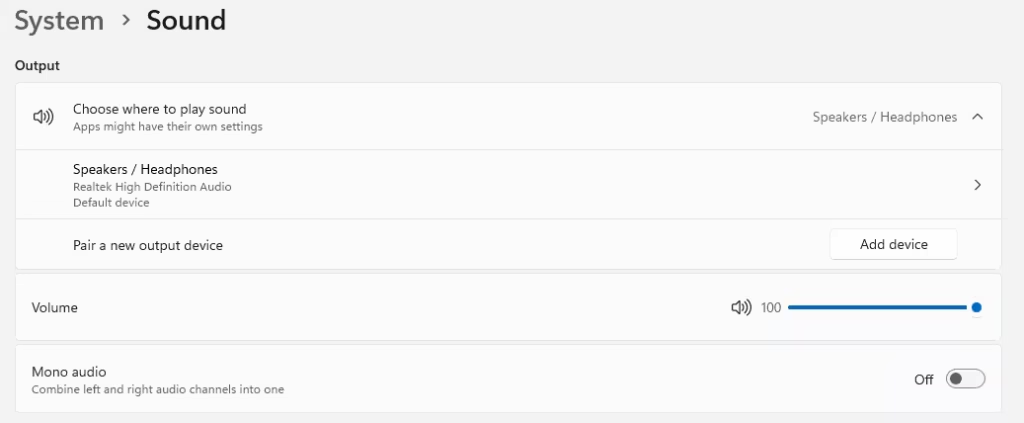
Maan lijiye HDMI monitor selected hai, lekin usme built-in speakers nahi hain. Video screen par dikh sakti hai, phir bhi awaaz nahi sunai degi. Aise me laptop Speakers select karna zaruri hai. Microsoft ki sound troubleshooting guidance bhi correct Output check karne ko kehti hai.
Sahi device select karne par bhi ek app silent ho to uska alag Output section 3 me check karein. Device list me hi na ho to section 8 par jayein.
3. Volume Mixer Me App Ka Sound Kaise Check Karein?
Windows notification sunai dena lekin Chrome me YouTube silent rehna app-specific setting ki taraf ishara karta hai. Windows 11 Volume Mixer me app ka volume aur uska Output, system ki setting se alag ho sakta hai.
- Affected app kholein aur usme audio/video play karein. App list me dikhne ke liye uska running hona aur audio session active hona zaruri ho sakta hai.
- Settings > System > Sound > Volume mixer kholein.
- System ka volume aur Output device check karein. Phir Apps me Chrome ya affected app ka Mute aur volume dekhein.
- App ke options expand karne par Output device mile to wahi Speakers ya headphones select karein jahan sound chahiye.
- Usi app me playback dobara test karein. Zarurat ho to app ka kaam save karke use band karein aur dobara kholein.
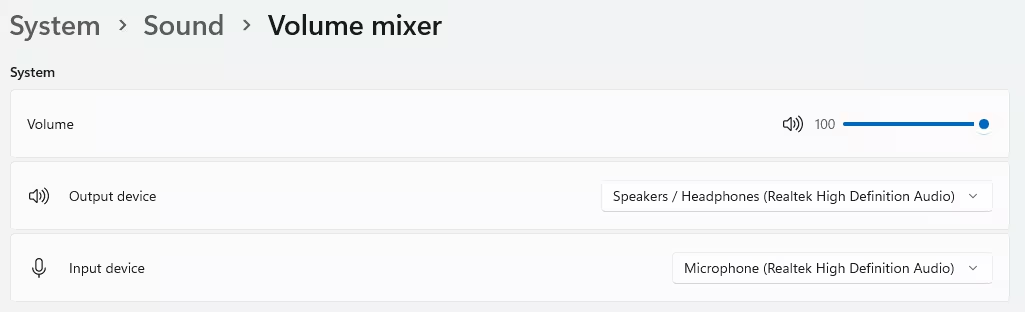
App list me entry na mile to audio play karke Volume mixer dobara kholein. Saari apps ki settings Reset karna pehla fix nahi hai. Sirf browser silent rahe to YouTube player ka Mute, browser tab/site ka sound aur doosri video bhi check karein; iska example neeche diya gaya hai.
4. Laptop Speakers Aur Wired Headphones Ka Connection Check Karein
Headphones lagane par built-in speakers ka silent hona normal switching ho sakti hai. Loose plug, galat jack, external speaker ka power ya cable bhi sound rok sakta hai.
- Built-in speakers: playback pause karein, wired/USB headphones nikaalein aur Sound settings me laptop Speakers select karke test karein.
- 3.5 mm headphones: headphone ya combined headset jack me plug theek se lagayein. Desktop par alag microphone Input jack ko speaker Output na samjhein; port ke symbol ya manual se pehchanein.
- USB headphones/speakers: connector dobara lagayein; connection par doubt ho to doosra working USB port try karein. Phir us device ko Output me select karein.
- External speakers: power ON, audio cable, selected input aur speaker ka apna volume check karein. Cable kati ya damaged ho to use na karein.
- Known working headphones se laptop par test karein. Apne headphones ko kisi doosre compatible, trusted device par aur laptop par doosri known audio/video se bhi check karein.
Result ka matlab: headphones par awaaz aaye lekin built-in speakers par nahi, to speaker selection, jack detection ya built-in speaker ki taraf jaanch badhegi. Dono par silence ho to app, Windows settings aur driver bhi check karne honge. In tests se direction milti hai; kisi ek result se hardware fault confirm nahi hota.
Connections sahi hone ke baad bhi issue ho to Get Help chalayein. Laptop casing kholne ya jack me koi cheez daalkar repair karne ki koshish na karein.
5. Windows 11 Audio Troubleshooter Kaise Run Karein?
Basic checks se wajah samajh na aaye to Get Help me Audio Troubleshooter run karein. Ye diagnostics aur sawalon ke zariye relevant problem dhoondhne me madad karta hai.
- Start kholein, Get Help search karein aur app open karein.
- Search box me audio troubleshooter likhein aur search karein.
- Available troubleshooter ko start karein. Diagnostics ki consent maangi jaye to prompt padhein aur sahmat hone par Yes chunein.
- Scan complete hone dein. Speaker/headphone selection ya sound sunai dene se jude sawalon ka apne actual test ke hisab se jawab dein.
- Dikhaye gaye result aur recommended action padhein. Koi setting badalne ka prompt aaye to uska matlab samajhkar aage badhein.
- Diagnostics ke baad apni audio/video dobara play karein aur dekhein ki problem solve hui ya nahi.
Microsoft ke Windows troubleshooters guide me yahi Get Help search method diya gaya hai. Agar aapke laptop me available ho, to Settings > System > Troubleshoot > Other troubleshooters > Audio > Run se bhi audio troubleshooting shuru kar sakte hain.
Get Help ke prompts badal sakte hain. Issue na milne ka matlab hardware bilkul theek hone ka proof nahi hai. Sound ab bhi band ho to device present hone par default playback check karein; device missing ho to section 8 dekhein.
6. Default Audio Playback Device Kaise Set Karein?
Multiple audio devices hone par default playback check karna useful hai. Output me device select karna use default banata hai, lekin kisi app ki apni Output setting alag reh sakti hai.
- Settings > System > Sound me apna intended Output chunein.
- Neeche Advanced area me More sound settings kholein aur Playback tab chunein.
- Sahi connected speaker/headphone ko select karke Set Default use karein; right-click menu me default banane ka option bhi mil sakta hai. Device pehle se default ho to use dobara badalne ki zarurat nahi.
- OK karke audio test karein. Sirf ek app purane device par chal rahi ho to uska Volume mixer Output check karein.
Playback device disabled lag raha ho to uski Properties me Device usage check karein. Apne intended device ke liye Use this device (enable) selected hona chahiye. Device list me hi na mile to driver/device detection wala section dekhein.
Playback/Output sunne ke liye hai; Recording/Input microphone ke liye. Speaker ki problem fix karte waqt microphone ki settings badalne ki zarurat nahi hai. Default sahi hone par bhi sound na aaye to available Audio enhancements test karein.
7. Audio Enhancements OFF Karke Sound Kaise Test Karein?
Audio enhancements sound processing ke effects hain. Kuch driver/device combinations me ye playback, volume ya clarity me dikkat kar sakte hain. Ye check tab karein jab correct Output aur volume ke bawajood problem bani ho.
- Settings > System > Sound me Output ke neeche apne selected device ki settings kholein.
- Audio enhancements option dhoondhein; ye device settings ke Advanced area me mil sakta hai. Pehle existing setting note karein.
- Option available ho to dropdown me Off select karein. Wahi audio comfortable volume par dobara chalayein.
- Farq na pade to pehle wali setting restore karein. Improvement ho to us setting ke saath doosri app me bhi test karein.
Audio enhancements har device par available nahi hota. Option na dikhe to is step ko skip karein. Ab bhi silence ho to driver section dekhein; sound aa raha ho lekin quality kharab ho to section 12 relevant hai.
8. No Audio Output Device Is Installed Error Kaise Fix Karein?
No Audio Output Device Is Installed message ya Output list se Speakers gayab hona detection ki problem hai. Driver missing, disabled ya incompatible ho sakta hai; sirf is error se hardware damage confirm nahi hota.
- Settings > System > Sound > Output dekhein. Confirm karein ki intended device sach me missing hai.
- Start par right-click karke Device Manager kholein. Sound, video and game controllers expand karein.
- Apna actual audio device pehchanein. Right-click par Enable device available ho aur device disabled ho to use enable karein. Saare devices ko ek saath disable/enable na karein.
- Warning icon ya error ho to device ki Properties > General > Device status padhein. Exact message aur error code note karein.
- Device missing ho to View > Show hidden devices dekhein. Phir computer ki top entry select karke Action > Scan for hardware changes chalayein.
- Kaam save karke laptop Restart karein aur Output dobara dekhein. Device aa jaye to select karke sound test karein.
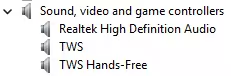
Hidden ya faded entry purane/disconnected device ki bhi ho sakti hai; uska dikhna active working hardware ka proof nahi hai. Un entries ko bina wajah uninstall na karein.
Device ab bhi missing ho to exact model ka official audio driver aur Get Help next options hain. Microsoft ka missing audio output device guide bhi detection aur manufacturer driver checks batata hai. Device pehchan me na aaye ya baar-baar gayab ho to manufacturer support se madad lein.
9. Windows 11 Audio Driver Update Kaise Karein?
Audio driver woh software hai jo Windows ko audio hardware ke saath kaam karne deta hai. Driver update tab relevant hai jab basic settings sahi hon, device error aa raha ho ya compatibility ki dikkat ho.
Windows Update Se Audio Driver Check Karein
- Settings > Windows Update > Check for updates kholein.
- Available relevant updates install hone dein. Optional audio driver dekhne ke liye Advanced options > Optional updates kholein, agar available ho.
- Driver updates me apne audio device se sambandhit update ho to use select karke Download & install karein. Har optional driver ko bina wajah select na karein.
- Kaam save karke Restart karein. Sahi Output select hai ya nahi dekhein aur sound test karein.
Optional updates me audio driver na hona apne aap me error nahi hai. Driver ke naam par doubt ho to use guess karke install na karein; apne model ki official support listing se match karein.
Device Manager Se Audio Driver Update Karein
- Start par right-click karke Device Manager kholein.
- Sound, video and game controllers me correct audio device par right-click karein.
- Update driver > Search automatically for drivers chunein aur available instructions follow karein.
- Update complete hone par Restart karein aur playback dobara test karein.
Windows best driver pehle se installed bataye to bhi manufacturer ke paas compatible update ho sakta hai. Is message ka matlab har audio problem solve ho jana nahi hai. Device hi missing ho to bina pehchan kisi doosri entry ka driver update na karein.
Realtek Ya Manufacturer Audio Driver Kahan Se Milega?
Realtek Audio Driver Windows 11 search karke kisi bhi download website se file na lein. Realtek sirf ek example hai; aapke laptop me doosra audio hardware bhi ho sakta hai.
- Laptop manufacturer ki official support website kholein aur exact model select karein.
- Us model ke liye compatible Windows 11 audio driver chunein. Windows version aur system type se driver match hona chahiye.
- Manufacturer ki installation instructions padhein, driver download karein aur unhi instructions ke hisab se install karein.
- Restart ke baad Speakers/Headphones Output aur playback check karein.
Official installer me error aaye ya compatible package na mile to wahi rukkar manufacturer support se poochhein. Microsoft ki audio driver update guidance bhi Windows Update aur device manufacturer ko recommended sources batati hai.
Audio Driver Reinstall Kab Karna Chahiye?
Ye advanced, aakhri options me se ek hai. Basic checks aur relevant driver update fail hone par hi consider karein. Recent driver update se problem shuru hui ho to pehle agle section ka Roll Back Driver option dekhein.
Reinstall se pehle exact model ka compatible official driver download karke ready rakhein. Uninstall ke baad sound temporary band ho sakta hai. Driver ya device ki pehchan par doubt ho to manufacturer support ke saath hi aage badhein.
- Apna kaam save karein aur audio apps band karein.
- Device Manager > Sound, video and game controllers me correct device par right-click karke Uninstall device chunein.
- Confirmation padhein. Driver package delete/remove karne ka extra option bina manufacturer guidance select na karein. Device uninstall confirm karke Restart karein.
- Windows driver dobara install karne ki koshish karega; ye har situation me guaranteed nahi hai. Audio device wapas na aaye to pehle se ready official driver manufacturer ke steps se install karein, ya support lein.
Install ke baad Output aur sound test karein. Baar-baar uninstall karne se pehle failure ka exact message note karna zyada useful hai.
10. Windows Update Ke Baad Laptop Me Sound Nahi Aa Raha To Kya Karein?
Update ke baad problem shuru hona ek clue hai, lekin update hi cause hai iska proof nahi. Output badalna, pending Restart aur driver compatibility bhi check karein.
- Settings > Windows Update > Update history me recent updates aur unki dates dekhein. Problem shuru hone ka samay note karein.
- Restart pending ho to kaam save karke complete karein. Uske baad Mute aur Output ek baar dobara check karein.
- Check for updates se available corrective updates dekhein. Audio driver update ke liye section 9 follow karein.
- Device Manager me audio device ki Properties kholkar status dekhein. Agar recent audio driver change ke baad issue shuru hua ho to Driver > Roll Back Driver check karein.
- Rollback available aur relevant ho to reason/prompt padhein, confirm karein aur Restart karke sound test karein.
Roll Back Driver ke liye administrator permissions chahiye. Button greyed out ho to previous driver available na hona ek wajah ho sakti hai; ise force karne ki koshish na karein. Compatible official driver ya manufacturer support next option hai.
Agar Windows 11 update nahi ho raha, to us problem ke liye linked post dekhein. Sirf sound theek karne ke liye security updates casually uninstall karna ya poora Windows reset karna pehla solution nahi hai.
11. Windows Audio Services Ko Kab Check Karna Chahiye?
Advanced / Optional: volume, Output aur driver checks ke baad bhi issue ho, ya diagnostics service-related problem bataye, tab ye section use karein. Windows Audio sound playback ko manage karta hai aur Windows Audio Endpoint Builder audio devices ko Windows ke liye available karne me role nibhata hai.
- Calls, recording aur audio playback band karein; service Restart se active audio interrupt ho sakta hai.
- Start me services.msc search karke Services kholein.
- Windows Audio par right-click karke Restart chunein. Phir Windows Audio Endpoint Builder ke liye bhi Restart karein. Confirmation aaye to padhein.
- Dono services ka Status check karein aur affected app me audio dobara test karein.
Restart unavailable ho, service stopped rahe ya error aaye to message note karke support lein. Startup type na badlein, services Disable na karein aur Registry edit na karein. Office/school laptop par IT team ko involve karein. Is step ke baad bhi issue ho to baar-baar services restart karne ke bajay test results ke saath support se baat karein.
12. Sound Bahut Dheere Ya Crackling Aa Rahi Hai To Kya Karein?
Dheemi awaaz aur crackling, complete silence se alag problems hain. Ek kharab recording, loose connection, app volume, audio processing ya driver ki wajah ho sakti hai; crackling hamesha speaker damage nahi hoti.
- Low volume: Windows volume, Volume mixer me affected app, player ka volume aur external speaker/headphone ka apna control check karein. Sabko maximum par rakhne ke bajay dheere adjust karein.
- Sirf ek file/video me dikkat: doosri known audio chalayein. Zarurat ho to wahi recording kisi doosre trusted device par sunein; source recording bhi kharab ho sakti hai.
- Crackling: cable/plug aur doosre working headphones se comparison karein. Damaged cable use na karein. Section 7 ke hisab se Audio enhancements Off karke test kar sakte hain.
Audio Format Ko Kab Aur Kaise Test Karein?
Connections aur volume sahi hone par bhi low/distorted sound rahe to supported audio format ka test relevant ho sakta hai. Pehle chal rahi audio pause karein aur original setting note karein.
- Settings > System > Sound > More sound settings kholein.
- Playback tab me correct device chunein, phir Properties > Advanced kholein.
- Default Format dropdown available ho to list me diya gaya ek doosra format chunein aur OK karein.
- Wahi recording comfortable volume par test karein. Improvement na ho to original format restore karein.
Available formats device/driver par depend karte hain; option na mile to skip karein. Sabse bada number chunna better sound ki guarantee nahi hai. Format test fail ho to section 9 ka relevant official driver check karein.
Ek setting badalne se clarity improve ho to software/configuration ki taraf clue milta hai. Kai recordings me built-in speakers crackle karein, lekin known working headphones clear hon, to speaker-side problem ki jaanch useful hai. Phir bhi physical damage confirm karne ke liye inspection chahiye. Agar awaaz tootne ke saath Laptop hang ho raha hai, to overall freezing ka troubleshooting bhi relevant hai.
Laptop Sound Problem Kab Manufacturer Support Ko Dikhani Chahiye?
- Audio device baar-baar missing ho ya compatible official driver install na ho raha ho.
- Basic checks ke baad built-in speakers aur known working wired headphones dono par sound na aaye.
- Normal volume aur alag recordings par bhi persistent distortion, rattling ya speaker ki physical problem lage.
- Sound kuch der ke liye theek hokar baar-baar fail ho, ya repair ke liye hardware inspection chahiye ho.
- Work/school laptop par driver ya service changes ke liye IT permissions zaruri hon.
Support ko laptop model, Windows version, audio device name, exact error, recent changes aur ab tak kiye gaye tests batayein. Ye bhi batayein ki speakers, wired headphones aur alag apps me kya result mila. Account password, OTP ya personal files share karne ki zarurat nahi hai.
Windows 11 Sound Problems Aur Unke Quick Solutions
Table me possible reasons diye gaye hain; inhe confirmed diagnosis na samjhein. Pehle apne symptom se milta check karein.
| Problem | Possible Reason | First Solution |
|---|---|---|
| Laptop me no sound | Mute ya wrong Output | Volume aur Output dekhein |
| Speaker muted | Mute key/icon active | Unmute karke test karein |
| Wrong Output | HDMI/USB device selected | Intended Speakers chunein |
| Sirf Chrome/YouTube silent | App ya site muted | Mixer aur player check karein |
| Headphones me no sound | Loose plug ya wrong Output | Connection aur Output dekhein |
| No Audio Output Device | Device/driver detect nahi | Device Manager check karein |
| Audio driver error | Driver compatibility | Exact error note karein |
| Update ke baad sound band | Pending Restart ya driver | Restart aur Output check |
| Bahut low volume | App/accessory volume low | Relevant volume adjust karein |
| Crackling audio | Cable, effects ya format | Doosri audio/device test |
| External speaker silent | Power/cable/input issue | Power aur cable dekhein |
| Troubleshooter me issue | Report me batayi problem | Recommended action padhein |
Examples Se Laptop Sound Problem Samjhein
Neeche dono examples kalpanik hain. Ye troubleshooting ka order samjhane ke liye hain, TheTechSikho ke kisi real test ya reader incident ka claim nahi.
Example 1 – YouTube Video Chal Rahi Hai Lekin Sound Nahi Aa Raha
Is kalpanik situation me laptop ki doosri app me sound aa raha hai, lekin Chrome par YouTube silent hai.
- Taskbar volume aur selected Output check kiya jata hai, taaki comparison ek hi speaker par ho.
- YouTube player ka speaker icon Unmute kiya jata hai aur player volume check hota hai.
- Chrome ki YouTube tab par right-click karke dekha jata hai: Unmute site option ho to use select kiya jata hai. Mute site dikh raha ho to use click karke sound band nahi kiya jata.
- Video chalate hue Volume mixer me Chrome ka Mute, volume aur Output dekha jata hai.
- Badlav ke baad wahi video aur ek doosri video test hoti hai. Chrome ab bhi silent rahe to uski site sound setting check hoti hai.
Chrome me sound permission dekhne ka path Settings > Privacy and security > Site settings > Additional content settings > Sound hai. Sirf intended site ki galat sound restriction theek karein. Doosri apps chal rahi hon to pehle browser/app ki jaanch useful hai; isi symptom par audio driver uninstall karna zaruri nahi.
Example 2 – Windows Update Ke Baad Laptop Speakers Band Ho Gaye
Is kalpanik example me update ke baad speakers silent hain. Reader update ko turant fault maan lene ke bajay neeche ka order follow karta hai.
- Mute, comfortable volume aur Speakers Output check karta hai; wired headphones se bhi compare karta hai.
- Pending Restart complete karke Get Help diagnostics chalata hai.
- Device Manager me actual audio device aur uska status dekhta hai; missing ho to section 8 follow karta hai.
- Windows Update aur manufacturer ka compatible audio driver check karta hai. Recent driver change se sambandh ho to available Roll Back Driver consider karta hai.
- Har relevant badlav ke baad sound test karta hai. Issue rahe to error aur kiye gaye checks manufacturer support ko batata hai.
Is approach ka fayda hai ki Output ki chhoti setting aur driver ki problem ko alag jaancha jata hai. Har laptop par rollback ya reinstall karna zaruri nahi hota.
Sound Problem Fix Karte Waqt Ye Galtiyan Na Karein
- Random driver websites ya paid driver-fixer ke promises par bharosa karke downloads na karein.
- Audio driver uninstall ko pehla step na banayein; pehle device aur compatible official driver confirm karein.
- Headphones pehenkar achanak high volume test na karein. Damaged cable/connector use na karein.
- Registry edits, unnecessary BIOS changes aur bina wajah antivirus/security disable karne se bachein.
- Windows services ko blindly Stop/Disable na karein aur Startup type na badlein.
- Galat Output ya ek app ke Mute ko seedha hardware failure na samjhein.
- Office/school PC ki IT policies follow karein. Sound theek ho chuka ho to unnecessary advanced fixes na karein.
Frequently Asked Questions
Laptop me sound nahi aa raha to kya karein?
Pehle Mute, Output aur app volume check karein. Phir speakers/headphones ka comparison aur Get Help diagnostics karein; driver changes tab karein jab initial checks fail hon.
Windows 11 me speaker ka sound kaise ON karein?
Windows + A se Quick Settings kholkar speaker Unmute karein aur volume comfortable rakhein. Sound settings me wahi Speakers Output selected hona chahiye jisse sunna hai.
Windows 11 me Sound Output kaise change karein?
Settings > System > Sound ke Output section me apne Speakers ya headphones select karein. Sirf ek app par farq na pade to Volume mixer me us app ka Output bhi dekhein.
YouTube me sound nahi aa raha lekin laptop me aa raha hai, kyon?
YouTube player, Chrome ki site sound setting ya Volume mixer me app muted ho sakti hai. Doosri video test karke pata karein ki dikkat ek video tak hai ya poore browser me.
No Audio Output Device Is Installed error kaise fix karein?
Device Manager me detection, disabled status aur exact error check karein. Restart, Get Help aur exact laptop model ka official driver relevant options hain; missing entry hardware damage ka proof nahi hai.
Windows 11 me Audio Troubleshooter kaise run karein?
Get Help kholein, audio troubleshooter search karein aur available diagnostics follow karein. Consent aur recommended settings changes ke prompts padhkar hi aage badhein.
Laptop ka audio driver kaise update karein?
Windows Update aur relevant Optional updates check karein. Doosra method Device Manager me correct audio device par Update driver hai; manual download sirf official manufacturer support se karein.
Windows Update ke baad sound band ho gaya to kya karein?
Pending Restart aur Output pehle check karein, phir audio device status aur compatible updates dekhein. Recent driver problem me Roll Back Driver available ho to use consider karein.
Laptop me headphones lagane ke baad speaker sound kyon band hota hai?
Windows ya laptop ka audio hardware playback headphones par switch kar sakta hai. Speakers se sunne ke liye headphones nikaalkar Speakers Output check karein; is behavior ko akela fault na samjhein.
Laptop se crackling sound aati hai to kya karein?
Doosri recording aur known working headphones se compare karein. Connection, Audio enhancements aur relevant format/driver check ke baad bhi problem rahe to support lein; volume badhakar test na karein.
Laptop Sound Problem Fix Karte Waqt Kya Yaad Rakhein?
Sabse pehle ye pehchanein ki dikkat ek app, ek Output device ya poore laptop me hai. Mute, correct Output aur Volume Mixer se shuru karein; headphones/external speaker comparison aur Get Help se agla step chunein. Drivers sirf official source se lein aur reinstall, rollback ya services jaise advanced changes ko relevant situation ke liye rakhein. Device baar-baar missing ho ya hardware ki problem lage to apne test results ke saath manufacturer support lein.