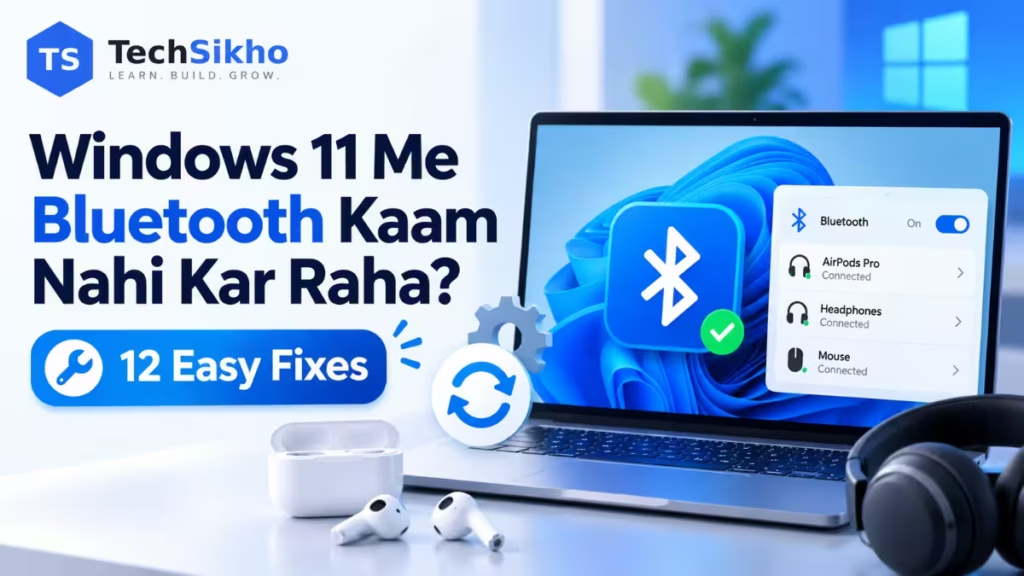
Agar Windows 11 Me Bluetooth Kaam Nahi Kar Raha, to pehle yeh dekhein ki dikkat kis jagah aa rahi hai. Headphones ka naam laptop me nahi dikh raha, earbuds pair nahi ho rahe, Bluetooth mouse detect nahi ho raha, ya Bluetooth ka toggle hi gayab hai? Kabhi device Connected dikhata hai lekin sound nahi aata, aur kabhi connection baar-baar toot jata hai. In sabke liye ek hi fix sahi nahi hota.
Neeche apne symptom ke hisab se section chunein. Har badlav ke baad wahi device dobara test karein; problem theek ho jaye to agle advanced steps karne ki zarurat nahi hai. Windows 11 ke version, laptop aur Bluetooth adapter ke hisab se kuch options ki jagah ya availability alag ho sakti hai.
Windows 11 Me Bluetooth Kaam Nahi Kar Raha To Sabse Pehle Kya Check Karein?
- PC me Bluetooth support hai? Laptop ya desktop ke exact model ki official specifications dekhein. Wi-Fi hona Bluetooth hardware hone ka proof nahi hai; dono alag technologies hain.
- Bluetooth ON aur Airplane mode OFF hai? Settings me dono ka status check karein. Toggle OFF hona aur toggle bilkul na dikhna alag situations hain.
- Device charged aur ON hai? Earbuds, headphones ya speaker ko charge karein. Mouse/keyboard ki replaceable batteries hain to unki condition dekhein.
- Pairing Mode active hai? Sirf power ON karne se har device naye laptop ko visible nahi hota. Uske manual me diya pairing method chahiye.
- Device paas aur doosre connection se free hai? Test laptop ke paas karein. Apne phone ya doosre PC par dekhein ki accessory pehle se wahan connected to nahi hai.
- Problem kis stage par hai? Naam nahi dikh raha, pairing fail hai, ya pairing ke baad audio/input kaam nahi karta? Screen ka exact message note karein.
- Sirf ek accessory fail hoti hai ya sab? Apna doosra compatible Bluetooth device available ho to test karein. Ek accessory fail hona uski settings ki taraf ishara kar sakta hai; sab fail hon to PC ki jaanch zyada relevant hai.
- Recent update ya Sleep ke baad shuru hua? Windows/driver update ka samay aur disconnect hone ka pattern likh lein. Sirf timing milne se wajah confirm nahi hoti.
Input ka dhyan rakhein: Bluetooth OFF karne, adapter par badlav karne ya Bluetooth mouse/keyboard remove karne se pehle working built-in keyboard, touchpad ya USB input ready rakhein. Warna agla button click karna bhi mushkil ho sakta hai.
Windows 11 Bluetooth Problems Aur Quick Solutions
Is table me possible wajah di gayi hai, confirmed diagnosis nahi. Apni problem ke saamne wale link se relevant steps par ja sakte hain.
| Problem | Possible Reason | First Solution |
|---|---|---|
| Bluetooth toggle missing | Adapter detect nahi hua ya driver issue | Settings aur Device Manager dekhein |
| Bluetooth ON nahi ho raha | Radio, driver ya temporary error | Toggle aur Airplane mode check karein |
| Device detect nahi ho raha | Pairing Mode OFF ya doosra connection | Discovery aur pairing check karein |
| Earbuds pair nahi ho rahe | Galat pairing mode ya purani pairing | Sahi Pairing Mode lagayein |
| Bluetooth mouse connect nahi hota | Battery ya galat wireless mode | Battery aur Bluetooth mode dekhein |
| Bluetooth keyboard disconnect hai | Battery, selected channel ya pairing | Power aur paired channel dekhein |
| Connected, lekin sound nahi | Galat Audio Output ya mute | Output aur volume check karein |
| Baar-baar disconnect | Battery, distance ya power saving | Paas rakhkar pattern test karein |
| Device Manager me adapter missing | Hardware absent ya detect nahi hua | Model aur adapter status dekhein |
| Bluetooth driver kaam nahi karta | Driver incompatible ya installation issue | Official driver check karein |
| Windows Update ke baad problem | Driver badla ho sakta hai | Update aur driver details milayein |
1. Windows 11 Me Bluetooth ON Aur Airplane Mode OFF Karein
Bluetooth OFF ho to accessory pair nahi hogi. Pehle setting verify karein; is stage par driver uninstall karne ki zarurat nahi hai.
- Windows + A dabakar Quick Settings kholein. Taskbar ke Network, Sound ya Battery wale area par click karke bhi ise khol sakte hain.
- Bluetooth tile dikhe aur OFF ho to ON karein. Not connected ka matlab filhal accessory connected nahi hai; yeh apne aap me driver error nahi hai.
- Airplane mode ON ho to normal troubleshooting ke liye OFF karein. Zarurat ho to Settings > Network & internet > Airplane mode se dekhein.
- Start > Settings > Bluetooth & devices kholein aur Bluetooth toggle ka status confirm karein.
- Apni pehle se paired accessory ON karke connection test karein. Nayi accessory ho to agle section se pair karein.
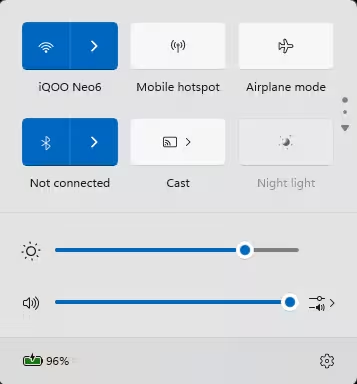
Airplane mode ka Bluetooth par asar har situation me ek jaisa nahi hota. Windows pichhli wireless settings yaad rakh sakta hai, isliye Airplane mode OFF karne ke baad bhi Bluetooth ka apna toggle check karein.
Ab kya dekhein: Toggle ON rehna chahiye aur device connect/pair karne ka option milna chahiye. Sirf Quick Settings ki tile missing ho to Settings me check karna zaruri hai. Settings me bhi toggle gayab ho, grey ho ya ON karte hi wapas OFF ho jaye to missing Bluetooth wale steps dekhein. Isse hardware damage confirm nahi hota.
2. Bluetooth Device Ko Pairing Mode Me Kaise Dalein?
Pairing Mode me device naye computer ko apna naam dikhata hai aur naya connection banane ke liye taiyar hota hai. Earbuds ka case kholna, pairing button dabana ya keyboard ka channel select karna model ke hisab se alag ho sakta hai.
- Device ko charge karein ya sahi batteries lagayein, phir ON karein.
- Uske official manual me diya Pairing Mode ka method follow karein. Har brand ke liye ek hi button ya button-hold duration sahi nahi hota.
- Device laptop ke paas rakhein. Pehle apne phone se connected ho to phone ki Bluetooth settings se us accessory ko disconnect karein, phir pairing mode dobara lagayein.
- Windows 11 me Settings > Bluetooth & devices kholein. Bluetooth ON rakhkar Add device > Bluetooth chunein.
- Apne device ka sahi naam aane par select karein. Paas dikh rahe kisi unknown device ko select na karein.
- PIN, passkey ya confirmation aaye to screen aur device ke manual ke mutabik complete karein. Keyboard par code type karne ka prompt ho to usi keyboard par dikhaya gaya code type karke Enter dabayein.
- Setup complete hone par Done chunein, agar yeh button dikhe. Audio device me sound, mouse me pointer aur keyboard me typing test karein.
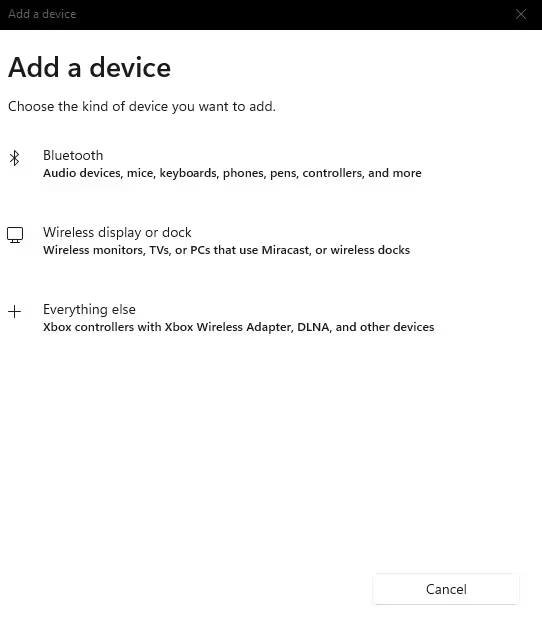
Device ke hisab se check: Earbuds/headphones aur wireless speaker me pairing button ya indicator ka matlab manual se dekhein. Bluetooth mouse/keyboard me agar Bluetooth aur USB receiver ke alag modes ya multiple channels hain, to sahi mode/channel select karein. Har wireless mouse Bluetooth wala nahi hota.
Current Quick Settings me Bluetooth ke paas Manage Bluetooth devices wala arrow bhi mil sakta hai. Wahan New devices me accessory select karne ka tareeka Microsoft ki official Bluetooth pairing guide me diya hai.
Agar pairing nahi hui: Naam hi nahi dikh raha to section 3 dekhein. Naam saved hai lekin connection fail hai to section 4 relevant hai. Mouse/keyboard kuch samay idle rehkar reconnect ho sakte hain; asli test pointer aur typing ka response hai, sirf status label nahi.
3. Windows 11 Me Bluetooth Device Detect Nahi Ho Raha To Kya Karein?
Bluetooth ON hone ke bawajood device list khaali reh sakti hai. Iska matlab accessory kharab hai, yeh turant maan lena sahi nahi. Pehle device ki visibility aur compatibility alag-alag check karein.
- Pairing Mode dobara lagayein: Pairing ki window band ho sakti hai. Device ke documented method se dobara mode active karein aur Windows me Add device list kholein.
- Battery aur distance check karein: Accessory charge karke laptop ke paas test karein. Device ko kamre ke doosre kone me rakhkar pairing test na karein.
- Doosra connection dekhein: Accessory apne phone se auto-connect ho gayi ho to use wahan disconnect karein. Ek saath kai devices support karne ki capability model par depend karti hai.
- Compatibility verify karein: Accessory ke official specifications me Windows support, required Bluetooth version aur pairing requirements dekhein. Sirf similar product name dekhkar assume na karein.
- Ek controlled test karein: Apni doosri compatible accessory isi PC se try karein. Ya problem wali accessory apne doosre supported phone/PC se pair karke dekhein. Shared device ho to owner ki permission se test karein.
Bluetooth Devices Discovery Me Advanced Kab Chunein?
Microsoft ke Windows 11 steps me Settings > Bluetooth & devices > Devices ke andar Device settings > Bluetooth devices discovery diya hai. Agar yeh dropdown aapke PC me available hai, to Default se Advanced select karke Add device list dobara dekhein. Default common devices dikhata hai; Advanced zyada types ke Bluetooth devices dikhata hai.
Advanced se pairing authentication bypass nahi hoti, aur pairing mode OFF hone ki problem bhi apne aap solve nahi hoti. Option na mile to iske liye registry badalne ki zarurat nahi hai. Apne device ko pairing mode me rakhkar normal pairing continue karein.
Result ka matlab: Doosri accessory PC par chalti hai lekin pehli nahi, to pehli accessory ke mode, compatibility aur manufacturer support par focus karein. Sabhi known compatible devices fail hon to Get Help aur adapter/driver ki jaanch karein. Yeh tests wajah ka andaza dete hain, final hardware diagnosis nahi.
4. Bluetooth Device Remove Karke Dobara Connect Kaise Karein?
Yeh step tab useful hai jab device pehle pair tha, saved list me dikhta hai, lekin reconnect nahi hota. Purani pairing hatakar naya connection setup kiya jata hai; poora PC ya uska Bluetooth system reset nahi hota.
Mouse/keyboard remove karne se pehle: Alternate working input ready rakhein. Office ya shared accessory ki pairing badalne se pehle uske owner/IT ki permission lein.
- Settings > Bluetooth & devices > Devices kholein.
- Problem wale device ka naam confirm karein. Uske saamne More options (…) kholein.
- Remove device chunein aur confirmation aaye to Yes karein.
- Accessory ko uske manual ke mutabik Pairing Mode me dalein.
- Add device > Bluetooth se usi accessory ko dobara select karke pairing complete karein.
- Sound, pointer ya typing ka actual test karein.
Aage kya: Fresh pairing successful ho aur device chale to yahin ruk sakte hain. Naam ab dikhna band ho gaya ho to discovery steps par lautain. Har baar pairing error aaye to error note karke Get Help chalayein; baar-baar remove karna diagnosis ka badal nahi hai.
5. Laptop Aur Bluetooth Device Restart Karein
Temporary connection ya software state atakne par normal Restart aur accessory ko OFF/ON karna madad kar sakta hai.
- Khula kaam save karein. Bluetooth se chalne wale input ke liye alternate input ready rakhein.
- Settings > Bluetooth & devices me Bluetooth OFF karein, lagbhag 10 seconds baad ON karein, phir connection test karein.
- Problem rahe to headphone, speaker, mouse ya keyboard ko uske normal power control se OFF karke kuch seconds baad ON karein.
- PC par Start > Power > Restart chunein. Login ke baad accessory ka connection dobara test karein.
Power cycle aur Factory Reset alag hain. Normal OFF/ON ko Factory Reset samajhkar reset-button combination na dabayein. Factory Reset se accessory ki saved pairing/settings mit sakti hain; use sirf device-specific guidance aur zarurat ke saath consider karein.
Restart ke baad bhi toggle missing ho to section 7 ka complete power-off check dekhein. Toggle sahi hai, par pairing fail hai to agla Get Help step use karein.
6. Windows 11 Bluetooth Troubleshooter Kaise Run Karein?
Microsoft Windows 11 ke liye Get Help app me automated Bluetooth diagnostics deta hai. Isse common configuration problems check ho sakti hain aur kuch fixes apply ho sakte hain. Ise chalane ke liye har manual solution pehle complete karna zaruri nahi hai.
- Start kholein, Get Help search karein aur app open karein.
- Search box me Bluetooth troubleshooter type karke search karein.
- Bluetooth ke liye available diagnostics chunein. Start ya diagnostics ki permission ka prompt aaye to use padhkar proceed karein.
- App jo checks ya questions dikhaye, unke hisab se steps complete karein. Screen ka flow PC aur problem ke mutabik badal sakta hai.
- Findings aur suggested fix padhein. Zaruri action ya Restart ke baad wahi Bluetooth device dobara test karein.
Ek verified alternate entry point Settings > System > Troubleshoot > Other troubleshooters > Bluetooth > Run hai. Aapke version me yeh entry na ho to Get Help me upar wala search use karein. Microsoft ki Windows troubleshooters guidance me Bluetooth ke liye yahi Get Help search diya gaya hai.
Fix na mile to: Get Help ka exact result note karein. Adapter missing ho to agla section, driver error ho to section 8, aur sirf sound ka issue ho to section 9 dekhein. Troubleshooter ka issue na dhoond pana hardware bilkul sahi hone ka proof nahi hai.
7. Windows 11 Me Bluetooth Option Gayab Hai To Kya Karein?
Bluetooth toggle missing ya grey hona device ke sirf OFF hone se alag hai. Windows ko adapter detect/enable karne me dikkat, driver problem ya manufacturer-specific hardware/firmware issue ho sakta hai. Purane desktop ya kuch PC configurations me Bluetooth hardware hota hi nahi.
Pehle Settings Aur Complete Power-Off Check Karein
- Settings > Bluetooth & devices aur Windows + A wali Quick Settings, dono jagah check karein.
- Agar Bluetooth pehle kaam karta tha aur ab toggle gayab hai, apna kaam save karein.
- Keyboard par Shift dabaye rakhein aur Start > Power > Shut down select karein. PC ko normal tareeke se band hone dein.
- PC poori tarah OFF hone ke baad lagbhag ek minute rukkar use ON karein aur toggle dobara check karein.
Yeh Microsoft ka missing Bluetooth ke liye diya complete power-off step hai. Iske liye power button daba kar force shutdown karne ya laptop ki battery nikalne ki zarurat nahi hai.
Device Manager Me Actual Bluetooth Adapter Dekhein
- Start par right-click karke Device Manager kholein.
- Bluetooth category expand karein. PC ka Bluetooth adapter dhoondhein; uske naam me manufacturer, Bluetooth ya Radio ho sakta hai. Headphones/mouse ke naam wali entry aur PC ka radio adapter ek cheez nahi hain.
- Adapter par right-click karke Properties > General me Device status padhein. Yellow warning icon ya error code ho to note karein.
- Agar status specifically disabled batata hai aur yeh aapka personal PC hai, adapter select karke Action > Enable Device ka available option use karein. Managed PC par IT ki policy follow karein.
- Category na dikhe to View > Show hidden devices se ek baar dekhein. Faded/hidden entry purani, ab present na hone wali entry bhi ho sakti hai; isse working adapter confirm nahi hota.
- Other devices me unknown device ya warning ho to uska status note karein. Har Unknown device ko Bluetooth maan kar driver install na karein; exact model ki official support details se match karein.
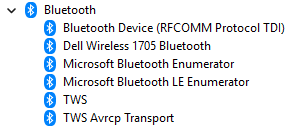
Ab agla kadam: Adapter listed hai aur driver error hai to official driver update dekhein. Adapter ab bhi nahi milta to PC ki exact model specifications aur manufacturer support se Bluetooth support confirm karein. External USB Bluetooth adapter ho to uska connection aur doosra working USB port check karein. Missing entry se hardware damaged hone ka final nateeja na nikalein.
8. Windows 11 Bluetooth Driver Update Kaise Karein?
Bluetooth Driver Windows aur PC ke Bluetooth hardware ke beech communication karwata hai. Purana ya incompatible driver detection aur connection ki problem de sakta hai. Update ke liye actual adapter select karna zaruri hai.
- Device Manager > Bluetooth kholein.
- Actual Bluetooth adapter par right-click karke Update driver select karein.
- Search automatically for drivers chunein aur screen par diye steps follow karein.
- Update install ho to kaam save karke PC Restart karein, phir Bluetooth toggle aur accessory test karein.
Windows best driver already installed bataye to iska matlab har jagah koi naya compatible driver available nahi hai, aisa zaruri nahi. Manufacturer ke paas aapke model ke liye doosra suitable version ho sakta hai.
Windows Update Aur Optional Driver Updates
- Settings > Windows Update > Check for updates kholein. Normal available updates complete karein aur required Restart karein.
- Windows Update > Advanced options > Optional updates dekhein.
- Driver updates available hon to apne Bluetooth adapter se relevant update identify karein. Suitable driver select karke Download & install karein, phir Restart aur test karein.
Optional driver updates automatic install nahi hote. List khaali ho to yeh apne aap me error nahi hai. Har listed optional item, khaaskar BIOS/firmware, ko Bluetooth fix samajhkar select na karein.
Agar updates download/install hi nahi ho rahe, to Windows 11 update nahi ho raha wali post se update ki alag problem samjhein.
Official Manufacturer Se Sahi Driver Kaise Chunein?
Laptop/PC manufacturer ki official support website par exact model kholein. Apne Windows 11 version aur system architecture ke liye compatible Bluetooth driver chunein; ek model me multiple wireless-adapter options hon to installed adapter se match karein. Package ke saath diya installation method follow karein. USB Bluetooth adapter ho to us adapter ke manufacturer ki guidance dekhein.
Wi-Fi aur Bluetooth ek combined card par ho sakte hain, phir bhi unke driver packages alag mil sakte hain. Sirf Wi-Fi driver install karke Bluetooth driver bhi update ho gaya, yeh assume na karein. Random driver websites aur third-party automatic driver updater use na karein. Microsoft ki Bluetooth driver update guidance bhi official PC manufacturer ke driver ka rasta deti hai.
Bluetooth Driver Roll Back Kab Karein?
Bluetooth pehle sahi tha aur recent driver update ke turant baad problem aayi ho to previous driver par lautna relevant ho sakta hai. Iske liye administrator permission chahiye.
- Device Manager > Bluetooth me actual adapter par right-click karke Properties kholein.
- Driver tab me Roll Back Driver available ho to select karein.
- Reason/confirmation ke prompts complete karein. Restart maanga jaye to karein, phir connection test karein.
Button grey ho to rollback ke liye purana driver available na hone jaisi wajah ho sakti hai. Random purana driver download karke force-install na karein. Manufacturer se suitable version confirm karein.
Bluetooth Driver Reinstall Kab Karna Chahiye?
Yeh advanced aur aakhri taraf ka step hai. Basic checks, Get Help aur suitable driver update se baat na bane tab consider karein. Pehle exact model ka compatible official driver download karke available rakhein, aur working non-Bluetooth input ready karein. Uninstall ke baad Bluetooth temporarily band ho sakta hai.
- Actual adapter ko pehchaanne me doubt ho to yahin rukkar manufacturer support lein. Sahi adapter confirm ho to Device Manager > Bluetooth > adapter par right-click > Uninstall device kholein.
- Dialog padhein aur device uninstall confirm karein. Driver package delete/remove karne wala extra checkbox aaye to use bina manufacturer guidance select na karein.
- PC Restart karein. Windows driver dobara install karne ki koshish karta hai, lekin har PC/environment me yeh guaranteed nahi hai.
- Adapter wapas na aaye to Device Manager me Action > Scan for hardware changes try karein. Zarurat par pehle se downloaded official driver uski instructions ke mutabik install karein, ya support lein.
Result: Adapter normal status me dikhna, Bluetooth toggle wapas aana aur device connect hona check karein. Installation fail ho ya warning bani rahe to error note karein; alag-alag random drivers try karte na rahein.
9. Bluetooth Headphones Connected Hain Lekin Sound Nahi Aa Raha
Bluetooth Connected hone ka matlab connection bana hai. Sound usi device par jayega, iske liye correct Audio Output bhi selected hona chahiye. Windows abhi laptop speakers ya doosre output ko use kar raha ho sakta hai.
- Headphones/speaker ON rakhein aur unka apna volume check karein. Test ke liye comfortable volume rakhein.
- Taskbar ke Sound control se Windows volume aur mute status dekhein.
- Settings > System > Sound kholein. Output me apna Bluetooth headphone/speaker select karein.
- Koi pehchana hua audio ya video chala kar test karein. Bluetooth device Output list me nahi hai to uska connection check karke reconnect karein.
- Sirf ek app me sound nahi aata to Settings > System > Sound > Volume mixer me Apps ke andar us app ka volume, mute aur Output device dekhein. App ke apne audio settings bhi check karein.
- Phir bhi sound na aaye to Get Help diagnostics, remove/re-pair aur official Bluetooth driver wale relevant steps use karein.
Classic Bluetooth headset me call ke waqt microphone use hone par audio profile aur sound quality badal sakti hai. Yeh har headset par ek jaisa nahi hota, aur ise seedha no-sound problem na samjhein. Test ke liye call/mic use kar rahi app band karke media audio dekhein; Windows audio services disable na karein.
Output sahi hone par bhi device list me audio output na mile to accessory ki Windows/audio compatibility manufacturer se verify karein. Microsoft ki Bluetooth connected but no sound guidance is symptom ke liye relevant hai.
10. Bluetooth Baar-Baar Disconnect Ho Raha Hai To Kya Karein?
Pehle pattern dekhein: disconnect door jaane par hota hai, battery kam hone par, phone connect hote hi, ya laptop Sleep se jagne ke baad? Isi se agla useful test chuna ja sakta hai.
- Charge aur paas rakhkar test: Accessory charge karein ya batteries badlein. Laptop ke paas, beech me rukawat kam rakhkar wahi audio/input test karein.
- Doosre paired devices dekhein: Phone ya doosra PC accessory ka connection le raha ho to wahan se disconnect karke test karein. Multipoint settings sirf supported models me hoti hain.
- Interference check: Accessory/USB Bluetooth adapter ko doosre wireless equipment aur paas lage USB 3.0 devices se thoda door karke dekhein. Har USB device problem nahi deta; bina zarurat sab devices unplug na karein.
- Sleep ka pattern note karein: Sirf wake ke baad issue ho to normal Bluetooth OFF/ON aur official driver check karein. Har baar sabhi saved devices remove karna zaruri nahi.
- Get Help aur driver: Connection phir bhi girta rahe to Bluetooth Troubleshooter chalayein aur model-compatible driver verify karein.
Power Management Tab Mile To Kya Karein?
Agar basic checks ke baad bhi connection idle/Sleep ke aas-paas toot raha hai, Device Manager > Bluetooth > actual adapter > Properties kholein. Power Management tab aur Allow the computer to turn off this device to save power checkbox available hon, tabhi is option ko uncheck karke OK karein aur dobara test karein.
Har adapter me yeh tab nahi hota. Tab na mile to skip karein; use lane ke liye registry badalne ki zarurat nahi. Power saving kam karne se battery usage badh sakta hai, isliye farq na pade to purani setting restore karein. Energy Saver ON hone par hi issue dikhe to use temporarily OFF karke bhi compare kar sakte hain.
Agar disconnect ab bhi ho: Ek aur compatible accessory ke saath wahi test karein. Ek hi accessory fail ho to uske manufacturer, aur kai devices fail hon to laptop/adapter manufacturer ko pattern batayein.
11. Windows Update Ke Baad Bluetooth Kaam Nahi Kar Raha To Kya Karein?
Update ke baad problem dikhna ek useful clue hai, lekin update hi wajah hai, yeh sirf timing se confirm nahi hota. Driver compatibility ke saath accessory ki battery, pairing aur adapter ki current state bhi check karein.
- Issue kab shuru hua, note karein. Settings > Windows Update > Update history me recent updates dekhein aur unka samay problem se milayein.
- Device Manager me Bluetooth adapter ka status dekhein. Properties ke Driver tab me version/date note karein; sirf date purani dikhne se driver galat prove nahi hota.
- Pending Restart complete karein aur Windows Update > Check for updates se available fixes check karein.
- Exact laptop/adapter model ke liye official compatible Bluetooth driver dekhein.
- Recent driver badalne ke baad issue aaya ho aur Roll Back Driver available ho, tab section 8 wale rollback steps consider karein.
- Har action ke baad usi device ka connection aur, agar relevant ho, Sleep ke baad reconnect test karein.
Issue wapas aata rahe to update details aur adapter error ke saath manufacturer support lein. Major Windows updates uninstall karna, security updates band rakhna ya BIOS flash karna beginner ke liye routine Bluetooth fix nahi hai.
12. Bluetooth Problem Kab Laptop Manufacturer Support Ko Dikhani Chahiye?
In situations me baar-baar pairing ya driver badalne ke bajay sahi support team se diagnosis karwana zyada useful hai:
- Official specifications me Bluetooth hai, lekin complete power-off aur basic checks ke baad bhi adapter detect nahi ho raha.
- Bluetooth toggle lagatar missing/grey hai, ya Device Manager me warning/error baar-baar aata hai.
- Kai trusted, compatible accessories isi PC par fail hoti hain.
- Sahi official driver install nahi hota, ya update/restart ke baad problem laut aati hai.
- USB Bluetooth adapter ka connection doosre working USB port par bhi unstable hai.
- Hardware/firmware-specific issue ka shak hai; aise me manufacturer ko exact model ke hisab se agla step tay karne dein.
Sirf ek headphone, mouse ya keyboard fail hota hai aur baaki devices isi laptop par chalte hain, to pehle accessory manufacturer se compatibility/pairing help lein. USB Bluetooth adapter ke liye us adapter ka support relevant hai; built-in radio ke liye laptop/PC manufacturer se shuru karein.
Support ke liye taiyar rakhein: PC aur accessory ka model, Windows 11 version/build, adapter ka naam, driver version, exact error code, issue kab aata hai aur kaunse tests kar chuke hain. Screenshot dena ho to personal device names aur identifiers chhupa dein. Pairing PIN/passkey, password, account credentials ya private identifiers public forum me post na karein.
Examples Se Bluetooth Problem Samjhein
Neeche dono examples kalpanik hain. Yeh diagnosis ka tareeka samjhane ke liye hain; TheTechSikho ke kisi actual computer par hue test ka daava nahi hai.
Example 1 – Bluetooth Earbuds Connect Nahi Ho Rahe
Maan lijiye earbuds charged hain, laptop ka Bluetooth ON hai, lekin Add device me earbuds nahi dikhte. Phone check karne par pata chalta hai ki earbuds wahan connected hain. Phone se unhe disconnect karke, earbuds ke manual ke hisab se Pairing Mode lagaya jata hai.
Ab Windows ki list me sahi naam aaye to pair karke audio test kiya ja sakta hai. Agar wahi earbuds pehle se saved the aur connect nahi hote, to sirf unki pairing remove karke dobara banayein. Isse bhi naam na aaye to doosre supported device par test aur earbuds ki compatibility check agla step hai; seedha laptop driver uninstall karna zaruri nahi.
Example 2 – Windows Update Ke Baad Bluetooth Option Missing
Maan lijiye update ke baad Settings me Bluetooth toggle nahi dikh raha. Quick Settings bhi check ki jati hai, phir kaam save karke complete power-off kiya jata hai. Toggle wapas na aaye to Device Manager me dekha jata hai ki actual adapter listed hai ya nahi, aur status kya batata hai.
Adapter listed ho to official driver support dekhein. Recent driver update relevant ho aur rollback available ho, tab previous driver test kiya ja sakta hai. Adapter ab bhi detect na ho ya error wapas aaye to model, update details aur error manufacturer ko dein. Sirf update ke baad hone se hardware kharab ya Windows Update doshi hona confirm nahi hota.
Bluetooth Problem Fix Karte Waqt Ye Galtiyan Na Karein
- Unknown device pair na karein: Similar naam dekhkar approve karne se pehle apni accessory identify karein. Passkey public na karein.
- Random driver install na karein: Exact model ke official driver use karein; driver updater tools par depend na karein.
- Input ka rasta band na karein: Bluetooth mouse/keyboard remove ya adapter disable/uninstall karne se pehle alternate input rakhein.
- Factory Reset ko normal Restart na samjhein: PC ya accessory reset karna basic pairing fix ka pehla step nahi hai.
- BIOS/Registry aur hardware me andaze se badlav na karein: Laptop kholne ya firmware change karne ka faisla manufacturer guidance ke saath karein.
- Security protections aur services band na karein: Bluetooth fix ke naam par antivirus, firewall ya Windows services disable karna is guide ka step nahi hai.
- Managed PC ki policy follow karein: Office/school PC par restricted settings ya driver permissions ko bypass na karein; IT se help lein.
Frequently Asked Questions
Windows 11 Me Bluetooth Kaam Nahi Kar Raha To Kya Karein?
Pehle symptom pehchanein: toggle missing hai, pairing fail hai, ya connected device kaam nahi karta. Bluetooth ON, battery aur Pairing Mode check karke Get Help chalayein. Uske baad sirf relevant driver ya audio steps use karein.
Windows 11 Me Bluetooth Option Missing Hai To Kya Karein?
Settings aur Quick Settings dono dekhein. PC support karta ho to complete power-off ke baad Device Manager me adapter/status check karein. Missing entry ko turant hardware failure na maanein; official driver aur manufacturer support se confirm karein.
Bluetooth Headphones Laptop Se Connect Kyon Nahi Ho Rahe?
Pairing Mode inactive, low battery, doosre phone se connection, purani pairing ya compatibility issue ho sakta hai. Naam Windows me dikh raha hai ya nahi, isi ke hisab se discovery ya remove/re-pair wala step chunein.
Bluetooth Pairing Mode Kaise ON Karein?
Device ke official manual ka method follow karein. Earbuds, speaker aur keyboard ke buttons, indicator lights aur hold-time alag hote hain. Sirf device ON hona Pairing Mode active hone ka proof nahi hai.
Windows 11 Me Bluetooth Driver Update Kaise Karein?
Device Manager me actual Bluetooth adapter par right-click karke Update driver > Search automatically for drivers chunein. Naya compatible driver na mile to Windows Update ke Optional updates aur exact PC model ki official support website dekhein.
Bluetooth Connected Hai Lekin Sound Nahi Aa Raha To Kya Karein?
Settings > System > Sound ke Output me Bluetooth headphone/speaker chunein. Device aur Windows ka volume check karein. Sirf ek app fail ho to Volume mixer me us app ka mute aur Output device dekhein.
Bluetooth Baar-Baar Disconnect Kyon Hota Hai?
Battery, distance, interference, doosre device ka connection ya power/driver issue wajah ho sakta hai. Paas rakhkar test karein aur dekhein ki issue Sleep ke baad hota hai ya normal use me bhi. Power Management wala step sirf option available hone par karein.
Windows Update Ke Baad Bluetooth Band Ho Gaya To Kya Karein?
Pending Restart, adapter status aur compatible driver check karein. Recent driver change ke saath issue juda ho aur Roll Back Driver available ho to rollback consider karein. Windows updates ko bina diagnosis remove karna zaruri nahi.
Kya Bina Built-In Bluetooth Wale PC Me Bluetooth Use Ho Sakta Hai?
Haan, Windows 11-compatible USB Bluetooth adapter se Bluetooth add kiya ja sakta hai. Adapter ki official Windows support aur driver requirements check karein. Normal USB Wi-Fi adapter ya kisi mouse ka proprietary receiver apne aap general Bluetooth adapter nahi hota.
Windows 11 Bluetooth Problem Fix Karte Waqt Kya Yaad Rakhein?
Apne exact symptom se shuru karein aur ek baar me ek badlav test karein. Settings, battery, range aur Pairing Mode sahi hon to Get Help ka result agla kadam chunne me madad karega. Driver ki zarurat pade to official compatible version use karein. Reinstall ya doosre advanced changes ko aakhri taraf rakhein; adapter detect na ho ya kai devices lagatar fail hon to manufacturer support ke saath aage badhein.