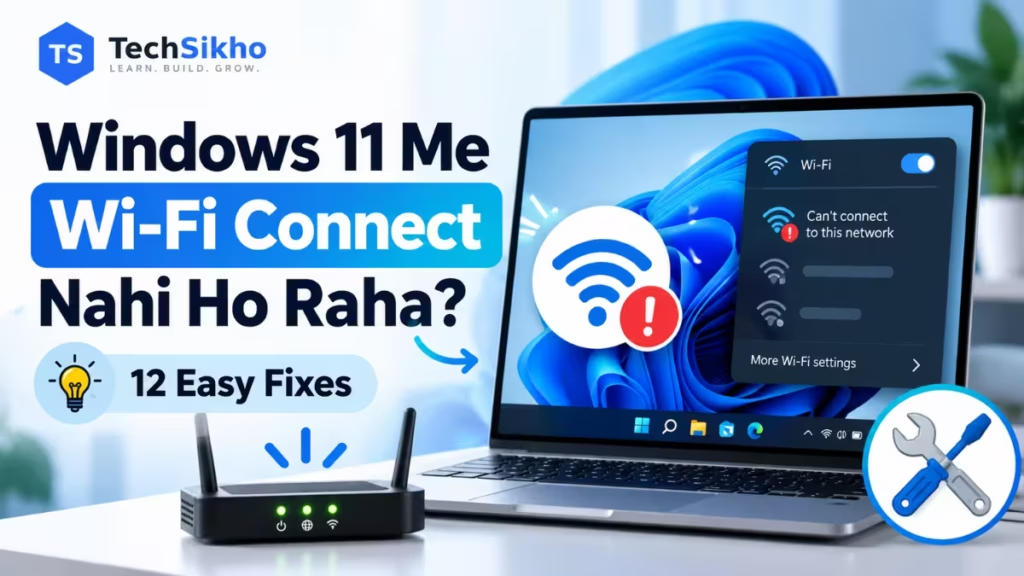
Agar Windows 11 me Wi-Fi connect nahi ho raha, to pehle screen par dikh rahi problem pehchanein. Kya network ka naam hi nahi aa raha, password ke baad connection fail ho raha hai, ya Wi-Fi connected hone ke bawajood internet nahi chal raha? Kuch laptops me Wi-Fi option gayab hota hai, jabki kuch me connection baar-baar toot jata hai.
In sabki wajah ek jaisi nahi hoti. Problem laptop ki settings, saved password, Wi-Fi Driver, Router ya Internet Service Provider (ISP) ki taraf ho sakti hai. Neeche apne symptom se sambandhit steps follow karein aur har fix ke baad connection check karein. Internet chalne lage to aage ke reset ya driver removal wale changes karna zaruri nahi hai.
Ye steps Windows 11 ke liye hain. Version, laptop model aur Network Adapter ke hisab se buttons ki jagah ya wording thodi badal sakti hai.
Windows 11 Me Wi-Fi Connect Nahi Ho Raha To Sabse Pehle Kya Check Karein?
- Laptop par Wi-Fi ON hai?
- Airplane Mode OFF hai?
- Aapne apna sahi Wi-Fi network select kiya hai?
- Wi-Fi password sahi hai aur haal me badla to nahi gaya?
- Signal aa raha hai, ya laptop Router se kaafi door hai?
- Router ON hai? Mobile Hotspot use kar rahe hain to hotspot aur us phone ka mobile internet working hai?
- Usi Wi-Fi par doosre mobile ya laptop me internet chal raha hai?
- Windows Settings me Wi-Fi option visible hai?
- Network connect nahi hota, ya connect hone ke baad No Internet dikhta hai?
- Problem kisi recent Windows Update, driver update, VPN setup ya Sleep ke baad shuru hui?
In checks ka matlab: Same Wi-Fi par kai devices offline hain to Router, modem/ONT ya ISP ki taraf jaanch pehle karein. Sirf laptop fail ho raha hai to uski settings, saved network aur adapter par dhyan dein. Wi-Fi option hi missing hai to password dobara bharne se pehle adapter check karein. Ye clues hain, confirmed diagnosis nahi.
Doosre phone par test karte waqt mobile data temporarily OFF rakhein, taki phone chupke se mobile internet par switch na ho. Test ke baad zarurat ke mutabik mobile data wapas ON kar sakte hain.
1. Windows 11 Me Wi-Fi ON Aur Airplane Mode OFF Karein
- Taskbar ke right side me Network, Sound ya Battery icon wale area par click karke Quick Settings kholein.
- Wi-Fi ka button dikh raha ho to use ON karein. Airplane Mode ON ho to OFF karein.
- Wi-Fi ke paas Manage Wi-Fi connections wale arrow par click karein.
- Available networks me apna pehchana hua network select karke Connect dabayein.
- Password maange to Wi-Fi password enter karke Next select karein.
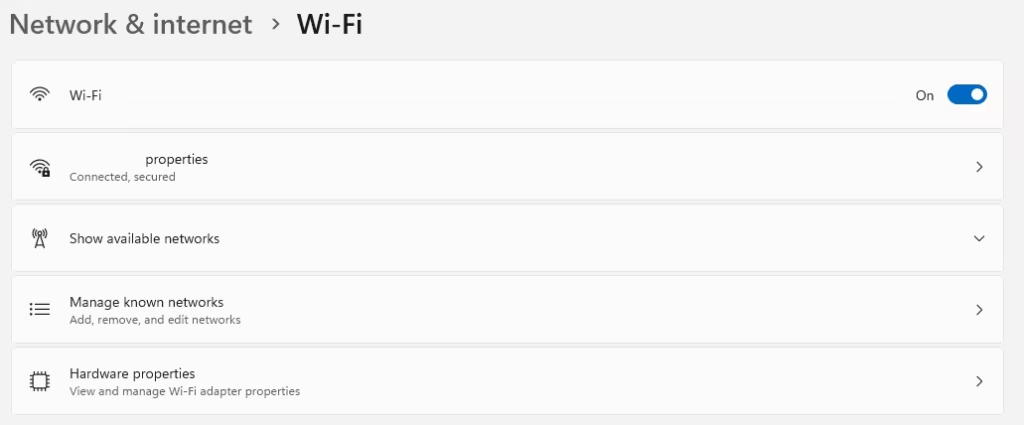
Network ke neeche Connected aane ke baad browser me koi known website kholkar test karein. Agar No Internet aaye to neeche section 6 dekhein.
Quick Settings me toggle na mile to Settings > Network & internet > Wi-Fi check karein. Airplane Mode ke liye isi Network & internet section me Airplane mode khol sakte hain, agar option available ho. Wi-Fi Settings me bhi missing ho to section 7 par jayein; har desktop me built-in Wi-Fi hardware nahi hota.
Connection process ke liye Microsoft ki Windows me Wi-Fi connect karne ki official guide bhi dekh sakte hain.
2. Sahi Wi-Fi Network Aur Password Check Karein
- Available networks me network ka poora naam dekhein. Paas ke do networks ke naam milte-julte ho sakte hain.
- Apna network select karke Connect karein. Ghar ke trusted network par chahein to Connect automatically select karein; isse range me aane par Windows dobara connect karne ki koshish karega.
- Password me capital aur small letters, numbers aur symbols sahi bharein. Caps Lock aur keyboard language/layout check karein, khaaskar jab symbols galat type ho rahe hon.
- Wi-Fi password hi enter karein, Windows sign-in PIN ya Router admin password nahi. Password badla gaya ho to network owner se naya password confirm karein.
- Router ke paas baithkar dobara try karein. Correct password ke bawajood Cannot connect to this network aaye to section 4 me saved network Forget karne ka tarika dekhein.
Network ka naam nahi dikh raha? Available networks me Refresh network list button mile to use dabayein. Router ya hotspot ON hone ki confirmation karein aur dekhein kya naam doosre device par dikh raha hai. Sirf laptop par naam missing ho to supported Wi-Fi band aur driver check karna useful hai. Hidden ya office network ki details owner/IT se lein; andaze se unknown network select na karein.
3. Laptop Aur Wi-Fi Router Restart Karein
Pehle apna kaam save karke Start > Power > Restart karein. Restart ke baad Wi-Fi test karein. Agar poora Windows 11 slow ho gaya hai aur Settings ya apps bhi atak rahe hain, to system performance ko alag se check karein; har slow response Wi-Fi fault nahi hota.
Router restart karne se usse connected sabhi devices ka internet kuch der ke liye band hoga. Shared ya managed Router ho to pehle owner ki permission lein aur chal rahi call/download ka dhyan rakhein.
- Apne Router ki power OFF karein ya uski power supply unplug karein. Alag modem/ONT ho to uske normal restart ke liye ISP ki instructions follow karein.
- Lagbhag 30 seconds rukkar power wapas ON karein. Modem/ONT aur Router alag hain to modem/ONT ready hone ke baad Router ON karein.
- Devices ki startup process aur normal status lights aane ka intezar karein; isme kuch minutes lag sakte hain.
- Laptop ko Wi-Fi se connect karke internet dobara test karein.
Restart aur Factory Reset alag hain. Yahan sirf power restart karna hai. Router ka chhota Reset button na dabayein; Factory Reset se saved internet aur Wi-Fi configuration mit sakti hai. Fiber cable ya Router ki internal settings chhedne ki zarurat nahi hai.
4. Windows 11 Me Wi-Fi Network Forget Karke Dobara Connect Karein
Password badalne ya purani saved connection details ki wajah se problem ho to Forget karke fresh connection try kar sakte hain. Pehle current Wi-Fi password apne paas rakhein. Forget se us network ka saved profile aur saved connection details hat jaati hain.
- Settings > Network & internet > Wi-Fi > Manage known networks kholein.
- Sahi network ka naam pehchankar uske saamne Forget select karein.
- Quick Settings me Manage Wi-Fi connections se available networks ki list kholein.
- Wahi network select karke Connect karein.
- Current password enter karke Next select karein.
- Connection status aur browser me internet check karein.
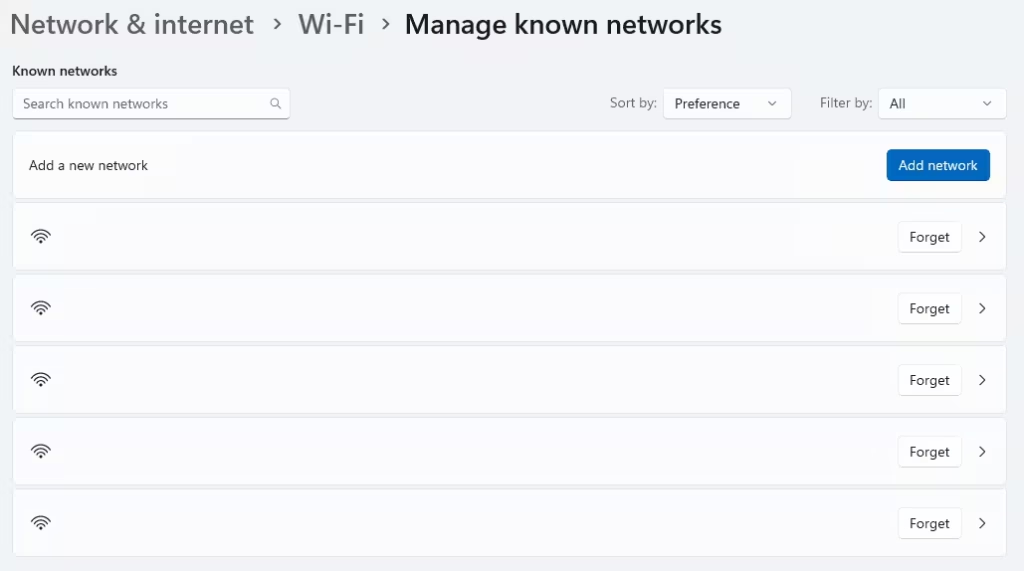
Isse Router ka password nahi badalta aur doosre devices ke saved connections nahi mitte. Office/school network me special sign-in ya certificates lagte hon to profile remove karne se pehle IT se poochhein.
5. Windows 11 Network Troubleshooter Kaise Run Karein?
Windows 11 me current Network and Internet troubleshooter Get Help app se run kiya ja sakta hai. Ye network configuration ki jaanch karke findings aur possible fixes dikhata hai.
- Start kholein, Get Help search karein aur app open karein.
- App ke search box me connect to network and internet type karein. Microsoft isi search phrase ko document karta hai.
- Available Run network diagnostics option select karein.
- Agar diagnostics ki permission maange to prompt padhein. Scan ko complete hone dein aur poochhe gaye sawalon ke jawab apni problem ke mutabik dein.
- Result me detected problem aur suggested action padhein. Koi reset ya configuration change suggest ho to uska effect samajhkar hi apply karein.
- Suggested fix ke baad connection check karein. Error bacha ho to uska exact message note kar lein.
App ki screen version ke hisab se alag lag sakti hai. Purane Control Panel troubleshooters ke screenshots se confuse na hon. Current process Microsoft ki Windows troubleshooters guide me Network and internet troubleshooter ke neeche diya gaya hai.
Get Help load nahi ho pa raha ya diagnostics available nahi hain to isi par atke na rahein. Neeche diye manual checks karein; zarurat ho to guide dekhne ke liye phone ka working internet use karein.
6. Wi-Fi Connected Hai Lekin Internet Nahi Chal Raha To Kya Karein?
Wi-Fi connection aur internet access do alag cheezein hain. Laptop Router se wireless connection bana sakta hai, lekin Router ko ISP se working internet na mil raha ho. Isliye full Wi-Fi signal bhi active internet service ki guarantee nahi hai.
Pehle pata karein problem kitne devices par hai
- Same Wi-Fi par phone ya doosra laptop test karein. Phone ka mobile data OFF karke do alag known websites kholein.
- Dono devices par internet band: Router/modem ki status lights, broadband service status aur ISP outage ki jaanch karein. Router restart ke baad bhi problem ho to ISP se sampark karein.
- Phone par internet chale, laptop par nahi: Laptop ka Get Help troubleshooter, saved network, IP settings aur VPN/proxy configuration check karein.
- Sirf ek website ya app fail ho: Doosri website aur doosra browser try karein. Ek service ka down hona poore Wi-Fi connection ki failure nahi hai.
- Apne password-protected Mobile Hotspot par laptop test karna bhi useful ho sakta hai. Hotspot ke phone par mobile internet working hona chahiye; data charges ka dhyan rakhein.
Hotspot par internet chalna is baat ka sanket hai ki home network aur laptop ke beech configuration/compatibility ko aur check karna chahiye. Is ek test se Router kharab hona confirm nahi hota.
Public Wi-Fi login, VPN aur proxy ko check karein
Hotel, airport ya cafe ke pehchane hue Wi-Fi par Action needed ya sign-in prompt aa sakta hai. Browser me network ka login/terms screen complete karna pad sakta hai; ise captive portal kehte hain. Network aur login screen ki pehchan staff se confirm karein. Kisi unexpected page par apne Google/Microsoft account ka password na bharein.
Apne personal laptop par lagaye hue optional VPN ko, trusted home Wi-Fi par, temporarily disconnect karke test kar sakte hain. Is dauran traffic VPN tunnel se nahi jayega. Agar issue sirf VPN ke saath ho to VPN ki settings/support check karein aur test ke baad zarurat ke mutabik reconnect karein. Company VPN ko bina IT ki permission change na karein.
Settings > Network & internet > Proxy me configured proxy dekh sakte hain. Galat proxy internet access rok sakta hai, lekin office me wahi proxy zaruri bhi ho sakta hai. Required ya unknown configuration ko andaze se OFF na karein. Firewall ya antivirus disable karna routine fix nahi hai.
Agar websites sahi chal rahi hain, phir bhi Windows No Internet dikha raha hai, to Windows ke connectivity check par VPN/proxy ka asar bhi ho sakta hai. Sirf icon dekhkar turant Network Reset na karein; actual browsing aur Get Help result ko saath me dekhein.
IP assignment me Automatic (DHCP) kab check karein?
DHCP Router se laptop ko network address automatically deta hai. Ye check tab useful hai jab apne home network par galti se Manual IP set kar diya ho aur network normally automatic settings use karta ho.
- Settings > Network & internet > Wi-Fi > Manage known networks kholein aur sambandhit network select karein.
- IP assignment ke paas Edit select karein.
- Agar network automatic addressing use karta hai aur Manual setting galat thi, to Automatic (DHCP) select karke Save karein.
Pehle se Automatic (DHCP) hai to bina wajah change na karein. Static IP, custom DNS ya office configuration ho to administrator se confirm karein. IP assignment aur TCP/IP settings ke liye Microsoft ki Essential Network Settings guide dekhein.
7. Windows 11 Me Wi-Fi Option Gayab Hai To Kya Karein?
Wi-Fi button missing hone ka matlab hamesha hardware kharab hona nahi hai. Adapter disabled ho sakta hai, driver load nahi hua ho sakta, ya computer me Wi-Fi hardware ho hi na. Disabled adapter aur missing adapter alag situations hain.
- Settings > Network & internet me Wi-Fi check karein. Sirf Quick Settings ka button missing hai lekin Settings me Wi-Fi mil raha hai, to wahin se ON karein.
- Laptop me physical wireless switch ya Wi-Fi wali function key ho to manufacturer ki instructions ke mutabik check karein. Airplane Mode bhi OFF rakhein.
- Start par right-click karke Device Manager kholein.
- Network adapters expand karein. Naam me Wireless, Wi-Fi, WLAN ya 802.11 wala adapter pehchanein. Ethernet, Bluetooth aur virtual adapters ko Wi-Fi adapter na samjhein.
- Sahi wireless adapter par right-click karein. Enable device mile aur aapke personal device par adapter disabled ho to Enable karein. Menu me Disable device dikhne par use click na karein; adapter pehle se enabled ho sakta hai.
- Warning icon ho to adapter ki Properties > General > Device status me error padhein aur code note karein.
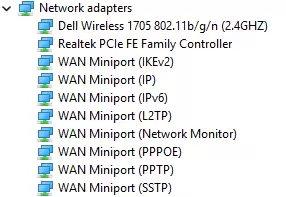
Adapter list me bilkul nahi hai? Laptop restart karke check karein. Wireless adapter detect na hone par compatible driver ki zarurat ho sakti hai; ise turant hardware kharab hone ka proof na maanein. Exact laptop model ke official support se driver aur hardware detection ki jaanch karayein.
Desktop ki specifications me Wi-Fi support confirm karein. USB Wi-Fi Adapter use karte hain to uska physical connection check karein. BIOS, Registry ya random service settings ko beginner fix ke taur par na badlein.
8. Windows 11 Wi-Fi Driver Update Kaise Karein?
Wi-Fi Driver woh software hai jo Windows ko wireless adapter se baat karne me madad karta hai. Driver issue me Wi-Fi missing, connection failure ya repeated disconnect ho sakte hain. Driver uninstall karna pehla step nahi hai.
Windows Update se available updates check karein
- Working internet available ho to Settings > Windows Update > Check for updates kholein.
- Available relevant updates install karein. Driver ke optional updates dekhne ke liye Windows Update > Advanced options > Optional updates par jayein.
- Driver updates list available ho to apne wireless adapter se sambandhit update pehchankar Download & install karein. Har optional driver ko bina wajah select na karein.
- Kaam save karke laptop Restart karein aur Wi-Fi test karein.
Optional driver updates hamesha available nahi hote. Agar working internet ke bawajood Windows 11 update nahi ho raha, to update error ki alag troubleshooting karein.
Device Manager se driver check karein
- Device Manager > Network adapters kholein.
- Apne wireless adapter par right-click karke Update driver select karein.
- Search automatically for drivers select karein aur available result follow karein.
Windows ko naya driver na milna hardware ke bilkul theek hone ka proof nahi hai. Laptop manufacturer ki official support website par exact model, Windows 11 aur sahi hardware/architecture ke liye diya Wi-Fi Driver check karein. Random driver sites ya automatic driver-fixer apps se download na karein.
Internet sirf Wi-Fi se milta tha aur ab woh band hai to doosre working computer se compatible official driver download karke USB drive se la sakte hain. Manufacturer ka installer ho to uski instructions follow karein; extracted driver files ke liye Device Manager me Update driver > Browse my computer for drivers ka option hota hai.
Update ke baad problem ho to rollback ya reinstall?
Agar issue driver update ke turant baad shuru hua, to Device Manager > Network adapters > apna wireless adapter > Properties > Driver me Roll Back Driver check karein. Available ho to administrator permission ke saath ise select karein, poochha gaya reason chunein aur confirmation follow karein. Restart maange to karein. Button grey ho to previous driver available nahi ho sakta; ise zabardasti enable karne ki koshish na karein.
Driver reinstall ki zarurat pade to removal se pehle exact model ka compatible official backup driver local storage ya USB par ready rakhein. Restart ke baad Windows driver dobara install karne ki koshish karta hai, lekin success guaranteed nahi hai. Backup ke bina Wi-Fi ka eklauta driver remove na karein; unsure hon to manufacturer support ki madad lein.
9. Wi-Fi Baar-Baar Disconnect Ho Raha Hai To Kya Karein?
Dhyan dein connection kab tootta hai: Router se door jaane par, sirf ek kamre me, Sleep se uthne ke baad, ya sabhi devices par ek saath. Ye pattern agla check chunne me madad karega.
- Distance aur obstacles: Laptop ko Router ke paas le jaakar test karein. Deewarein, metal objects aur interference signal ko affect kar sakte hain.
- 2.4 GHz aur 5 GHz: 2.4 GHz aksar doori aur deewaron ke paar behtar pahunch sakta hai, lekin is band me congestion zyada ho sakta hai. 5 GHz paas me achhi performance de sakta hai, lekin obstacles se zyada affect ho sakta hai. Actual result environment aur hardware par depend karta hai.
- Compatibility: Router ke dono pehchane hue bands alag network names se available hon aur laptop support kare to doosra band test karein. Purana adapter 5 GHz support na kare to us network ka naam nahi dikhega. Kuch Routers dono bands ke liye ek hi naam dikhate hain.
- Driver aur Router: Official driver update check karein. Doosre devices bhi disconnect hon to Router/ISP ki jaanch karein; sirf laptop ki settings badalte na rahein.
Sleep ke baad disconnect ho to power setting check karein
- Device Manager > Network adapters me wireless adapter ki Properties kholein.
- Power Management tab available ho to Allow the computer to turn off this device to save power option dekhein.
- Sleep ke baad connection tootne ki problem me is checkbox ko uncheck karke OK karein aur dobara test karein.
Ye option har adapter/driver me nahi milta. Tab missing ho to Registry changes karke lane ki koshish na karein. Power saving band karne se battery use badh sakta hai; farq na pade to purani setting wapas rakh sakte hain. Advanced adapter properties ya Router channel/security settings ko andaze se na badlein.
10. Network Commands Se Connection Problem Kaise Diagnose Karein?
Advanced / Optional: Ye section tab use karein jab basic checks se solution na mila ho aur command ka effect samajh aa raha ho. Saari commands ek saath chalana zaruri nahi hai. Wi-Fi hardware missing ya ISP outage ko ye commands apne aap theek nahi karti.
Office, school, managed device, VPN ya custom network configuration ho to reset commands se pehle network administrator se madad lein. Static IP/DNS details ko note kiye bina network configuration reset na karein. Connection todne wali commands remote support session, online meeting ya important download ke dauran na chalayein.
Sirf network details dekhni hon: ipconfig
Start me Command Prompt search karke normal window kholein. Neeche ki command type karke Enter dabayein; sirf ye details dekhne ke liye administrator mode aam taur par zaruri nahi hai.
ipconfigWi-Fi adapter wale section me IP address aur Default Gateway dekhein. Ye read-only check hai. Media disconnected ka matlab us adapter par connection active nahi hai. Normal home DHCP network par 169.254 se shuru IPv4 address router se address na milne ka sanket ho sakta hai; ise hardware failure ka pakka proof na samjhein.
Naam resolve hone ki problem ho: DNS cache clear karein
Neeche ki changes wali commands ke liye Start me Command Prompt search karein, Run as administrator select karein aur apne device ka permission prompt accept karein. Administrator access na ho to device owner/IT se madad lein.
ipconfig /flushdnsYe saved DNS lookup cache clear karta hai. Purani DNS entry ki wajah se website ka address resolve nahi ho raha ho to useful ho sakta hai. Ye Wi-Fi password ya Router settings nahi badalta; normally PC Restart ki zarurat nahi hoti. Command complete hone par website dobara test karein.
Automatic IP milne me dikkat ho: DHCP release aur renew
Sirf automatic IP assignment wale connection par, zarurat samajhkar, pehle ye command chalayein:
ipconfig /releasePhir naya DHCP lease maangne ke liye:
ipconfig /renewRelease se connection temporarily toot sakta hai. Adapter name na dene par commands sabhi sambandhit DHCP adapters ko affect kar sakti hain. Renew ka successful hona DHCP server tak pahunch par depend karta hai. Ye static IP ka fix nahi hai. Aam taur par Restart required nahi hota; renew ke baad connection test karein.
Media disconnected ya DHCP server tak na pahunchne ka error aaye to message note karein aur Wi-Fi connection/Router ki jaanch karein. Commands ko baar-baar repeat karne se pehle failure ki wajah samjhein.
Zyada gehra network reset: Winsock aur TCP/IP
In commands ko basic repair ke baad, behtar ho to support ki guidance me, use karein. Administrator Command Prompt aur saved network configuration zaruri hai.
netsh winsock resetYe applications ke network communication me use hone wale Winsock catalog ko reset karta hai. Corrupted Winsock configuration me madad ho sakti hai; custom networking software par asar pad sakta hai. Iske baad PC Restart karein.
netsh int ip resetYe TCP/IP configuration reset karta hai. Custom IP/DNS settings ko dobara configure karna pad sakta hai, aur connection disrupt ho sakta hai. Command ke baad kaam save karke Restart karein. Sirf DHCP lease renew karna ho to itna bada reset zaruri nahi hai.
Ye alag repair options hain, mandatory copy-paste sequence nahi. Agar Access denied ya doosra error aaye, to Registry permissions ya unrelated system settings badalne ke bajay error note karke support lein.
11. Windows 11 Me Network Reset Kab Aur Kaise Karein?
Network Reset ko last option rakhein. Jab basic checks, Forget/reconnect, Get Help aur relevant driver checks kaam na karein aur problem laptop ki networking me lag rahi ho, tab is par vichar karein. ISP outage ya faulty hardware me Network Reset se connection ki guarantee nahi milti.
Network Reset installed network adapters aur unki settings remove karta hai. PC Restart hone par adapters dobara install hote hain aur unki settings defaults par aa jaati hain. Ye sirf ek Wi-Fi network ko Forget karne se bada change hai.
- Current Wi-Fi password aur zaruri network details ready rakhein; reconnect karte waqt dobara zarurat pad sakti hai.
- Custom IP/DNS, proxy aur zaruri VPN configuration ka record rakhein. VPN client software ko reinstall ya setup karna pad sakta hai.
- Hyper-V ya doosre virtualization software ke virtual switches/adapters use karte hain to unhe dobara configure karne ki taiyari rakhein.
- Kaam save karein. Managed office/school computer par administrator ki madad lein.
- Settings > Network & internet > Advanced network settings > Network reset kholein.
- Screen par diya effect padhein. Taiyari poori hone aur reset karne ka faisla lene par hi Reset now select karein.
- Confirmation me Yes select karein aur screen par diye restart instructions follow karein.
- PC Restart hone ke baad available networks se apna Wi-Fi select karein aur zarurat ho to password dobara enter karein.
- Internet test karein, phir required VPN ya custom networking ko sahi details ke saath restore karein.
Reset ke baad network profile Public par aa sakta hai, jisse file/printer sharing ka behavior badal sakta hai. Sirf browsing theek karne ke liye ise Private karna zaruri nahi. Reset ke effects Microsoft ki official Wi-Fi troubleshooting guide me bhi diye gaye hain.
12. Kab Internet Provider Ya Laptop Support Se Help Leni Chahiye?
- ISP ya Router support: Same network par kai devices offline hon, outage ho, modem/ONT par abnormal light ho, ya Router restart ke baad bhi internet na aaye.
- Laptop manufacturer support: Wireless adapter detect na ho, Device status error bana rahe, official driver install/reinstall fail ho, ya working networks par bhi sirf laptop disconnect hota rahe.
- Network administrator: Office/school Wi-Fi me access restrictions, special login, certificates, proxy, VPN ya centrally managed settings hon.
- Hardware inspection: Basic checks aur correct driver ke baad bhi problem rahe to laptop ya Router ki physical fault ki jaanch trained support se karayein.
Support ko laptop model, Windows 11 version, exact error, problem shuru hone ka samay, recent update aur doosre device/hotspot test ka result batayein. Windows version dekhne ke liye Settings > System > About use kar sakte hain. Wi-Fi password, account password ya OTP share na karein. Public screenshot me Wi-Fi name, IP/MAC address, email aur account details hide karein.
Windows 11 Wi-Fi Problems Aur Unke Quick Solutions
Table me possible reasons diye gaye hain. Ek symptom ki ek se zyada wajah ho sakti hai; pehle suggested check karein, phir uske result ke hisab se aage badhein.
| Problem | Possible Reason | First Solution |
|---|---|---|
| Wi-Fi button missing | Adapter/driver ya hardware support issue | Settings aur Device Manager check |
| Network name nahi dikh raha | Range, hotspot OFF ya band compatibility | Router ke paas aur doosre device par test |
| Incorrect password | Typing error ya password badla | Current password aur keyboard check |
| Cannot connect to this network | Saved profile ya compatibility issue | Password ready rakhkar Forget/reconnect |
| Connected, No Internet | ISP, IP, DNS ya login issue | Same Wi-Fi par doosra device test |
| Baar-baar disconnect | Weak signal, interference ya power/driver issue | Paas jaakar test; Sleep ka pattern dekhein |
| Network adapter disabled | Adapter disable hua | Sahi adapter par Enable device |
| Wi-Fi driver issue | Missing ya incompatible driver | Official compatible driver check |
| Troubleshooter me error | Report ke mutabik alag wajah | Exact result padhein; relevant fix chunein |
| Kai devices par internet band | Router/modem ya ISP problem | Permission se restart; ISP status check |
Examples Se Windows 11 Wi-Fi Problem Samjhein
Neeche dono situations samjhane ke liye kalpanik examples hain.
Example 1: Laptop Wi-Fi Connected Hai Lekin No Internet
Maan lijiye laptop par full Wi-Fi signal hai, lekin koi website nahi khul rahi. Aap phone ka mobile data OFF karke usi Wi-Fi par test karte hain aur wahan bhi internet nahi chalta. Is result se Router/modem ya ISP ki taraf jaanch pehle karna uchit hai; laptop driver uninstall karna pehla kadam nahi.
Router restart ke baad bhi dono devices offline hon to ISP se service status poochhein. Agar phone par internet chalne lage lekin laptop par nahi, to ab laptop ka Get Help, saved profile aur IP/VPN settings check karna zyada relevant hoga.
Example 2: Windows Update Ke Baad Wi-Fi Option Missing
Maan lijiye update ke baad laptop me Wi-Fi option gayab hai, jabki phone par home Wi-Fi sahi chal raha hai. Pehle Settings me Wi-Fi aur Device Manager me wireless adapter dekhein. Adapter disabled ho to Enable karein; warning ho to Device status note karein.
Recent driver badla ho aur Roll Back Driver available ho to purana driver restore karna ek option hai. Adapter missing rahe to official manufacturer support se exact model ka driver lein. Update ke baad problem shuru hona ek clue hai, lekin bina jaanch update ko hi confirmed cause na maanein.
Wi-Fi Problem Fix Karte Waqt Ye Galtiyan Na Karein
- Test ke naam par unknown ya unsecured Wi-Fi se connect na karein; apna trusted network ya password-protected hotspot use karein.
- Random driver download websites aur driver-fixer apps se bachein.
- Router ka Reset button dabakar bina zarurat Factory Reset na karein.
- Network Reset ko pehla step na banayein aur working connection par unnecessary resets na karein.
- Firewall ya antivirus ko andhadhund disable na karein.
- Wi-Fi password ya private credentials public screenshot/comment me share na karein.
- Shared Router ko owner ki permission ke bina restart na karein.
- Office/school network par unauthorized IP, proxy, VPN ya adapter changes na karein.
- Advanced commands ka purpose samjhe bina poori command list paste na karein.
Frequently Asked Questions
Windows 11 me Wi-Fi connect nahi ho raha to kya karein?
Wi-Fi ON, Airplane Mode OFF, sahi network/password aur signal check karein. Same Wi-Fi par doosre device ka result dekhein. Phir apne symptom ke hisab se Restart, Forget/reconnect ya Get Help try karein. Network Reset pehle na karein.
Laptop me Wi-Fi option nahi aa raha to kya karein?
Settings aur Device Manager me wireless adapter check karein. Disabled ho to Enable device karein. Adapter missing ya warning ke saath ho to compatible official driver aur manufacturer support ki madad lein.
Wi-Fi connected hai lekin internet nahi chal raha, kyon?
Router se wireless link banne ke baad bhi ISP outage, IP/DNS problem, VPN/proxy issue ya pending public Wi-Fi login internet rok sakta hai. Same network par doosra device test karna sabse useful shuruaati check hai.
Windows 11 me Wi-Fi driver update kaise karein?
Windows Update aur available Optional updates check karein. Device Manager me Network adapters ke andar sahi wireless adapter par Update driver select kar sakte hain. Manual download ke liye exact model ki official manufacturer support website use karein.
Wi-Fi baar-baar disconnect kyon hota hai?
Weak signal, interference, band compatibility, Sleep/power setting, driver ya Router ki problem ho sakti hai. Disconnect hone ka pattern aur doosre devices ka result note karein; isi se relevant fix chunna aasaan hota hai.
Windows 11 me Wi-Fi network Forget kaise karein?
Settings > Network & internet > Wi-Fi > Manage known networks me sahi network ke saamne Forget select karein. Isse pehle current password ready rakhein, kyunki dobara connection banana padega.
Network Troubleshooter kaise run karein?
Start se Get Help kholein, connect to network and internet search karein aur available Run network diagnostics select karein. Findings padhein aur suggested changes ka effect samajhkar follow karein.
Windows 11 Network Reset karne se kya hota hai?
Network adapters aur unki settings remove hote hain; Restart par adapters dobara install hote hain aur settings defaults par aa jaati hain. Wi-Fi reconnect, VPN setup aur virtual/custom networking restore karni pad sakti hai. Ise last option rakhein.
Windows 11 Wi-Fi Connection Problem Fix Karte Waqt Kya Yaad Rakhein?
Pehle ye samjhein ki Wi-Fi connect hi nahi ho raha, option missing hai, ya connection ke baad internet nahi mil raha. Basic checks aur doosre device par test se shuru karein. Router tak wireless connection aur ISP se internet milna alag baatein hain.
Get Help ke result ke mutabik aage badhein, drivers official sources se manage karein aur har change ke baad test karein. Network Reset ko last option rakhein. Kai devices par outage ho to ISP, adapter/hardware issue ho to laptop support, aur managed network ho to administrator ki madad lein.