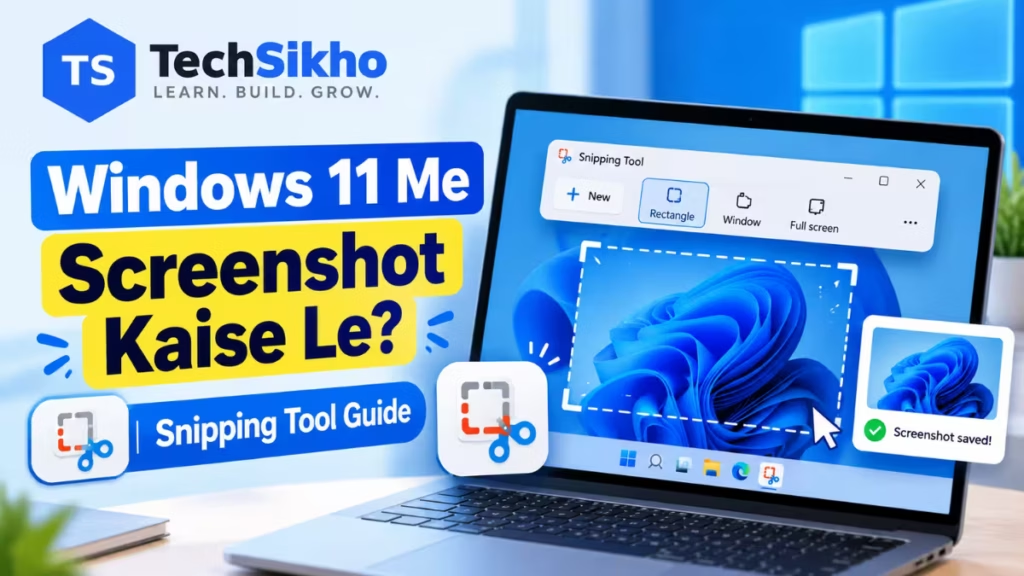
Windows 11 me screenshot kaise le? Sabse jaldi tarika hai Windows + Shift + S dabana, zaroori area select karna aur screenshot ko paste ya save kar lena. Agar poori screen ki image seedha file ke roop me chahiye, to Windows + PrtScn use karein.
Screenshot aapki screen par dikh rahi cheezon ki image hoti hai. Kisi error ka exact message bhejna ho, app ki setting dikhani ho ya screen par mili zaroori jaankari sambhalni ho, to phone se photo lene ki jagah screenshot kaam aata hai.
Ek farq pehle samajh lein: Clipboard me screenshot copy hone ka matlab hamesha image file save hona nahi hai. Snipping Tool ki automatic saving setting aur istemal kiya gaya shortcut tay karte hain ki file bhi banegi ya aapko use khud save karna hoga.
Windows 11 Me Screenshot Kaise Le? Windows + Shift + S Shortcut
- Jis screen, app ya error message ko capture karna hai, use saamne kholein. Zaroori text saaf dikhna chahiye.
- Windows + Shift + S ek saath dabayein. Screen halki dim ho sakti hai aur upar capture toolbar dikhega.
- Toolbar se mode chunein. Sirf chhota hissa chahiye to Rectangle select karein. Baaki modes ka farq neeche diya hai.
- Rectangle ke liye mouse ka left button daba kar zaroori area par box banayein, phir button chhod dein. Window mode me jis window ko lena hai us par click karein; Full screen poori screen capture karta hai.
- Capture clipboard me copy hota hai. Image accept karne wali app me Ctrl + V se paste kar sakte hain.
- Edit ya save karna ho to screenshot ki notification par click karke Snipping Tool editor kholein. Kuch versions ya settings me preview seedha khul sakta hai.
Notification na dikhne par bhi pehle Paint me Ctrl + V karke dekhein. Agar image paste ho jaati hai, to capture hua tha. File banane ke liye neeche diye Paint wale steps follow karein.
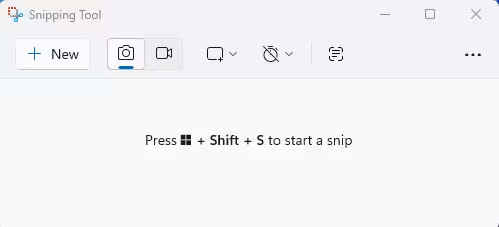
Snipping Tool app kholkar screenshot kaise le?
Mouse se kaam karna ho ya Delay lagana ho, to app kholkar capture karna aasaan rahega.
- Start ya taskbar ke Search me Snipping Tool likhein aur result kholein.
- Agar Snip aur Record ke options dikh rahe hain, to image ke liye Snip ya camera wala option chunein.
- Snipping Mode menu se apna mode select karein. App version ke hisaab se label ya icon ki jagah thodi alag ho sakti hai.
- New par click karein. Mode ke mutabik area select karein ya window par click karein.
- Capture ke baad editor me image dekhein. Zaroorat ho to crop ya mark karein.
- Save as icon chunein, folder aur file name dein, phir Save karein.
Rectangle, Window, Full screen aur Freeform me kya farq hai?
| Mode | Kab use karein? |
|---|---|
| Rectangle | Seedha box bana kar chuna hua area lein, jaise error message aur uska code. |
| Window | Kisi ek app, browser window ya dialog box ko capture karein. |
| Full screen | Screen par dikh raha poora view chahiye, jaise desktop ka layout. |
| Freeform | Mouse se apni shape bana kar area select karein; seedha rectangle zaroori nahi. |
Agar kisi ko problem samjhani hai, to error ke saath app ka naam aur zaroori context bhi rakhein. Itna tight crop na karein ki saamne wale ko samajh hi na aaye message kis app ka hai.
Windows + PrtScn se poori screen ki file kaise banayein?
- Screen ko waise set karein jaise aap use image me rakhna chahte hain.
- Windows + PrtScn dabayein. Keyboard par key ka naam PrtSc, PrtScr ya Print Screen bhi ho sakta hai.
- Yeh shortcut poori screen ka screenshot lekar PNG file save karta hai.
- File Explorer > Pictures > Screenshots kholkar image dekhein. Pictures ka location badla hua ho to usi location me check karein.
Laptop me Fn ka dhyan rakhein: Kuch keyboards par Print Screen kisi doosri key ka secondary function hota hai. Aise model me Windows + Fn + PrtScn ki zaroorat pad sakti hai. Apne keyboard ke label ya laptop manual se combination confirm karein; har laptop par Fn lagana zaroori nahi.
Sirf PrtScn dabane par kya hota hai?
Windows 11 me PrtScn ka kaam setting ke hisaab se badal sakta hai. Screen capture wali setting On ho to snipping interface khulta hai. Setting Off hone par aam Windows behavior me poori screen clipboard me copy hoti hai; uske baad Paint me paste karke save karein.
Isliye PrtScn dabane ke baad har baar Screenshots folder me nayi file milne ki ummeed na rakhein. Snipping interface khula ho to uske capture aur automatic saving rules lagu honge. Setting badalne ke steps Print Screen wale troubleshooting section me hain.
Alt + PrtScn se sirf active window ka screenshot kaise le?
Active window woh window hai jisme aap us waqt kaam kar rahe hain. Misaal ke liye, browser aur Calculator dono khule hon, lekin aapne Calculator par click kiya ho, to Calculator active window hai.
- Jis window ka screenshot chahiye, us par click karein.
- Alt + PrtScn dabayein. Agar keyboard ko Print Screen ke liye Fn chahiye, to uske mutabik Fn bhi use karein.
- Paint ya kisi supported document app me Ctrl + V dabayein.
- Alag image file chahiye to pasted screenshot ko save karein. Yeh shortcut apne aap Screenshots folder me file banane wala shortcut nahi hai.
Windows 11 ka screenshot kaha save hota hai?
Sabse pehle yaad karein ki capture kis tarike se liya tha. Windows + PrtScn ki saved file, Snipping Tool ki automatic copy aur clipboard par rakhi image ko ek jaisa na samjhein.
Pictures me Screenshots folder kaise kholein?
- Taskbar ka folder icon click karke File Explorer kholein. Windows + E bhi use kar sakte hain.
- Navigation me Pictures chunein, phir Screenshots folder kholein.
- Image ka thumbnail aur uski date dekhein, phir file kholkar confirm karein ki yahi abhi wala screenshot hai.
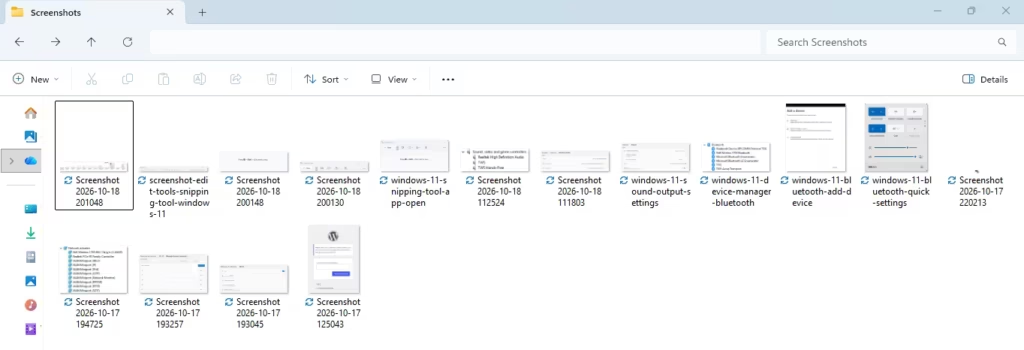
Default location samajhne ke liye Microsoft ki Print Screen aur screenshot folder guide bhi dekh sakte hain. Downloads screenshot ka default folder nahi hai. Wahan file tab milegi jab aapne use wahan save ya download kiya ho.
Snipping Tool me automatic saving kaise check karein?
- Snipping Tool kholein aur upar ke See more (…) menu me jaayein.
- Settings kholein aur screenshots ko automatically save karne wali setting dekhein.
- Automatic saving On ho to capture ki original copy save hoti hai. Off ho, ya purana app version ho, to file ke liye manual Save par bharosa karein.
- Agar screenshot save folder badalne ka option ho, to wahi selected location check karein. Custom folder chuna hua hai to file default Screenshots folder me nahi milegi.
Automatic saving ko check karne ka seedha tarika hai: ek test screenshot lein aur selected folder me uski image kholkar dekhein. Zaroori screenshot par kaam karte waqt yeh maan kar app band na karein ki file ban hi gayi hogi.
OneDrive ya apna save folder ho to kya badlega?
Agar Pictures ka OneDrive backup enabled hai, to screenshots OneDrive > Pictures > Screenshots ke andar mil sakte hain. File Explorer ke address bar se dekhein ki aap local Pictures khol rahe hain ya OneDrive wala folder.
Microsoft ke mutabik OneDrive me purana Save screenshots to OneDrive option ab available nahi hai; screenshots ka backup Pictures folder ke backup se juda hai. Iski jaankari Microsoft ki OneDrive screenshot guide me hai.
Kisi project ke liye alag jagah rakhna ho to Snipping Tool me Save as se apna folder chunein aur pehchanne layak naam dein, jaise wifi-error-message.png. Agli baar file dhoondhte waqt wahi folder kholein.
Screenshot ko crop, highlight aur edit kaise karein?
Capture ko Snipping Tool editor me kholne ke baad neeche ke tools kaam aate hain. Kisi icon par mouse rok kar uska naam dekh sakte hain.

- Pen: Kisi error code ke paas nishaan banayein ya zaroori jagah circle karein.
- Highlighter: Important line ko ubharein. Isse private text chhupane ki koshish na karein.
- Image crop: Extra borders ya bekaar hissa hata kar screenshot ko kaam ki jaankari tak rakhein.
- Eraser: Apne banaye pen marks ya supported shapes hataayein. Yeh original screenshot ke text ko mitaane ka privacy tool nahi hai.
- Shapes: Option available ho to arrow ya rectangle se button dikhayein. Purane app version me yeh option nahi bhi ho sakta.
Edits ke baad Save as se final copy save karein aur use kholkar dekhein. Original automatic copy aur edited copy alag ho sakti hain. Naye naam me -edited jod dene se sahi file pehchanna aasaan rahega.
Delay laga kar menu ka screenshot kaise le?
Right-click menu jaisi cheez capture karni ho aur app par click karte hi woh band ho jaaye, to Delay kaam aata hai.
- Snipping Tool kholein aur Delay me, misaal ke liye, 5 seconds chunein.
- Rectangle jaisa screenshot mode select karein aur New click karein.
- Countdown ke dauran us app me jaakar zaroori menu kholein.
- Capture overlay aane par menu wala area select karein aur image save karein.
Capture, Delay aur editor ke options ke liye Microsoft ki official Snipping Tool guide me Windows 11 wala hissa dekhein.
Screenshot ko copy, paste, save aur share kaise karein?
Copy se image clipboard me aati hai, Paste se doosri app me lagti hai aur Save se folder me file banti hai. Snipping Tool editor me image copy karne ke liye Copy icon ya Ctrl + C use karein. Phir supported document, email ya messaging app ke sahi box me Ctrl + V dabayein.
Har box image paste accept nahi karta. Paste karne se image bhejna zaroori nahi; messaging app me preview aur recipient dekhkar Send alag se karna pad sakta hai.
Clipboard wale screenshot ko Paint se PNG file kaise banayein?
- Start me Paint search karke kholein.
- Ctrl + V dabayein. Agar screenshot clipboard me hai, to canvas par dikh jayega.
- File > Save as me PNG picture chunein.
- Folder aur file name select karke Save karein. Ab ise attachment ke roop me share kar sakte hain.
Screenshot lene ke baad koi doosra text ya image copy karenge, to normal Ctrl + V se naya copied item paste ho sakta hai. Isliye zaroori capture ko turant save kar lena behtar hai.
Saved image bhejne ke liye app ke attachment option se wahi file chunein. Snipping Tool me available ho to See more (…) > Share bhi use kar sakte hain.
Windows 11 screenshot shortcuts ek nazar me
| Shortcut | Kya hota hai? | File ya clipboard? |
|---|---|---|
| Windows + Shift + S | Area ya capture mode chunte hain. | Clipboard; automatic saving On ho to file bhi. |
| Windows + PrtScn | Poori screen capture hoti hai. | Pictures > Screenshots me file. |
| PrtScn | Setting ke hisaab se snipping khulta hai ya poori screen copy hoti hai. | Clipboard; snipping me file saving app setting par depend karti hai. |
| Alt + PrtScn | Active window capture hoti hai. | Clipboard; image file khud save karein. |
| Windows + Fn + PrtScn | Sirf un keyboards ke liye jahan Print Screen ko Fn chahiye. | Supported keyboard par full-screen file save hoti hai. |
Yeh normal Windows behavior hai; keyboard software ya doosri apps shortcut ka kaam badal sakti hain. Reference ke liye Microsoft ki Windows keyboard shortcuts list dekhein.
Screenshot nahi aa raha ya save nahi ho raha to kya karein?
Windows + Shift + S ya Snipping Tool nahi khul raha
- Start se Snipping Tool search karke kholein aur New try karein. App se capture chal raha ho to filhaal wahi tarika use karein.
- App ko close karke dobara kholein. Dikkat bani rahe to doosri apps ka zaroori kaam save karke PC Restart karein.
- Microsoft Store me app updates ke liye Check for Updates chunein. Purane Store layout me Library > Get updates ho sakta hai. Snipping Tool ka update mile to install karke phir try karein.
- Agar app ab bhi nahi khulti, to Settings > Apps > Installed apps me Snipping Tool dhoondhein. Uske three dots (…) > Advanced options me Repair available ho to chalayein, phir capture test karein.
Repair har app ya setup me available nahi hota. Is option ke liye Microsoft ki app repair guide dekhein.
Agar screenshot shortcut ke saath doosri apps, mouse ya keyboard bhi baar-baar ruk rahe hain, to laptop hang hone ki common wajah aur solutions wali post se us badi problem ko check karein.
PrtScn ummeed ke mutabik kaam nahi kar raha
- Settings > Accessibility > Keyboard kholein.
- Use the Print screen key to open screen capture setting dekhein. Kuch builds me isi option ki wording me Print Screen button aur screen snipping likha ho sakta hai.
- PrtScn se capture toolbar chahiye to switch On rakhein. Full-screen clipboard capture wala normal behavior chahiye to ise Off karke test karein.
- Key phir bhi kaam na kare to keyboard par PrtScn ka secondary label aur Fn requirement check karein. Tab tak Windows + Shift + S ya Start se app kholkar capture le sakte hain.
Yeh setting PrtScn ka behavior badalti hai. Sirf is toggle ko badalna har Windows + Shift + S problem ka solution nahi hai.
Capture ho gaya, lekin file nahi mil rahi
- Paste karke pehchanein: Paint me Ctrl + V se image aa rahi hai to clipboard copy maujood hai. File chahiye to use save karein.
- Save location milayein: Windows + PrtScn ke liye Pictures > Screenshots; Snipping Tool ke liye uski Settings me automatic saving aur selected folder dekhein.
- OneDrive aur manual folder dekhein: Pictures redirect hua ho ya Save as me doosra folder chuna ho to wahi kholein.
- Paste bhi nahi ho raha: Ho sakta hai clipboard par ab doosra item ho, ya capture poora na hua ho. Dobara screenshot lekar turant Paint me paste karke check karein.
Agar save karte waqt storage full ya kam disk space ka message aaye, to Settings > System > Storage check karein. Space sach me kam ho to Windows 11 me storage free karne ke tarike dekhein. Sirf file na milne par bina wajah files delete na karein.
Snipping Tool ke aur kaunse features kaam aate hain?
Text actions se screenshot ka text kaise copy karein?
Supported Snipping Tool version me Text actions feature image ke likhe hue text ko pehchanta hai. Error code ko browser me search karna ho, to poori line dobara type karne ki zaroorat kam ho sakti hai.
- Screenshot ko Snipping Tool editor me kholein aur Text actions chunein.
- Pehchana gaya text select karke copy karein, ya Copy all text use karein.
- Notepad ya kisi supported text box me paste karein. Error code, numbers aur spelling ko original image se milayein.
Blurry image ya language support ki wajah se text galat pehchana ja sakta hai. Option na dikhe to app update check karein. Basic screenshot lene ke liye Text actions ya Copilot+ PC ki zaroorat nahi hai.
Screenshot aur screen recording me kya farq hai?
Screenshot ek still image hoti hai; screen recording me screen ki activity video me aati hai. Supported Snipping Tool versions me Windows + Shift + R recording overlay ke liye hai. Image leni ho to Windows + Shift + S use karein.
Screenshot share karne se pehle private details kaise hataayein?
Image me password, OTP, email address, phone number, personal file name ya account details dikh rahi hon to pehle unhe hataayein. Zaroori area se bahar ki details crop kar sakte hain.
Supported version me Text actions > Quick redact emails aur phone numbers chhupa sakta hai. Doosre pehchane gaye private text ko select karke right-click menu ka Redact text option use karein, agar available ho. Automatic detection sab details pakad legi, yeh maan kar na chalein.
Sirf highlighter ya adhoora pen mark privacy ke liye kaafi nahi hai. Final edited image save karke dobara kholein aur har private detail check karein. Share karte waqt original automatic copy ke bajay wahi checked file chunein.
Screenshot se jude kuch aur sawal
Kya Snipping Tool Windows 11 me free hai?
Haan, yeh Windows 11 ka built-in tool hai. Basic screenshot capture, crop aur save karne ke liye alag paid subscription ki zaroorat nahi hai.
Laptop me PrtScn key na ho to screenshot kaise le?
Windows + Shift + S use karein, ya Start se Snipping Tool kholkar New click karein. Kuch hardware par Fn + Windows + Spacebar bhi screenshot le sakta hai, lekin yeh combination har keyboard ke liye nahi hai.
Kya Full screen mode poora lamba webpage capture karta hai?
Nahi. Full screen us waqt screen par dikh raha view capture karta hai. Neeche scroll karne par dikhne wala baaki content apne aap image me nahi judta. Zaroorat ho to scroll karke alag screenshots lein.
Error message bhejne ke liye PNG ya JPG me se kya chunein?
Text aur settings wale screenshot ke liye PNG ek achha default hai, kyunki isme image ki details ko quality ghataaye bina save kiya ja sakta hai. Jis app ya form me image bhej rahe hain, uski accepted file type aur size limit bhi check karein.