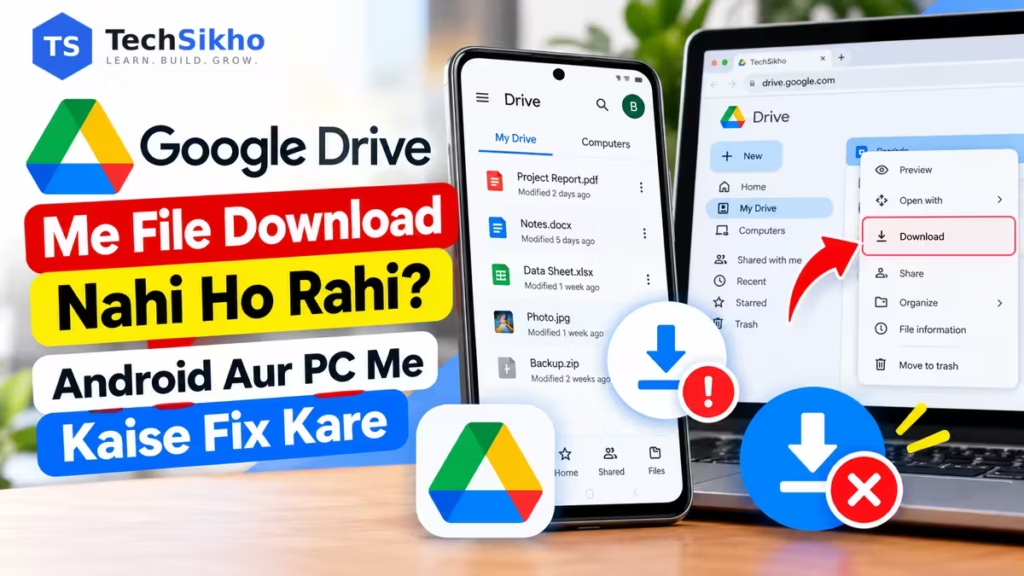
Google Drive Me File Download Nahi Ho Rahi, lekin file ka preview khul raha hai? Ya download complete dikhne ke baad PDF phone mein mil nahi rahi? In dono situations ka agla check alag hoga. Pehle yeh pehchanein ki dikkat download shuru hone, transfer poora hone ya saved file ko dhoondhne mein hai.
Neeche apne symptom se shuru karein. Har change ke baad wahi file ek baar dobara try karein; kaam ho jaaye to baaki settings badalne ki zaroorat nahi. Android ke menu phone brand aur app version ke hisaab se thode alag ho sakte hain.
Google Drive Me File Download Nahi Ho Rahi? Pehle Sahi Case Chunein
| Screen par kya ho raha hai? | Pehla check | Kahan jaayein? |
|---|---|---|
| Download option missing hai | Android Data Saver, file type ya restriction dekhein. | Android check |
| Download dabane par kuch nahi hota | Chrome mein download entry bani ya nahi? | Chrome check |
| Download beech mein rukti hai | Connection aur local storage dekhein. | Transfer check |
| File khul hi nahi rahi | Access message aur selected account dekhein. | Access check |
| Owner ne downloading roki hai | Owner ya office/school admin ki madad lein. | Permission check |
| Complete hai, file nahi milti | Saved location dhoondhein. | Location check |
| Local file hai, khulti nahi | File type aur complete copy check karein. | Format check |
| Docs/Sheets/Slides ka menu alag hai | Us app ka download/export option dekhein. | Export check |
| Zyada views/downloads wala notice hai | Temporary file limit ko pehchanein. | Limit check |
| App mein fail, browser mein sahi | Same file aur account ka comparison karein. | Comparison check |
Chhota comparison: Usi account ki ek pehle se accessible, trusted chhoti PDF ya photo download karke dekhein. Woh chalti hai aur sirf ek shared file fail hoti hai to us file ka access, restriction ya error pehle dekhein. Har file fail ho to app/browser, connection aur save location ki jaanch zyada useful hogi. Yeh sanket hai, final diagnosis nahi.
File Ka Access Aur Download Ki Permission Alag Check Karein
You need access Ya Galat Google Account
- Drive ke profile icon par tap/click karke selected email check karein. Wahi account chunein jiske saath sender ne file share ki thi.
- Sender ka original link dobara kholein. Sirf same naam wali doosri file kholkar comparison na karein.
- You need access aaye to Request access se owner ko request bhej sakte hain. Request mein aapke signed-in account ka naam aur email owner ko dikhta hai.
- Owner ki approval ke baad usi account se link dobara kholein. File unavailable/deleted ka message ho to sender se current link maangein.
Yeh Google ki file-access guidance ke mutabik access ki jaanch hai. Sirf preview load nahi ho raha ho to use permission error na maan lein; network ya temporary service problem bhi ho sakti hai.
File Dekh Sakte Hain, Lekin Owner Ne Download Roka Hai
Viewer ya Commenter hone ka matlab downloading hamesha band hona nahi hai. Google ki sharing permissions mein in roles ko default download access mil sakta hai; owner us par control rakh sakta hai.
File par download restriction confirm ho to owner se apne account ke liye download ki ijazat ya authorized copy maangein. Google ki restriction guidance ke mutabik role-based controls aur Workspace policies bhi lagu ho sakti hain. Office/school file ke liye admin ki help lag sakti hai.
Misal: Training document khul raha hai, par owner ne uski local copy dena band kiya hai. Is case mein Chrome cache clear karne se permission nahi milegi. Owner se purpose batakar approved copy maangna sahi agla step hai.
Sharing settings samajhni hon to Google Drive mein file upload aur share karne wali guide dekhein. Private file ko public karna, unknown downloader use karna ya restriction ke around shortcut dhoondhna zaroori nahi.
Android Mein Download Missing Hai Ya Shuru Nahi Ho Rahi
Uploaded file ke liye Drive app > file ka More menu > Download use hota hai. Google ki Android help ke mutabik Data Saver ON ho to Download unavailable hota hai.
Data Saver Ko Sirf Relevant Case Mein Check Karein
Yeh check tab karein jab Android par Download option hi nahi dikh raha, khaaskar jab file otherwise accessible hai. Google document ka menu alag ho to neeche export wala section dekhein.
- Phone ki Settings mein Data Saver search karein. Google ke Pixel steps mein path Settings > Network & internet > Data Saver hai; doosre brands par Connections/Data usage ke andar ho sakta hai.
- ON ho to apne trusted Wi-Fi se connect karke test ke liye Data Saver OFF karein. Mobile data par isse background data kharch badh sakta hai.
- Drive par lautkar usi file ka More menu dobara kholein aur Download available ho to try karein.
- Download poora hone ke baad apni pehle wali Data Saver preference wapas kar sakte hain. OFF karne par bhi option na aaye to file type aur owner restriction check karein.
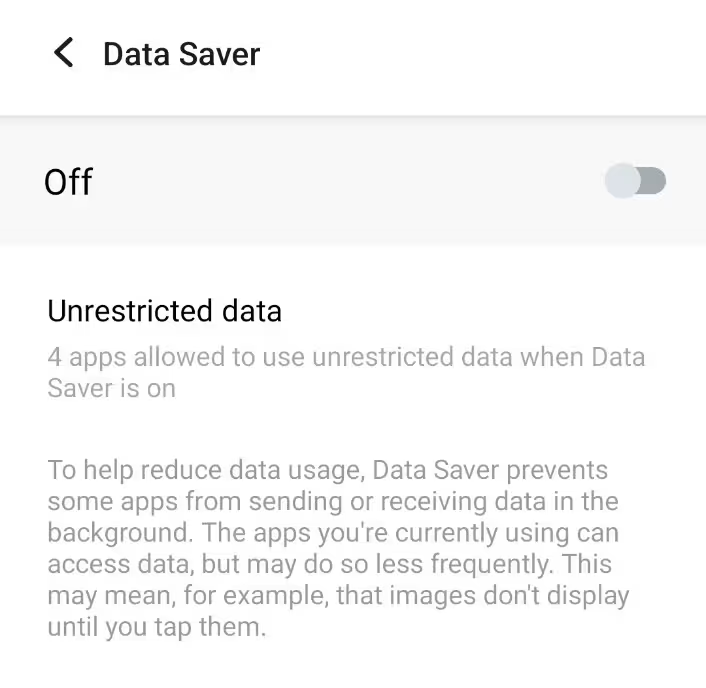
Misal: Phone par PDF khulti hai aur Data Saver OFF karne ke baad Download laut aata hai. Yeh us phone par relevant setting ka sanket hai. Drive ka Transfer files only over Wi-Fi option alag setting hai; use Android ke Data Saver ka replacement na samjhein.
Download Dabane Ke Baad Response Na Mile
- Notification panel mein download ki progress ya error dekhein. Notification na dikhna akela failure ka proof nahi; Files/Downloads bhi check karein.
- Koi doosri normal website kholkar connection check karein. Wi-Fi fail ho to data allowance dekhkar mobile data par ek chhoti file compare karein, ya ulta. Badi video par mobile data test na karein.
- Phone ki Settings mein Storage search karke available device space dekhein. Kam space ho to sirf pehchani hui unnecessary local files backup ke baad hatayein; original Drive file delete na karein.
- Ab wahi file dobara try karein. Sabhi apps mein internet slow ho to Drive ki settings ke bajay connection par kaam karein.
Connection ke detailed steps ke liye Android phone mein slow internet theek karne wali guide dekhein.
App Aur Browser Ka Comparison Kya Batata Hai?
Apne trusted PC ke browser aur Android app mein same account aur same file compare karein. Ho sake to same network rakhein. Browser mein download ho aur app mein fail ho to app/device par dhyan dein; ulta ho to browser wali jaanch karein. Alag networks use hue hon to connection bhi result badal sakta hai.
Yeh test owner/admin restriction ko bypass karne ke liye nahi hai. Work file ko personal device par tabhi kholein jab organization ki policy iski ijazat deti ho.
- Sirf Drive app affected ho to Google Play Store > profile icon > Manage apps & device mein Drive ka available update lagayein.
- Phone restart karke usi file ko dobara try karein.
- Phir bhi app mein dikkat ho to Settings > Apps > Drive mein Storage ya Storage & cache kholein. Clear cache option available ho to sirf use chunein, phir Drive kholkar test karein.
Google ki app troubleshooting guidance update, restart aur cache checks batati hai; exact menus device par depend karte hain. Clear cache temporary data ke liye hai. Clear storage/Clear data, account removal ya reinstall ko routine download fix na banayein; locally stored app information aur offline copies prabhavit ho sakti hain.
Windows 11 Par Chrome Mein Drive Download Fail Ho Rahi Hai
Pehle Chrome Ka Actual Download Status Dekhein
- Chrome mein drive.google.com par sahi account ki uploaded file kholein; right-click > Download karein.
- Chrome ke More menu > Downloads kholein. Recent download icon dikh raha ho to usse bhi status dekh sakte hain.
- Latest attempt ko pehchanein: entry bani hi nahi, progress ruk gayi, error aaya, ya file complete hai? Exact message note karein.
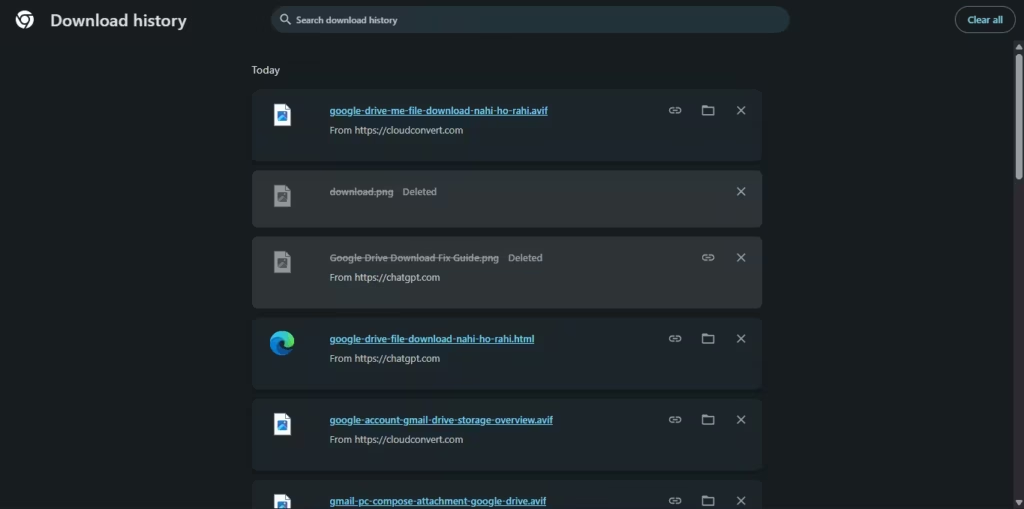
- Entry nahi bani: File access confirm ho to neeche Drive cookie exception aur browser comparison dekhein.
- Failed/interrupted: Connection aur save destination check karein; neeche transfer wala section follow karein.
- Disk full: Jis local drive mein file save ho rahi hai usmein space kam hai.
- Insufficient permissions/System busy: Chrome local folder mein save nahi kar pa raha. Isse seedha Drive owner ki permission problem na samjhein.
- Needs authorization/Forbidden: Original Drive link par sahi account aur access dobara check karein.
- Dangerous/Virus detected: Security warning ko normal transfer error samajhkar ignore na karein.
In messages ki detail Chrome ki official download-error help mein milti hai. Sirf Network failed dekhkar malware ka nateeja na nikalein; kis download aur kis context mein message aaya, woh bhi zaroori hai.
Third-Party Cookies Ke Liye Sirf Drive Ki Exception
Google Drive ki help blocked third-party cookies ko download failure ki ek wajah batati hai. Yeh secure download server se communication mein kaam aati hain. Accessible file Chrome mein download na ho to yeh check relevant hai.
- Chrome mein More > Settings > Privacy and security > Third-party cookies kholein.
- Sites allowed to use third-party cookies mein drive.google.com pehle se na ho to Add select karein.
- Site mein sirf drive.google.com daalein aur Add karein. Exception ke neeche Including third-party cookies on this site dikhna chahiye. Agar yeh na dikhe to Google ki guidance ke mutabik entry hata kar dobara sahi tareeke se add karein. Global cookie setting badalne ki zaroorat nahi.
- Agar setting mein Sites that can never use cookies ki list ho, to dekhein ki googleusercontent.com, drive.google.com ya google.com usmein block to nahi hain. Khud lagaya block ho to uska asar samajhkar sirf relevant entry ka temporary change test karein; managed browser mein admin se poochhein.
- Drive tab reload karke wahi download dobara try karein. Downloads mein nayi entry aur completion check karein.
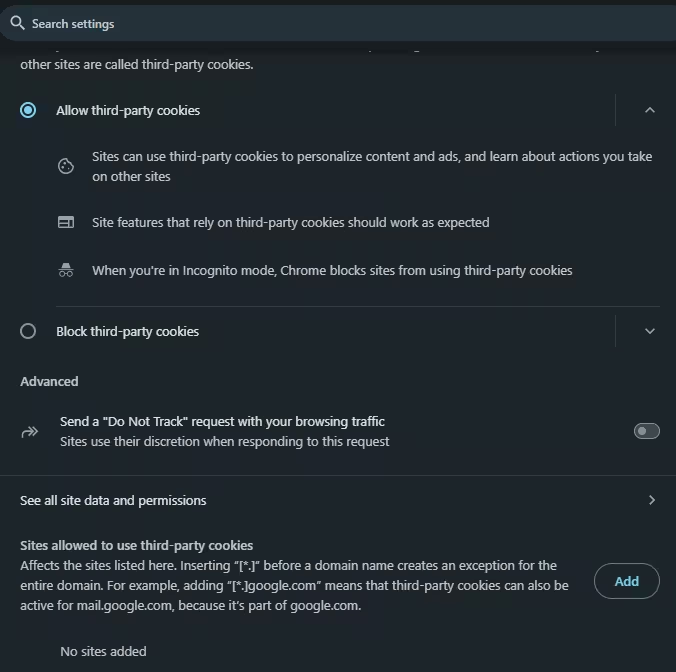
Yeh Chrome ki current site-exception guidance ka path hai. Test se fayda na ho aur exception ki zaroorat na rahe to us entry ke Remove option se hata dein. Allowed exception ke dauran Drive par third-party cookies use ho sakti hain.
Setting managed/locked ho to administrator se poochhein. Sabhi websites ke liye cookies allow na karein. Cookies delete karne se sites se sign-out ho sakta hai; is check mein cookies, history ya saved passwords delete karne ki zaroorat nahi.
Chrome Update Aur Extensions Ko Controlled Tareeke Se Check Karein
Chrome update check ke liye More > Help > About Google Chrome kholein. Available update ke baad Relaunch karein; pehle unsaved kaam sambhal lein. Phir same file try karein.
Problem sirf Chrome mein rahe to updated Edge jaise doosre browser mein same account/file compare karein, agar sign-in karna aapke liye theek hai. Wahan chalna Chrome-specific cause ka sanket hai, kisi ek extension ka proof nahi.
- Chrome ke extension controls ke liye More > Extensions > Manage extensions kholein.
- Khud install ki hui aisi extension jo downloads ya site content badalti ho, use ek-ek karke temporary OFF karein. Har baar Drive reload karke same file compare karein.
- Koi farq na pade to extension wapas ON kar dein. Repeatable farq mile to us extension ki settings/support dekhein; sab extensions uninstall na karein.
Office ke security controls ya managed extensions ko band na karein. Incognito test optional hai: alag sign-in/verification lag sakti hai, third-party cookies default blocked hoti hain aur Allow in incognito wali extensions chal sakti hain. Isliye Incognito mein failure se Drive outage confirm nahi hota. Apne working Google session se logout na karein.
Download Beech Mein Rukti Hai Ya Badi File Fail Hoti Hai
- Stable connection par ek hi download chalakar progress dekhein. PC ko sleep mein jaane ya network badalne se bachaayein; sirf speed badhane ke liye unknown downloader install na karein.
- Chrome mein paused item ke paas Resume mile to try karein. Resume fail ho to original Drive link se fresh attempt karein; har failed transfer resume hona guaranteed nahi.
- Phone par available local space dekhein. Windows mein File Explorer > This PC ke Devices and drives mein destination drive ki free space dekhein.
- Chrome ki save location unclear ya unwritable ho to Settings > Downloads mein Location check karein. Change se apna accessible local folder chunein, phir download try karein. Managed PC par restricted folder ko force-unlock na karein.
- Sirf ek badi file fail ho aur chhoti trusted file chal jaaye to large transfer, us file ya uske notice par dhyan dein. Owner se file ki availability confirm karayein; zaroorat par approved chhote parts/alternate copy maangein.
Local storage aur Google Account quota alag hain. Phone/PC ko download rakhne ki jagah chahiye. Google Drive cloud storage full hona apne aap existing file download band hone ka proof nahi hai.
Google ki storage guidance account full hone par upload/create jaise kaamon ki limits batati hai. Cloud quota ka alag warning ho to Google Drive storage full hone wali guide dekhein. Sirf download fix karne ke liye Google One plan kharidna ya cloud files delete karna pehla step nahi hai.
Too Many Users Wala Temporary Download Limit Notice
Screen par Too many users have viewed or downloaded this file recently aaye to high access volume ki temporary limit ho sakti hai. Google ki download-limit help aam taur par 24 ghante ke andar reset batati hai; fixed deadline ki guarantee nahi. Notice ke mutabik baad mein retry karein.
Google isi notice ke liye permitted file ki copy ka option bhi batata hai: Shared with me > file par right-click > Make a copy, phir My Drive mein nayi copy > Download. Yeh sirf tab use karein jab copying/downloading allowed ho aur cloud quota mein jagah ho. Owner/admin restriction ho to unse authorized copy maangein.
Misal: Bahut log ek hi public training ZIP download kar rahe hain aur yeh notice aata hai. Phone restart ya cache clear karna us notice ka seedha solution nahi. Baar-baar retry karne ke bajay wait karein ya sender se approved delivery option poochhein.
Download Complete Hai, Lekin File Kahan Gayi?
Android Par Files Ya Downloads Mein Dekhein
- Phone ka Files, Files by Google ya manufacturer ka File Manager kholein.
- Downloads category/folder aur Recents dekhein. File ka naam search karein; naam common ho to date/size se latest copy pehchanein.
- Us local file par tap karke compatible app mein kholein. Sirf Drive preview khulna local copy milne ka proof nahi.
Files by Google mein Recents aur category views available hain. Photo/video Downloads mein mil jaaye lekin Gallery mein na dikhe, to pehle local file ko wahin se check karein; Gallery mein turant aana download success ki shart nahi.
Windows Par Show In Folder Se Actual Location Kholein
Chrome > More > Downloads mein completed file par Show in folder action use karein. Chrome ki download-location help ke mutabik default location badli ja sakti hai, isliye har file ka Windows Downloads mein hona zaroori nahi.
Misal: Badi ZIP complete dikh rahi hai, par Downloads folder khaali hai. Show in folder kisi aur chosen folder tak le jaata hai. File milne par use dobara download karne ki zaroorat nahi. Entry purani ho aur file move/delete ho chuki ho to download history akeli current file hone ka proof nahi.
File Mil Gayi, Par PDF, ZIP Ya Document Open Nahi Hota
Transfer status complete, actual local file aur uska sahi content: in teenon ko check karein. Zero-byte copy ya clearly incomplete transfer par trusted original se dobara download useful hai. Sirf file size dekhkar integrity confirm nahi hoti, aur Google document export ka size original se alag ho sakta hai.
- PDF: Complete local PDF ko compatible viewer mein kholein. Viewer error/password ka case rahe to PDF file open nahi ho rahi wali guide follow karein; Drive settings baar-baar na badlein.
- ZIP: ZIP ka save hona aur andar ki files extract hona alag steps hain. Archive mil gayi ho to ZIP file extract karne wali guide dekhein. Extraction error ko download failure tabhi maanein jab incomplete/corrupt copy ka evidence ho.
- Photo/video: File milti hai par compatible app bhi nahi kholti to sender se original format aur file ki condition confirm karein. Sirf extension rename karna file repair nahi karta.
Google Docs, Sheets Aur Slides Ka Download/Export
Native Google document ko uploaded PDF jaisa menu milna zaroori nahi. PC par file ko Docs/Sheets/Slides mein kholkar File > Download se supported format chunein. Google ki document download guidance yeh export route batati hai.
Android par corresponding Docs/Sheets/Slides app ki file list mein More > Download available ho to use karein; Google ki Android document help bhi yeh option deti hai. Specific PDF/Office format choose karna ho aur mobile par option na mile to PC wala export use karein. Export bhi owner/admin restrictions ke andar hi hota hai.
Make available offline se app mein offline access milna, Files/Downloads mein independent copy milne ke barabar nahi. Isliye normal local file chahiye to download/export ka result Files ya File Explorer mein verify karein.
Security Warning Ya Har Jagah Failure Ho To Kya Karein?
Chrome ki blocked-download guidance suspicious aur dangerous downloads ko security matter maanti hai. Source verify karein; unexpected .exe, .apk ya password-protected archive ko sirf download test ke liye na kholein. Safe Browsing, antivirus ya Windows Security band karke warning hataane ki koshish na karein.
Large file scan na ho paane ka notice bhi file safe hone ka certificate nahi. Sender aur expected contents confirm na ho to ruk jaayein. Unknown Drive downloaders, modified APKs aur private file ko third-party website par dene se bachein.
Kai accessible files alag devices/networks par fail ho rahi hon to Google Workspace Status Dashboard par Drive ka incident/status dekhein. Listed problem ho to update follow karein. Incident na dikhna aapke individual issue ko rule out nahi karta.
Help maangte waqt device/app/browser version, exact error, problem ka time, file type/size aur comparison ka result note karein. Permission wale case mein owner/admin se baat karein; unexplained Drive error ke liye Google Drive ki troubleshooting help se available support options dekhein. Public help post mein private link, file content, email, password ya OTP na daalein.
Do Chhote Sawal
Kya Download Karne Ke Liye Editor Access Maangna Zaroori Hai?
Sirf local copy chahiye to owner ko wahi zaroorat batayein. Extra editing rights maangna zaroori nahi; permitted Viewer access se bhi download mil sakta hai. Organization ki download policy ho to role badalna bhi uska solution nahi hota.
Download Bar-Bar Dabane Se File Jaldi Aayegi?
Pehle existing attempt ka status dekhein. Naye attempts duplicate local copies aur data usage badha sakte hain. Ek attempt complete karke file kholein; failed ho to uske error ke hisaab se agla step chunein.
Kaam poora kab maana jaaye? File ka download complete ho, actual saved location mil jaaye aur trusted file compatible app mein sahi khule. Uske baad sirf testing ke liye badli hui unnecessary settings wapas kar dein.