Agar PDF File Open Nahi Ho Rahi, to turant naya app install karna zaroori nahi. Adhoora download, galat default app ya document ka password bhi wajah ho sakta hai. School ka notice, office document ya email attachment kholne ke liye pehle pata lagayein ki dikkat file me hai ya use kholne wale app me.
Neeche Android aur Windows 11 ke fixes alag diye gaye hain. Har step ke baad wahi PDF dobara kholkar dekhein; problem solve hone par agle changes karna zaroori nahi.
PDF File Open Nahi Ho Rahi? Sabse Pehle Ye Check Karein
- Download: Download complete hone dein. Failed ya paused download ko complete PDF na samjhein.
- Extension: File ka poora naam check karein. .pdf expected hai; .zip ya .html alag formats hain. Sirf PDF jaisa icon hona kaafi nahi.
- Size: File Manager ke details ya Windows me right-click > Properties se size dekhein. 0 bytes wali file me content nahi hai. Sender ki copy se bahut chhota size incomplete download ka sanket hai.
- Doosri PDF: Usi app me ek pehle se chalne wali trusted PDF kholein. Sirf ek file fail ho to uski copy, format ya permissions check karein; sab fail hon to viewer par dhyan dein.
- Password ya restriction: Password prompt, access warning aur blank screen alag problems hain. Dikhne wala exact error note karein.
Android Phone Me PDF File Open Nahi Ho Rahi To Kya Kare?
Android version, phone brand aur app version ke hisaab se menu badal sakte hain. Kisi option ka naam alag mile to uska milta-julta function dekhein.
Files by Google Se PDF Kaise Kholein?
- Files by Google kholein. Recents me PDF dekhein ya file naam search karein.
- Downloaded PDF par tap karein. Document khule to scroll karke baaki pages bhi check karein.
- Doosre installed viewer me test karna ho to khuli PDF ke More > Open with se app chunein.
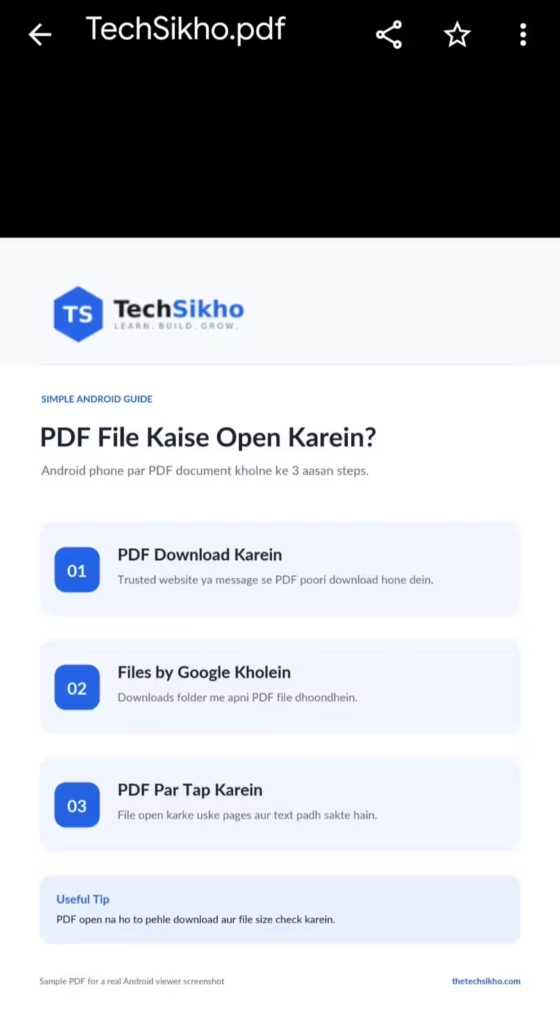
Ye options Files by Google ki official PDF guidance me diye hain. Yahan file khul jaye to download dobara karne ki zaroorat nahi.
PDF Reader App Check Karein
“Can’t open file” aaye aur koi compatible viewer na mile, to Google Play Store se Files by Google ya Adobe Acrobat Reader install/update karein. Developer ka naam Google ya Adobe verify karein. APK download websites se reader na lein. Pehle se maujood viewer PDF khol raha ho to extra app optional hai.
PDF File Dobara Download Karein
Original trusted website par wapas jayein, stable internet par download dobara shuru karein aur completion ka intezar karein. Nayi copy ko alag naam se save karke kholein, taaki purani failed copy se confusion na ho.
Example: Maan lijiye school ki 2 MB PDF phone par sirf 20 KB download hui. Dobara download ke baad Files by Google me nayi copy kholein. Pages dikhne lagen to pehla download adhoora hona mumkin tha; sirf size se corruption confirm nahi hota.
WhatsApp Ya Email Ki PDF Open Nahi Ho Rahi
Pehle sender aur attachment ki pehchan confirm karein. Trusted document ka download poora karein; preview fail ho to available Download/Save option se local copy lekar viewer me kholein. File unavailable ho ya dobara download fail ho, sender se fresh attachment maangein. Anjaan invoice, prize ya urgent payment attachment ko sirf test karne ke liye na kholein.
Android Me Default PDF App Kaise Change Karein?
Galat app baar-baar khule to uski default preference clear karein. Google Pixel ki official guidance ka example:
- Settings > Apps me abhi PDF kholne wala app chunein; zaroorat par See all apps kholein.
- Open by default > Clear default preferences chunein, agar option available ho.
- PDF dobara kholein. App chooser aaye to sahi viewer aur pehle Just once chunein; sahi chalne par Always use kar sakte hain.
Google ke mutabik kuch steps Android 14+ ke liye hain. Doosre phones me labels badal sakte hain. Option na mile to Files by Google ka Open with use karein; app ka data delete karna zaroori nahi.
App Update, Restart Aur Storage Check
Play Store me reader ka official listing kholkar available Update lagayein, phir phone restart karke test karein. Settings me Storage search karein; space lagbhag khatam ho to pehchani hui unnecessary files backup ke baad hatayein. Zaroori documents ya app ka Clear storage/Clear data bina samjhe na chunein. Space milne ke baad failed download dobara karein.
Windows 11 Me PDF File Open Nahi Ho Rahi To Kya Kare?
Microsoft Edge Se PDF Open Karein
Microsoft Edge me built-in PDF reader hai, isliye normal PDF test karne ke liye alag software zaroori nahi.
- Microsoft Edge kholein aur Ctrl + O dabayein.
- Downloads ya file ke folder me jaakar PDF select karein aur Open karein.
- Content dikhne par pehle aur aakhri page check karein. Edge me sahi khulna pehle viewer/default app ki dikkat ka sanket ho sakta hai.
Open With Se PDF Reader Select Karein
File Explorer me PDF par right-click > Open with karein. Microsoft Edge ya installed Adobe Acrobat Reader chunein. App na dikhe to Choose another app dekhein. Is test se pata chalega ki file kisi doosre viewer me chalti hai ya nahi. Double-click ka permanent app agle step se set karein.
Windows 11 Me Default PDF App Change Karein
- Settings > Apps > Default apps kholein.
- File type wale search box me .pdf likhein.
- PDF result/current app par click karke Microsoft Edge ya installed Acrobat Reader chunein aur choice confirm karein.
- Ab File Explorer me PDF double-click karke naya default test karein.
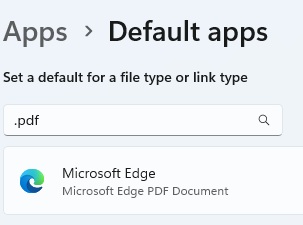
Ye Microsoft ka file-type default badalne ka tareeka hai.
Example: Office ki PDF double-click par galat app khol rahi hai, lekin Edge se theek dikhti hai. Default apps me .pdf ke liye Edge select karne ke baad double-click bhi usi viewer ko use karega. File ko convert karna zaroori nahi.
Adobe Acrobat Reader Update Karein
Windows ke naye interface me Menu > Help > Check for updates kholein. Classic interface me Help seedha menu bar me mil sakta hai. Update aaye to on-screen instructions follow karein, app dobara kholein aur PDF test karein. Adobe ki manual update guidance me current process diya hai.
Adobe Acrobat Reader Ki Installation Repair Karein
Windows desktop Reader/Acrobat khul raha ho, lekin kai PDFs par fail ho, to Menu > Help > Repair Installation try karein; classic interface me Help > Repair Installation milega. Repair complete hone par computer restart karke test karein. Ye app ki installation repair karta hai, corrupted PDF ka content nahi. App launch hi na ho to ye menu use nahi ho payega.
Browser Se PDF Download Karke Open Karein
Trusted website par preview atak raha ho to uska Download button use karein. Seedha PDF link ho to right-click > Save link as bhi kar sakte hain. Download complete hone par saved file Edge/Reader me kholein. Agar .html webpage save ho raha hai, original website ke actual PDF download option par wapas jayein.
Adobe Acrobat Reader Me PDF Open Nahi Ho Rahi?
Ek trusted PDF Reader aur Edge dono me test karein. Kai files sirf Reader me fail hon to upar ke update aur repair steps relevant hain. Sirf ek document fail ho to fresh copy aur file compatibility check karein. Special form ho to sender se required viewer poochhein.
Error bana rahe to exact message aur app version ke saath Adobe ki official troubleshooting guidance dekhein. Protected Mode enabled rakhein. Access Denied/security warning par owner ya office IT se madad lein; antivirus ya Windows security band na karein.
PDF Open Karte Waqt Blank Screen Kyon Aati Hai?
- Sirf browser preview blank: Downloaded copy ko desktop reader me test karein; local copy chale to preview/rendering issue mumkin hai.
- Sirf ek viewer blank: Viewer update karein aur doosre trusted reader se compare karein.
- Download incomplete: Original source se fresh download karein; blank screen akeli corruption ka proof nahi.
- Special form: Edge XFA forms support nahi karta. Aisi trusted file updated desktop Acrobat Reader me test karein.
- Har jagah wahi pages blank: Sender se original check karwayein; export ya file damage ki problem ho sakti hai.
Damaged Ya Corrupted PDF File Kaise Theek Karein?
Fresh download bhi do updated viewers me fail ho aur damaged/invalid file ka error aaye, to file-level problem ka shak badhta hai. Ye try karein:
- Original trusted source se nayi copy lein.
- Sender se apni copy kholkar verify karne aur fresh PDF bhejne ko kahein.
- Original Word document ya scan available ho to usse PDF dobara export karein.
Naam ke end me .pdf lagane se data repair ya convert nahi hota. Recovery guaranteed nahi hai; irreparably damaged file ke liye original document chahiye ho sakta hai. Aadhaar, PAN, bank statement ya private office PDF unknown repair services par upload na karein.
Password Protected PDF Open Nahi Ho Rahi To Kya Karein?
Document owner/issuer ka authorised password use karein. Capital letters aur extra spaces check karein. Bank ya institution ne password format bataya ho to usi instruction ko follow karein; universal password maan kar guess na karein.
Document Open Password aur Permissions Password alag hain: pehla PDF kholne ke liye, doosra printing/editing jaise actions restrict karne ke liye hota hai. Password ya access na mile to issuer se contact karein. Unlock websites ya bypass methods use na karein.
Google Chrome Me PDF Open Nahi Ho Rahi?
Android Chrome: Google ki current PDF guidance ke mutabik built-in features ke liye Android 12 ya usse naya chahiye. Updated Chrome ke normal tab me trusted PDF link tap karein. Incognito me PDF inline nahi khulti; download prompt aana expected hai. Purane Android ya unsupported situation me downloaded file ko compatible reader se kholein.
Desktop Chrome: PDF har baar download hona error nahi; setting aisi ho sakti hai. Browser me kholna ho to:
- Settings > Privacy and security > Site Settings kholein.
- Additional content settings > PDF documents par jayein.
- Open PDFs in Chrome chunein aur trusted PDF link dobara kholein.
Ye options Google ki download guidance me hain. Loading fail ho to Chrome update/restart karke local PDF test karein. Agar Google Chrome slow hai aur doosri websites bhi atakti hain, broader performance fixes dekhein.
Badi PDF khul jati hai lekin share karna mushkil ho, to PDF file ka size kaise kam kare post useful hai. Compression ko corrupted PDF ka repair na samjhein.
Kaunsi Problem Ka Kaunsa Solution Hai?
| Problem | Possible Reason | First Solution |
|---|---|---|
| PDF nahi khulti | Viewer ya file issue | Doosri trusted PDF test |
| Blank screen | Preview/rendering issue | Doosre viewer me test |
| Galat app khulti | Wrong default | PDF default change |
| Download incomplete | Connection/space issue | Fresh download |
| Password prompt | Protected document | Issuer ka password |
| Damaged file error | Corrupt/invalid data | Fresh copy maangein |
| Acrobat me sab fail | App issue | Update, phir repair |
PDF Files Ko Safely Open Karne Ke Tips
- Trusted source se expected document hi download karein; suspicious attachment pehle sender se verify karein.
- PDF readers official stores ya Adobe ki official website se lein aur security updates lagate rahein.
- Security warning ko ignore karke file force-open na karein.
- Private PDFs unknown converter/repair websites par upload na karein.
- Editing, compression ya conversion se pehle original copy sambhal kar rakhein.
Frequently Asked Questions
PDF file open nahi ho rahi to kya karein?
Download completion, size aur error check karein. Doosri trusted PDF kholkar dekhein, phir file-specific ya app-specific steps chunein.
Android me PDF kaise kholein?
Files by Google me Recents/search se PDF chunein. Zaroorat par Open with se doosra installed viewer use karein.
Windows 11 me PDF reader kaise change karein?
Settings > Apps > Default apps me .pdf search karein, result kholein aur apna preferred installed PDF viewer select karein.
Kya bina Adobe Reader ke PDF khul sakti hai?
Haan, normal PDFs Edge aur compatible Android viewers me khul sakti hain. Kuch special forms ke liye specific reader chahiye.
Downloaded PDF blank kyon dikh rahi hai?
Incomplete download, viewer rendering, unsupported features ya original blank pages wajah ho sakte hain. Doosre viewer aur fresh copy se compare karein.
Corrupted PDF ko recover kar sakte hain?
Har file recover nahi hoti. Fresh copy, backup ya original document se dobara export karna zyada practical raasta hai.
Password-protected PDF kaise kholein?
Owner/issuer ka authorised password daalein. Sahi password ke baad bhi access issue ho to unse compatible copy ya permission maangein.
WhatsApp ki PDF open nahi ho rahi to kya karein?
Trusted attachment ka download complete karein, local viewer me test karein aur failed/unavailable document ke liye sender se fresh copy maangein.
PDF File Open Karne Ke Liye Ye Baatein Yaad Rakhein
Pehle download aur file check karein, phir suitable viewer aur default app. Sirf app me dikkat ho tab update/repair karein. Password ya damaged document ki problem me owner se fresh copy/access lein, aur security protections enabled rakhein.