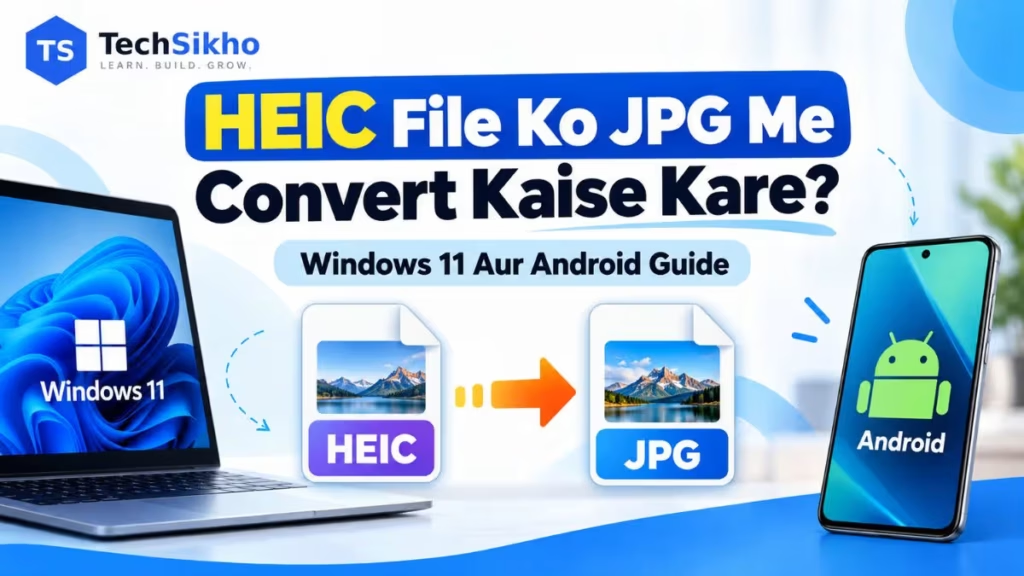
iPhone se aayi photo laptop par nahi khul rahi, ya online form sirf JPG accept kar raha hai? Agar aap HEIC File Ko JPG Me Convert Kaise Kare samajhna chahte hain, to pehle do kaam alag rakhein: photo ko open karke dekhna aur uski nayi JPEG file banana.
Windows 11 me compatible Paint ya offline converter kaam aa sakta hai. Android par Gallery ki export facility device par depend karti hai. Neeche dono ke practical options hain. Shuru karne se pehle original HEIC photo ki copy sambhal kar rakhein.
HEIC File Kya Hai?
Adobe ki HEIC guide ke mutabik, HEIC ka matlab High Efficiency Image Container hai. Yeh HEIF, yani High Efficiency Image File Format, se juda image format hai. HEIC photos me aam taur par HEVC compression use hoti hai.
Supported iPhones High Efficiency setting par is format me photos rakhte hain, taaki achhi visual quality ke saath storage bache. Lekin har app, purana device ya upload form HEIC ko samajh nahi pata. Isliye photo sahi hone ke bawajood unsupported format ka error aa sakta hai.
HEIC Aur JPG Me Kya Difference Hai?
JPG aur JPEG ek hi image format ke do common extensions hain. HEIC to JPG aur HEIC to JPEG conversion ka maqsad bhi wahi hai: zyada compatible photo banana.
| Feature | HEIC | JPG |
|---|---|---|
| Compression | High-efficiency compression | Aam taur par lossy compression |
| Compatibility | Supported apps/codecs chahiye | Bahut se devices me support |
| File size | Aksar kam storage | Settings par depend |
| Quality | Efficient quality-storage balance | Export quality par depend |
| Online forms | Kai forms reject karte hain | Aksar accept hota hai |
| Common use | iPhone originals aur storage | Sharing aur photo submission |
HEIC hamesha chhoti aur JPG hamesha badi hogi, aisa fixed rule nahi hai. Actual size photo ke content, dimensions aur compression settings se badalta hai.
HEIC File Ko JPG Me Convert Kaise Kare Windows 11 Me?
File Explorer me photo ka folder kholein. View > Show > File name extensions ON karein, taaki .heic, .jpg ya .jpeg dikh sake. Original aur converted files ke liye alag folders rakhna confusion kam karega.
Windows 11 Me HEIC Photo Kaise Open Karein?
- HEIC file par right-click karke Open with > Photos chunein.
- Photo khul jaye to viewing support available hai. Abhi file JPG nahi bani hai.
- Extension error aaye to Microsoft Store me Microsoft Corporation ke HEIF Image Extensions check karein; missing ho to install karein. HEVC support bhi zaroori ho sakta hai.
- HEVC Video Extensions ki alag licensing ya payment ho sakti hai; current requirement aur price Store me dekhein. Installation ke baad Photos dobara kholein.
Microsoft ki purani Photos error guide Windows 10 ke liye labelled hai. Windows 11 me installed app aur codec support check karein. Microsoft ki HEIF codec documentation bhi batati hai ki HEVC har PC par available nahi hota. Unknown websites se codecs install na karein.
Microsoft Paint Se HEIC Ko JPG Me Convert Kaise Kare?
Microsoft Paint ki official information JPEG me save karna confirm karti hai. Lekin Paint ko pehle aapki HEIC file padhni aani chahiye; sirf Paint installed hone se HEIC support guaranteed nahi hai.
- HEIC ko pehle Photos jaise compatible viewer me khol kar source check karein.
- File par right-click karke Open with > Paint try karein.
- Paint me photo sahi dikhe to File > Save as kholein.
- JPEG picture ya format list me JPEG chunein.
- Alag destination folder aur naya naam, jaise photo-jpg, chunein; Save karein.
- Nayi .jpg ya .jpeg file dobara kholein aur clarity, orientation aur poori image check karein.
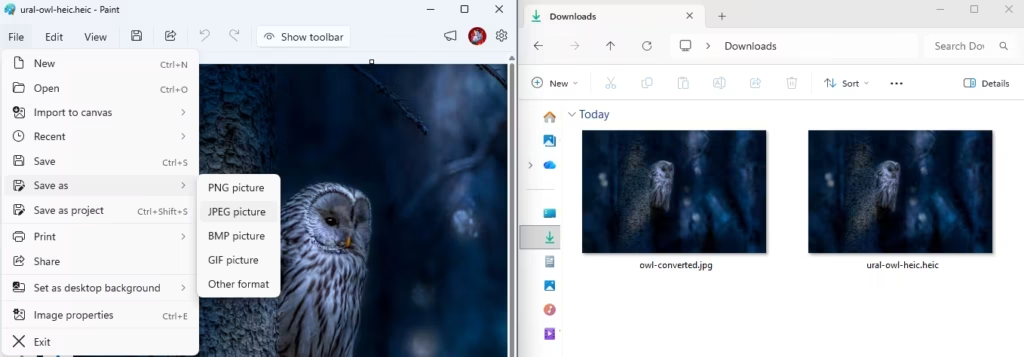
Save dialog me sirf naam ke aage .jpg likhne ke bajay JPEG file type select karein. Output photo.jpg.heic na ho. Paint file reject kare to Photos me khulne ko Paint support ka proof na samjhein. Neeche multiple files wale section ka iMazing Converter method ek photo ke liye bhi use ho sakta hai.
Windows Photos Se HEIC Ko JPG Me Save Kar Sakte Hain?
Yeh app version aur available output options par depend karta hai. Microsoft ki 15 October 2026 announcement me HEIC ko original format me edit/save karne ka support hai; us update ka rollout pehle Windows Insiders ke liye hai.
Isliye Save as, Save a copy ya export ka matlab automatic JPG nahi. Agar aapke version ka save dialog JPEG format select karne deta hai, tab use chunein. Format selector na ho to Paint, jab compatible ho, ya offline converter use karein. Saved extension aur nayi file khol kar result check karein.
Misal: iPhone photo Windows par. Dost ki bheji HEIC nahi khulti to pehle official extension support check karein. Sirf dekhna hai to conversion zaroori nahi. JPG chahiye to compatible editor se JPEG export karke nayi file dobara kholein.
Misal: student ka online form. Passport-size photo HEIC hai aur form JPG/JPEG maangta hai. Locally convert karne ke baad form ke required pixel dimensions, file-size limit aur background rules alag se check karein. Format badalne se crop, dimensions ya KB limit apne aap sahi nahi hoti.
Android Phone Me HEIC File Ko JPG Me Convert Kaise Kare?
Android Gallery ka HEIC support phone, Android version aur Gallery app par depend karta hai. Samsung, Xiaomi, Vivo aur Oppo ke menus ek jaise nahi hote.
- Photo Gallery me kholein. Details/Info available ho to current format dekhein.
- Editor me export ya output-format option mile to JPG/JPEG chunein aur alag copy save karein.
- Sirf Save as copy mile to format check karein; copy HEIC bhi reh sakti hai.
Built-in option na mile to Image Toolbox – Edit & Convert, publisher ProgiX ek third-party option hai. Developer listing HEIC aur JPEG conversion support karti hai. App ka conversion tool khol kar photo select karein, output JPEG set karein aur alag folder me save karein. Button labels version se badal sakte hain; pehle ek file par result check karein. Permissions sirf zaroorat ke mutabik dein. File phir bhi reject ho to sender se JPEG copy maangein ya Windows wala offline method use karein.
Future photos ke liye kuch Samsung models me High efficiency pictures ya Advanced picture options milte hain. Samsung ki model-specific guide me HEIF setting di gayi hai. Apne model me HEIF OFF karne ka option ho to use check karein; purani photos isse convert nahi hoti.
Google Photos Se HEIC Ko JPG Me Convert Kar Sakte Hain?
Google Photos ki supported backup formats list me .heic aur .heif shamil hain. Backup hona JPEG conversion ka proof nahi hai.
Computer par Google ki download instructions photo select karke More > Download batati hain; har HEIC ko JPG banane ki guarantee nahi deti. Downloaded file original HEIC reh sakti hai. Kisi device par editing/export se JPEG copy mile bhi, to result check karein. Dedicated HEIC-to-JPG button har version me assume na karein.
iPhone Ki HEIC Photos Ko JPG Me Kaise Save Karein?
Nayi regular camera photos ke liye Apple ki official guidance follow karein:
- Settings > Camera > Formats kholein.
- Most Compatible select karein.
- Ab nayi photos JPEG me capture hongi. High Efficiency par lautne se supported photos dobara HEIF me save hongi.
Yeh setting existing HEIC files ko convert nahi karti. High Efficiency storage efficiency ke liye useful hai; Most Compatible sharing compatibility ko aasaan banata hai.
Existing photo share karte waqt supported iPhone par Photos > Share > Options > Most Compatible dekhein. Apple ke sharing instructions ke mutabik files JPEG/MOV me convert ho sakti hain. Har destination par conversion guaranteed nahi; receiver wali file check karein. Current option format conversion rokta hai.
HEIC File Ko JPG Me Convert Karne Ke Liye Online Tools Safe Hain?
Browser converters convenient hote hain, lekin server par upload karne wale tool ko photo milti hai. Retention policy unclear ho sakti hai; metadata me location ya camera details bhi ho sakti hain. File-size limits, compression aur output quality alag hoti hain.
Aadhaar, PAN, bank documents, school ID aur private family photos unknown converters par upload na karein. Sensitive images ke liye local/offline conversion chunein. Public photo ke liye bhi privacy policy, upload destination aur output quality check karein; har website ki safety ek jaisi nahi hoti.
Multiple HEIC Files Ko JPG Me Convert Kaise Karein?
Batch conversion me kai photos ek saath process hoti hain. iMazing Converter ki official guide Windows/Mac par files ya folders convert karna batati hai. Developer ke mutabik processing device par hoti hai aur photos cloud par nahi bheji jati.
- Originals ka backup rakhein aur developer ki official website se iMazing Converter install karein.
- App me HEIC files ya unka folder drag-and-drop karein.
- JPEG output chunein. Quality aur resolution dekhein; bina zaroorat dimensions kam na karein.
- Convert dabayein aur originals se alag output folder chunein.
- Pehle chhota batch check karein. File count, clarity aur orientation sahi hon tab baaki convert karein.
Converted image share karni ho to Google Drive me file upload aur share kaise kare guide dekh sakte hain. Drive par upload/share karna khud HEIC ko JPG nahi banata.
HEIC File JPG Me Convert Nahi Ho Rahi To Kya Karein?
- Viewer/codec missing: Photos aur official HEIF/HEVC support check karein. Extensions viewing support deti hain, automatic conversion nahi.
- File damaged ya incomplete: Source device par photo kholein. Wahan sahi ho to dobara transfer/download karein.
- Storage kam: Output ke liye space banayein; JPG original se badi ho sakti hai.
- Permission error: App ko selected photo/folder ka access dein aur writable destination chunein.
- Converter unsupported: HEIC input aur JPEG output dono support verify karein; updated compatible app use karein.
- Galat extension: Rename ki hui file ho to asli source se dobara shuru karein.
- Locked source: Photo protected ZIP ya encrypted folder me ho to apne authorised access se pehle extract/unlock karein.
- Purani app: Official Store se app updates check karein, phir restart karke ek file try karein.
Sirf .heic Ko .jpg Rename Karne Se Kya Hoga?
Sirf naam badlega, andar ka image data nahi. Microsoft ki file-extension guidance bhi yahi batati hai. Aisi file upload form ya editor me reject ho sakti hai.
- Sahi: photo.heic > JPEG format me actual conversion > photo.jpg.
- Galat: photo.heic > sirf Rename > photo.jpg.
File ka naam .jpg dikhna akela conversion ka saboot nahi; editor me JPEG output select karna zaroori hai.
HEIC Ko JPG Me Convert Karte Waqt Quality Kharab Hoti Hai?
JPEG aam taur par lossy hai: encoding me kuch image detail hat sakti hai. Adobe ki compression guidance bhi JPEG ko lossy batati hai. Visible farq compression setting, photo aur converter par depend karega.
Achhi quality setting chunein, original dimensions bina zaroorat na ghatayein aur baar-baar convert/re-save na karein. Output ko zoom karke face, text, edges aur colors compare karein. Zaroori photo ka original HEIC delete na karein; JPG copy ko sharing ke liye rakhein.
HEIC Ko JPG Me Convert Karne Ka Best Method Kaunsa Hai?
| Device/zaroorat | Suitable method | Zaroori condition |
|---|---|---|
| Windows 11 | Paint se JPEG Save as | HEIC Paint me khulni chahiye |
| Android | Gallery export ya converter | JPEG output support ho |
| iPhone | Most Compatible capture/share | Purani files alag convert karein |
| Multiple files | Offline batch converter | Backup aur alag output folder |
| Confidential images | Local/offline processing | Photo server par upload na ho |
Frequently Asked Questions
HEIC file ko JPG me convert kaise kare?
HEIC padhne wale editor/converter me JPEG output chunein, nayi copy save karein aur use khol kar check karein.
Windows 11 me HEIC file kaise kholein?
Photos try karein. Extension error aaye to Microsoft Store ke official HEIF aur zaroorat ke mutabik HEVC support check karein.
Kya Microsoft Paint HEIC ko JPG bana sakta hai?
Haan, jab Paint aapki HEIC file khol sake. Phir Save as me JPEG chunein; unsupported file ke liye offline converter use karein.
Android phone me HEIC se JPG kaise banaye?
Gallery me JPEG export mile to use karein. Nahi mile to verified HEIC/JPEG support wali converter app chunein.
Google Photos HEIC ko JPG me convert karta hai?
Har backup ya Download par nahi. Saved format check karein; HEIC rehne par alag conversion karein.
Kya HEIC ko JPG rename karna kaafi hai?
Nahi. Rename image data nahi badalta; actual JPEG encoding zaroori hai.
HEIC aur JPG me kaunsa format better hai?
Storage efficiency ke liye HEIC useful hai. Wider compatibility aur bahut se online forms ke liye JPG practical hai.
iPhone me future photos JPG me kaise save karein?
Supported iPhone me Settings > Camera > Formats > Most Compatible chunein. Existing HEIC photos waise hi rahengi.
HEIC File Convert Karte Waqt Ye Baatein Yaad Rakhein
Original sambhalein, JPEG output explicitly chunein aur nayi file dobara kholein. Form ke dimensions aur size alag check karein. Private photos ke liye offline method rakhein. Is tarah viewing, copying aur actual conversion ke beech confusion nahi rahega.