Agar VLC Media Player me video nahi chal raha, to file, player aur system teeno ko check karna useful hai. Adhuri download, galat track, graphics driver ya badli hui setting bhi zimmedar ho sakti hai. Pehle problem ko pehchanein: file khulti nahi, screen black hai, sound nahi aata, ya video rukti hai? Neeche apni problem wala solution follow karein.
Yeh steps Windows 11 par VLC ke standard desktop 3.x interface ke liye hain. Ek baar me ek setting badlein aur wahi video dobara test karein, taaki pata chale kis change se farq pada.
VLC Media Player Me Video Nahi Chal Raha To Sabse Pehle Kya Check Karein?
- Download complete hai? File ka size zero ya expected size se bahut chhota to nahi?
- File extension MP4, MKV ya AVI hai? Sirf extension dekhkar file valid na maanein.
- Apni doosri, pehle se chalne wali trusted video VLC me kholein.
- VLC khul raha hai, ya application start hote hi crash hoti hai?
- Laptop me storage available hai? Doosre apps bhi hang ho rahe hain?
- Video poori tarah local drive par saved hai, ya online stream hai?
Misaal ke liye, doosri video chalti hai aur downloaded file nahi chalti, to pehli file ya uske format ki jaanch karein. Har video fail ho to VLC ya system settings dekhein. Yeh ishara hai, pakka diagnosis nahi.
Drive lagbhag full ho aur download/copy adhuri reh rahi ho, to Windows 11 me storage kaise free kare guide dekhein.
1. VLC Media Player Ko Update Karein
Purane VLC me playback bugs ho sakte hain. Update se shuru karein:
- VLC kholkar Help > Check for Updates chunein.
- Update mile to diye gaye instructions follow karein.
- VLC dobara kholkar problematic aur trusted dono videos test karein.
Update check fail ho ya option na mile, to VideoLAN ke official Windows download page se stable installer lein. Update check ko internet chahiye; fully downloaded local video chalane ko aam taur par nahi.
2. VLC Me Video File Sahi Tarike Se Open Karein
- VLC launch karein.
- Media > Open File par click karein.
- Video select karke Open dabayein.
- Picture aur audio dono check karein.
Official media-opening guide ke mutabik File Explorer se file VLC window me drag-and-drop bhi kar sakte hain. Isi tarah apni trusted MP4 kholein. Isse double-click ki default-app setting ko alag rakhkar playback test hota hai.
3. VLC Black Screen Problem Kaise Fix Karein?
Black screen, green screen ya unusual colors video output, graphics driver, decoding compatibility ya damaged file se aa sakte hain. Output ka matlab VLC video ko screen par kaise dikhata hai.
- Tools > Preferences kholein. Neeche Show settings me Simple chuna ho.
- Video > Output me current option note karein.
- Pehle manually selected output ho to Automatic test karein. Automatic par problem ho to listed alternative, jaise OpenGL video output, test kar sakte hain.
- Save dabayein. Media > Quit se VLC band karke dobara kholein aur wahi video chalayein.
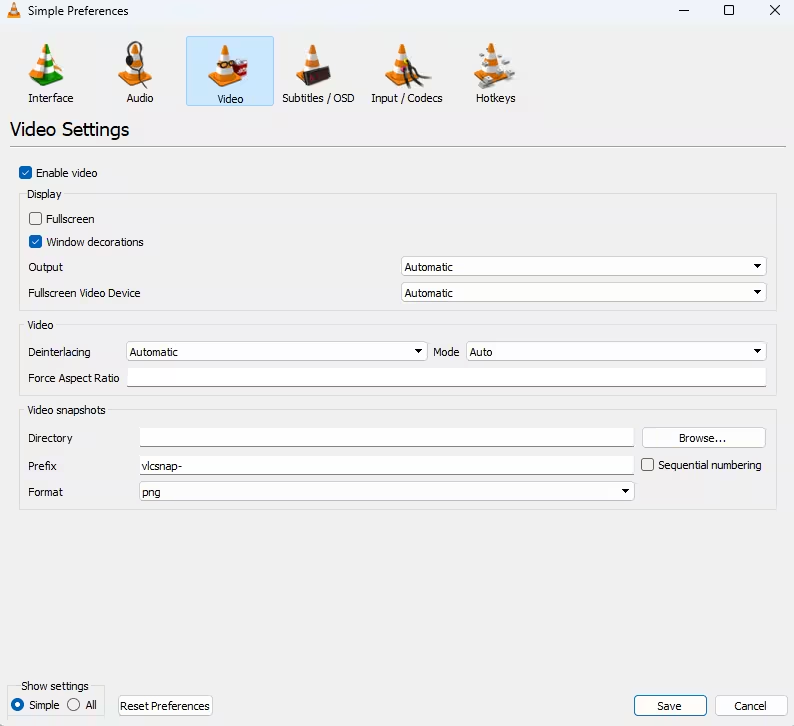
Koi ek output har laptop ke liye best nahi. Farq na pade to original setting wapas karke Save aur restart karein; phir agla solution test karein.
Kai trusted videos me dikkat ho to graphics driver bhi check karein. Windows me Settings > Windows Update par updates check karein. Advanced options > Optional updates me relevant driver update available ho to install karke PC restart karein. Microsoft ki driver-update guidance follow karein; zarurat par laptop ya GPU manufacturer ki official support site use karein.
4. Hardware Acceleration Setting Check Karein
Hardware acceleration video decode karne me graphics hardware ki madad leta hai. Compatibility problem ho to ise band karke test karna useful ho sakta hai.
- Tools > Preferences > Input / Codecs kholein.
- Hardware-accelerated decoding ki original setting note karein.
- Agar Automatic selected hai, diagnostic test ke liye Disable chunein.
- Save karein, VLC poori tarah exit karke dobara kholein aur wahi video test karein.
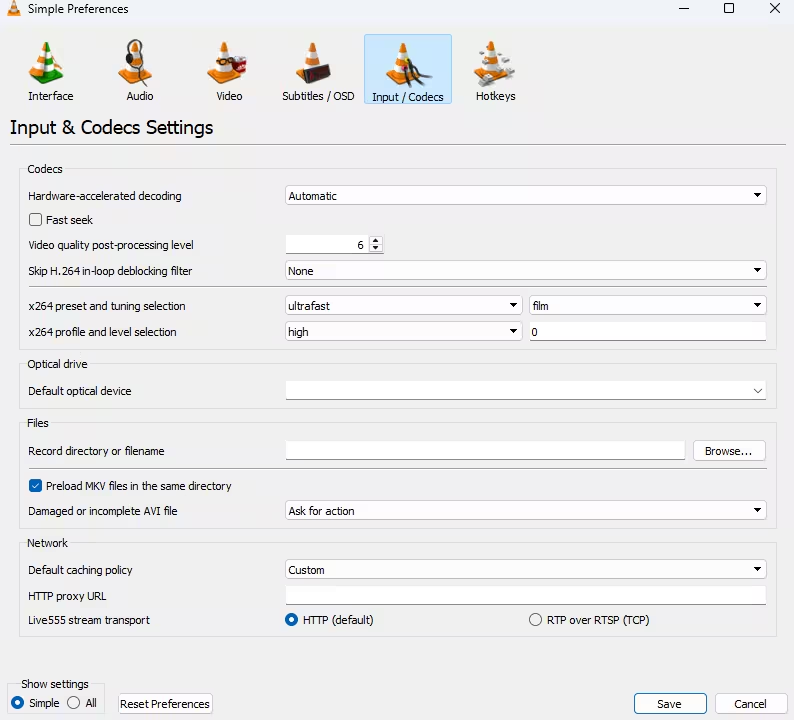
Disable karne se CPU par load badh sakta hai aur high-resolution video zyada lag kar sakti hai. Yeh guaranteed fix nahi. Fayda na ho to original setting restore karke Save aur restart karein. Pehle se Disable ho to Automatic ka alag test kar sakte hain.
5. VLC Me Audio Nahi Aa Raha To Kya Karein?
Video dikh rahi ho lekin sound nahi aaye, to pehle volume aur output device check karein:
- VLC ka mute hata kar volume ko comfortable level par rakhein.
- Windows me Settings > System > Sound > Volume mixer kholein. Playback ke dauran VLC ka volume aur mute check karein.
- Sound settings me sahi speakers/headphones chunein. HDMI monitor galti se audio output na ho.
- VLC me Audio > Audio Track se available track aur Audio > Audio Device se sahi device chunein.
Phir bhi sirf VLC me sound nahi hai? Tools > Preferences > Audio me Enable audio checked ho. Pehle badla hua Output module ho to Automatic test karein, Save karke VLC restart karein.
Doosre apps me bhi sound nahi aaye to Windows audio issue ki jaanch karein. Microsoft audio troubleshooting me Get Help troubleshooter aur audio driver guidance hai. Har change ke baad wahi clip dobara sunein.
6. VLC Me Audio Aa Raha Hai Lekin Video Nahi Dikh Rahi
Playback ke dauran Video > Video Track me available video track select karein. Audio Track badalne se video track enable nahi hoti. Tools > Preferences > Video me Enable video bhi checked ho; badlav par Save aur restart karein.
Video track na mile to file audio-only, incomplete ya unreadable ho sakti hai. Track present ho lekin picture nahi aaye to output aur hardware decoding wale steps test karein.
Example 1: Windows 11 Par MP4 Ki Black Screen
Maan lijiye Aman ki local MP4 me audio aati hai, picture black hai. Woh doosri trusted video test karta hai. Phir output setting badalkar Save, restart aur retest karta hai. Fayda na ho to original output restore karke hardware decoding ka alag test karta hai. Sirf ek file fail ho to file/codec, kai files fail hon to driver ya settings ki jaanch aage badhegi.
7. VLC Video Lag Ya Freeze Ho Rahi Hai To Kya Karein?
High resolution, demanding codec, busy CPU, slow drive ya damaged data se playback ruk sakti hai. Sirf file size se performance ka faisla nahi hota.
- Apna kaam save karke unnecessary browser tabs aur heavy apps band karein.
- VLC restart karke same video ka wahi hissa test karein.
- Apni lower-resolution trusted clip chalayein; jaise 4K ke badle 1080p sample.
- Hardware decoding Disable karne ke baad lag badhi ho to original setting restore karein.
- Sirf stream rukti ho aur local video smooth ho, to internet connection aur stream source check karein.
Poora laptop hang ho raha hai to system performance bhi troubleshoot karein. Windows security services band na karein.
Example 2: External Drive Se Video Baar-Baar Rukna
Maan lijiye Neha external drive se high-resolution video chala rahi hai. Woh original ko bina delete kiye, enough space wali internal drive par copy karke test karti hai. Local copy smooth ho to external drive, cable ya connection bottleneck ho sakta hai. Dono jagah wahi scene rukta ho to file check karein; sirf heavy videos rukti hon to decoding aur hardware capability dekhein.
8. VLC Media Player Ki Preferences Reset Karein
Kai settings badal chuki hon ya normal files par VLC crash kare, to reset useful ho sakta hai. Pehle apni important audio, subtitle aur doosri custom settings note karein.
- Tools > Preferences kholein.
- Reset Preferences par click karein.
- Confirmation aaye to OK chunein. Agar Preferences window khuli rahe to Save bhi dabayein.
- VLC poori tarah exit karke dobara kholein aur wahi video test karein.
Official Preferences documentation me bhi reset ka path diya hai. Reset customised settings hatata hai; corrupted video repair nahi karta. VLC khulta hi nahi ho to reinstall wale section par jayein.
9. MP4, MKV Ya AVI File VLC Me Open Nahi Ho Rahi
MP4, MKV aur AVI containers hain: inke andar video, audio aur doosre tracks hote hain. Codec un tracks ko encode/decode karne ka tarika hai. Isliye ek MP4 chalne se har MP4 ka chalna pakka nahi.
File kholne ki koshish ke baad Tools > Codec Information dekhein. VLC jo tracks pehchan paya ho, unki codec details mil sakti hain. Details na dikhna akela corruption ka proof nahi.
VLC bahut se common codecs support karta hai, lekin har media feature ki guarantee nahi. Fresh download ya sender ki compatible original copy test karein. .mkv ko .mp4 rename karna conversion ya repair nahi hai. Random codec packs install na karein; VLC apne bundled decoders use karta hai.
10. VLC Media Player Ko Official Website Se Reinstall Karein
Update, playback tests aur preferences reset ke baad bhi kai trusted files fail hon, tab reinstall consider karein.
- VLC band karein aur zaroori custom settings note kar lein.
- Windows 11 me Settings > Apps > Installed apps kholein.
- VLC ke saamne three-dot menu se Uninstall chunein aur instructions follow karein.
- VideoLAN ke official Windows page se apne PC ke liye suitable stable installer lekar install karein.
- Trusted sample aur original problematic video dono dobara test karein.
Reinstall ke baad purani preferences bach sakti hain. VLC khul raha ho to solution 8 se reset karein. Start hi na ho, to official installer/uninstaller me Delete preferences and cache option milne par use select kar sakte hain; isse custom settings hatengi. Apni videos delete na karein aur unofficial modified builds se bachein.
VLC Video File Corrupted Hai Ya Nahi Kaise Pata Karein?
In signs ko saath dekhkar file problem ka andaza lagayein:
- Download ya transfer adhura raha.
- Sirf ek file fail hoti hai; doosri videos chalti hain.
- Compatible trusted doosre player me bhi wahi file fail hoti hai.
- Sender ki original chalti hai, transferred copy nahi.
- Playback har baar ek hi jagah rukti hai.
Yeh signs final proof nahi; compatibility bhi wajah ho sakti hai. Trusted source se dobara download karein, sender se fresh original lein ya backup restore karein. Asli corrupted video hamesha recover nahi hoti. Private video unknown online repair websites par upload na karein.
VLC Media Player Me Video Slow Chal Rahi Hai Ya Fast?
Video smoothly chal rahi ho lekin bolne aur movement ki speed badli ho, to Playback > Speed > Normal Speed chunein aur dobara dekhein. Yeh normal playback rate par lautata hai; Save ya restart zaroori nahi.
Video atak rahi ho ya frames chhoot rahe hon, to woh lag hai. Speed setting se uski wajah fix nahi hoti; solution 7 follow karein.
VLC Media Player Ki Common Problems Aur Solutions
| Problem | Mumkin wajah | Pehla step |
|---|---|---|
| Video nahi khulti | Adhuri file | Trusted MP4 test |
| Black screen | Output mismatch | Output test |
| Audio nahi | Mute/galat device | Volume aur device check |
| Sirf audio | Video track off | Video Track check |
| Video freeze | System/drive load | Local copy test |
| File damaged | Adhura transfer | Fresh original lein |
| Galat speed | Rate badla hua | Normal Speed |
| VLC crash | Settings/app issue | Update, phir reset |
| Codec issue | Media compatibility | Update; compatible copy |
VLC Media Player Use Karte Waqt Safety Tips
- VLC official VideoLAN website se download karein; fake installer ads se bachein.
- Player updated rakhein aur unnecessary codec packs/driver updaters na lein.
- Video chalane ke liye antivirus band na karein.
- Unknown sender ki video attachment kholne me savdhani rakhein.
- Original videos ki copy bachayein; private files unknown repair sites ko na dein.
Frequently Asked Questions
1. VLC Media Player me video nahi chal raha to kya karein?
Doosri trusted video test karein. Phir apni problem ke hisab se update, track, output ya decoding setting check karein.
2. VLC me black screen kyon aati hai?
Output compatibility, graphics driver, hardware decoding ya file damage wajah ho sakte hain. Ek-ek setting badalkar test karein.
3. VLC me audio nahi aa raha to kya karein?
VLC aur Windows volume, correct output device aur Audio Track check karein. Sab apps silent hon to Windows audio troubleshoot karein.
4. VLC me MP4 file open kyon nahi ho rahi?
MP4 container ke andar ka codec/feature unsupported ho sakta hai, ya file incomplete ho sakti hai. Extension akela validity nahi batata.
5. VLC Media Player ko update kaise karein?
Help > Check for Updates kholein, ya official VideoLAN Windows page se stable installer download karein.
6. VLC ki settings reset kaise karein?
Tools > Preferences > Reset Preferences par jayein, OK confirm karein aur VLC restart karein. Custom settings reset ho jayengi.
7. VLC me video baar-baar rukti hai to kya karein?
Background load kam karein, local copy aur lower-resolution clip test karein. Stream ki buffering ko local playback se alag check karein.
8. Kya VLC corrupted video repair kar sakta hai?
Kuch AVI index problems me limited madad mil sakti hai. Iska matlab har damaged MP4/MKV recover hona nahi; fresh original ya backup behtar raasta hai.
VLC Me Video Playback Theek Karne Ke Liye Ye Baatein Yaad Rakhein
Pehle file aur player ki problem alag karein. Phir update, relevant track aur setting test karein. Output ya decoding setting badlein to Save aur restart karein; fayda na ho to original setting restore karein. Problem solve ho jaye to baaki changes karna zaroori nahi.