Agar Microsoft Word file open nahi ho rahi, to har baar document corrupt hona zaruri nahi. Adhura download, galat default app, add-in conflict ya Word installation bhi wajah ho sakti hai. Pehle problem pehchanein, phir neeche relevant solution chunein.
Yeh guide Windows 11 par desktop Microsoft Word, khaaskar Microsoft 365 aur Word 2024, ke liye hai. Doosre supported desktop editions me bhi milte-julte options ho sakte hain. Build, language aur organization settings se labels badal sakte hain. Browser wale Word for the web me ye desktop menus nahi milte.
Microsoft Word File Open Nahi Ho Rahi To Sabse Pehle Kya Check Karein?
- Start menu se Word kholein. Kya Blank document aur koi purani, trusted DOCX khulti hai?
- Sirf ek file fail ho to uski copy, format aur download check karein. Sab files ya Word khud fail ho to app troubleshooting karein.
- File ka size 0 bytes ya original se kaafi kam hai? Download ya transfer adhura ho sakta hai; chhota size akela corruption ka proof nahi.
- Extension .doc, .docx ya kuch aur hai? File laptop par hai, email attachment hai ya cloud me?
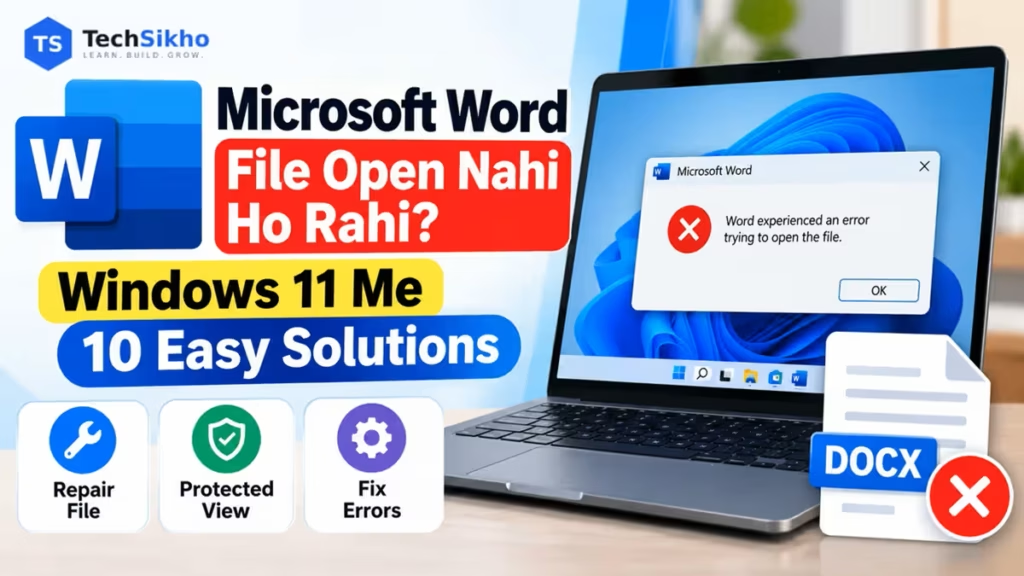
- Error ka exact text note karein. “Word experienced an error trying to open the file” ko akela corruption ka proof na samjhein.
Maan lijiye purani report khulti hai, lekin naya resume nahi. Pehle resume check karein; turant Office reinstall karna zaruri nahi. Khula kaam save karke Word aur zarurat par PC restart bhi test karein. Jis step se problem solve ho, wahin ruk sakte hain.
1. Word File Ka Format Aur Download Check Karein
DOC Word ka purana binary format hai; DOCX current Open XML format hai. File ke andar ka data aur uska extension match hona chahiye.
- Windows + E se File Explorer kholein. View > Show > File name extensions enable karein.
- Filename ke aakhir me extension dekhein. Right-click > Properties me Size check karein.
- Download complete hone dein. Zero-byte ya adhuri file ho to trusted source se dobara download karein; email sender se original size confirm kar sakte hain.
- Original ko safe rakhkar Copy aur Paste se doosri copy banayein. Aage ke repair attempts isi copy par karein.
Fresh copy khul jaye to download ya transfer wajah ho sakta tha. Nahi khule to solution 2 try karein. Sirf .doc ko .docx rename karna conversion ya repair nahi hai. Galat format mile to sender se actual Word document maangein.
2. Microsoft Word Se File Direct Open Karein
Double-click galat app khol raha ho to Word ke andar se file kholna association issue ko pehchanne me madad karta hai.
- Start menu se Microsoft Word open karein.
- File > Open > Browse par jayein.
- Document ka folder kholein, file select karein aur Open dabayein.
- Trusted email attachment ho to pehle download complete karke uski saved copy test karein. Cloud file ho to internet aur sync/download status check karein.
Yahan khul jaye lekin double-click se nahi, to default app check karein. Sirf yahi document fail ho to solution 4 dekhein. Word khud nahi khulta to solution 6 par jayein.
3. Windows 11 Me DOCX Ki Default App Check Karein
Default app Windows ko batati hai ki double-click par document kis program me kholna hai.
- Windows + I dabakar Settings > Apps > Default apps kholein.
- File type wale search box me .docx likhein aur matching result select karein.
- Available apps me Word ya Microsoft Word chunein; dikhne wala confirmation button dabayein.
- Purani DOC files ke liye .doc par bhi yahi karein. Document dobara double-click karke dekhein.
Microsoft ki Default apps guidance bhi file extension ke hisab se app chunne ko kehti hai. Word installed nahi hai to use select nahi kar sakte. Sahi app ke baad bhi error aaye to file-specific ya startup solution chunein.
4. Corrupted Word Document Ko Open and Repair Se Check Karein
Agar doosre documents khul rahe hain aur ek file corruption error deti hai, to Word ka built-in Open and Repair try karein.
- Word me File > Open > Browse kholein.
- Original se banayi hui troubleshooting copy par ek baar click karein.
- Open button ke paas chhota arrow dabayein, phir Open and Repair chunein.
- File khule to text, tables, images aur missing portions inspect karein.
- File > Save As se alag naam, jaise assignment-recovered.docx, par save karein.
Recent list se file seedha na kholein: is process ke liye Browse wala Open dialog chahiye. Recovery guaranteed nahi hai; file khulna poora content bachne ka proof bhi nahi. Fail ho to solution 10 me original ya previous copy dhoondhein.
5. Microsoft Word Protected View Problem Kaise Samjhein?
Document dikh raha hai lekin editing band hai, to file khul chuki hai. Ab warning aur permission ka farq samjhein:
- Protected View: Internet ya email se aaye document ko limited editing ke saath kholne wala security feature.
- Read-only: Document padha ja sakta hai; saving ya editing par alag restriction ho sakti hai.
- Editing restrictions: Owner ya organization ne changes ki permission simit ki ho sakti hai.
Sirf padhna ho to Protected View me rahein. Expected, verified aur trusted document edit karna ho tab available Enable Editing consider karein. Unknown ya suspicious attachment par Enable Editing ya Enable Content na dabayein. Microsoft ki Protected View guidance source aur content par bharosa zaruri batati hai.
Permission na mile to owner ya administrator se baat karein. Protected View globally disable na karein.
Kalpanik example: Email se aaya resume
Ravi ko pehchaan wale contact se resume mila. Attachment unexpected tha, isliye usne alag se sender confirm kiya. Adhura download ho to fresh copy, wrong app ho to solution 3, aur visible document ke saath Protected View ho to warning samjhega. Sirf isi complete file par corruption error aaye to backup par Open and Repair try karega.
6. Microsoft Word Ko Safe Mode Me Open Karein
Word startup par crash ho to Office Safe Mode add-ins ya startup configuration ki problem pehchanne me madad kar sakta hai.
- Khula kaam save karke Word band karein. Windows + R dabayein.
- winword /safe likhein; winword aur /safe ke beech ek space rakhein. OK dabayein.
- Title bar me Safe Mode dekhein aur ek trusted, pehle se working document kholein.
- Word band karke Start menu se normally kholein; dono results compare karein.
Sirf Safe Mode me chale to solution 7 karein. Dono modes fail hon to updates aur Office repair dekhein. Yeh Windows Safe Mode nahi hai aur damaged DOCX ko automatically repair nahi karta. Protected View ki warnings yahan bhi bypass na karein.
7. Word Ke Problematic Add-ins Check Karein
Safe Mode me Word chalna add-in conflict ka sanket ho sakta hai, final proof nahi. Har add-in unsafe nahi hota.
- Zarurat par Word Safe Mode me kholein. File > Options > Add-ins par jayein.
- Neeche Manage me COM Add-ins chunein aur Go dabayein.
- Pehle se enabled add-ins ke naam note karein. Ek ka checkbox uncheck karke OK karein.
- Word close karke normal mode me restart aur document test karein.
- Problem rahe to Safe Mode me lautkar agla add-in ek-ek karke test karein. Har change aur result note karein.
Kisi add-in ko disable karne ke baad crash ruke to uske developer ka official update check karein. Diagnosis ke baad useful, problem-free add-ins dobara enable karein. COM list se wajah na mile to Manage > Word Add-ins > Go, agar available ho, bhi check karein. Phir updates aur repair par badhein.
8. Microsoft Word Aur Office Ko Update Karein
Purani build ki compatibility problem update se fix ho sakti hai. Microsoft ka Office update process follow karein:
- Word me File > Account kholein.
- Product Information > Update Options > Update Now chunein. Zarurat aur availability par pehle Enable Updates select karein.
- Update complete hone dein, app dobara kholein aur wahi document test karein.
- Windows ke liye Settings > Windows Update > Check for updates bhi dekhein.
Word nahi khulta lekin Excel khulta hai, to usi Office installation ko Excel se update kar sakte hain. Update Options missing ho to license/install type ya organization policy wajah ho sakti hai; IT administrator se poochhein. Koi Office app na khule to solution 9 karein.
Genuine Microsoft installation use karein. Agar Windows 11 update nahi ho raha, to uske troubleshooting steps dekhein.
9. Microsoft Office Quick Repair Ya Online Repair Karein
Word kai documents ke saath fail ho to installation repair useful ho sakti hai. Pehle kaam save karke Word, Excel aur doosre Office apps band karein.
- Settings > Apps > Installed apps kholein.
- Installed Microsoft 365/Office product dhoondhein. Standalone Word ho to Word dhoondhein.
- Uske three-dot menu > Modify ko chunein, agar available ho.
- Quick Repair > Repair chunein. Complete hone par Word test karein.
- Problem rahe to isi jagah Online Repair > Repair consider karein. Internet connected rakhein aur setup instructions poori karein.
- Restart maange to PC restart karke pehle working file, phir problematic file test karein.
Quick Repair damaged installation files ko detect/replace karta hai; Online Repair zyada thorough hai. Uske baad sign-in ya setup dobara karna pad sakta hai, isliye licensed account ka access rakhein.
Microsoft ki Office repair guidance ke mutabik options installation type par depend karte hain: MSI setup me Repair > Continue mil sakta hai. Suite installed ho to repair poore Office par lagu hoti hai. Yeh damaged DOCX ki recovery guarantee nahi.
Repair fail ho aur reinstall zaruri lage to backup aur official installer/account access pehle taiyar rakhein. Removal samajhne ke liye Windows 11 me apps uninstall kaise kare dekhein.
10. Original Ya Previous Word Document Recover Karne Ki Koshish Karein
File damage aur crash ke baad unsaved changes alag problems hain. Available copy ke hisab se recovery option chunein.
Option A: Fresh original copy
Trusted sender se attachment dobara maangein, incomplete download repeat karein ya pehle ka backup dekhein. Purani copy overwrite kiye bina fresh file kholkar content compare karein.
Option B: AutoRecover aur Document Recovery
Crash ke baad Word normally dobara kholein. Document Recovery pane mile to available copies ke date/time dekhein. Recent copy kholein, content check karein aur Save As se alag naam par save karein. Zaruri copies dekhne se pehle recovery items delete na karein.
AutoRecover pehle se enabled ho aur crash se pehle recovery copy bani ho tabhi madad milegi; latest changes missing ho sakte hain. Pane na mile to agla option dekhein.
Option C: Recover Unsaved Documents
- Desktop Word me File > Info > Manage Document > Recover Unsaved Documents kholein.
- Available file chunein aur Open karein.
- Content check karke Save As se pehchaan wale folder me save karein.
Yeh Microsoft ki unsaved document recovery guidance wala path hai. Option/list khaali ho to recoverable copy available na ho; backup check karein.
Option D: OneDrive version history
Document pehle se OneDrive par saved/synced ho tab OneDrive website par sahi account kholein. File par right-click > Version history chunein. Version ke date/time dekhein, phir uske three dots > Restore use karein. Pehle current copy ka backup rakhein. Version history availability account aur organization settings par depend karti hai; local-only file ko ab upload karne se purana history nahi banta.
Kalpanik example: College assignment
Neha ka Word assignment likhte waqt crash hua. Recovery pane me copy mili to woh timestamp aur last paragraph check karke assignment-recovered.docx save karegi. AutoRecover ne recent edits save nahi kiye hon to kuch kaam dobara karna padega. Backup mile to usse compare karegi; poori recovery ki guarantee nahi.
Microsoft Word File Open Nahi Ho Rahi: Common Errors Aur Solutions
| Problem | Possible reason | Pehla step |
|---|---|---|
| DOCX double-click par fail | Galat default app | Word se direct open |
| Word app crash | Add-in ya installation issue | Safe Mode test |
| File corrupted error | Damage ya incomplete copy | Backup par Open and Repair |
| Protected View | Internet/email security check | Source aur warning samjhein |
| Read-only document | Permissions ya editing restriction | Owner se access maangein |
| Sirf Safe Mode me chalta hai | Possible add-in conflict | Ek-ek add-in test |
| Downloaded file fail | Adhura download ya wrong format | Trusted original dobara lein |
| Recovery document missing | Recovery copy nahi bani/bachi | Unsaved list aur backup dekhein |
| Sab Word files fail | App/system issue ka sanket | Update aur Office repair |
Word Document Corrupted Hone Se Kaise Bachayein?
- Important documents ki separate backup copy rakhein; sirf ek file par depend na karein.
- Save complete hone dein. USB ko safely eject karke nikalein.
- Word updated rakhein aur kaam ke beech Ctrl + S use karein.
- Supported Microsoft 365 setup me OneDrive/SharePoint file ke liye AutoSave use karein, jahan available ho. Local-only file ya har standalone edition me ise assume na karein.
- AutoRecover ko regular saving aur backup ka replacement na samjhein. Unexpected attachments se bachein.
Separate cloud copy rakhne ke steps ke liye Google Drive me file upload aur share kaise kare padhein. Private documents ki sharing Restricted rakhein; Google Drive upload, Word ke OneDrive AutoSave se alag hai.
Microsoft Word File Open Karte Waqt Safety Tips
- Suspicious document me macros, Enable Content ya Enable Editing activate na karein.
- Protected View ya antivirus globally band karke file kholne ki koshish na karein.
- Personal documents unknown repair websites par upload na karein; unofficial activation tools se bachein.
- Repair experiments original ki backup copy par karein.
- Password ya editing access ke liye authorized owner se permission lein; restrictions bypass na karein.
Frequently Asked Questions
Microsoft Word file open nahi ho rahi to kya karein?
Word aur doosri trusted DOCX test karein. Ek file fail ho to download/format; sab fail hon to Safe Mode, updates aur Office repair check karein.
DOCX file corrupted ho jaye to kaise repair karein?
Backup copy par Open and Repair try karein. Content inspect karke alag naam se save karein. Fail ho to fresh original ya previous version dekhein.
Word me Open and Repair option kahan hota hai?
Desktop Word me File > Open > Browse. File select karke Open ke paas arrow dabayein. Recent list se direct open karne par yeh dialog nahi aata.
Microsoft Word Safe Mode me kaise kholein?
Windows + R dabayein, winword /safe likhein aur OK karein. Yeh Office ka diagnostic mode hai; Windows Safe Mode alag hai.
Word file Protected View me kyon khulti hai?
Internet, email ya potentially unsafe location ke document par security check ho sakta hai. Sirf padhna ho to isi mode me rahein.
Windows 11 me DOCX ki default app kaise change karein?
Settings > Apps > Default apps me .docx search karein aur installed Word chunein. DOC files ke liye .doc alag check karein.
Microsoft Office Quick Repair aur Online Repair me kya difference hai?
Quick Repair installation files ki tez repair hai. Online Repair zyada thorough hai aur internet maangti hai. Dono app repair hain, document recovery ki guarantee nahi.
Kya unsaved Word document recover ho sakta hai?
Available AutoRecover copy ho to mumkin hai. Document Recovery aur Recover Unsaved Documents dekhein. Har unsaved, deleted ya damaged file restore nahi hoti.
Microsoft Word Ki File Open Karne Ke Liye Ye Baatein Yaad Rakhein
Pehle tay karein ki issue ek document me hai ya Word app me. File ke liye download, format aur backup par Open and Repair; app ke liye Safe Mode, add-ins, updates aur repair chunein. Recovery milne par alag copy save karein. Phir bhi issue rahe to exact error aur test results ke saath Microsoft Support ya apne IT administrator se madad lein.