WordPress Me Contact Form Kaise Banaye? WPForms Lite se visitors ke messages receive karne ke liye free contact form bana sakte hain. Is guide me installation, fields, email notifications, Contact Us page par embedding aur testing samjhenge. Coding zaroori nahi; hosting aur email service ki conditions alag hain.
WordPress Contact Form Kya Hai Aur Kyon Zaroori Hai?
Contact form website par diya gaya ek form hai, jisme visitor apna naam, email aur message bhar kar bhejta hai. Blog par feedback, business website par enquiry aur portfolio par project request lene me yeh useful hai. Visitor ko alag email app kholne ki zaroorat nahi padti.
Form me recipient email publicly dikhana zaroori nahi, jabki seedha address likhne par woh sabko dikhta hai. Form spam poori tarah khatam nahi karta.
Example 1: Tech blog par feedback lena
Maan lijiye ek beginner technology blog chalata hai. Reader kisi tutorial ka unclear step batata hai: Name se pehchan, Email se reply ka address aur Message se sawaal milta hai. Notifications sahi configured hon aur mail delivery chale, to owner ko inbox me details milengi.
WordPress Me Contact Form Banane Ke Liye Kya Chahiye?
- Self-hosted WordPress website aur plugins install karne ki permission wala admin account.
- Free WPForms Lite plugin aur ek working recipient email, jiska inbox aap check kar saken.
- Contact Us page, ya use banane ki permission; notifications aur hosting settings tak zaroori access.
Website abhi nahi bani hai to WordPress website kaise banaye guide dekhein. WordPress.com ke free plan par third-party plugins install nahi kar sakte; current plugin requirements apne plan ke liye check karein.
1. WordPress Me WPForms Lite Plugin Install Karein
- WordPress Dashboard me login karein.
- Plugins > Add New Plugin kholein.
- Search box me WPForms likhein.
- Official listing pehchanein: WPForms – AI Form Builder for WordPress – Contact Forms, Payment Forms, Survey Form, Quiz & More. WordPress.org par author Syed Balkhi hai.
- Install Now par click karein.
- Installation ke baad Activate karein.
- Sidebar me WPForms menu check karein.
Naam badalne par official WPForms Lite listing se identity match karein. Unofficial ZIP websites use na karein. Detailed steps ke liye WordPress me plugin kaise install kare padhein.
Plugin activate karne se existing contact form automatically replace nahi hota. Agar website par pehle se working contact form hai, to use bina zarurat remove ya replace na karein. WPForms Lite aur Elementor Pro ka Form widget alag tools hain.
2. WPForms Me Naya Contact Form Kaise Banaye?
- Dashboard me WPForms > Add New kholein.
- Name Your Form me Contact Us likhein.
- Template search me Simple Contact Form dhoondhein.
- Template par Use Template click karein.
- Form Builder me loaded fields inspect karein aur Save karein.
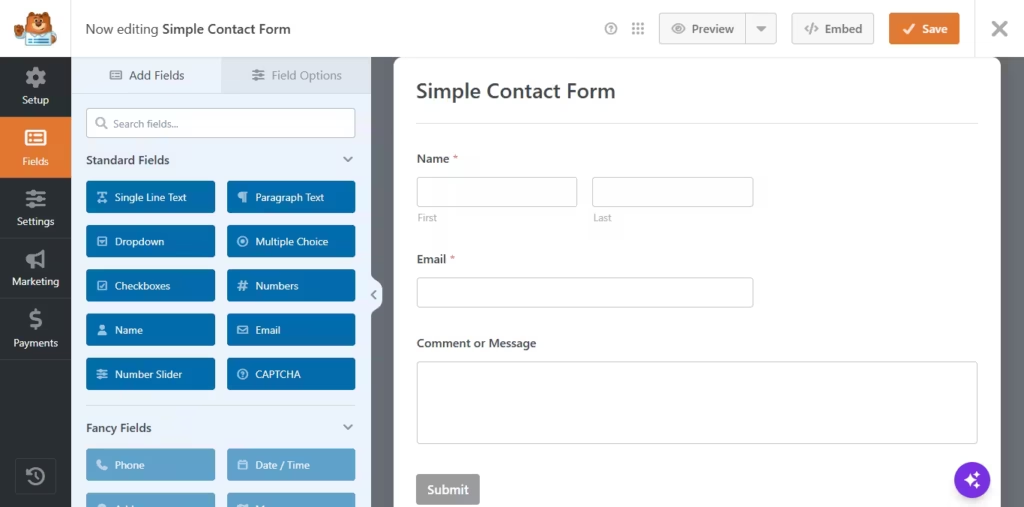
Template se ready structure milta hai. Current Simple Contact Form me Name, Email aur Paragraph Text field, jiska label Comment or Message hai, milte hain. Apne builder ke actual fields check karein; version aur customization se farq ho sakta hai. Official first-form guide me builder ka flow diya hai.
3. Contact Form Ke Name, Email Aur Message Fields Customize Karein
- Name: Preview me field click karein. Label ko Name ya Aapka Naam rakhein; mandatory chahiye to Required on karein.
- Email: Email field hi use karein aur Required on rakhein. Reply ke liye address milega; format validation address ke asli hone ki guarantee nahi.
- Message: Paragraph Text field ka Label Message karein. Sawaal bina message ke na aaye, isliye Required on rakh sakte hain.
- Subject: Zaroorat ho aur pehle se na ho, to free Standard Fields se Single Line Text ko preview me drag karein; Label Subject rakhein. Ise optional rakh sakte hain.
- Order: Fields drag karke Name, Email, Subject aur Message ke order me rakhein.
- Button: Settings > General me Submit Button Text ko Send Message karein, phir Save.
Sirf zaroori details lein. Password, OTP, card number ya sensitive documents na maangein. Contact Us page par batayein ki details reply dene ke liye li ja rahi hain aur Privacy Policy ka link dein.
4. Contact Form Ki Email Notifications Kaise Set Karein?
Notifications se submitted details owner ko email me milti hain. Lite me ek basic notification configuration milti hai; existing default notification edit karein.
- Form Builder kholkar Settings > Notifications par jayein.
- Enable Notifications on rakhein; notification ka status ACTIVE ho.
- Send To Email Address me woh working inbox set karein jahan messages chahiye. Address ki spelling dobara padhein.
- Email Subject Line me New Contact Us Message jaisa pehchanne layak subject likhein.
- From Name me apni website ka naam rakhein.
- From Email me apni sending service se authorized sender set karein; neeche iska difference samjhein.
- Reply-To Email Address ke Smart Tags icon se visitor wali Email field select karein.
- Email Message me {all_fields} rehne dein, taaki submitted fields ka content email me aaye. Save karein.
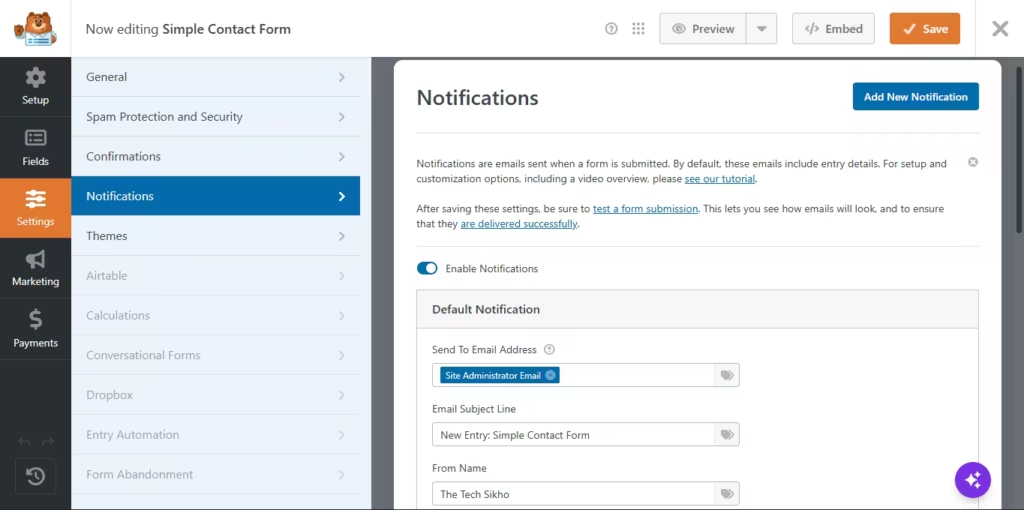
{admin_email} kya hai? Yeh Smart Tag WordPress ki site administrator email leta hai, zaroori nahi ki woh aapke current login ki profile email ho. Builder me Site Administrator Email label bhi dikh sakta hai. Desired recipient alag ho to Send To me is tag ki jagah uska address daalein.
Recipient aur sender alag roles hain: Send To email receive karta hai; From Email sender identity hai. Apne domain ka valid, authorized From Email authentication setup ke saath delivery improve kar sakta hai. Sirf naya address type karne se mailbox ya authorization nahi banta. Visitor ka email From Email na banayein; authentication fail ho sakti hai.
Reply-To me visitor ki Email field jodne se notification par Reply dabane par jawab us visitor ko jayega. Smart Tag ki field ID guess na karein. Official notification guide aur Smart Tags guide settings samjhati hain. Email pahunchna website ke outgoing mail setup par bhi depend karta hai.
5. Contact Form Submit Hone Ke Baad Confirmation Message Kaise Dikhayein?
- Form Builder me Settings > Confirmations kholein.
- Confirmation Type me Message select karein.
- Confirmation Message me apna text likhein aur Save karein.
Example: “Thank you! Aapka message receive ho gaya hai. Hum jald reply karne ki koshish karenge.”
Doosre options Show Page aur Go to URL (Redirect) hain; basic form ke liye Message kaafi hai. Confirmation website par visitor ko dikhta hai, notification owner ke inbox me bheji jati hai. Success message dikhna email delivery ki guarantee nahi hai.
6. WordPress Contact Us Page Par Form Kaise Lagaye?
Contact Us ek WordPress page hai; yeh tutorial ek post hai. Form Save karke ek method chunein.
Method A: WPForms Embed option
- Builder me Embed click karein.
- Existing Page chunein, Contact Us select karke Add to Page karein.
- Naya page chahiye to New Page chunein, naam daalkar Create Page karein.
- Khule editor me form placement check karein; existing page me zaroorat par neeche wala WPForms block method use karein. Preview ke baad Publish ya Update/Save karein.
Method B: Gutenberg WPForms block
- Pages > Add New Page kholein, ya existing Contact Us page Edit karein.
- Plus (+) se WPForms search karke uska block add karein.
- Select a Form dropdown me saved Contact Us form chunein.
- Preview dekhein, Publish ya Update/Save karein aur live page kholein.
Official embedding guide me dono methods dekhein. Shortcode chahiye to Embed ke Shortcode option se apne form ka code copy karke Shortcode block me paste karein; random form ID na likhein.
Contact Us page ka link menu me bhi add karein, taaki visitors use dhoondh saken. Theme ke hisab se steps ke liye WordPress me navigation menu kaise banaye dekhein.
7. Contact Form Ko Mobile Par Kaise Check Karein?
Desktop aur actual phone par published Contact Us page kholein. Sirf editor preview dekhkar setup complete na maanein.
- Name, Email aur Message fields bina cut hue dikh rahe hain? Phone keyboard se bharna aasaan hai?
- Submit button visible aur clickable hai? Required field khaali chhodne par validation aati hai?
- Galat email format reject hota hai? Sahi details bharne par form submit hota hai?
- Confirmation message dikhta hai? Recipient ke inbox me notification aur poora message aaya?
- Spam/Junk folder check kiya? Notification par Reply karne se sahi test address select hota hai?
Sample message rakhein: “Hello, yeh contact form ka test message hai.” Test ke liye apna accessible email use karein, sensitive details nahi. Test ki personal details publicly share na karein.
8. WordPress Contact Form Se Email Nahi Aa Rahi To Kya Karein?
Example 2: Success message aaya, lekin email nahi mili
Visitor ko thank-you message dikh gaya, par owner ka inbox khaali hai. Yeh diagnosis karein:
- Submission: Ek fresh test bhejein; confirmation aur test ka time note karein.
- Notification: Usi embedded form ki Notifications enabled aur active hain, check karein.
- Recipient: Send To ka address aur {admin_email} ka actual recipient verify karein.
- Inbox: Spam/Junk, filters aur mailbox storage check karein.
- Outgoing mail: From Email authorized hai? Hosting ne mail sending restrict ki hai? Hosting support se test time ke saath delivery status poochhein.
Properly configured SMTP plugin, jaise WP Mail SMTP, authorized sending service se email bhejne me madad kar sakta hai. Sirf plugin activate karna kaafi nahi: provider ki official setup guide ke mutabik account authentication aur required domain verification poori honi chahiye. SMTP test email ke baad contact form bhi dobara submit karein.
SMTP bhi 100% delivery guarantee nahi deta. Official email troubleshooting guide ya hosting/SMTP support ki madad lein. SMTP password public screenshot me na dikhayein aur security plugins bina diagnosis disable na karein.
9. Contact Form Me Spam Messages Kaise Kam Karein?
- Builder me Settings > Spam Protection and Security kholein. Enable modern anti-spam protection on rakhein; yeh aam taur par default se enabled hoti hai.
- Extra protection ke liye Lite me reCAPTCHA, hCaptcha aur Cloudflare Turnstile integrations available hain. Custom Captcha ka maths/question feature paid hai.
- Turnstile optional hai: WPForms > Settings > CAPTCHA me Turnstile select karein. Official Turnstile setup se apne domain ki keys configure karein, phir form me Enable Cloudflare Turnstile on karke Save karein.
- Har change ke baad mobile aur desktop se genuine submission test karein. WPForms updated rakhein.
Galat CAPTCHA configuration ya strict filtering genuine visitors ko bhi rok sakti hai. Error aane par settings aur domain configuration check karein. Koi spam protection poori guarantee nahi deti.
10. Contact Form Ko Update Ya Edit Kaise Karein?
- WPForms > All Forms kholein.
- Existing form par Edit select karein.
- Fields, labels ya notification settings badlein aur Save karein.
- Published Contact Us page reload karke submission aur email test karein.
Embedded form me saved changes aam taur par reflect ho jate hain. Purana version dikhe to relevant page cache clear karke check karein. Har edit ke liye duplicate form banana zaroori nahi.
WPForms Lite Free Hai Ya Paid?
WPForms Lite basic contact forms ke liye free hai. Standard fields, simple contact template, ek notification configuration, confirmation message, WordPress embedding aur basic spam protection milti hai. File Upload aur advanced conditional logic paid features hain; is guide ke liye unki zaroorat nahi.
WPForms Lite normally submitted contact messages ko WordPress database me readable dashboard entries ke roop me save nahi karta. Mail delivery sahi ho to details notification emails me milti hain; important emails sambhal kar rakhein.
Optional Lite Connect submissions ko external WPForms servers par back up karta hai. Yeh free dashboard me messages padhne ka replacement nahi. Enable karne ke baad ki entries hi back up hoti hain; pehle ke messages recover nahi hote. Official documentation ke mutabik backups ki retention 1 year hai aur dashboard me restore karne ke liye paid license chahiye.
External backup me visitors ke naam, email aur message website se bahar transfer hote hain. Enable karne se pehle data handling samjhein aur Privacy Policy me sahi disclosure rakhein. Lite Connect ki official explanation padhein. Basic email-based contact form ke liye ise enable karna zaroori nahi.
WordPress Contact Form Ki Common Problems Aur Solutions
| Problem | Possible Reason | First Solution |
|---|---|---|
| Contact form display nahi ho raha | Wrong ya missing form selection | WPForms block me saved form chunein. |
| Submit button work nahi kar raha | Validation, CAPTCHA ya script error | Visible error padhein; Preview me test karein. |
| Required field error | Mandatory field khaali hai | Marked field sahi details se bharein. |
| Email notification nahi aa rahi | Notification off ya mail issue | Notifications aur Spam/Junk check karein. |
| Confirmation message nahi dikh raha | Redirect selected ya submission fail | Confirmation Type aur submission error dekhein. |
| Mobile layout sahi nahi | Theme ya container width issue | Phone par page layout aur block settings check karein. |
| Spam submissions | Protection insufficient hai | Anti-spam on rakhein; CAPTCHA consider karein. |
| Wrong recipient email | Send To ya admin address galat | Sahi recipient set karke retest karein. |
| WPForms block nahi mil raha | Plugin inactive ya editor alag hai | Plugin active aur Gutenberg editor check karein. |
Frequently Asked Questions
WordPress me contact form free me bana sakte hain?
Haan. Plugin installation supported website par WPForms Lite se basic contact form free banega. Hosting aur email service ke charges alag ho sakte hain.
WPForms Lite plugin free hai ya paid?
Lite free hai; WPForms ke paid plans alag hain. Name, Email aur Message wala basic form banane ke liye upgrade zaroori nahi.
WordPress me Contact Us form kaise add karein?
Saved form ko Contact Us page par WPForms block se select karein, ya builder ka Embed option use karein. Phir page publish/update karein.
WPForms notification email nahi aaye to kya karein?
Notifications status, recipient, Spam/Junk aur authorized From Email check karein. Issue rahe to website mail setup aur hosting/SMTP support se diagnosis karein.
Kya WPForms Lite me submitted messages dashboard par dikhte hain?
Normally readable entries nahi dikhti. Notification emails check karein. Lite Connect ke remote backups bhi free dashboard inbox nahi banate.
Contact form me Name aur Email field required kaise karein?
Builder me har field click karein, Required on karein aur Save karein. Khaali fields ke saath submission try karke validation test karein.
WordPress contact form me spam kaise rokein?
Built-in protection enabled rakhein. Zaroorat par supported CAPTCHA configure karein aur genuine submissions test karein. Spam poori tarah rukne ki guarantee nahi.
Kya bina coding ke contact form bana sakte hain?
Haan. Template, drag-and-drop fields, notification settings aur WPForms block se basic setup ho jata hai. HTML, PHP ya Elementor Pro zaroori nahi.
WordPress Contact Form Banate Waqt Ye Baatein Yaad Rakhein
Official plugin use karein, notifications sahi configure karein aur form correct Contact Us page par lagayein. Submission aur email delivery alag-alag test karein. Mobile layout, Required validation aur Reply-To bhi check karein. Spam protection enabled rakhein aur har bade change ke baad ek test message bhejein.