WordPress Website Banane Se Pehle Kya Jaanna Chahiye?
Apna blog, portfolio ya business website shuru karne ke liye coding aana zaroori nahi hai. Agar aap WordPress Website Kaise Banaye samajhna chahte hain, to domain, hosting aur WordPress ka basic role samajhkar shuruaat kar sakte hain.
Domain aapki website ka internet address hota hai. Hosting woh service hai jahan website ki files aur data store hote hain. WordPress ki madad se aap dashboard se pages bana sakte hain, design badal sakte hain aur articles publish kar sakte hain.
Is WordPress for beginners guide mein hum self-hosted WordPress website setup seekhenge. Ismein hosting aap choose karte hain aur us par WordPress install hota hai.
Shuru karne se pehle yeh cheezein taiyar rakhein:
- Website ka naam aur uska main topic.
- Ek active email address.
- Domain aur hosting ke liye budget.
- Home, About aur Contact pages ke liye basic information.
- Setup ke liye laptop ya desktop, agar available ho.
Is guide mein menu paths English dashboard ke hisaab se diye gaye hain. WordPress version, dashboard language aur hosting provider ke hisaab se kuch button names thode alag dikh sakte hain.
WordPress Website Kaise Banaye: Step-by-Step Setup
1. WordPress Kya Hai? WordPress.com Aur WordPress.org Ka Farq
WordPress ek Content Management System, yani CMS hai. Simple words mein, yeh website ka content aur design manage karne wala software hai.
Aap isse blog posts likh sakte hain, images upload kar sakte hain aur website ke pages update kar sakte hain.
WordPress.com aur WordPress.org ka farq samajhna zaroori hai:
| Baat | WordPress.com | Self-hosted WordPress.org |
|---|---|---|
| Hosting | Service mein hosting included hoti hai | Hosting provider aap choose karte hain |
| Kharcha | Free aur paid plans available hain | WordPress software free hai; domain aur hosting ka kharcha alag hota hai |
| Features | Chosen plan aur service ke rules par depend karte hain | Hosting aur installed themes/plugins ke hisaab se features milte hain |
| Maintenance | Kaafi technical kaam service manage karti hai | Aap aur hosting provider milkar manage karte hain |
Dono WordPress software par based hain. Self-hosted WordPress mein aapko hosting, backups aur updates ki zimmedari samajhni hoti hai. Managed hosting inmein se kuch kaam sambhal sakti hai. wordpress.org
WordPress.org use karne ka matlab .org domain kharidna nahi hai. Aap apni website ke liye .com, .in ya doosra suitable domain extension choose kar sakte hain.
2. Domain Name Kaise Choose Karein?
Domain aisa rakhein jo bolne, likhne aur yaad rakhne mein aasaan ho.
Domain choose karte waqt:
- Naam chhota aur clear rakhein: Bahut lambi spelling se bachhein.
- Unnecessary numbers aur hyphens avoid karein: Naam kisi ko bolkar batana aasaan hona chahiye.
- Website ke topic se match karein: Naam future mein content badhane ki jagah bhi de.
- Kisi existing brand ki copy na karein: Apni alag pehchaan banayein.
- Renewal price check karein: Pehle saal ka offer aur agle saal ka charge alag ho sakta hai.
.com aur .in dono consider kiye ja sakte hain. Extension choose karte waqt audience, availability aur budget dekhein.
Domain register karte samay apna active email use karein. Provider ki verification email aaye to uska process complete karein. Renewal reminder bhi set kar dein, taaki domain galti se expire na ho.
3. Web Hosting Kya Hoti Hai Aur Kya Dekhkar Choose Karein?
Hosting aapki website ki files, images aur database ko internet par available rakhti hai. Database mein posts, pages aur settings jaisi information store hoti hai.
Hosting plan choose karte waqt sirf discount dekhkar faisla na karein. Yeh points check karein:
- WordPress support: Installation aur common problems mein help milti hai?
- SSL: HTTPS ke liye certificate included hai? Renewal automatic hai?
- Backups: Kitni baar backup banta hai, kitne din rakha jata hai aur restore kaise hota hai?
- Resources: Storage, CPU aur memory ki limits kya hain?
- Support: Problem aane par support tak pahunchna kitna aasaan hai?
- Renewal aur extra charges: Taxes, email, backups ya restore ke charges alag to nahi?
- Upgrade option: Traffic badhne par plan badal sakte hain?
Provider se confirm karein ki hosting WordPress ki current requirements aur supported server software ke saath compatible hai. WordPress ki official requirements mein PHP, database aur HTTPS support shamil hain. WordPress.org
Ek simple naye blog ke liye basic shared hosting consider ki ja sakti hai. Online store ya heavy website ki requirements alag ho sakti hain.
4. Domain Ko Hosting Se Connect Karein
Agar domain aur hosting ek hi provider se liye hain, to connection pehle se configured ho sakta hai. Alag providers hone par DNS settings update karni pad sakti hain.
DNS internet ko batata hai ki aapka domain kis server tak pahunchna chahiye. Nameservers us domain ke DNS records manage karte hain. cloudflare.com
Nameservers se connect karne ka basic process:
- Hosting account mein apna domain add ya select karein.
- Hosting provider se diye gaye nameservers dekhein.
- Domain provider ke account mein login karein.
- Apne domain ki Nameservers settings kholein.
- Provider ke instructions ke mutabik nameservers enter karke save karein.
Panel ka path aam taur par Domains → Apna Domain → Manage → Nameservers jaisa ho sakta hai. Exact labels provider par depend karte hain.
Kuch providers nameservers badalne ke bajaye A record ya CNAME record update karne ko kehte hain. Usi method ko follow karein jo aapke host ne diya hai. DNS records domain ko server address ya doosre hostname se connect karte hain. Learning Center
Agar domain par pehle se email ya website chal rahi hai, to DNS settings ka record rakhein aur existing email records preserve karne mein support ki help lein.
Changes alag networks par reflect hone mein samay le sakte hain. Baar-baar settings badalne se troubleshooting mushkil ho sakti hai.
5. Hosting Panel Se WordPress Install Kaise Kare
Bahut se hosting providers WordPress installer dete hain. Iska naam WordPress Manager, Auto Installer ya Softaculous ho sakta hai.
Softaculous available ho to example path hai:
Hosting Panel → Softaculous Apps Installer → WordPress → Install
Installation ke basic steps:
- Hosting panel mein login karein.
- WordPress installer kholein.
- Sahi domain select karein.
- SSL certificate active hone par HTTPS wala installation address choose karein.
- Website ka naam, admin username, strong password aur active admin email enter karein.
- Installation location check karein.
- Details verify karke Install par click karein.
In Directory field par dhyan dein: Agar website main domain par chahiye, to Softaculous mein yeh field khaali rakhein. Ismein wp rehne par website domain ke /wp/ folder mein install ho sakti hai. softaculous.com
Agar domain par WordPress pehle se installed hai, to usi location par dobara installation na chalayein.
Installation ke baad admin login link milta hai. Main domain par installed WordPress ka dashboard aam taur par domain ke aage /wp-admin/ lagakar khulta hai.
6. WordPress Dashboard Ko Samjhein
Dashboard website ka control panel hai. Shuruaat mein in menus ko pehchaan lena kaafi hai:
| Menu | Kaam |
|---|---|
| Dashboard | Website ka overview aur updates |
| Posts | Blog articles likhna aur manage karna |
| Media | Images aur uploaded files |
| Pages | Home, About, Contact jaise pages |
| Comments | Readers ke comments manage karna |
| Appearance | Theme aur design settings |
| Plugins | Extra features add aur manage karna |
| Users | Accounts aur unke permissions |
| Settings | Website ki basic configuration |
WordPress ke administration menus se content, appearance aur settings manage hoti hain. Documentation
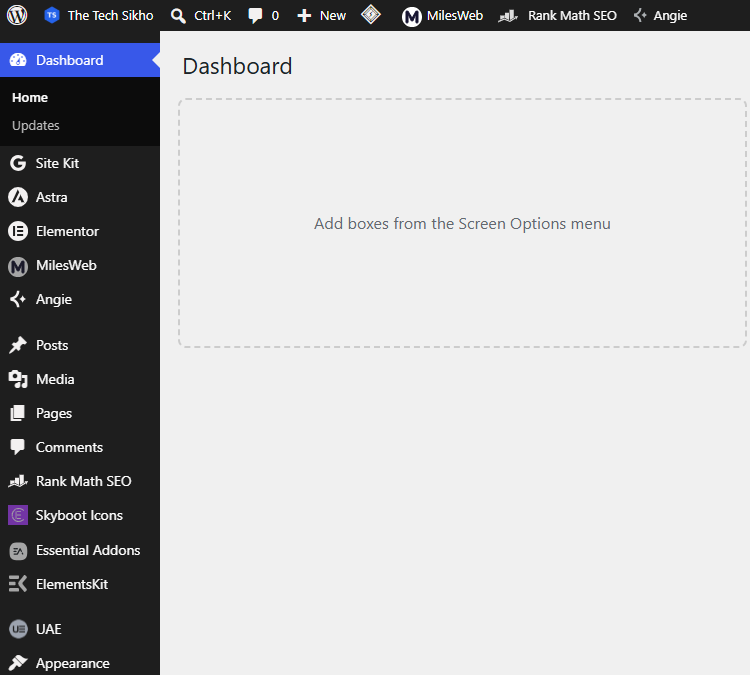
Sabse pehle Settings → General mein yeh check karein:
- Site Title: Website ka sahi naam.
- Tagline: Website ke baare mein chhoti line, agar chahiye.
- Administration Email Address: Active email.
- Site Language: Apni preferred dashboard language.
- Timezone: India ke liye Kolkata ya UTC+5:30.
Changes ke baad Save Changes karein. Sahi timezone scheduled posts ke liye useful hai. WordPress.org
Browser tab mein dikhne wala chhota icon, yani favicon, Settings → General → Site Icon se set kiya ja sakta hai. WordPress.org
7. Theme Choose Aur Install Karein
Theme website ka overall appearance control karti hai, jaise layout, colours, fonts aur blog post ka design.
Theme choose karte waqt dekhein:
- Mobile par text aur menu clear dikhte hain?
- Design aapke content ke liye suitable hai?
- Theme maintained hai aur documentation available hai?
- Zaroori features free version mein mil rahe hain?
- Demo jaisa design banane ke liye extra paid tools to nahi chahiye?
Install karne ka path:
Appearance → Themes → Add New Theme → Theme Search → Install → Activate
Kuch versions mein button sirf Add New dikh sakta hai. Theme ko activate karne se pehle available preview dekh lein. Existing website ki theme badalne se pehle backup lein. WordPress.org
Do common theme types samjhein:
- Block theme: Site ke design ke liye Appearance → Editor use hota hai.
- Classic theme: Design options aksar Appearance → Customize mein milte hain.
Page builder optional hai. WordPress ka built-in block editor, jise aam taur par Gutenberg editor kaha jata hai, pages aur posts banane ke liye kaafi ho sakta hai. Elementor jaisa page builder tab consider karein jab uski kisi specific feature ki zaroorat ho.
8. Website Ke Important Pages Banayein
Blog articles Posts mein aur permanent information wale pages Pages mein banayein.
Page banane ka path: Pages → Add Page / Add New
- Page ka title likhein.
- Paragraph, Heading, Image ya doosre blocks se content add karein.
- Page preview karein.
- Content ready hone par Publish karein. WordPress.org
In pages ko apni website ke purpose ke hisaab se taiyar karein:
| Page | Kya shamil karein? |
|---|---|
| Home | Website kis baare mein hai aur readers kahan se shuru karein |
| About | Website ka purpose, author ya team ki sahi information |
| Contact | Working email ya contact form |
| Privacy Policy | Data collection, comments, forms, cookies aur tracking ki actual practices |
| Disclaimer | Content ka scope, limitations aur relevant affiliate/sponsored disclosures |
| Terms & Conditions | Website use, content reuse aur services se judi applicable conditions |
Kisi doosri website ke legal pages seedhe copy na karein. Aapki website jo services aur data collection use karti hai, pages unke hisaab se hone chahiye. Har website par sabhi legal pages ki requirements ek jaisi nahi hoti.
Privacy Policy ke liye:
Settings → Privacy mein existing page select karein ya naya draft banayein. WordPress ka suggested text ek starting point hai; use apni website ke hisaab se edit karna zaroori hai. WordPress.org
Home aur Blog page set karne ke liye:
HomeaurBlognaam ke do alag pages publish karein.- Settings → Reading kholein.
- Your homepage displays → A static page select karein.
- Homepage ke liye Home choose karein.
- Posts page ke liye Blog choose karein.
- Save Changes karein.
Agar homepage par seedhe latest articles dikhane hain, to Your latest posts choose kar sakte hain. WordPress.org
Block theme mein custom Front Page template homepage ka layout control kar sakta hai. Expected content na dikhe to Appearance → Editor mein us template ko check karein. WordPress.org
9. Navigation Menu, Header Aur Footer Set Karein
Header website ka upar wala hissa hai. Footer neeche wala hissa hota hai. Navigation menu visitors ko alag pages tak pahunchata hai.
Simple header menu ka example:
Home | Blog | About | Contact
Privacy Policy, Disclaimer aur Terms & Conditions ke links footer mein rakh sakte hain.
Classic theme mein menu:
- Appearance → Menus kholein.
- Naya menu create karein.
- Pages select karke Add to Menu karein.
- Drag karke order set karein.
- Theme ki available location, jaise Primary Menu, select karein.
- Save Menu karein.
Classic themes mein menu locations theme ke hisaab se alag hoti hain. Header/footer design ke options Appearance → Customize mein dekhein. Documentation
Block theme mein menu aur header/footer:
- Appearance → Editor kholein.
- Navigation section mein menu manage karein.
- Header/footer edit karne ke liye Patterns mein available Header/Footer template parts kholein.
- Header ke Navigation block mein page links add ya edit karein.
- Save karte waqt changed items check karein. WordPress.org
Menu item par sirf page ka naam likhna kaafi nahi hai; uska actual link bhi select hona chahiye. Save karne ke baad har link kholkar test karein.
10. Essential Plugins Ka Role Samjhein
Plugin WordPress mein extra feature add karta hai. Har available feature ke liye plugin install karna zaroori nahi hai.
| Zaroorat | Plugin kab useful ho sakta hai? |
|---|---|
| SEO | SEO title, meta description aur related settings manage karne ke liye |
| Backup | Hosting backup sufficient na ho ya separate backup chahiye |
| Contact form | Visitors se form ke through messages lene ke liye |
| Caching | Hosting setup ke mutabik pages ko efficiently serve karne ke liye |
| Image optimization | Images resize/compress karne ka workflow chahiye |
| Security | Login protection ya monitoring ki additional zaroorat ho |
SEO ke liye Rank Math ek example hai. Kisi bhi plugin ko install karne se pehle uska purpose aur aapke existing setup mein uski zaroorat samjhein.
Install path: Plugins → Add New Plugin → Search → Install Now → Activate
Plugin ke developer, recent updates, compatibility aur documentation check karein. WordPress.org
Agar aap pehli baar WordPress plugin install kar rahe hain, to hamari WordPress Me Plugin Kaise Install Kare guide mein screenshots ke saath poora process dekhein.
Ek hi feature multiple plugins se chalane par conflicts ya duplicate processing ho sakti hai. Khaaskar SEO, caching aur image optimization ke overlapping features check karein.
Security plugin additional protection de sakta hai, lekin updates, strong passwords aur backups ki jagah nahi le sakta.
11. Permalink Structure Set Karein
Permalink kisi post ya page ka permanent web address hota hai.
Naye blog mein readable URLs rakhne ke liye Post name ek simple option hai.
Path: Settings → Permalinks → Post name → Save Changes
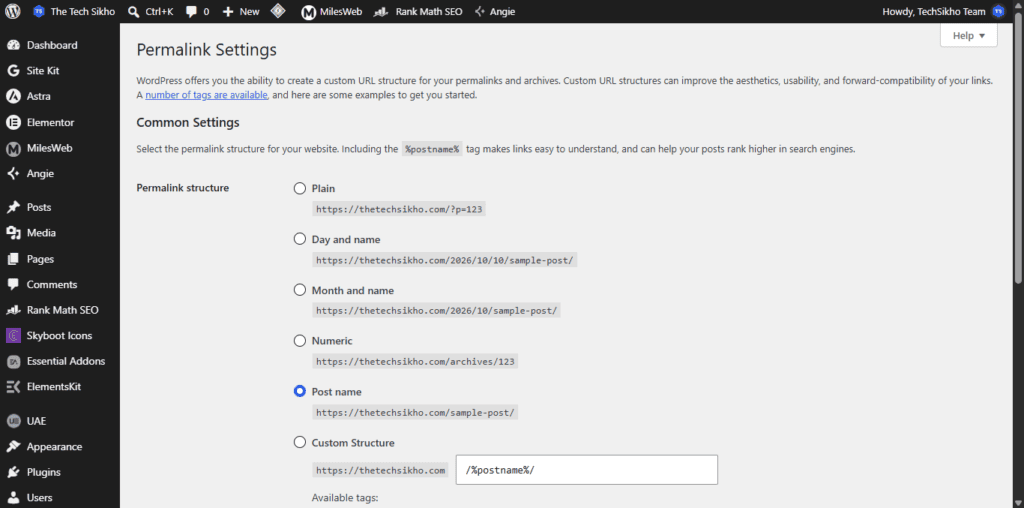
Isse URL mein post ka readable slug use hota hai. Jaise is guide ka slug ho sakta hai:
wordpress-website-kaise-banaye
Agar Post name pehle se selected hai, to change karne ki zaroorat nahi hai. WordPress.org
Existing live website par permalink structure casually na badlein. Purane links change ho sakte hain. Aise change se pehle backup aur old URLs ko new URLs par bhejne ke liye redirects ka plan banayein.
12. SSL Aur HTTPS Check Karein
SSL certificate HTTPS connection enable karne mein madad karta hai. HTTPS browser aur website ke beech bheji ja rahi information ko encrypt karta hai. WordPress HTTPS support karta hai, lekin certificate server par sahi configured hona chahiye. Developer.WordPress.org
Basic checks:
- Hosting panel ke SSL/Security section mein certificate status dekhein.
- Website HTTPS address se kholein.
- Browser mein certificate ya connection warning nahi aani chahiye.
- HTTP address kholkar dekhein ki woh HTTPS par redirect hota hai.
- Home ke saath koi article aur login page bhi check karein.
Settings → General mein website addresses bhi check kiye ja sakte hain. Lekin certificate ya redirect issue hone par bina samjhe URL fields change na karein; login ya site access affect ho sakta hai.
Existing site ko HTTPS par shift karte waqt pehle backup lein aur hosting provider ka supported process follow karein. Sirf address mein HTTPS likh dena certificate installation nahi hai.
TheTechSikho ka practical example: TheTechSikho website setup karte waqt shuru me SSL connection ki problem aayi thi aur website HTTPS par properly open nahi ho rahi thi. Hosting provider ki madad se SSL certificate install karne aur HTTPS redirect enable karne ke baad problem solve hui. Is experience se ek important baat samajh aayi: WordPress install hone ke baad sirf homepage dekhna kaafi nahi hai. HTTPS connection, redirects aur website ke important links bhi check karne chahiye.
13. Pehla Blog Post Publish Karein
Blog article ke liye Posts use karein.
Path: Posts → Add Post / Add New
- Title field mein article ka naam likhein.
- Body mein content add karein.
- Main sections ke liye Heading block → H2 aur subsections ke liye H3 use karein.
- Paragraphs chhote rakhein aur zaroorat par lists add karein.
- Save Draft karein.
- Category, featured image, slug aur SEO details set karein.
- Preview mein formatting aur links check karein.
- Publish par click karke publication confirm karein.
WordPress block editor mein title aur body alag fields mein hote hain. Article ka main title body mein dobara H1 banakar repeat karne ki zaroorat nahi hoti. Documentation
Publish hone ke baad post ko logged-out browser mein bhi kholein. Dekhein ki visitors ko poora article sahi dikh raha hai.
Comments rakhna chahte hain to Settings → Discussion mein moderation settings review karein aur readers ke useful comments manage karte rahein.
14. Featured Image, Category, Tags Aur Alt Text Add Karein
Yeh settings article ki presentation aur organization mein help karti hain.
Featured image
Yeh article ki main image hoti hai. Theme ke hisaab se blog listing, homepage ya article ke upar dikh sakti hai.
Path: Post Editor → Settings → Post → Featured image → Set featured image
Apni image ya properly licensed image use karein. Upload se pehle suitable dimensions aur compression check karein.
Category
Category article ka broad topic hoti hai, jaise WordPress, Android ya Software & Apps.
- Category banane ka path: Posts → Categories
- Post par select karne ka path: Post Editor → Settings → Post → Categories
Tags
Tags related articles ko specific topics se group karne ke kaam aate hain. Inka use optional hai.
Path: Post Editor → Settings → Post → Tags
Har post par bahut saare naye tags banane ki zaroorat nahi hai. Category aur tags post settings se manage kiye ja sakte hain. WordPress.org
Alt text
Alt text image ka meaningful description hota hai. Yeh screen reader use karne wale readers ko image samajhne mein help karta hai.
Path: Article mein Image block select karein → Block Settings → Alternative text
Media Library mein bhi image select karke Alternative Text field bhar sakte hain. Article mein inserted image ka alt text alag se verify karein, kyunki block-level edits us particular image usage par apply hote hain. WordPress.org
Agar image dashboard ka screenshot hai, to alt text ho sakta hai:
WordPress dashboard mein Posts aur Pages ke menu options
Alt text mein image ka actual content batayein. Sirf SEO keyword bharne ke liye unrelated description na likhein.
15. Basic SEO Setup Karein
SEO ka matlab Search Engine Optimization hai. Isse search engines ko content samajhne aur readers ko relevant page dhoondhne mein madad milti hai.
Shuruaat mein yeh kaam karein:
- Har article ka clear aur relevant title rakhein.
- Topic ka seedha jawab shuru ke paragraphs mein dein.
- H2 aur H3 headings se content organize karein.
- Useful, original information aur examples add karein.
- Related articles ke internal links dein.
- Short aur readable slug rakhein.
- Har important page ki relevant meta description likhein.
Keywords ko natural language mein use karein. Ek phrase ko baar-baar repeat karna keyword stuffing ban sakta hai. Google readable, helpful content aur clear organization par zor deta hai. developers.google.com
SEO plugin use kar rahe hain to post editor mein uske SEO Title aur Description fields fill karein. Focus keyword plugin ko content analyse karne mein help karta hai; woh Google ko diya gaya ranking instruction nahi hai.
SEO plugin ka score ranking ki guarantee nahi hota.
Website public karte waqt Settings → Reading → Search Engine Visibility mein Discourage search engines from indexing this site unchecked rakhein aur save karein. Yeh setting website ko private banane ka password protection system nahi hai. WordPress.org
16. Google Search Console Aur Sitemap Set Karein
Google Search Console se aap search performance, indexing status aur kuch technical issues dekh sakte hain. developers.google.com
Verification tab karein jab website ka homepage bina login ke khul raha ho.
Search Console mein website add karein:
- Google Search Console kholein.
- Apne Google account se login karein.
- Add property select karein.
- URL prefix mein website ka exact HTTPS address enter karein.
- Available method se ownership verify karein.
URL prefix enter karte waqt www aur non-www ka dhyan rakhein. Jo final address browser mein khulta hai, wahi use karein.
Domain property ek broader option hai, jo domain ke multiple versions ko cover karti hai aur DNS verification use karti hai. Search Console Help
Agar Rank Math installed hai, to verification ka ek example:
- Search Console mein HTML tag method select karke tag copy karein.
- WordPress mein Rank Math SEO → General Settings → Webmaster Tools kholein.
- Google Search Console field mein copied tag paste karein.
- Save Changes karein.
- Search Console mein wapas jaakar Verify karein.
Verification tag ko article ke content mein paste nahi karna hai. Verification ke baad bhi usse configured rehne dein. rankmath.com
Sitemap submit karein
Sitemap website ke URLs ki machine-readable list hoti hai.
- WordPress ka built-in sitemap aam taur par domain ke baad
/wp-sitemap.xmlpar milta hai. Learn WordPress - Rank Math use ho raha ho to Rank Math SEO → Sitemap Settings mein actual sitemap link dekhein. Iska index aam taur par
/sitemap_index.xmlhota hai. Best Settings and Tips
Pehle sitemap browser mein kholkar check karein. Phir:
Search Console → Apni Property → Sitemaps → Add a new sitemap → Submit
Agar domain pehle se field ke aage diya hai, to uske baad wala sitemap path enter karein.
Success status ka matlab sitemap process ho gaya; iska matlab yeh nahi ki har page index ho gaya. Kisi specific page ke liye URL Inspection use karein. Sitemap submission indexing ya ranking ki guarantee nahi deta. Search Console Help
17. Google Analytics Ka Basic Purpose Samjhein
Google Analytics se aap website par aane wale traffic aur visitors ke behaviour ko samajh sakte hain.
Jaise:
- Kaunse pages dekhe ja rahe hain?
- Visitors kin sources se aa rahe hain?
- Mobile aur desktop usage kaisa hai?
- Content ke saath engagement kaisi hai?
Current setup ke liye Google Analytics 4, yani GA4, use hota hai.
WordPress mein Google ka Site Kit plugin ek optional setup method hai. Iski initial setup Site Kit → Dashboard se hoti hai. Google account connect karke on-screen verification steps complete kiye ja sakte hain. Site Kit by Google
Agar Site Kit pehle se configured hai:
Site Kit → Settings → Connect More Services → Analytics → Set up Analytics
Apna existing Analytics account/property select karein ya setup flow se naya banayein. Site Kit by Google
Ek hi Analytics tag ko bina zaroorat multiple plugins aur manual code se dobara install na karein. Setup ke baad Google Analytics ke Realtime report se data aana check kar sakte hain; regular reports populate hone mein samay lag sakta hai. Analytics Help
Tracking use karte waqt Privacy Policy aur applicable consent requirements ka dhyan rakhein. Analytics website live karne ki compulsory requirement nahi hai.
18. Security, Backups Aur Updates Ka Routine Banayein
Website banana pehla step hai. Use maintained rakhna bhi zaroori hai.
Account security
- WordPress, hosting, domain aur email ke strong, unique passwords rakhein.
- Jahan available ho, two-factor authentication enable karein.
- Kisi writer ko bina zaroorat Administrator access na dein.
- Unknown download sites aur nulled/cracked themes ya plugins avoid karein.
- Unused plugins review karein aur backup ke baad unnecessary ones remove karein.
Official sources aur maintained software use karna security ka important hissa hai. Koi plugin website ko har threat se completely safe nahi bana sakta. Developer.WordPress.org
Complete backup
WordPress backup mein database aur files dono hone chahiye. Sirf posts ka export poori website ka backup nahi hai.
Backup ka schedule content changes ke hisaab se rakhein. Ek copy hosting account se alag secure location par rakhein aur restore process samjhein. Possible ho to test environment mein restore check karein. Developer.WordPress.org
Updates
WordPress core, theme aur plugin update se pehle recent backup lein aur confirm karein ki backup usable hai.
Updates dekhne ka central path:
Dashboard → Updates
Bade changes ko pehle staging, yani website ki test copy, par check karna useful hai. Update ke baad homepage, article, menu aur contact form test karein. Developer.WordPress.org
Tools → Site Health mein reported issues bhi review karte rahein.
19. Mobile Responsiveness Check Karein
Mobile responsive website screen ke size ke mutabik apna layout adjust karti hai.
Current WordPress editor mein:
Top Toolbar → View → Mobile / Tablet / Desktop
Article ko actual page ke roop mein dekhne ke liye View → Preview in new tab use karein. Editor preview ke saath real phone par testing bhi karein. WordPress.org
Mobile par dekhein:
- Text bina zoom ke padha ja raha hai?
- Menu khul aur band ho raha hai?
- Links aur buttons aasaani se tap ho rahe hain?
- Images screen se bahar to nahi ja rahi?
- Horizontal scrolling to nahi ho rahi?
- Header, footer aur contact form sahi dikh rahe hain?
Sirf homepage nahi, ek article aur important pages bhi check karein.
20. Website Live Karne Se Pehle Final Checklist
Self-hosted WordPress install hone ke baad website pehle se public accessible ho sakti hai. Har setup mein alag “Launch” button nahi hota.
Website share karne ya Coming Soon mode band karne se pehle yeh checks complete karein:
- Domain sahi website khol raha hai.
- HTTPS par certificate warning nahi aa rahi.
- Home, Blog aur important information pages ready hain.
- Header/footer ke links kaam kar rahe hain.
- Contact form ka test message receive ho raha hai.
- Mobile aur desktop layout check ho gaya hai.
- Sample post, dummy text aur unnecessary demo pages hata diye hain.
- Images suitable size mein hain aur meaningful alt text diya hai.
- Permalinks, article titles aur slugs check ho gaye hain.
- Search Engine Visibility ki setting public site ke liye sahi hai.
- Recent complete backup available hai.
- Updates aur backups ka routine tay hai.
Site public hone ke baad Search Console verification aur sitemap status check karein. Analytics use kar rahe hain to data collection bhi verify karein.
WordPress Website Banate Waqt Beginners Ki Common Mistakes
Bahut Zyada Plugins Install Karna
Har tutorial mein dikhaya gaya plugin aapki website ke liye zaroori nahi hai. Feature ki actual need samjhein aur duplicate functionality avoid karein.
Nulled Themes Ya Cracked Plugins Use Karna
Unknown sources ke modified packages mein unwanted code ho sakta hai aur reliable updates nahi milte. WordPress directory ya developer ke official source se software lein.
Backups Ignore Karna
Website abhi sahi chal rahi hai, iska matlab backup ki zaroorat nahi hai, aisa na sochein. Update, accidental deletion ya technical problem ke baad usable backup kaam aata hai.
Mobile View Check Na Karna
Desktop par sahi dikhne wala header mobile par overlap kar sakta hai. Menu, text, images aur forms real phone par test karein.
Default Permalink Bina Check Kiye Chhod Dena
Nayi website par permalink structure review karein. Agar pehle se suitable readable structure set hai, to use badalne ki zaroorat nahi. Live URLs ko baar-baar change na karein.
Large, Uncompressed Images Upload Karna
Badi image files page loading ko heavy bana sakti hain. Upload se pehle dimensions aur compression check karein. Screenshots mein text readable rehna chahiye.
Unnecessary Demo Content Chhod Dena
Sample pages, fake testimonials, placeholder contact details aur broken demo links remove karein. Media delete karne se pehle confirm karein ki woh website par use nahi ho raha.
Important Legal Pages Na Banana
Apni website ke liye applicable Privacy Policy, disclosures aur terms taiyar karein. Sirf page title bana dena kaafi nahi; content accurate ho aur footer se accessible bhi ho.
WordPress Website Banane Ka Approximate Kharcha
WordPress website banana ek fixed-price kaam nahi hai. Kharcha domain extension, hosting plan, billing period aur optional features par depend karta hai.
| Cheez | Kharcha kis tarah ho sakta hai? |
|---|---|
| WordPress software | Free |
| Domain | Registration aur recurring renewal |
| Hosting | Monthly, annual ya doosre billing cycle ke hisaab se |
| SSL | Kai hosting plans mein included; plan check karein |
| Theme | Free option se shuruaat mumkin; premium optional |
| Plugins | Bahut se free options; specific paid features optional |
| Business email ya extra services | Provider aur requirement ke hisaab se additional cost |
WordPress software free hone ka matlab domain aur hosting bhi automatically free milna nahi hai. WordPress.com Support
Budget banate waqt pehle saal ke total aur renewal ke total ko alag compare karein. Taxes, paid add-ons aur backup restore charges bhi check karein.
Ek simple blog ke liye pehle domain, suitable hosting aur necessary features par focus karein. Premium theme, page builder ya paid plugin tab lein jab uska clear use ho. Prices provider aur time ke hisaab se badal sakti hain.
WordPress Website Banane Se Jude FAQs
1. Bina Coding Ke WordPress Website Kaise Banaye?
WordPress install karke theme choose karein, block editor se pages banayein aur dashboard se content publish karein. Basic blog ya information website ke liye coding mandatory nahi hai. Advanced custom features ke liye technical help ki zaroorat pad sakti hai.
2. Kya WordPress Website Bilkul Free Ban Sakti Hai?
WordPress software free hai. WordPress.com par free plan available hai, lekin uski apni limitations hain. Self-hosted website ko apne domain ke saath publicly chalane ke liye aam taur par domain aur hosting ka kharcha hota hai.
3. Kya Elementor Ya Doosra Page Builder Zaroori Hai?
Nahi. WordPress ka built-in block editor pages aur posts banane ke liye use kiya ja sakta hai. Page builder ek optional choice hai.
4. Kya Self-hosted WordPress Ke Liye WordPress.com Ka Paid Plan Lena Padega?
Nahi. Self-hosted setup mein aap apne hosting provider par WordPress chalate hain. Uske liye alag se WordPress.com ka paid plan lena zaroori nahi hai.
5. Kya Mobile Se WordPress Website Manage Kar Sakte Hain?
Haan, mobile browser se dashboard access karke posts aur basic settings manage ki ja sakti hain. Initial design, menus aur detailed layout editing laptop ya desktop par zyada convenient rehti hai.
6. Website Par Kitne Plugins Hone Chahiye?
Sab websites ke liye ek fixed safe number nahi hai. Plugin ki quality, uska kaam aur resource usage matter karta hai. Sirf necessary plugins rakhein aur overlapping features review karein.
7. Kya Website Publish Hote Hi Google Par Dikhne Lagegi?
Zaroori nahi. Website live hona aur Google mein index hona alag cheezein hain. Search Console se status check karein aur useful, accessible content publish karein. Google crawling, indexing ya ranking ki guarantee nahi deta. developers.google.com
8. Kya WordPress Website Banane Se AdSense Approval Mil Jayega?
Nahi. Sirf WordPress use karne, premium theme kharidne ya legal pages add karne se AdSense approval ki guarantee nahi milti. Useful original content, clear navigation aur applicable policies par dhyan dein.