WordPress Featured Image Kya Hoti Hai Aur Kahan Dikhai Deti Hai?
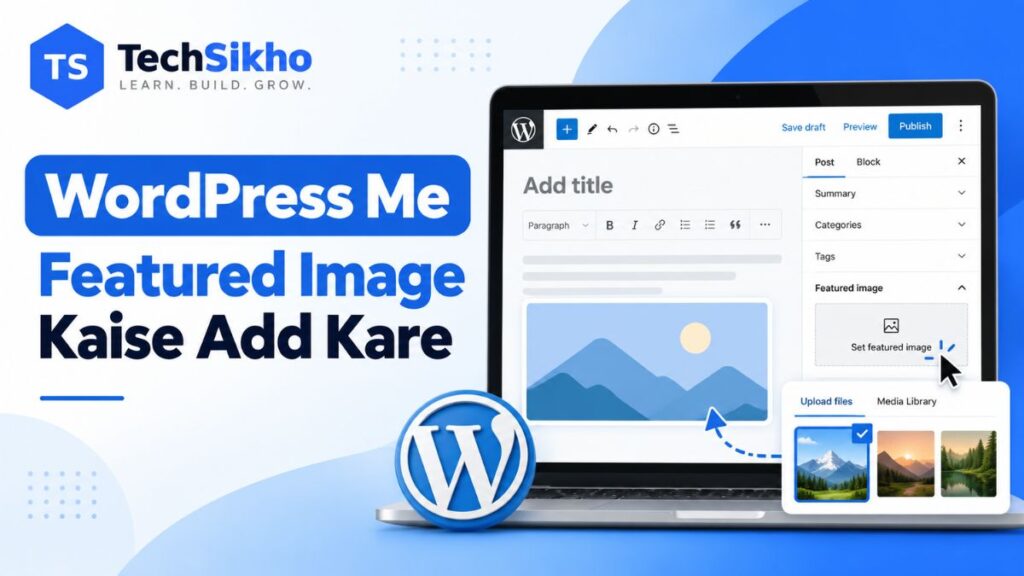
Featured Image aapke blog post ki main representative image hoti hai. Ise article ki cover image samajh sakte hain. Agar aap seekhna chahte hain ki WordPress Me Featured Image Kaise Add Kare, to iska option Post Editor ki Post settings mein milta hai.
Theme ke layout ke hisaab se yeh image alag jagah dikh sakti hai:
- Homepage: Latest articles ya featured posts ke cards mein.
- Blog listing: Jahan kai posts ek saath dikhai deti hain.
- Category page: Kisi category ke articles ki list mein.
- Single post: Article open karne par title ke upar ya neeche.
Featured Image ko kabhi Post Thumbnail bhi kaha jata hai. Thumbnail ka matlab image ka chhota preview hota hai. Image kahan aur kis size mein dikhegi, yeh aapki Theme aur template par depend karta hai. Developer.WordPress.org
Is guide mein WordPress ke Block Editor, jise Gutenberg bhi kehte hain, ka workflow use kiya gaya hai. WordPress version, Theme aur installed plugins ke hisaab se kuch options ka naam ya location thoda badal sakta hai.
Featured Image Aur Article Ke Andar Wali Image Mein Kya Difference Hai?
Dono images ka purpose alag hota hai:
| Baat | Featured Image | Article ke andar wali Image |
|---|---|---|
| Main purpose | Poore article ko represent karna | Kisi point, example ya step ko samjhana |
| Add karne ki jagah | Post settings mein Featured Image option | Article ke content mein Image block |
| Display ki jagah | Theme ke hisaab se listing, homepage ya single post | Content mein jahan aap Image block rakhte hain |
Example: Maan lijiye aap Android phone ki speed badhane par article likh rahe hain. Phone aur article ke title wali cover graphic Featured Image ho sakti hai. Storage clear karne ka screenshot article ke andar wali Image ho sakta hai.
Sirf Image block add karne se image automatically Featured Image assign nahi hoti. Use Featured Image ke roop mein set karna zaroori hai. Kuch current editor versions mein Image block ke menu se bhi Set as featured image option milta hai, lekin beginners ke liye Post settings wala method seedha hai. WordPress.org
Agar aap WordPress website setup kar rahe hain, to WordPress website banane ki complete guide bhi dekh sakte hain.
WordPress Me Featured Image Kaise Add Kare? Step-by-Step
Shuru karne se pehle article se related ek clear image ready rakhein. Apni banayi hui image ya aisi image use karein jiske istemal ki permission ho. Image ka file name, dimensions aur Compression upload se pehle check kar lena behtar hai.
Featured Image WordPress ka built-in feature hai. Iske liye SEO plugin install karna zaroori nahi hai.
1. WordPress Dashboard Se Post Open Karein
Existing article mein image lagane ka path:
WordPress Dashboard > Posts > All Posts > Apne post ke neeche Edit
Naya article banana ho to:
WordPress Dashboard > Posts > Add New Post
Kuch versions mein button ka naam Add New ho sakta hai.
Post open hone par aapko Block Editor milega, jahan article ka title aur content edit hota hai.
Agar aapko poora post publish karne ka process samajhna hai, to hamari WordPress me post publish karne ki guide dekhein.
2. Post Settings Mein Featured Image Option Dhoondhein
Post Editor ke top-right mein Settings ya sidebar kholne wala icon click karein.
Uske baad:
- Right sidebar mein Post tab select karein.
- Featured Image section ya Set featured image box dhoondhein.
- Zaroorat ho to sidebar mein scroll karein.
- Set featured image par click karein.
Menu path: Post Editor > Settings > Post > Featured Image
Dhyan rahe, Block tab selected hone par kisi individual paragraph ya image ki settings dikh sakti hain. Featured Image ke liye Post tab kholna hai. Learn WordPress
Agar section nahi mil raha, editor ke top-right three dots > Preferences mein check karein. Version ke hisaab se General > Document settings ya Panels jaisi jagah par sidebar sections ki visibility control ho sakti hai. Featured Image ka toggle available ho aur off ho, to use on karein. WordPress.org
3. Computer Se Nayi Image Upload Karein
Image computer mein saved hai to yeh method use karein:
Featured Image > Set featured image > Upload files > Select Files
- Upload files tab kholein.
- Select Files par click karein.
- Computer se image select karke Open karein.
- Upload complete hone ka wait karein.
- Selected image aur uski details check karein.
- Alt Text field mein meaningful description likhein.
WordPress image upload complete hone ke baad selected image par check mark ya selection border dikh sakta hai. Phir neeche diya confirmation step follow karein. WordPress.org
4. Media Library Se Pehle Se Uploaded Image Select Karein
Agar image website par pehle upload ho chuki hai, to WordPress Media Library use karein.
Menu path: Featured Image > Set featured image > Media Library
- Media Library tab kholein.
- Image par click karein.
- Bahut saari images hon to search box se naam dhoondhein.
- Preview dekhkar confirm karein ki sahi image selected hai.
- Uska Alt Text check karein.
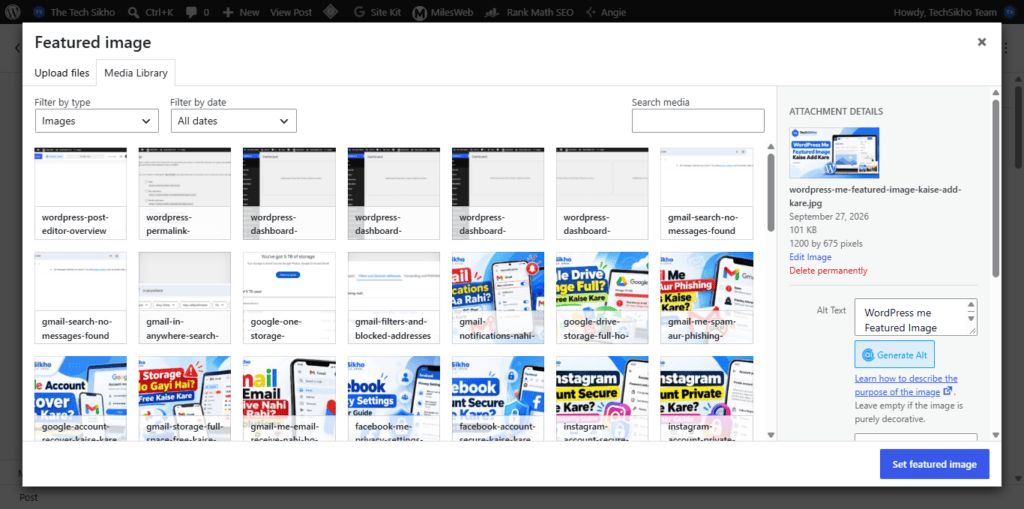
Media Library aapki website par uploaded images aur doosri media files ko manage karne ki jagah hai. Existing image select karne se wahi file dobara upload karne ki zaroorat nahi padti. WordPress.org
5. Set Featured Image Par Click Karke Confirm Karein
Image select karne ke baad media window mein Set featured image button dabayein.
Post settings mein image ka chhota preview aa jana assignment ka useful confirmation hai.
Ab post ko save karein:
- Article abhi ready nahi hai: Save draft karein.
- Naya article publish karna hai: Publish karein aur confirmation aaye to review karke confirm karein.
- Article pehle se published hai: Save ya Update button dabayein.
Current interface mein published post ke liye Save dikh sakta hai; kuch versions mein Update hota hai. Sirf image select karke editor band kar dene ke bajay saving complete hone dein. Documentation
Featured Image Replace Ya Remove Kaise Karein?
Featured Image Change Karne Ka Tarika
Menu path: Posts > All Posts > Edit > Post settings > Featured Image > Replace
- Existing Featured Image ke paas Replace par click karein.
- Media Library se doosri image choose karein ya nayi image upload karein.
- Selected image ka Alt Text check karein.
- Set featured image se selection confirm karein.
- Post ko Save/Update karein.
Featured Image Remove Karne Ka Tarika
Menu path: Post Editor > Post settings > Featured Image > Remove
Remove ya Remove featured image click karein, phir post save karein.
Isse image ka Featured Image assignment hat jata hai. Image Media Library se delete nahi hoti. Agar wahi image article ke content mein Image block ke roop mein bhi lagi hai, to woh alag se bani rahegi. WordPress.com Support
Image Ka File Name Upload Se Pehle Kaise Rakhein?
File name chhota, readable aur image ke subject ko describe karne wala rakhein.
| Kam useful naam | Behtar naam |
|---|---|
| IMG_12345.jpg | wordpress-featured-image-guide.jpg |
| final-new-2.png | wordpress-media-library-selection.png |
| screenshot987.png | wordpress-set-featured-image-option.png |
Computer par file ka Rename option use karke naam badal sakte hain.
Practical approach:
- Simple lowercase words rakhein.
- Words ke beech hyphen use karein.
- Unnecessary numbers aur repeated keywords hata dein.
- Naam actual image se related rakhein.
Google bhi short aur descriptive filenames ki salah deta hai. File name mein poora article title ya keywords ki lambi list bharna zaroori nahi hai. developers.google.com
Featured Image Ka Alt Text Kaise Likhein?
Alt Text image ka text alternative hota hai. Yeh screen reader use karne wale readers ko image ki relevant information samajhne mein madad karta hai.
WordPress image alt text likhte waqt sawal karein: “Is image se reader ko kya samajhna chahiye?”
Maan lijiye screenshot mein WordPress Media Library aur selected image dikh rahi hai. Uska Alt Text ho sakta hai:
“WordPress Media Library mein blog post ke liye image select karne ki screen.”
Agar screenshot mein Set featured image button highlight hai, to description ho sakti hai:
“WordPress Post Editor mein Set featured image option.”
Yeh examples tabhi use karein jab aapki actual image mein wahi cheez dikh rahi ho. Alt Text mein image ki relevant information ko short aur meaningful tareeke se batayein. W3C
Alt Text Kahan Add Karein?
Image select karte waqt media window mein Alt Text field bhar sakte hain.
Baad mein edit karne ka path:
WordPress Dashboard > Media > Library > Image par click > Alt Text
Media Library ke grid view mein attachment details ke changes automatically save hote hain. Agar alag Edit Media screen kholi hai aur Update button dikh raha hai, to use click karein. WordPress.org
Alt Text Mein Keyword Stuffing Kyon Nahi Karni Chahiye?
Aisa Alt Text useful nahi hai:
“WordPress, best SEO, featured image, blogging, ranking, WordPress tutorial.”
Yeh image ka meaning batane ke bajay keywords ki list ban jata hai. Google bhi Alt Text mein keyword stuffing se bachne ki salah deta hai. Keyword tabhi use karein jab woh image ka natural description ho. developers.google.com
Sirf decoration ke liye lagi image, jo koi zaroori information ya function nahi deti, uska Alt Text blank ho sakta hai. Lekin har Featured Image ko decorative maan kar blank chhodna sahi approach nahi hai. W3C
WordPress Featured Image Size Kaise Decide Karein?
WordPress featured image size ka ek universal answer nahi hai. Sahi dimensions aapki Theme, article layout aur image ke display area par depend karti hain.
Pehle do cheezein samajhein:
- Dimensions: Image ki width aur height, jaise 1200 × 675 pixels.
- File size: Image kitna data leti hai, jaise KB ya MB.
Dimensions Choose Karne Ka Practical Tarika
- Theme documentation check karein: Featured Image, Blog Image ya Post Thumbnail se related guidance dekhein.
- Actual layout dekhein: Image chhote blog card mein dikhegi ya article ke upar bade area mein?
- Aspect ratio match karein: Iska matlab width aur height ka proportion hai.
- Ek image test karein: Listing aur single post, dono par crop aur clarity dekhein.
Example ke liye, 1200 × 675 pixels ek 16:9 image hai. 1200 × 900 pixels ek 4:3 image hai. Yeh sirf examples hain; dono mein se koi size har website ke liye mandatory nahi hai.
Agar Theme square card dikhati hai aur aap wide image upload karte hain, to image ke sides crop ho sakte hain. Isliye important text, logo ya subject ko bilkul edges par rakhne se bachein.
WordPress Multiple Image Sizes Kyon Banata Hai?
Upload ke baad WordPress image ki chhoti-badi copies generate kar sakta hai. Theme bhi apni zaroorat ke hisaab se additional sizes define kar sakti hai. WordPress.org
Default size settings ka path hai:
WordPress Dashboard > Settings > Media
Yahan Thumbnail, Medium aur Large sizes milte hain. Lekin in settings ko sabhi Featured Images ka final display size samajhna sahi nahi hoga; Theme apna size aur crop use kar sakti hai. Sirf Featured Image add karne ke liye in settings ko badalna zaroori nahi hai. WordPress.org
Upload Se Pehle Image Resize Aur Compress Kyon Karein?
Bahut badi image file page ko load hone mein zyada samay lagwa sakti hai, khaaskar slow mobile connection par.
Resize aur Compression alag kaam hain:
- Resize: Image ki pixel dimensions kam karna.
- Compression: Image ke data ko optimize karke file size kam karna.
Upload se pehle yeh workflow rakhein:
- Original image ki ek copy sambhal kar rakhein.
- Website ke layout ke hisaab se dimensions set karein.
- Suitable format mein export karein.
- Compression apply karein.
- Exported image kholkar text, edges aur details check karein.
Agar letters dhundhle ho gaye hain ya photo mein visible quality loss hai, to Compression thodi kam karein. Sabse chhoti file banane ke bajay clear image aur reasonable file size ka balance rakhein. WordPress.org
Har image ko ek hi KB limit mein fit karna zaroori nahi hai. Simple graphic aur detailed photo ka file size alag ho sakta hai. Same dimensions aur similar clarity wali files compare karke chhoti file choose karna practical approach hai.
Featured Image Ke Liye JPG, PNG Ya WebP — Kya Use Karein?
| Format | Kin images ke liye useful ho sakta hai? | Kis baat ka dhyan rakhein? |
|---|---|---|
| JPG/JPEG | Photos aur complex images, jahan bahut saare colors aur gradients hon | Compression bahut zyada karne par details aur text ki clarity gir sakti hai. Transparency support nahi karta. |
| PNG | Transparency, logos aur screenshots/text-heavy graphics ke kuch cases | Sharp text aur edges preserve kar sakta hai, lekin photos ki file kaafi badi ho sakti hai. |
| WebP | Photos aur graphics ke liye modern compressed format | Export quality aur compatibility check karein; aapka workflow, server aur istemal ho rahe Theme/plugins ise sahi handle karein. |
Image ka content aur export settings format choose karne mein maayne rakhte hain. PNG har image ke liye zaroori nahi, aur WebP har situation mein automatically best nahi hota. MDN
WordPress mein WebP support built-in hai, lekin server ki image-processing support bhi zaroori hoti hai. WebP upload karne ke liye alag plugin har setup mein required nahi hai. Make WordPress Core
Featured Image Ka Preview Mobile Aur Desktop Par Kaise Check Karein?
Image assign karne ke baad uska Preview zaroor dekhein.
Menu path: Post Editor > Top toolbar > View/Preview
- Desktop view select karke layout dekhein.
- Mobile view select karke chhoti screen par crop check karein.
- Zaroorat ho to Tablet view bhi dekhein.
- Preview in new tab se website wala preview kholein.
Current editor mein menu ka naam View ho sakta hai. Editor ka device preview screen width ka andaaza deta hai; actual phone par live page check karna bhi useful hai. WordPress.org
Preview mein dekhein:
- Image stretch ya blurry to nahi ho rahi?
- Important text, logo ya subject cut to nahi raha?
- Image par likha text mobile par readable hai?
- Wahi image Featured Image aur body Image ki wajah se do baar to nahi aa rahi?
Publish ke baad single post aur blog listing/homepage, dono kholein. Sirf article ka preview dekhne se listing ka crop confirm nahi hota.
Featured Image Add Karte Waqt Beginners Ki Common Mistakes
- Bahut large image upload karna: Camera ya design tool ki heavy file seedha upload karne se pehle resize aur compress karein.
- Blurry image use karna: Chhoti image ko bahut bada stretch karne ke bajay clear source image use karein.
- Wrong aspect ratio rakhna: Theme ke display area se proportion match na hone par important content crop ho sakta hai.
- Alt Text mein keywords ki list bharna: Image ka meaningful description dein.
- Random copyrighted image download karna: Google par milne ko permission na samjhein. Apni image ya allowed source use karein aur license conditions follow karein.
- IMG_12345 jaisa file name chhod dena: Upload se pehle short, descriptive naam rakhein.
- Sirf body mein Image block add kar dena: Post settings mein Featured Image assignment bhi confirm karein.
- Mobile view check na karna: Desktop par achhi dikhne wali image mobile par crop ya unreadable ho sakti hai.
- Post save/update na karna: Featured Image set karne ke baad Save, Update ya Publish ka relevant step complete karein.
Featured Image Dikh Nahi Rahi To Kya Karein?
1. Confirm Karein Ki Image Assigned Hai
Posts > All Posts > Edit > Post settings > Featured Image
Yahan selected image ka preview check karein. Sirf Media Library mein image upload hona kaafi nahi; use post ke saath Featured Image ke roop mein assign bhi karna hota hai.
2. Post Ko Save/Update Karein
Pending changes hon to Save/Update karein. Naya article public karna ho to Publish karein. Draft ko sirf image check karne ke liye public karna zaroori nahi; Preview use kar sakte hain.
3. Live Page Refresh Karein
Published article ka correct URL kholein aur refresh karein. Yeh bhi check karein ki aap purane preview tab ke bajay wahi updated post dekh rahe hain.
4. Theme Ya Template Ki Display Setting Check Karein
Classic Theme mein: Aksar starting path Dashboard > Appearance > Customize hota hai. Theme ke Blog, Single Post ya related section mein Featured Image display setting dekhein. Exact naam Theme documentation se confirm karein.
Block Theme mein: Dashboard > Appearance > Editor > Templates mein post ke template ko check karein. Featured Image dikhane ke liye relevant Featured Image/Post Featured Image block ki zaroorat ho sakti hai. Template mein changes usse use karne wali doosri posts par bhi apply ho sakte hain. WordPress.com Support
5. Blog Listing Aur Single Post Alag Check Karein
Image blog listing mein dikh rahi ho lekin article ke andar na dikh rahi ho, to single post layout ki setting alag ho sakti hai.
Isi tarah, article mein image dikhne ke bawajood homepage ke post cards mein image display disabled ho sakta hai. Dono jagah ka layout alag check karein.
6. Cache Ka Purana Version Check Karein
Cache page ki saved copy hoti hai. Kabhi-kabhi updated image ke bajay purani copy dikh sakti hai.
Agar caching plugin, hosting cache ya CDN use ho raha hai, to uske documented Clear Cache/Purge Cache option se relevant cache refresh karein. Uske baad live page dobara kholein. Cache refresh karne ke liye Media Library ki images delete karne ki zaroorat nahi hai. WordPress.org
7. Theme Documentation Ya Support Ki Help Lein
Issue bana rahe to apni Theme ki official documentation mein Featured Image, Blog Layout ya Single Post search karein.
Support ko post URL aur editor mein assigned image ka screenshot dena useful ho sakta hai. Beginner ke roop mein random CSS, PHP ya Theme files badalne ke bajay documented settings se troubleshooting karein.
Featured Image Publish Karne Se Pehle Checklist
- Correct image selected hai.
- Image clear hai.
- File size reasonable hai.
- File name descriptive hai.
- Alt Text meaningful hai.
- Crop mein important content cut nahi ho raha.
- Mobile aur desktop Preview sahi hai.
- Post save/update ho gaya hai.
Featured Image Se Jude Common Questions
1. WordPress Me Featured Image Kaise Add Kare?
Post open karke Settings > Post > Featured Image > Set featured image par jayein. Image upload karein ya Media Library se select karein, selection confirm karein aur post save/update karein.
2. Featured Image Aur Normal Image Mein Kya Difference Hai?
Featured Image poore article ko represent karti hai aur Theme ke hisaab se alag jagah dikh sakti hai. Normal Image article ke content mein kisi specific point ya step ko samjhane ke liye add hoti hai.
3. WordPress Featured Image Ka Best Size Kya Hai?
Ek fixed best size nahi hai. Theme documentation, image ke display area aur aspect ratio ke hisaab se dimensions choose karein. Blog listing aur single post par result check karein.
4. Featured Image Ke Liye JPG Ya PNG Kaunsa Use Karein?
Photos ke liye JPG practical ho sakta hai. Transparency aur sharp text wale kuch graphics ke liye PNG useful hai. Final choice image ki clarity aur file size compare karke karein.
5. Featured Image Ka Alt Text Kya Hona Chahiye?
Actual image ki relevant information ka short description likhein. Screenshot hai to usmein dikhne wala important option ya action batayein. Article title ya keywords ki list ko bina image dekhe copy na karein.
6. Featured Image Set Hai Phir Bhi Dikh Kyon Nahi Rahi?
Post ke changes save na hona, Theme/template mein display disabled hona ya purana cache dikhna possible reasons hain. Assignment, saving aur display settings ko isi order mein check karein.
7. Featured Image Change Karne Se Post URL Par Koi Effect Hota Hai?
Sirf Featured Image change karne se post ka URL nahi badalta. Post ka slug/permalink alag setting hai.
8. Kya Har WordPress Post Mein Featured Image Zaroori Hai?
WordPress ke normal setup mein Featured Image ke bina bhi post publish ho sakti hai. Lekin agar Theme image wale blog cards use karti hai, to relevant Featured Image article ko pehchanne mein madad karti hai.