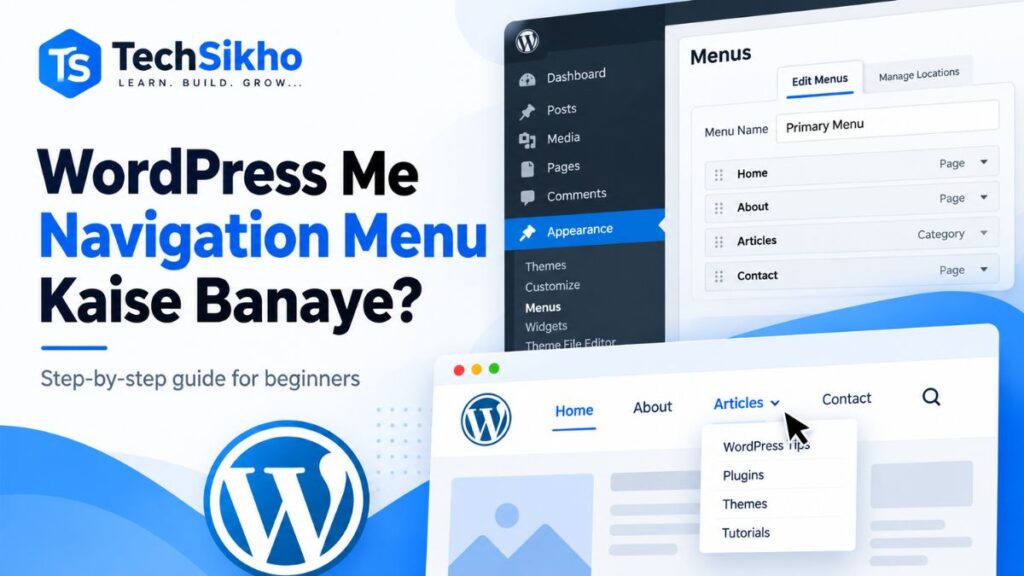
WordPress Me Navigation Menu Kaise Banaye Aur Ye Kyon Zaroori Hai?
Website par Home, Articles, About aur Contact jaise links ek jagah dikhte hain. In links ke group ko Navigation Menu kehte hain. Iska har link ek Menu Item hota hai, jis par click karke visitor website ke kisi page, article ya section tak pahunchta hai.
Website ke sabse upar wale hisse ko Header kehte hain. Yahan dikhne wala navigation aam taur par Header Menu hota hai. Footer website ka neeche wala hissa hai, jahan Contact, Privacy Policy ya doosre useful links ka alag menu ho sakta hai. Header me logo aur buttons bhi ho sakte hain; menu uska ek hissa hai.
Mobile par jagah kam hoti hai, isliye kai themes menu ko teen lines wale hamburger icon ya Menu button ke andar dikhati hain. Is button ko dabane par links khulte hain.
WordPress me menu banane ka tareeqa aapke active Theme, yani website ke design aur layout ko control karne wale system, par depend karta hai. Pehle apne Dashboard me available option pehchaniye, phir uske mutabik neeche diya gaya method follow kijiye.
Menu Banane Se Pehle Kya Ready Hona Chahiye?
Pehle tay karein ki visitor ko kin jagahon tak aasani se pahunchna chahiye. Ek chhote blog ke liye Home, Articles, About aur Contact achhi shuruaat ho sakte hain. Ye koi compulsory list nahi hai.
Jin pages ke links dene hain, unka content taiyar karke unhe publish karna behtar hai. Kisi article ka seedha link dena ho, to use publish karne ke baad uska public URL check kar lein. Agar aapko post publish karne ka process nahi pata, to WordPress me post publish karne wali beginner guide dekh sakte hain. URL us page ya article ka web address hota hai.
Menu me sirf Pages hi nahi, ye cheezein bhi add ho sakti hain:
- Pages: About aur Contact jaise website ke alag pages.
- Posts: Koi khaas blog article jise aap seedha dikhana chahte hain.
- Categories: Ek topic ke articles ka group, jaise WordPress ya Android.
- Custom Links: Aapke diye hue web address par le jaane wala link.
Doosre content types ki availability theme aur installed plugins par depend kar sakti hai.
Home naam ka menu item banana aur website ka homepage set karna alag kaam hain. Isi tarah Articles naam ka link jodne se us page par posts apne aap dikhne nahi lagte. Apni website par jo page waqai articles dikhata hai, usi ka link dein. Standard WordPress setup me homepage aur posts page ki setting Settings → Reading me milti hai; custom design wale pages ka setup alag ho sakta hai.
Agar website abhi taiyar ho rahi hai, to pehle WordPress website ka basic setup aur zaroori pages poore kar lein. Har available page ko menu me bharna zaroori nahi hai.
Sabse Pehle Check Karein Ki Aapka Theme Kaunsa Menu Method Use Karta Hai
WordPress Dashboard website ka management area hai. Iske left sidebar me Appearance dekhein.
- Appearance → Menus mil raha hai: Ho sakta hai ki aap classic/hybrid theme ya aisa setup use kar rahe hon jo traditional menu screen deta hai. Method 1 follow karein.
- Appearance → Editor mil raha hai: Block Theme me Site Editor se header, footer aur navigation edit hote hain. Method 2 follow karein.
Classic Theme aur Block Theme website ko manage aur design karne ke do alag tareeqe hain. Hybrid theme me classic setup ke saath kuch block features bhi mil sakte hain. Aapko inki technical details yaad karne ki zaroorat nahi; available menu screen pehchanna kaafi hai.
Appearance → Menus na dikhna apne aap me error nahi hai. Block Theme me navigation ke liye Navigation block use hota hai. Theme File Editor, Site Editor se alag hai; menu banane ke liye theme ki code files edit na karein.
Classic Theme ko Classic Editor se bhi na milayein. Theme website ka layout control karta hai, jabki Classic Editor posts aur pages likhne ka purana editing interface hai. Menu banane ke liye Classic Editor install karna zaroori nahi hai.
Method 1 Classic Ya Hybrid Theme Me Navigation Menu Banana
Ye steps un websites ke liye hain jahan Appearance → Menus available hai.
Step 1 Appearance → Menus Open Karein
WordPress Dashboard me Appearance → Menus par click karein. Agar pehle se menu bana hua hai, to use edit kar sakte hain.
Ek se zyada menus hone par Select a menu to edit me sahi menu choose karke Select dabayein. Sirf naya link add karne ke liye doosra menu banane ki zaroorat nahi hai.
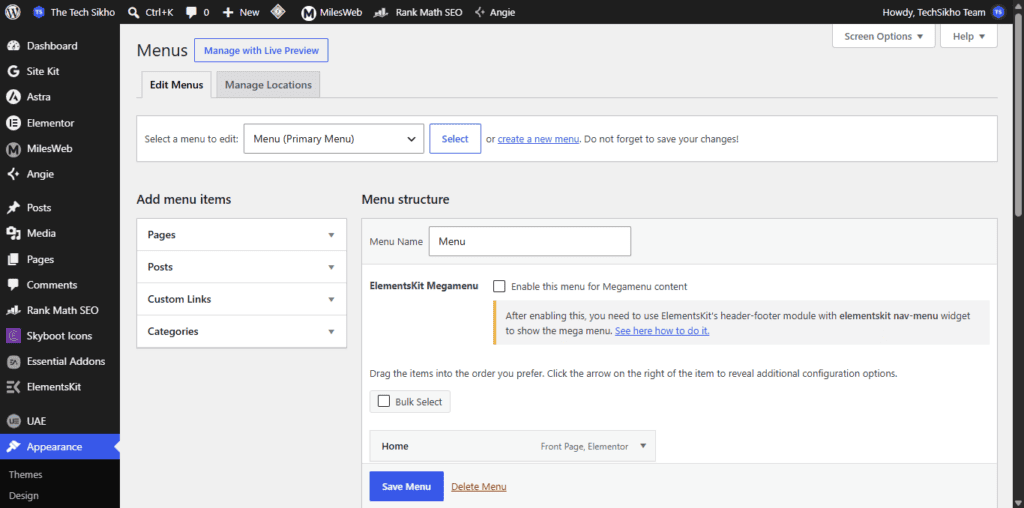
Step 2 Naya Menu Create Karein
- Create a new menu par click karein. Pehla menu banate waqt naam bharne ka form seedha bhi dikh sakta hai.
- Menu Name me pehchanne layak naam dein, jaise Main Menu.
- Create Menu par click karein.
Menu Name aapke management ke liye hota hai. Main Menu naam rakhne ka matlab ye nahi ki website ke header par ye shabd bhi zaroor dikhaye jayenge.
Step 3 Pages Menu Me Add Karein
- Left side me Pages panel kholein.
- Zaroorat ho to View All par click karein ya Search se page dhoondhein.
- Home, About, Contact aur Blog/Articles me se apne required pages ke checkbox select karein.
- Add to Menu dabayein.
Selected links Menu structure area me aa jayenge. Public menu me wahi pages rakhein jo visitors ke liye taiyar aur accessible hain.
Agar Home naam ka alag page nahi hai, to agle Custom Links wale step se apni website ke homepage ka actual URL add kar sakte hain.
Step 4 Zaroori Categories Add Karein
Blog par Category ka link visitors ko us topic ke articles tak le ja sakta hai. Maan lijiye aap WordPress aur Android par likhte hain; inki category links dena useful ho sakta hai.
Categories panel kholein, required category select karein aur Add to Menu dabayein. Category na mile to View All ya Search check karein. Panel hi chhupa ho, to upar Screen Options kholkar Categories ko enable karein.
Category link aam taur par us category ke posts wali listing kholta hai. Sirf menu bharne ke liye khaali ya gair-zaroori categories add na karein.
Step 5 Custom Link Add Karein
Custom Links panel me do main fields hoti hain:
- URL: Jahan visitor ko bhejna hai, uska poora public web address.
- Link Text: Menu me dikhne wala naam, jaise Articles.
Apni website ka Articles page browser me kholein, uska sahi URL copy karke URL field me paste karein. Link Text me Articles likhein aur Add to Menu dabayein. Agar wahi page pehle hi Pages panel se add kar chuke hain, to uska duplicate link na jodein.
Custom Links se external website ka link bhi add ho sakta hai. Aisa link tabhi dein jab woh visitor ke kaam ka ho. WordPress editor ka admin URL ya draft preview URL copy na karein.
Step 6 Menu Items Ka Order Badlein
Menu item ko mouse se pakadkar upar ya neeche le jayein, phir chhod dein. Ise drag-and-drop kehte hain.
Ek possible order Home, Articles, About, Contact ho sakta hai. Apne readers ki zaroorat ke hisaab se order rakhein. Jo item main level par chahiye, use doosre main items ke barabar left alignment me rakhein.
Step 7 Dropdown Ya Submenu Banayein
Dropdown Menu me kisi main item ke andar aur links khulte hain. Main item ko parent aur uske andar wale items ko child items keh sakte hain.
Maan lijiye Articles ke andar WordPress, Android aur Windows categories dikhani hain:
- Articles aur teenon category links ko menu me add karein.
- WordPress item ko Articles ke neeche laayein aur thoda right taraf drag karein.
- Android aur Windows ko uske neeche, WordPress jitna hi right shift karein.
- Check karein ki teenon Articles ke child items hain. Android galti se WordPress ke andar aur andar na chala gaya ho.
Submenu se bahar nikalne ke liye item ko wapas left taraf drag karein. Isse menu ki hierarchy badalti hai; asli page ya category ka structure nahi badalta.
Desktop par dropdown hover se khulega ya click se, aur mobile par arrow milega ya button, ye theme ke behavior par depend karta hai.
Step 8 Menu Ki Display Location Select Karein
Menu editor ke neeche Menu Settings → Display location dekhein. Yahan theme ki available jagahon ke naam milte hain, jaise Primary Menu, Header Menu ya Footer Menu. Har theme me ye saare options ya yehi naam hona zaroori nahi hai.
Header me menu dikhana ho, to uske liye di gayi location select karein. Primary Menu kai themes me main navigation ki location hoti hai. Location assign karne ka option Manage Locations tab me bhi mil sakta hai.
Menu bana dena aur use website ki kisi jagah par dikhana do alag steps hain. Agar us location par pehle koi aur menu assigned hai, to selection badalne se wahan naya menu dikh sakta hai.
Step 9 Save Menu Karke Website Check Karein
Save Menu dabayein. Phir public website ek naye browser tab me kholein aur menu ke links check karein.
Home ke saath ek blog post aur doosra page bhi kholkar dekhein. Isse pata chalega ki navigation un jagahon par bhi sahi dikh raha hai jahan visitors jayenge.
Astra Users Ke Liye Chhota Note
Astra me basic WordPress menu Appearance → Menus se bana sakte hain. Use Primary Menu ki location par assign karne ke baad header ka layout Appearance → Customize → Header me check karein. Purane interface ya guides me isi area ka naam Header Builder mil sakta hai.
Astra ke Header Builder me Primary Menu element menu ko header me dikhata hai. Yahan uski position aur available design settings adjust hoti hain. Customizer ke changes live karne ke liye Publish dabayein.
WordPress menu tay karta hai ki kaunse links hain aur unka order kya hai. Header Builder tay karta hai ki woh navigation header me kahan aur kaisa dikhega. Basic menu banane ke liye Astra Pro ya Elementor zaroori nahi hai. Kuch extra design features premium ho sakte hain.
Agar aapka active header kisi alag page builder ya header plugin se bana hai, to menu ka selection usi header ke menu element me bhi check karein.
Method 2 Block Theme Me Navigation Menu Banana
Block Theme me Navigation block menu ke links aur unka display manage karta hai. Yahan Classic Theme wale Display location checkbox ko dhoondhne ki zaroorat nahi hai. Menu ko header me maujood Navigation block ke saath joda jata hai.
WordPress version aur theme ke hisaab se icons, panels aur kuch labels alag ho sakte hain.
Step 1 Site Editor Aur Navigation Kholein
Appearance → Editor par jayein. Site Editor ke sidebar me Navigation available ho, to use kholein. Yahan existing navigation menus mil sakte hain.
Required menu choose karein. Links ki poori editing ke liye menu ke preview par click karein ya Edit ke pencil icon se editing view kholein.
Navigation ka alag section na mile, to Site Editor me Patterns kholkar Template Parts ya All template parts ke andar website par use ho raha Header kholein. Header ek aisa reusable hissa hai jo kai pages par dikh sakta hai. Uske andar Navigation block select karein.
Step 2 Existing Menu Chunein Ya Naya Banayein
Header me Navigation block pehle se hai, to usi ko select karein. Block nahi hai, to header ke required area me + block inserter se Navigation search karke add karein.
List View blocks ki list dikhata hai. Isme Navigation ko pehchanna aasaan ho sakta hai. Dhyan rahe ki poora Navigation block select ho, sirf uske andar ka ek link nahi.
Block ki settings me menu selector ya menu ke naam ke paas three-dot Options kholein. Menus se existing menu choose kar sakte hain; alag menu chahiye to Create new menu use karein. Sirf link badalne ke liye naya menu mat banayein.
Pehli baar Navigation block me Page List aa sakti hai. Ye published pages ki automatic list hoti hai. Individual links ko apne hisaab se badalne ke liye Page List select karke toolbar ka Edit dabayein aur confirmation aaye to Edit confirm karein. Iske baad links alag-alag edit ho sakte hain; naye published pages is converted list me automatically add nahi hote.
Step 3 Pages Aur Doosre Links Add Karein
- Navigation block ke andar ya uski settings ki List View me + dabayein. Current interface me ye Add page ke naam se mil sakta hai.
- Page ka naam type karein, jaise About.
- Sahi existing page select karein. Isi tarah baaki required pages add karein.
Category, Post ya kisi doosre URL ke liye, agar seedha search result na mile, to uska public URL use kar sakte hain. Current interface me + → Add block → Custom Link chunein, URL paste karein aur Enter dabayein. Kuch versions me URL enter karne ka option seedha link picker me milta hai; wahan dikh raha apply/confirm control use karein.
Link add hone ke baad uska visible text check karein. Menu item select karke text edit karein; naye interface me sidebar ke Content tab me Text aur Link to jaise fields mil sakte hain. Articles jaise clear label rakhein aur destination URL sahi hone ki jaanch karein.
Existing page jodte waqt galti se Create page na choose karein. Ye ek naya page bana sakta hai; menu me pehle se taiyar page ka link jodne ke liye us page ka result select karein.
Step 4 Order Aur Submenu Set Karein
Order badalne ke liye menu item select karke toolbar ke move controls use karein, ya List View me item drag karke sahi jagah le jayein.
Articles ke andar category links rakhne ke liye:
- Articles menu item select karein.
- Toolbar me Add submenu use karein.
- Us submenu ke andar + se required links add karein.
Existing items ko Navigation ki List View me parent ke neeche aur thoda right drag karke bhi submenu hierarchy banayi ja sakti hai. Save se pehle dekhein ki links sahi parent ke andar hain.
Step 5 Header Ke Navigation Block Me Sahi Menu Lagayein
Agar aapne Navigation section me menu banaya tha, to check karein ki website ke Header me maujood Navigation block wahi menu use kar raha hai. Us block ke menu selector ya Menus option se required menu choose karein.
Sirf menu create karne se woh har header me apne aap nahi lagta. Header ke andar Navigation block aur uska sahi menu selection dono zaroori hain.
Ek hi menu kai Navigation blocks me use ho raha ho, to uske links edit karne ka asar un sab jagahon par aa sakta hai. Footer ke liye alag links chahiye hon, to alag menu rakhna useful hai.
Step 6 Changes Save Karke Public Site Dekhein
Upar Save dabayein. Agar confirmation me Navigation, Header ya doosre edited items ki list aaye, to apne intended changes select karke saving confirm karein.
Header me kiye gaye changes use karne wale doosre pages par bhi lag sakte hain. Public site kholkar links, submenu aur mobile toggle check karein. Sirf editor ke preview par bharosa na karein.
Existing Menu Ko Edit Kaise Karein?
Classic/hybrid setup me Appearance → Menus kholein aur sahi menu select karein. Naya link Pages, Categories ya Custom Links se add karein. Kisi existing item ka arrow kholkar Navigation Label badal sakte hain. Ye menu me dikhne wala naam hai; isse page ka asli title apne aap nahi badalta.
Item hatane ke liye usi expanded box me Remove use karein. Order aur submenu hierarchy drag-and-drop se badlein, phir Save Menu dabayein.
Block Theme me Site Editor se required navigation kholein. Link add karne ke liye Navigation ka + use karein. Label ya URL badalne ke liye wahi menu item select karein. Remove karne ke liye us item ke three-dot Options me Delete use karein; kuch versions me label Remove ho sakta hai. Poora Navigation block select karke delete na karein, warna us jagah se poora menu hat sakta hai. Kaam poora hone par Save karein.
Menu Item Remove Karne Aur Page Delete Karne Me Difference
About ko menu se remove karne par us menu ka About link hat jata hai. Asli About page delete nahi hota. Woh apne URL aur doosre links se khul sakta hai.
Page ko delete karna alag action hai, jo Pages section me us page ko Trash me bhejne se hota hai. Navigation block se sirf Page Link hatane aur page editor me jaakar asli page delete karne ko alag samjhein.
Isi tarah menu se Category ka link hatane par category aur uske articles delete nahi hote. Agar aap asli page delete karte hain, to menus me uska purana link bhi check karke hata dein ya sahi destination se replace karein.
Mobile Menu Kaise Check Karein?
Desktop par ek line me dikhne wale links mobile par hamburger, Menu button ya side se khulne wale off-canvas menu me aa sakte hain. Chhoti screen ke hisaab se layout badalna responsive behavior hai; mobile menu ka alag dikhna zaroori nahi ki kharabi ho.
Public website desktop aur apne phone par kholein. Tablet available ho, to us par bhi check karein:
- Menu button tap karne par links khul rahe hain aur close karne ka control kaam kar raha hai.
- Zaroori links visible hain; neeche ke items tak scroll karke pahunch sakte hain.
- Text kat nahi raha aur links tap karne ke liye kaafi jagah hai.
- Submenu ka arrow ya button tap karne par child links khulte hain.
- Har link expected page kholta hai.
- Menu band karne ke baad content aur buttons normal tarah se use ho rahe hain.
Khula hua mobile menu content ke upar aa sakta hai; overlay me ye normal hai. Problem tab hai jab menu close na ho ya links aur zaroori controls tak pahunch na ho.
Astra me Appearance → Customize → Header kholkar mobile preview select karein. Toggle Button aur Off-Canvas Menu ki placement check karein. Block Theme me Navigation block ki Overlay ya Overlay menu setting dekhein; Mobile option chhoti screens par menu ko button/icon me badal sakta hai. Labels version ke hisaab se badal sakte hain.
Navigation Menu Ki Common Problems Aur Unke Solutions
Appearance → Menus Option Nahi Dikh Raha
Pehle check karein ki Block Theme active hai ya nahi. Appearance → Editor me Navigation ya Header ka Navigation block dekhein. Active theme ka naam Appearance → Themes me milta hai.
Agar Appearance section hi available nahi hai, to account permissions ki wajah ho sakti hai. Site administrator se menu editing access ke baare me poochhein. Sirf Menus option missing hone par naya plugin install karna ya theme badalna pehla solution nahi hai.
Menu Bana Diya Lekin Website Par Show Nahi Ho Raha
Apne method ke mutabik ye checks karein:
- Classic/hybrid theme me menu sahi Display location par assigned hai.
- Block Theme me header ke Navigation block ne sahi menu select kiya hai.
- Active header me menu/navigation element maujood hai.
- Menu aur header ke changes save hue hain; Customizer use kiya hai to Publish bhi kiya hai.
Agar menu homepage par dikh raha hai lekin posts par nahi, to dekhein ki un pages par wahi header/template use ho raha hai ya alag. Builder se banaye header me uski display settings bhi relevant ho sakti hain.
New Page Menu List Me Nahi Dikh Raha
Pehle Pages → All Pages me confirm karein ki page ban chuka hai aur public use ke liye publish hai. Draft, scheduled ya private page ko sirf menu me link kar dene se woh sab visitors ke liye public nahi ban jata.
Classic menu editor me Pages panel ke View All aur Search check karein. Sirf recent pages ki chhoti list dekhkar page missing na maan lein. Panel chhupa ho, to Screen Options dekhein.
Block Theme me Navigation ke + se page ka sahi title search karein. Zaroorat par uska published public URL add karein. Page publish karne ke baad woh manually managed menu me automatically nahi aata; link alag se jodna pad sakta hai.
Menu Changes Website Par Update Nahi Dikh Rahe
Pehle confirm karein ki aapne wahi menu edit kiya hai jo website par use ho raha hai, aur Save/Publish poora hua hai. Phir public page refresh karke private/incognito window me bhi check karein.
Kabhi cache, yani website ki temporarily saved copy, purana menu dikha sakti hai. Website par caching plugin ya hosting cache active ho, to uska relevant Clear Cache/Purge option use karein. Iske liye posts, pages ya Media Library delete karne ki zaroorat nahi hai.
Dropdown Menu Kaam Nahi Kar Raha
Pehle menu structure dekhein. Child link sahi parent ke andar hai ya sirf uske neeche same level par rakha hai? Block Theme me submenu structure aur available hover/click setting check karein.
Mobile par parent text ke saath chhote arrow ko bhi tap karke dekhein. Kuch themes me text destination kholta hai aur arrow submenu. Structure sahi hone ke baad bhi problem rahe, to theme/header builder ke submenu settings aur support documentation dekhein. Shuruaat me custom CSS ya JavaScript jodne ki zaroorat nahi hai.
Desktop Par Menu Sahi Hai Lekin Mobile Par Alag Dikh Raha Hai
Mobile me layout alag hona common hai. Agar links missing hain ya purana menu aa raha hai, to check karein ki mobile/off-canvas area me sahi menu selected hai. Jin themes me alag mobile header controls hain, unki settings bhi dekhein.
Astra me mobile Header preview aur Off-Canvas Menu check karein. Block Theme me Navigation ki Overlay setting dekhein. Agar kisi alag builder ka header active hai, to uske mobile controls use karein. Changes save karke real phone par dobara test karein.
Navigation Menu Ko Visitors Ke Liye Aasaan Kaise Rakhein?
- Labels se destination samajh aana chahiye. Articles ya Contact jaise naam, Click Here jaise vague label se zyada clear hain.
- Important links aasani se milne chahiye. Frequently used page ko kai submenu levels ke andar na chhupayein.
- Menu ko available space ke hisaab se rakhein. Sab pages ko header me jodne ke bajay main sections chunein. Doosre useful links footer me rakh sakte hain.
- Dropdown ko zaroorat tak rakhein. Bahut gehri hierarchy mobile par use karna mushkil bana sakti hai.
- Destination aur label ka mel rakhein. WordPress naam ka item Android articles par nahi le jana chahiye.
- Website badalne par menu bhi check karein. Delete hue pages, purane URLs aur duplicate links ko theek karein.
Menu items ki koi ek fixed sankhya har website ke liye sahi nahi hoti. Apni website ke content aur readers ki zaroorat ke hisaab se faisla karein.
Navigation Menu Aur SEO Ka Kya Connection Hai?
SEO website ko search engines ke liye samajhna aasaan banane se judi practices hain. Clear navigation visitors ko important content tak pahunchata hai aur website ke sections ka relation samajhne me madad karta hai. Relevant internal links se content dhoondhna bhi aasaan ho sakta hai.
Sirf menu bana dene se Google ranking badhne ki guarantee nahi milti. Labels me keywords bharne ke bajay wahi naam rakhein jo visitor ko destination samjhaye. Menu ka pehla kaam website par raasta dikhana hai.
Navigation Menu Se Jude Aam Sawal
WordPress Me Appearance → Menus Kyon Nahi Dikh Raha?
Block Theme active hone par navigation Site Editor aur Navigation block se manage hota hai. Agar Appearance section hi missing hai, to account permissions bhi check karein.
Kya Navigation Menu Me Category Add Kar Sakte Hain?
Haan. Classic screen me Categories panel se add karein. Block navigation me available category link option ya category ka public URL use kar sakte hain.
Kya Kisi Post Ko Seedha Menu Me Add Kar Sakte Hain?
Haan. Classic menu screen me Posts panel chhupa ho to Screen Options se dikhayein. Block navigation me published post ka link add kar sakte hain. Har post ko menu me rakhna zaroori nahi hai.
Kya External Website Ka Link Menu Me Add Kar Sakte Hain?
Haan, Custom Link se add kar sakte hain. Sahi URL aur aisa label dein jisse visitor ko pata chale ki link kahan le jayega.
Menu Item Remove Karne Se Kya Page Bhi Delete Ho Jata Hai?
Nahi. Sirf menu item remove karne se us menu ka link hat jata hai. Page delete karna alag action hai.
Mobile Menu Alag Kyon Dikh Raha Hai?
Chhoti screen par links ko fit karne ke liye theme ya Navigation block unhe toggle/overlay me dikha sakta hai. Appearance alag ho sakti hai, lekin important links usable hone chahiye.
Header Menu Aur Footer Menu Me Kya Difference Hai?
Header Menu website ke upar wale hisse me hota hai. Footer Menu neeche hota hai. Inme same ya alag links ho sakte hain, aur available placement theme par depend karti hai.
Kya Navigation Menu SEO Ke Liye Important Hai?
Useful navigation important sections tak pahunchne aur site structure samajhne me madad karti hai. Ye apne aap higher rankings ki guarantee nahi hai.
Menu Save Hone Ke Baad Ye Chhota Check Zaroor Karein
Apne theme ke mutabik Menus screen ya Site Editor use karein, phir confirm karein ki sahi menu website ke active header me lag raha hai. Desktop aur mobile par Home, kisi article aur Contact jaise links kholkar dekhein. Menu tab taiyar maana ja sakta hai jab visitor usse bina uljhan apne kaam ke page tak pahunch sake.