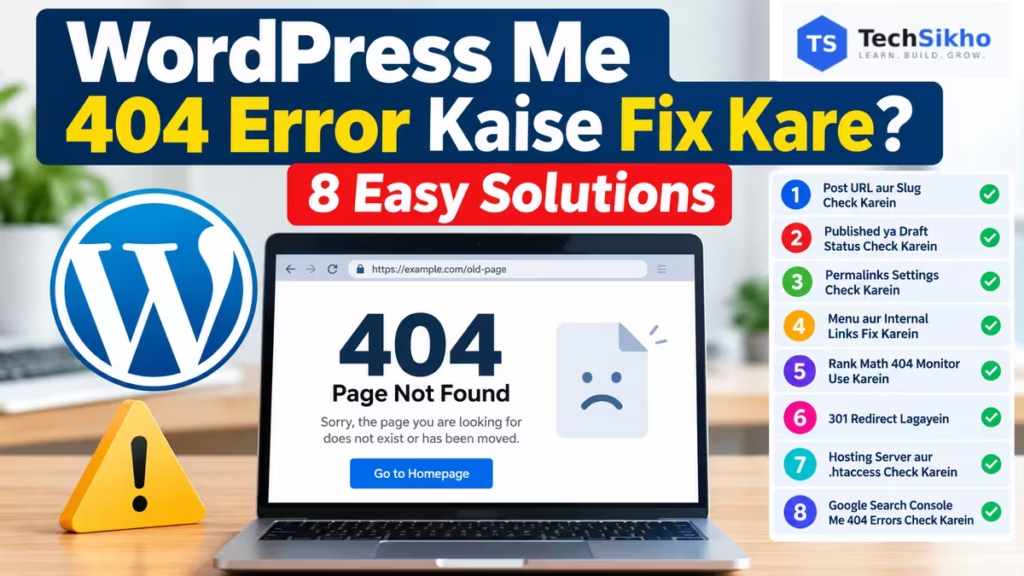
WordPress Me 404 Error Kaise Fix Kare, iska sahi jawab error ki wajah par depend karta hai. Sirf ek purana link nahi khul raha, ya homepage ke alawa lagbhag saare posts band hain? Dono situations ka fix alag hoga. Is guide me pehle problem pehchanenge, phir uske hisab se safe solution chunenge.
WordPress 404 Error Kya Hai?
404 Not Found ek HTTP Status Code hai: server ko request mili, lekin us address par maanga gaya content nahi mila. Visitor ko “Page Not Found”, “Oops! That page cannot be found” ya theme ka custom error message dikh sakta hai.
Post delete hone, galat URL khulne, slug badalne ya rewrite rules ki dikkat se 404 aa sakta hai. Iska matlab har baar hacking ya poori website ka permanently kharab hona nahi hai. Browser ka DNS error, connection timeout aur 500 server error alag problems hain.
Sirf screen par 404 likha hona actual HTTP 404 ka proof nahi. Error message ke saath server 200 success bheje, to Soft 404 ki situation ho sakti hai.
WordPress Website Par 404 Error Kyon Aata Hai?
- URL me typo, missing hyphen ya galat domain.
- Published post ka slug badalna ya post delete hona.
- Draft, Pending, Private ya abhi publish na hua Scheduled post.
- Purana internal link, menu Custom Link ya galat category address.
- Search results ya external website me purana URL.
- Permalink rewrite issue, hosting configuration ya temporary cache mismatch.
Case A: Homepage khulti hai, bahut se posts nahi: rewrite configuration investigate karein. Case B: Ek URL fail hota hai: slug aur status dekhein. Case C: Search Console me old URLs hain: pehle jaanchein ki unka ab available hona zaroori bhi hai ya nahi.
1. WordPress Post Ka URL Aur Slug Check Karein
- WordPress Dashboard me Posts > All Posts kholein aur affected post search karein.
- Post edit karein. Settings sidebar ke Post tab me Slug aur permalink dekhein; layout version ke hisab se badal sakta hai.
- View Post se published post kholein aur address bar ka actual URL copy karein.
- Error wale URL se spelling, hyphens, domain aur poora path compare karein.
- Apne posts me galat links ko verified working URL se update karein.
Fictional example 1: Ek blogger ka post https://example.com/wordpress-backup-guide/ se https://example.com/wordpress-website-backup/ par shift hua. Naya URL chalta hai, lekin pehle share kiya link 404 deta hai. Same content permanently move hua ho to old URL se new URL par 301 lagana relevant hai. Internal links bhi update karke redirect test karein.
Har slug change par automatic redirect banega, yeh assume na karein. Pehle existing behavior dekhein; bina zaroorat established slug badalne se bachein.
2. WordPress Post Published Hai Ya Draft Check Karein
- Posts > All Posts me post kholein.
- Post settings me Status, visibility aur publish date dekhein.
- Published public post ka actual URL logged-out ya Incognito browser me test karein.
- Published: Public visibility ho to visitors post dekh sakte hain.
- Draft: Abhi public nahi; admin preview ka chalna public access ka proof nahi.
- Pending: Review/publication ka intezar; normally public nahi.
- Private: Sirf required permissions wale logged-in users ke liye.
- Scheduled: Publish time se pehle public nahi.
- Trash: Deleted post yahan ho sakta hai; galti se delete hua ho to restore karke status dobara check karein.
Intentional Draft ya Private content ko sirf 404 hatane ke liye public na karein. Publishing controls samajhne ke liye WordPress me post kaise publish kare dekhein.
3. WordPress Permalinks Settings Check Karein
Permalink structure posts ke addresses ka format tay karti hai. Agar homepage chalti hai aur kai valid published posts 404 dete hain, WordPress Permalink 404 ya rewrite issue investigate karna useful hai.
- Settings > Permalinks kholein.
- Current selected structure aur custom fields ka screenshot/note rakh lein.
- Structure badle bina Save Changes ek baar karein.
- Homepage aur 2-3 affected posts Incognito me dobara kholein.
- Problem rahe ya file-permission warning mile to hosting support se configuration check karwayein.
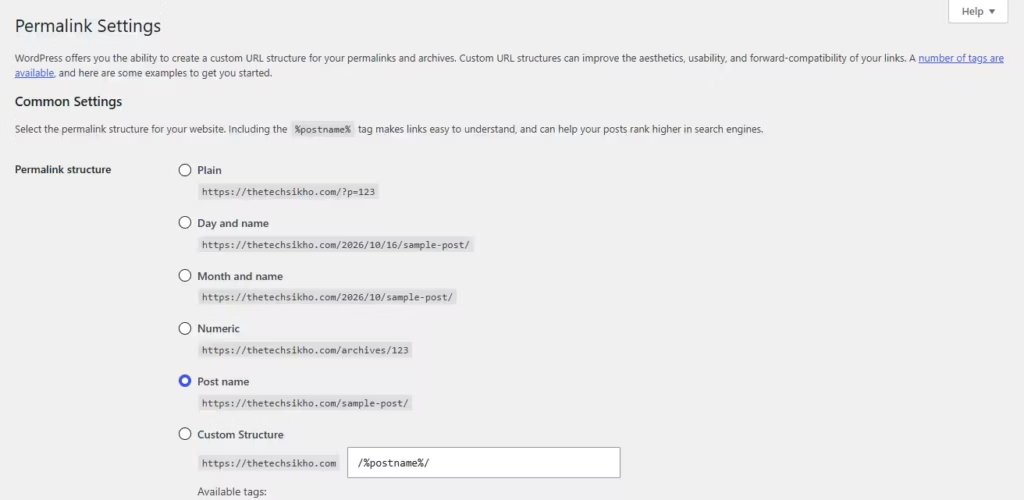
WordPress ki Permalinks documentation ke mutabik screen kholne se bhi rewrite rules flush hote hain. Unchanged settings save karna refresh ka practical step hai, har 404 ka guaranteed fix nahi.
Fictional example 2: Hosting migration ke baad homepage chalti hai, lekin kai posts fail hote hain. Blogger current structure preserve karke refresh karta hai aur sample posts test karta hai. Problem bachi ho to host rewrite setup dekhta hai. Ek deleted post wali situation alag hai; migration bhi akeli possible wajah nahi.
Formats ko baar-baar switch na karein. Established structure badalne se bahut se published URLs affect ho sakte hain, khas kar hazaaron indexed URLs wali site par.
4. WordPress Navigation Menu Aur Internal Links Check Karein
Menu ka purana Custom Link, changed slug, galat category URL ya deleted post ka link visitors ko missing address par bhej sakta hai. Link me sahi domain aur intended HTTPS address bhi verify karein; har protocol problem 404 nahi hoti.
- Broken link kis post, header ya footer me hai, identify karein.
- Post link ke liye editor kholein. Classic theme me aam taur par Appearance > Menus; block theme me Appearance > Editor ke Navigation block se menu edit hota hai.
- Header builder ho to usme selected menu/custom link locate karein.
- Working destination verify karke galat link replace karein, Save/Update karein aur Incognito me wahi link click karein.
Menu setup ke liye WordPress me navigation menu kaise banaye helpful hai. External website ka galat link ho to uske owner se correction maang sakte hain.
5. Rank Math SEO Ke 404 Monitor Se Errors Check Karein
Agar Rank Math pehle se installed hai, uska 404 Monitor use karein. Sirf is check ke liye doosra SEO plugin lagana zaroori nahi.
- Rank Math SEO > Dashboard me Advanced Mode select karein.
- Modules me 404 Monitor enable karein.
- Rank Math SEO > 404 Monitor kholein.
- Logged URI, Hits aur Access Time dekhein. Hits requests ki ginti hai, unique human visitors ki nahi.
- Source investigate karna ho to Rank Math SEO > General Settings > 404 Monitor > Mode > Advanced use karein.
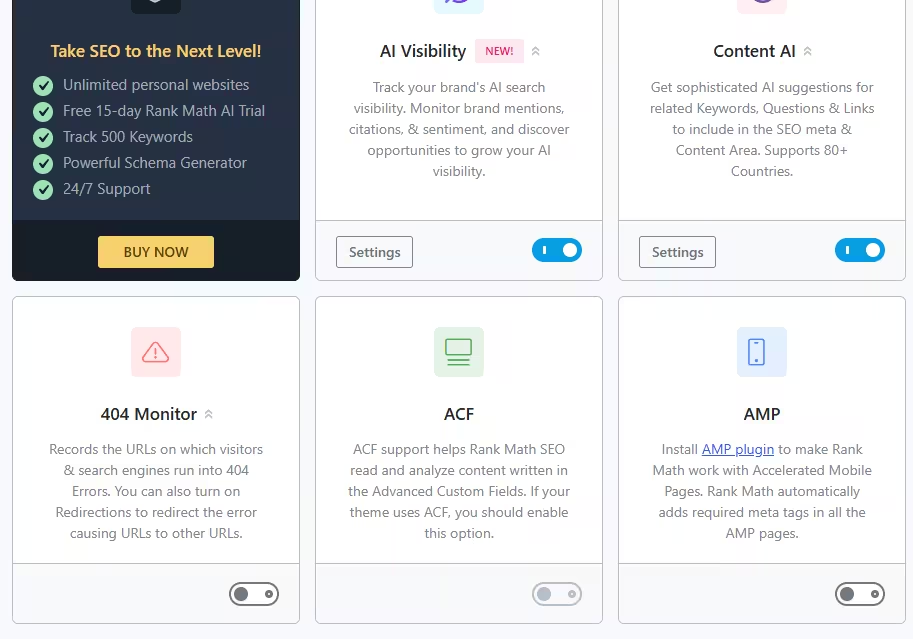
Advanced 404 Monitor naye records me available Referer aur User-Agent details dikha sakta hai. Purane records me missing details baad me nahi judti; har request ka Referer milna bhi zaroori nahi. Plugin ka Advanced Mode aur monitor ka Advanced logging mode alag settings hain. Advanced logging me zyada records store ho sakte hain, isliye ise sirf specific issue investigate karne ke liye use karein. Kaam poora hone par 404 Monitor ki Mode setting wapas Simple kar dein.
Log entry sirf missing URL ki request batati hai, content loss ka proof nahi. Actual post ka typo, old slug, random bot URL aur unused file path ko alag samjhein. Real destination verify karein; bot URLs ko automatically redirect na karein. Missing file ab bhi chahiye ho to investigate karein.
Rank Math ki 404 fixing guide source correction aur irrelevant bot requests ko alag samajhne par zor deti hai. Empty monitor broken-link-free site ka proof nahi; records delete karna actual URL ya SEO fix nahi hai.
6. WordPress Me 301 Redirect Kab Aur Kaise Lagaye?
- 301 Permanent Redirect: Content permanently naye URL par move hua; same content ya genuinely relevant replacement available hai.
- 302 Temporary Redirect: Move temporary hai aur original URL dobara use karna expected hai.
- 404 Not Found: Requested address par content nahi mil raha.
- 410 Gone: Content jaanboojhkar permanently remove kiya gaya; suitable case me use hota hai, redirect nahi.
Deleted content ka relevant replacement nahi hai to 404/410 rehna sahi ho sakta hai. Random spam URLs ya har missing address ko homepage par bhejna avoid karein. Google ki redirect guidance ke mutabik irrelevant destination Soft 404 jaisi problem bana sakti hai.
Rank Math Me Relevant 301 Redirect Banane Ke Steps
Neeche fictional example hai. Apni site par rule tabhi banayein jab content move aur destination confirm hon.
- Rank Math SEO > Dashboard > Modules me Advanced Mode ke saath Redirections enable karein.
- Rank Math SEO > Redirections > Add New kholein.
- Source URLs me purana path
/wordpress-backup-guide/daalein. - Match type me Exact chunein; single URL ke liye broad matching avoid karein.
- Destination URL me poora working address
https://example.com/wordpress-website-backup/daalein. - Redirection Type: 301 Permanent Move aur Status: Activate chunein.
- Add Redirection se save karke old URL Incognito me kholein.
Ye fields Rank Math ki official Redirections documentation me diye gaye hain. Destination par sahi content milna chahiye. Actual status confirm karne ke liye hosting support se old URL ka 301 aur destination ka 200 response check karwa sakte hain.
Source aur destination same na rakhein. A se B, phir B se A wala loop aur bekaar redirect chains avoid karein. Old URL ko seedha final relevant content par bhejein; original internal links bhi update karein.
7. Hosting Server Aur .htaccess Ki Problem Check Karein
Apache par mod_rewrite readable URLs ko WordPress tak pahunchane me help karta hai. .htaccess directory-level configuration file hai jisme rewrite rules ho sakte hain. Standalone Nginx ise use nahi karta; uski configuration server level par hoti hai. Managed hosting ka setup bhi alag ho sakta hai.
- Kai valid URLs affected hain ya ek, pehle confirm karein.
- Migration, major update ya plugin change ke baad issue shuru hua ho to timing note karein.
- Affected URLs aur exact error message note karein; appropriate ho to unchanged permalinks ek baar refresh karein.
- Hosting panel me available error logs dekhein, phir support se rewrite routing, permissions aur possible conflicts check karwayein.
WordPress Common Errors guidance bhi unfamiliar server changes ke liye hosting support ki help lene ko kehti hai. Support ko batayein: homepage chalti hai ya nahi, kaunse URLs fail hain aur kya recently badla.
.htaccess delete/overwrite na karein, generic rules paste na karein aur unknown issue par firewall disable na karein. Server edits experienced administrator se backup ke baad, identified cause ke hisab se karwayein.
8. Google Search Console Me 404 Aur Soft 404 Errors Check Karein
404 server ka not-found response hai. Soft 404 Google ka assessment hai: content missing/error jaisa dikhta hai, lekin response 200 success ho sakta hai. Relevant redirect content ko naye address tak pahunchata hai. Intentionally deleted ya kabhi valid na rahe URL ka 404 normal ho sakta hai.
- Google Search Console me correct property select karein.
- Indexing > Pages report kholein.
- Not found (404) ya Soft 404 reason me example URL dekhein.
- URL Inspection me crawl details check karein; current check ke liye Test live URL use karein.
- URL manually bhi kholein aur dekhein ki content available hona chahiye, move hua hai ya intentionally removed hai.
- Real content hona chahiye to rendering/loading issue fix karein; removed content par proper 404/410 aur moved content par relevant redirect verify karein.
Google ki Soft 404 guidance ke hisab se content ab bhi maujood ho to Google ko dikhne wala rendered content inspect karein. Sirf error message hata kar empty content chhodna solution nahi.
Fixed public URL ke liye URL Inspection se Request indexing kar sakte hain. Report ke selected issue/filter ke sab affected URLs par fix verify hone ke baad available Validate fix use karein. Intentional 404 ko index karwane ya report zero karne ki zaroorat nahi.
Report purane crawl ka result dikha sakti hai; live status aur crawl date compare karein. Updates me time lag sakta hai. Indexing request technical error repair nahi karti aur indexing/ranking guarantee nahi deti.
WordPress Website Me 404 Error Aaye To Pehle Kya Fix Karein?
Pehle woh valid URL fix karein jahan readers ko content milna chahiye. Ek post fail ho to slug/status; homepage chale aur posts fail hon to rewrite; menu fail ho to link; old slug ho to relevant replacement; random Search Console URL ho to uski history check karein. Sab solutions ek saath apply na karein.
WordPress 404 Error Ki Common Problems Aur Solutions
| Problem | Possible Reason | First Solution |
|---|---|---|
| Ek post par 404 | URL/status mismatch | Slug aur status dekhein |
| Sab posts par 404 | Common rewrite issue | Existing permalinks check karein |
| Homepage chale, inner URLs fail | Routing problem | Rewrite setup investigate karein |
| Menu link broken | Purana Custom Link | Working destination lagayein |
| Old changed slug | Content move hua | Relevant 301 assess karein |
| Deleted post | Content removed | Restore ya valid 404/410 |
| Random monitor entries | Bots/unknown paths | Pehle URL history dekhein |
| Search Console Soft 404 | Content/status mismatch | Content aur response sudharein |
| Migration ke baad 404 | Server rules mismatch | Host se routing check karwayein |
| Custom 404 galat dikhe | Template/status issue | Design aur 404 status verify karein |
WordPress 404 Errors Fix Karte Waqt Kya Galtiyan Avoid Karein?
- Har missing URL ko homepage ya unrelated content par redirect na karein.
- Bina reason established permalink structure aur live server files na badlein.
- Firewall/security features band karke unknown problem solve karne ki koshish na karein.
- Random bot URLs ke liye duplicate posts na banayein.
- Major changes se pehle backup rakhein; redirect destination aur loops check karein.
Helpful custom 404 screen me clear message, search aur useful navigation links ho sakte hain, lekin missing URL ko actual 404 status milna chahiye. Sirf achha design broken link fix nahi karta.
Fix ke baad purana result dikhe to existing cache system se affected cache purge karke dobara test karein. Incognito site/CDN cache bypass karne ki guarantee nahi hai.
Frequently Asked Questions
1. WordPress me 404 error kaise fix kare?
Pehle URL, slug aur Published status verify karein. Broken link update karein; kai valid posts fail hon to unchanged permalinks refresh karein. Content move hua ho tab relevant redirect assess karein.
2. WordPress homepage open hai lekin posts par 404 kyon aa raha hai?
Common permalink/rewrite configuration problem ho sakti hai, khas kar hosting changes ke baad. Yeh confirmed diagnosis nahi; correct URLs aur post status bhi check karein.
3. WordPress me permalinks reset kaise karein?
Settings > Permalinks me current format preserve karke Save Changes karein. Screen visit bhi rules flush karta hai. Structure switch karna zaroori nahi; server issue bache to support lein.
4. 404 Page Not Found error ka kya matlab hai?
Server ko requested address par content nahi mila. Wajah wrong URL, deleted post ya routing issue ho sakti hai; isse akela hacking prove nahi hoti.
5. WordPress me broken links kaise fix karein?
Jis post/menu me galat link hai, wahan correct working URL lagayein. Save karke visitor ki tarah click karein. Relevant replacement na ho to obsolete link hata sakte hain.
6. Rank Math 404 Monitor kya karta hai?
Missing URLs ki recorded requests dikhata hai. Hits aur available source details diagnosis me help karte hain. Yeh poori site ka automatic broken-link audit ya missing content ka proof nahi.
7. Kya har 404 URL par 301 redirect lagana chahiye?
Nahi. 301 same moved content ya genuinely relevant replacement ke liye hai. Random URLs aur bina replacement ke removed content ka 404 rehna appropriate ho sakta hai.
8. Kya Google Search Console me 404 error hona SEO ke liye harmful hai?
Har 404 automatically SEO problem nahi. Lekin important public post galti se 404 de to readers aur indexing affect ho sakte hain. Intentional missing URLs ko alag evaluate karein.
WordPress 404 Error Fix Karte Waqt Ye Baatein Yaad Rakhein
Sabse pehle tay karein ki URL par content hona chahiye ya nahi. Slug, status aur existing permalinks check karein, broken internal links sudharein aur relevant redirects hi use karein. Expected 404 ko normal samjhein. Destructive hosting changes se bachein aur har correction ke baad actual visitor-facing result test karein.