WordPress Website Ka Backup Kaise Le, ye sawal website banane ke baad hi samajh lena chahiye. Update fail hone ya content galti se hatne par purani copy kaam aa sakti hai. Is guide me hosting backup, UpdraftPlus, Google Drive aur zaroorat padne par safe restore ka practical process samjhenge.
WordPress Website Backup Kya Hai Aur Kyon Zaroori Hai?
Backup website ke data ki kisi samay par banayi gayi copy hai. Restore us copy se website ko pichhli condition me laane ka process hai. Accidental deletion, hosting failure, plugin/theme conflict, update problem ya website compromise ke baad iski zaroorat pad sakti hai.
Jaise laptop ki important file ki doosri copy rakhte hain, waise website ki bhi copy chahiye. Lekin backup complete dikhna successful restore ki guarantee nahi hai; sahi components aur recovery verification bhi zaroori hain.
WordPress Website Ke Complete Backup Me Kya Hota Hai?
Official WordPress backup documentation ke mutabik typical website me files aur database dono important hain.
- Website Files: WordPress installation, plugins, themes, uploaded images/media, custom files aur relevant configuration, jaise wp-config.php aur .htaccess.
- Database: Posts, pages, comments, users, WordPress settings aur kai theme/plugin settings. Form entries jaisi information bhi database me ho sakti hai.
Database aam taur par alag MySQL/MariaDB system me hota hai. Sirf website folder ya Media Library download karna complete backup nahi hai. Database Export aur files ka matching set chahiye. Har tool ka scope alag hota hai; sirf ‘complete backup’ label par bharosa na karein.
Backup Lene Se Pehle Kya Check Karein?
Ye guide self-hosted WordPress ke liye hai. Basic setup samajhna ho to WordPress website kaise banaye post dekhein.
- WordPress administrator access aur zaroorat ke mutabik hosting login available rakhein.
- Website size, hosting ki free space aur cloud storage capacity check karein; temporary backup archives bhi space lete hain.
- Backup destination, date/time aur panel ka timezone note karein.
- Existing hosting backups aur retention, yani kitne purane backups bachenge, samjhein.
- Cloud account ka secure access aur recovery options check karein.
Kai backup plugins ko ek saath frequent full backups par na lagayein. Isse shared hosting ki storage aur resources bhar sakte hain.
1. WordPress Hosting Panel Se Backup Kaise Le?
- Hosting provider ke dashboard me login karein.
- Sahi hosting account, domain aur WordPress installation select karein.
- Backup, Backup Manager ya provider ke documented backup section ko khojein.
- Available dates, retention aur files/database coverage check karein.
- Manual backup available ho to provider ke instructions ke mutabik create karein.
- Process ka completed status aur errors check karein.
- Download available ho to secure local copy rakhein; files aur database alag milen to dono lein.
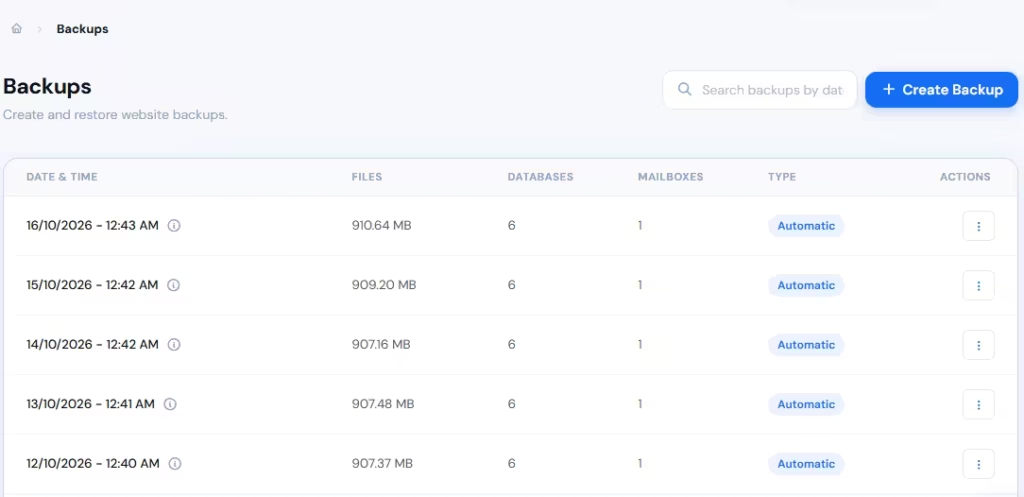
cPanel aur custom panels ke menus alag hain. Daily backups, manual backup aur download har plan me nahi milte. Hosting snapshot provider ke system par dependent ho sakta hai; ye independent downloadable backup jaisa nahi hota. Restore ke liye support ki zaroorat bhi pad sakti hai.
2. WordPress Me UpdraftPlus Plugin Install Karein
- WordPress Dashboard me Plugins > Add New Plugin kholein.
- Search Plugins me UpdraftPlus likhein.
- Official UpdraftPlus plugin listing se naam aur author match karein: UpdraftPlus: WP Backup & Migration Plugin, author David Anderson / Team Updraft.
- Install Now, phir Activate karein.
- Settings > UpdraftPlus Backups kholein.
Ye official installation guide ka path hai; version ke saath shortcut ya screen placement badal sakta hai. Installation samajhne ke liye WordPress me plugin kaise install kare post madad karega.
3. UpdraftPlus Se Manual Website Backup Kaise Le?
- UpdraftPlus backup screen kholein.
- Backup / Restore tab par jayein.
- Backup Now click karein.
- Popup me files include karne ka option select karein.
- Database include karne ka option bhi select karein.
- Remote storage connected ho to wahan bhejne ka option aur destination check karein.
- Popup ke Backup Now se process start karein.
- Completion tak wait karein; baar-baar naya backup start na karein.
- Existing Backups me naya backup identify karein.
- Date/time, components aur completion log dekhein; remote upload ka status bhi check karein.
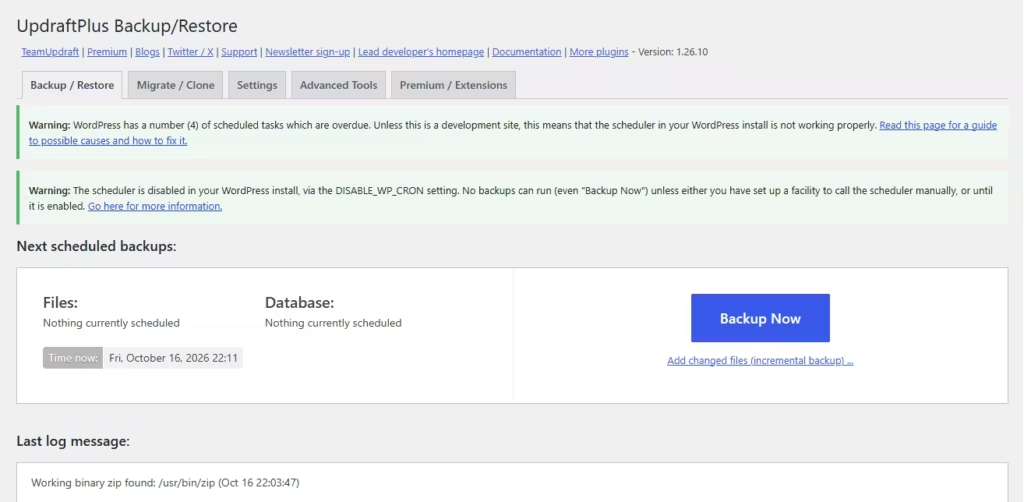
Official backup tutorial ke mutabik destination choose na karne par backup server par reh sakta hai. Google Drive setup agle section me hai.
Free version ka scope: UpdraftPlus documentation ke mutabik WordPress database aur wp-content ke supported files cover hote hain. Components aam taur par Database, Plugins, Themes, Uploads aur Others hote hain. Include in files backup aur exclusions check karein.
WordPress core, root ka wp-config.php, .htaccess aur wp-content ke bahar custom files free plugin ke standard backup me covered nahi maanein. Inki separate hosting/manual copy rakhein. WordPress ke standard table prefix se alag custom database tables ka coverage bhi check karein. Email accounts, DNS aur poore hosting account ka backup bhi isse automatically nahi banta.
4. WordPress Backup Google Drive Par Kaise Save Karein?
Google Drive free UpdraftPlus me supported hai. Hosting se alag copy rakhne par server unavailable hone ke bawajood backup access kiya ja sakta hai; Drive me available space zaroor check karein.
- UpdraftPlus ka Settings tab kholein.
- Choose your remote storage me Google Drive select karein.
- Neeche Save Changes karein.
- Authentication prompt ke link ya Sign in with Google option ko kholein.
- Sahi Google account chunein aur maangi gayi permissions padhein.
- Trusted Google authorization flow me permission dein; button Allow ya Continue ho sakta hai.
- UpdraftPlus setup screen par Complete setup click karein.
- WordPress me wapas aakar connection confirmation dekhein.
- Naya test backup banayein; remote upload select rakhein aur Drive me sabhi components verify karein.
Ye official Google Drive authorization flow hai. OAuth se app ko approved access milta hai; Google password plugin field ya public comment me na likhein.
Backup upload ke liye public sharing zaroori nahi. Drive sharing settings me access Restricted rakhein aur anavashyak shared access hataein. Backup me private data ho sakta hai.
5. WordPress Me Automatic Backup Kaise Set Karein?
- UpdraftPlus ke Settings tab me jayein.
- Files backup schedule me suitable interval chunein.
- Database backup schedule alag set karein.
- Dono ke retention counts, yani kitne backup sets rakhne hain, chunein.
- Remote destination confirm karke Save Changes karein.
- Pehla scheduled run complete hone ke baad log aur remote files check karein.
Official scheduling guide me free version ke daily, weekly aur doosre intervals diye hain. Retention limit par purane backups automatically hat sakte hain.
Frequently updated blog me daily database backup useful starting point ho sakta hai. Files kam badlein to weekly consider karein; roz images upload hon to files bhi zyada frequently chahiye. Frequency is baat par chunein ki kitna recent kaam khona acceptable hai.
Premium features: Exact start time, incremental backups, multiple remote destinations aur automatic pre-update backups ko free scheduling na samjhein. Free version me major update se pehle manual backup lein.
WP-Cron, kam traffic, hosting configuration aur resources scheduled jobs delay ya fail kar sakte hain. Shared hosting par unnecessary frequent full backups na chalayein; sirf schedule save karna completion ka proof nahi hai.
6. WordPress Backup Files Download Aur Safe Store Kaise Karein?
- Existing Backups me required date wala set khojein.
- Database component click karke Download to your computer se download karein.
- Plugins, Themes, Uploads, Others aur dikh rahe baaki required components bhi download karein.
- Kisi component ke multiple archive parts hon to sabhi lein; same backup set ke files saath rakhein.
Database aam taur par compressed db.gz aur files ZIP archives me milte hain. Sirf ek ZIP poora set nahi hota. Private folder me site label aur date se organize karein; original archive filenames na badlein. Public web folders, public Drive links ya unknown upload websites par backup na rakhein.
Downloads complete hain aur files zero-byte nahi hain, ye check karein. Local archive tool se ZIP/GZIP ki readability test kar sakte hain. Ye basic integrity check hai; actual recovery ka evidence safe staging restore se milta hai.
7. WordPress Website Restore Karne Se Pehle Kya Karein?
- Problem ka reason confirm karein; simple setting correction kaafi ho sakti hai.
- Sahi website, backup date aur available components match karein.
- Logs, archive completeness aur pehle ke successful test restore ka evidence dekhein; missing parts wala set use na karein.
- Current website ka separate safety backup lekar overwrite hone se bachayein.
- Backup ke baad ke posts, drafts, media, form entries, orders aur user changes identify karein.
- Jahan mumkin ho, staging/test website par recovery verify karein.
- Dynamic site par nayi entries sambhalne aur downtime ka plan hosting support ke saath banayein.
Purana database restore karne se naye posts, pages, settings aur doosra data replace ya lost ho sakta hai. Current safety backup recent data bachata hai, lekin use purane database me merge karna automatic nahi. Working live website par experimental restore na karein.
Do Practical Examples: Restore Kab Useful Hota Hai?
Example 1: Plugin Update Ke Baad Layout Toot Gaya
Kalpanik blogger Ravi ke plugin update ke baad layout bigad gaya. Pehle conflict, cache aur plugin settings investigate karna better hai. Agar rollback zaroori ho, update se pehle ka verified backup dekhe. Beech me publish hue posts identify karke current backup alag rakhe; sirf plugin issue ke liye poora database restore karna zaroori nahi ho sakta.
Example 2: Settings Badalne Se Content Gayab Dikha
Kalpanik beginner Neha se homepage setting badal gayi. Content delete hone ke bajay display setting galat ho sakti hai. Pehle setting correct kare. Nuksan confirm ho to verified backup ko staging ya hosting support ke saath test kare, phir recovery ke baad missing content check kare.
8. UpdraftPlus Se WordPress Backup Restore Kaise Karein?
Ye official restore walkthrough same website aur same URL ke liye hai, jab WP Admin accessible ho. Sirf validated backup aur recovery plan ke saath proceed karein.
- Settings > UpdraftPlus Backups kholein.
- Backup / Restore me Existing Backups khojein.
- Sahi date aur intended website ka backup select karein.
- Us set ke Restore button par click karein.
- Available components dekhein; files aur database me sirf recovery ke liye required items chunein.
- Component selection ke baad version ke mutabik Next ya Restore dikhega; on-screen step follow karein.
- Files prepare/download hone dein aur validation warnings padhein. Same URL recovery me Search/Replace database ki zaroorat nahi.
- Errors resolve hone par final Restore confirmation dein.
- Process complete hone dein; progress aur error logs inspect karein.
- Success message ke baad dashboard aur website verify karein; dobara login maanga ja sakta hai.
Backup list me na ho to connected storage ke liye Rescan remote storage, ya saved archives ke liye Upload backup files option use ho sakta hai. Restore ruk jaye to repeated attempts ke bajay log ke saath support lein.
9. WordPress Dashboard Open Nahi Ho Raha To Backup Kaise Restore Karein?
Upar wala plugin workflow accessible admin maangta hai. Dashboard unavailable ho to hosting Backup Manager aur support se shuru karein. Domain, problem shuru hone ka samay aur available backup date batayein; password public ticket me na bhejein.
Downloaded archives ya cloud backup se protected staging/fresh WordPress environment me recovery ki zaroorat ho sakti hai. Official manual recovery guide support ke saath follow karein. Existing files/database ko bina safety copy delete na karein.
phpMyAdmin import casual one-click fix nahi hai. Alag domain/host par restore migration hai, jisme URL, database configuration aur doosre extra checks chahiye.
10. WordPress Backup Aur Restore Successful Hua Ya Nahi Kaise Check Karein?
Backup ke liye completed log, date, saare required components aur remote availability check karein. Restore ke baad ye checklist use karein:
- Homepage, admin dashboard aur important posts/pages khul rahe hain.
- Images, navigation menu aur internal links sahi chal rahe hain.
- Forms ko apne test data se check karein.
- Plugins, theme, relevant settings aur HTTPS expected tarah kaam kar rahe hain.
- Content chosen backup date se match karta hai; unexpected missing data nahi hai.
Sirf appearance se har database record/file intact hona prove nahi hota. Staging private rakhein; unnecessary live user data aur real customer emails/payments se test na karein.
WordPress Backup Ke Methods Ka Comparison
| Backup Method | Kya Cover Kar Sakta Hai | Advantage | Limitation |
|---|---|---|---|
| Hosting backup | Plan ke mutabik files, database | Admin ke bina recovery | Scope, retention alag |
| UpdraftPlus free plugin | WordPress database, wp-content | Manual aur scheduled backup | Core/config standard scope se bahar |
| Manual files and database backup | Chune hue files, Database Export | Coverage par control | Technical handling chahiye |
| Remote Google Drive backup | Tool se bheje gaye archives | Hosting se alag copy | Quota aur authorization zaroori |
Google Drive storage destination hai; wo khud website capture nahi karta. Hosting aur plugin backup ek-doosre ko supplement kar sakte hain, lekin dono ka actual scope verify karein.
WordPress Backup Nahi Ban Raha To Kya Karein?
- Storage full: Hosting aur cloud space check karein; remote backup banate waqt bhi temporary local space chahiye.
- Timeout/resource limit: Logs ke saath host se PHP limits aur archive processing check karwayein.
- Plugin error/restriction: Error message note karein; conflict ko staging par investigate karein.
- Google authorization fail: Correct account se official flow me reconnect karke test karein.
- Schedule nahi chala: Host se WP-Cron aur loopback configuration check karwayein.
- Archive/database missing: Selection, exclusions aur log dekhein; incomplete set ko restore-ready na maanein.
Official troubleshooting guide ke saath cause samjhein. Security band karke backup chalana solution na banayein. Fix ke baad naya backup aur remote upload complete hona verify karein.
WordPress Backup Safe Rakhne Ke Important Tips
- Mumkin ho to ek se zyada secure locations me copies rakhein.
- Google, hosting aur WordPress accounts par strong passwords aur 2FA lagayein.
- Completion aur retention regularly check karein; last known-good backup blindly delete na karein.
- Major changes se pehle independent copy bachayein.
- SQL backups, credentials aur user data sensitive hain; public screenshots/logs me expose na karein.
- Backup security ka replacement nahi; compromised site me cause fix karna aur clean backup identify karna bhi zaroori hai.
3-2-1 principle ka idea hai: original mila kar teen copies, do storage media types aur ek copy off-site. Har beginner ke liye mandatory rule nahi; budget ke mutabik independent copies aur periodic safe recovery test ka plan banayein.
Frequently Asked Questions
WordPress website ka backup kaise le?
Hosting backup tool ya UpdraftPlus se files aur database save karein. Completion check karke secure independent copy rakhein.
WordPress ka complete backup lene ke liye kya chahiye?
Matching website files aur database chahiye. Configuration, custom files aur plugin exclusions bhi check karein; har tool ka scope same nahi hota.
Kya UpdraftPlus plugin free hai?
Haan. Manual backup, basic scheduling, Google Drive storage aur restore free me milte hain. Incremental aur automatic pre-update backups premium features hain.
WordPress backup Google Drive par kaise save karein?
Settings me Google Drive select karke save aur authorization complete karein. Naya backup bhejkar Drive me files verify karein.
WordPress website ka automatic backup kaise set karein?
Files aur Database backup schedules, retention counts aur destination set karke Save Changes karein. Pehla scheduled run verify karein.
WordPress website restore karne se kya existing posts delete ho sakte hain?
Haan. Purana database restore hone par us backup ke baad wale posts aur changes lost ho sakte hain. Pehle current safety copy lein.
WordPress dashboard open nahi ho to backup kaise restore karein?
Hosting backup manager/support use karein. Plugin archives ke liye guided recovery ya fresh environment chahiye ho sakta hai.
Kya hosting backup aur plugin backup dono zaroori hain?
Dono compulsory nahi, lekin alag coverage aur independent copies helpful hain. Reliable recovery plan, retention aur tested backups zyada important hain.
WordPress Website Backup Aur Restore Karte Waqt Ye Baatein Yaad Rakhein
Files aur database dono ka coverage samjhein, automatic backups monitor karein aur secure independent copy rakhein. Restore se pehle current safety backup aur naye content ka plan banayein. Safe environment me recovery verify karein; uncertainty ho to hosting support ki help lein.