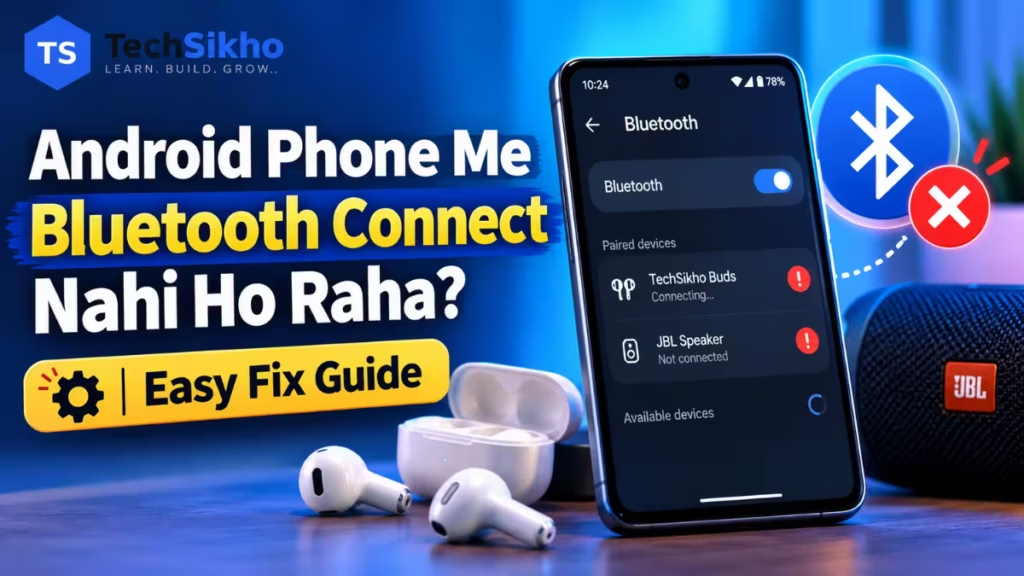
Agar Android phone me Bluetooth connect nahi ho raha, to pehle phone ka Bluetooth ON karein, earbuds ya speaker ko charge karke ON karein aur uska Pairing mode chalu karein. Dono ko paas rakhein, sahi device ka naam chunein aur dekhein ki accessory pehle se kisi doosre phone se connected to nahi hai. Zarurat pade to phone aur accessory ko Restart karein. Network reset shuru ka step nahi hai.
Device ka naam list me na aana, pairing fail hona aur Connected dikhne ke baad bhi sound na aana alag problems hain. Neeche apna lakshan pehchanein aur usi section se shuru karein. Jis step se problem solve ho jaye, uske baad reset jaise bade changes karne ki zarurat nahi hai.
Android phone me Bluetooth connect nahi ho raha: apni problem pehchanein
| Phone par kya ho raha hai? | Sabse pehle kya check karein? |
|---|---|
| Bluetooth ON nahi hota ya switch wapas OFF ho jata hai | Settings se Bluetooth check karke phone Restart karein. |
| Earbuds ya speaker list me nahi dikhte | Accessory ka Pairing mode aur charge check karein. |
| Naam dikh raha hai, lekin Connect ya Pair fail hota hai | Sahi naam, pairing confirmation aur purani pairing check karein. |
| Pehle paired device ab reconnect nahi hota | Saved ya Paired devices me uska naam tap karein. |
| Connection baar-baar toot raha hai | Paas rakhkar aur doosri jagah par connection compare karein. |
| Connected hai, lekin music nahi sunai deta | Media volume aur audio output check karein. |
| Music chalta hai, lekin calls earbuds par nahi aati | Call audio aur accessory ki calling support check karein. |
| Fast Pair ka pop-up nahi aata | Supported accessory aur manual pairing ka option check karein. |
| Doosre phone par chalta hai, is phone par nahi | Doosri compatible accessory se comparison karke problem ka daayra samjhein. |
Yeh table pehla check batati hai, pakka diagnosis nahi. Misal ke liye, doosre phone par speaker chalna aapke phone ka hardware kharab hone ka saboot nahi hai; dono ki compatibility ya saved settings bhi wajah ho sakti hain.
Pairing, connection aur sound me kya farq hai?
- Pairing: phone aur accessory ek-doosre ki pairing information save karte hain. List me Paired ya Saved dikhna isi ka sanket hai.
- Connection: pehle se paired device is waqt phone ke saath judkar kaam kar raha hai. Disconnected ka matlab saved pairing mitna nahi hai.
- Audio output: sound kis device par bheji ja rahi hai. Connected earbuds ke bajay phone speaker ya doosri accessory selected ho sakti hai.
- Compatibility: phone aur accessory ko wahi feature support karna chahiye jo aap use karna chahte hain. Music chalne se microphone ya calling support confirm nahi hoti.
Bluetooth phone aur accessory ko jodta hai. Wi-Fi ya mobile data online gaana/video laate hain. Isliye internet buffering aur Bluetooth disconnection ko ek hi problem samajhkar troubleshoot na karein.
Phone me Bluetooth ON karke settings kaise kholein
- Screen ke upar se neeche swipe karke Quick Settings kholein. Zarurat ho to panel ko aur expand karein.
- Bluetooth tile check karein. OFF ho to ON karein; pehle se ON ho to ek baar OFF karke dobara ON kar sakte hain. Is dauran connected Bluetooth devices disconnect honge.
- Bluetooth tile ko touch karke hold karein. Agar isse settings nahi khulti, Settings me Bluetooth search karein.
- Bluetooth screen me available aur pehle se paired devices dekhein. Naye accessory ke liye Pair new device ya Available devices wala hissa kholein.
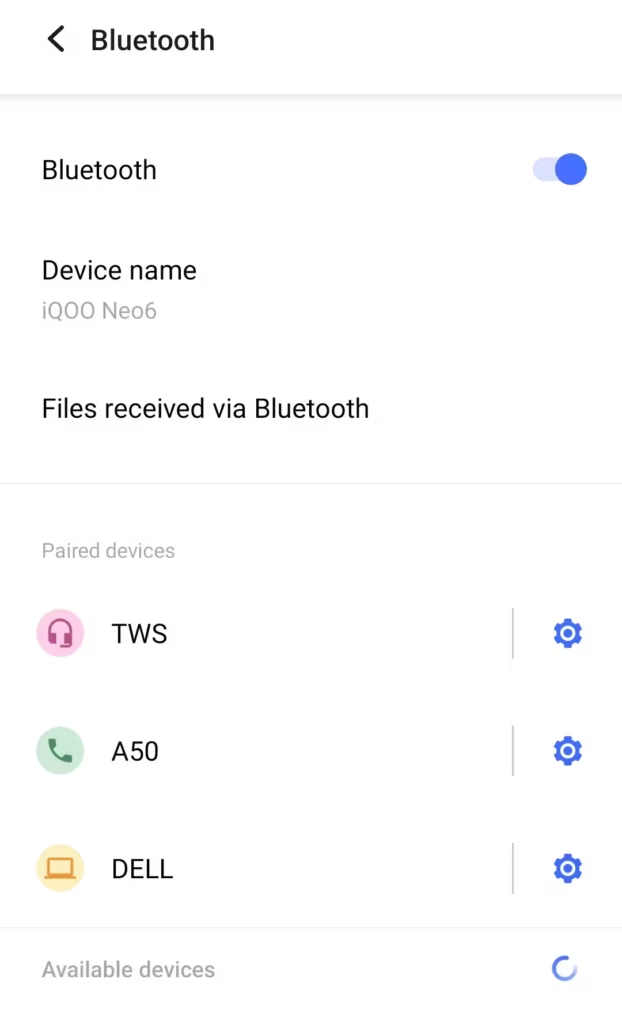
Samsung Galaxy: aam path Settings > Connections > Bluetooth hai. Google ke Android guide me Connected devices aur Pair new device labels milte hain. Vivo/iQOO ke Funtouch OS aur doosre software versions, Redmi/Xiaomi, Realme, Oppo, OnePlus aur Motorola par jagah ya label alag ho sakte hain. Kisi doosre brand ka poora menu path apne phone par maan kar na chalein.
Agar Bluetooth switch ON nahi hota, phone ko normal Restart karke Settings se phir check karein. Accessory ka button badalne se phone ka disabled Bluetooth switch theek nahi hoga. Switch phir bhi OFF ho jaye ya grey rahe, to neeche diye software update aur manufacturer support wale checks karein.
Accessory ON hone aur Pairing mode me hone ka farq
Speaker ki light jalna ya earbuds ka power ON hona sirf itna batata hai ki accessory chalu hai. Pairing mode woh halat hai jisme accessory naye phone ko use dhoondhne aur pair karne deti hai. Pehle se kisi phone se judi accessory naye phone ki list me zaroor dikhegi, aisa nahi hai.
Pairing ka tareeka accessory ke exact model ke official manual me dekhein. Kisi me alag Bluetooth button hota hai, kisi me case ka button, aur kisi me earbuds ke controls. Har case ka lid kholne se Pairing mode chalu nahi hota. Button kitni der dabana hai aur light ya sound ka kya matlab hai, yeh bhi model par depend karta hai; andaze se lamba press karna reset trigger kar sakta hai.
Bluetooth earbuds ya speaker ko pehli baar pair karein
- Phone ka Bluetooth ON rakhein. Accessory charged aur powered ON ho, aur dono paas hon.
- Accessory ko uske official manual ke mutabik Pairing mode me laayein.
- Phone ki Bluetooth settings me Pair new device kholein. Yeh option na ho to Available devices list dekhein; Refresh ya Scan ka option dikhe to use karein.
- List me accessory ka sahi naam tap karein. Milte-julte naam hon to manual/model name se pehchan karein.
- Pairing request aaye to naam aur dikhaya gaya code check karke Pair ya confirmation accept karein. Accessory par bhi confirmation maangi jaye to uske instructions follow karein.
- Connected status check karein. Audio accessory ke liye kam volume par phone me pehle se saved gaana ya video chala kar dekhein.
Sirf Paired dikh raha ho to device ke naam par tap karke connection check karein. Naam bilkul na dikhe to neeche device-list wala section dekhein. Google ke official Bluetooth pairing aur saved-device guide me bhi in dono situations ke alag steps diye gaye hain.
Earbuds kisi doosre phone ya laptop se connected hain?
Accessory ON hote hi purane phone ya laptop se apne aap reconnect ho sakti hai. Jis purane device par aapka access hai, uski Bluetooth list me status dekhein. Wahan se accessory Disconnect karein; apne device par zarurat ho to Bluetooth kuch der OFF rakhein. Phir intended phone se connect karein, ya naye phone ke liye accessory ko Pairing mode me laayein.
Doosre vyakti ke phone me badlav unki permission se karein. Samsung India ki Bluetooth troubleshooting guide bhi doosre device se maujooda connection ko check karne ki salah deti hai.
Multipoint kuch supported accessories me ek se zyada source devices se connection sambhalne ka feature hai. Kai devices ki pairing yaad rakhna aur ek saath unse connected rehna alag baatein hain. Har speaker ya earbuds me Multipoint nahi hota; supported models me bhi audio switching ke rules alag ho sakte hain. Sony ka Multipoint guide is feature ko model-specific batata hai.
Pehle paired device ko dobara connect kaise karein
- Accessory ON karein aur phone ke paas laayein. Doosre phone/laptop ka active connection ho to pehle use Disconnect karein.
- Phone ki Bluetooth settings kholein. Saved devices ya Paired devices me accessory dekhein; See all dikhe to use kholein.
- Accessory ka naam tap karein. Connect ka option aaye to chunein, phir Connected status check karein.
- Connection na bane to phone aur accessory Restart karke ek baar aur try karein. Iske baad bhi sirf isi saved device par dikkat ho to Forget/Unpair karke fresh pairing karein.
Saved naam hona connection ki guarantee nahi hai. Doosri taraf, sirf Disconnected dikhne par turant pairing delete karna bhi zaroori nahi; accessory OFF ya doosre device ke saath busy ho sakti hai.
Forget ya Unpair karke fresh connection banayein
Yeh tareeka us device ke liye kaam ka hai jo pehle chalta tha, ab baar-baar pairing reject karta hai ya saved entry se connect nahi hota. Forget/Unpair us accessory ki saved pairing hatata hai; phone ke photos aur aam personal files delete nahi karta. Doosri accessories ko bina wajah Unpair na karein.
- Bluetooth settings me problem wali accessory ka naam dhoondhein.
- Naam ke paas gear/Settings icon ya device-details option kholein.
- Forget ya Unpair chunein. Confirmation aaye to device ka naam check karke accept karein.
- Accessory ko dobara Pairing mode me laayein.
- Pair new device ya Available devices se use select karke pairing poori karein. Connected status aur actual audio/call function check karein.
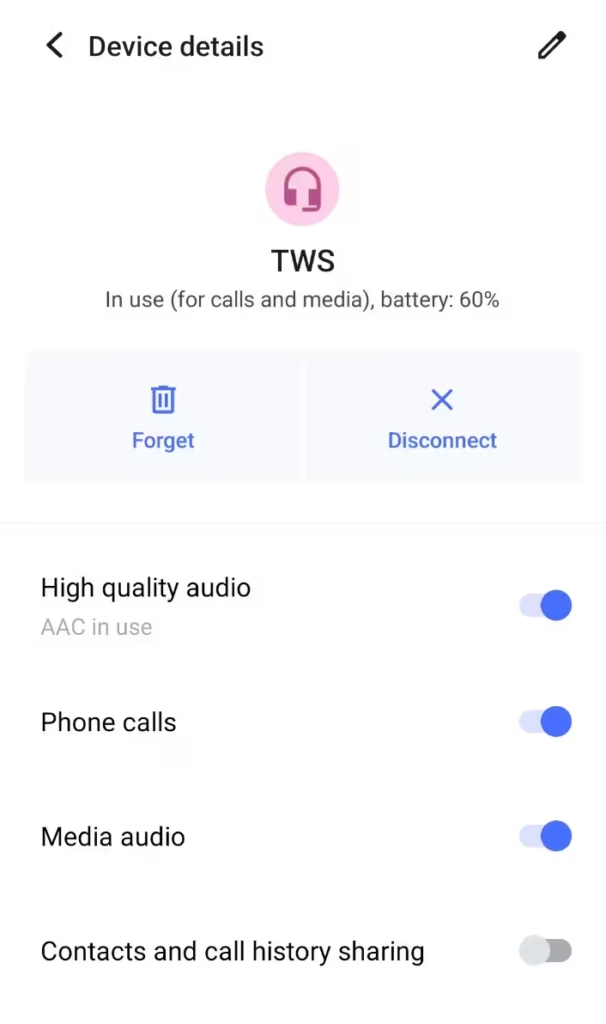
Kuch accessories me unki taraf ki purani pairing bhi clear karni pad sakti hai. Iske liye model ka official manual follow karein. Earbuds ka Factory Reset alag action ho sakta hai, jo uski saved pairings aur custom preferences hata de; universal button combination use na karein.
Bluetooth device list me nahi dikh raha to kya dekhein
Pehle accessory ki taraf se jaanch karein, phir phone ki taraf se. Isse bina wajah phone ki settings badalne se bachenge:
- Accessory ready hai? Charge aur power check karne ke baad manual me diya Pairing mode ka signal dekhein. Light ka sirf ON rehna kaafi nahi. Agar Pairing mode band ho gaya ho, use phir chalu karke turant scan karein.
- Purana connection ya doori? Doosre phone/laptop se connection hata kar dono devices paas rakhein. Beech ki deewar aur aas-paas ke wireless devices se door jagah par ek baar compare karein.
- Phone ki list update hui? Available devices ko Refresh/Scan karein, agar option ho. Bluetooth OFF/ON aur phone-accessory Restart ke baad bhi naam na aaye to available doosre compatible phone se discovery check karein.
- Device isi tareeke se setup hota hai? Kuch accessories ka initial setup official companion app se hota hai. Manual me Android compatibility aur setup method dekhein; har Bluetooth-enabled product ko normal audio accessory ki tarah pair nahi kiya ja sakta.
Agar accessory kisi bhi compatible phone ko nahi dikh rahi, to uske Pairing mode, charge ya accessory support par dhyan dein. Agar isi phone ko kai known-working accessories nahi dikh rahi, to phone ki taraf jaanch aage badhayein. Dono results sirf direction dete hain, hardware fault confirm nahi karte.
Device dikh raha hai, lekin pairing fail ya reject ho rahi hai
- Device name aur readiness: sahi model select hua hai aur accessory abhi Pairing mode me hai, yeh dekhein. Kuch accessories alag functions ke liye milte-julte naam dikhati hain; manual wala naam chunein.
- Pending confirmation: phone aur accessory/car ki screen dekhein. Request ko sirf ek taraf accept karne ya timeout hone se process adhura reh sakta hai.
- PIN ya passcode: screen par dono taraf code dikh raha ho to match karein. Fixed PIN maanga ja raha ho to manual me diya PIN use karein. Har device ka PIN ek jaisa nahi hota.
- Purana pairing record: pehle paired device par rejection ho to upar diya Forget/Unpair process follow karein. Fresh pairing bhi fail ho to exact error note karke model compatibility aur updates check karein.
Code match na kare ya anjaan device ki request aaye to accept na karein. Ek hi failed request ko baar-baar tap karne ke bajay dekhein ki process kis point par ruk raha hai: naam select karne par, code confirm karne par, ya connection bante waqt.
Bluetooth baar-baar disconnect ho raha hai
Sound rukte hi Bluetooth settings me status dekhein. Kya Connected hat gaya, ya device abhi bhi connected hai? Pehli situation me connection ki jaanch karein; doosri me neeche audio output aur streaming wale checks zyada kaam ke ho sakte hain.
- Phone aur charged accessory paas rakhkar ek saved audio clip chalaayein. Phone ko bag/pocket se bahar rakhkar aur beech ki rukavat hata kar compare karein.
- Doosri jagah par wahi clip chalaayein. Agar sirf bheed-bhaad ya ek khaas jagah par dikkat ho, to aas-paas ki interference ko bhi sambhavit wajah maanein.
- Purane paired phone/laptop par playback ya automatic reconnection check karein. Multipoint use kar rahe hon to ek source device ke saath alag se test karein.
- Paas rakhne par bhi connection toote to Restart, phir zarurat par ek fresh pairing try karein. Uske baad phone software aur supported accessory firmware check karein.
Har Bluetooth device ke liye ek fixed working range nahi hoti. Agar paas rehne par stable aur door jaane par unstable ho, to test ne distance/environment ka role dikhaya hai; is result par network reset karna pehla agla step nahi hai. Samsung India ka unstable Bluetooth audio guide bhi environment aur re-pairing ko alag checks maanta hai.
Earbuds Connected hain, lekin sound nahi aa raha
Connected ka matlab yeh nahi ki chal raha media zaroor unhi earbuds par bheja ja raha hai. Pehle phone me saved, sound wali audio/video file chalaayein, phir yeh checks karein:
- Media volume: playback ke dauran volume button dabakar Media volume dekhein. Ringtone volume badhana is problem ka test nahi hai. Accessory ka apna volume control ho to use bhi kam se dheere-dheere badhayein.
- Audio output: media player ya phone ke output selector me intended earbuds/speaker chunein. Supported Android screens par Media volume ke paas Play media to mil sakta hai. Label aur jagah phone ke hisaab se badal sakte hain.
- Media audio: Bluetooth settings me accessory ke paas gear/Settings icon kholein. Media audio option ho to ON karein. Samsung ke supported models me Settings > Connections > Bluetooth > accessory ka gear kholne par Audio switch mil sakta hai.
- Doosra source: phone ki doosri audio accessory aur earbuds se jude doosre phone/laptop par playback check karein. Multipoint accessory ho to pehle source ka playback rok kar intended phone se dobara chalaayein.
- Ek app ya sabhi apps? Doosri saved file ya doosre player se compare karein. Sirf ek app me problem ho to uska mute/output aur update check karein. Sabhi apps me sound na aaye to accessory ko Disconnect karke phone speaker par wahi file test karein.
Agar wahi file phone speaker par bhi silent hai, to file ya app ko bhi check karna hoga. Agar speaker par sound hai aur earbuds par nahi, to audio routing, accessory ya unke connection ki taraf jaanch badhegi. Yeh comparison kisi ek fault ka pakka saboot nahi hai.
Google ke Media volume aur audio output guide aur Samsung ke connected headphones me sound na aane ke official checks me in controls ki jaankari milti hai. Samsung ka yeh source US support ka hai; apne model par dikhne wale options follow karein.
Downloaded audio sahi hai, lekin online gaana buffer hota hai?
Agar saved audio earbuds me lagataar chalti hai aur sirf online gaana/video rukta hai, to Bluetooth pairing ko dobara reset karne se pehle internet aur us app ko bhi check karein. Online stream ke waqt Bluetooth status Connected rehna is farq ko samajhne me madad karta hai. Aisi situation me Android phone me internet slow hone ki problem wali guide dekhein. Offline playback sahi hona ek useful sanket hai, har tarah ki Bluetooth interference ko poori tarah rule out nahi karta.
Music chalta hai, lekin Bluetooth par calls nahi chalti
Music aur calls ke liye alag audio functions ho sakte hain. Pehle accessory ki specifications me microphone aur hands-free calling support dekhein. Kuch Bluetooth speakers music chalaate hain, lekin unme microphone/calling support nahi hoti; sirf connection hone se yeh feature nahi judta.
- Bluetooth settings me connected accessory ke device details kholein. Phone audio, Calls ya Phone calls jaisa option available ho to ON check karein. Samsung ke supported models me isi jagah Calls aur Audio ke alag switches milte hain.
- Call ke dauran audio-output control kholkar Bluetooth accessory select karein. Call volume usi waqt check karein; media volume alag hota hai.
- Dekhein ki call kisi doosre connected headset/car par to nahi ja rahi. Mic mute ka control ho to uska status bhi check karein.
- Normal phone call sahi hai lekin sirf ek calling app me problem hai, to us app ka audio output, microphone permission aur update check karein. Har app ka microphone/audio handling ek jaisa maan kar phone reset na karein.
Google ke official Bluetooth troubleshooting guide me Media audio aur Phone audio ke separate checks diye hain. Calling switch na mile to pehle model ki feature support verify karein; anjaan settings badal kar switch laane ki koshish na karein.
Bluetooth chal raha hai, lekin battery jaldi khatam ho rahi hai?
Bluetooth connection ki problem aur unusual battery drain ek hi diagnosis nahi hain. Battery par asar accessory, activity, signal conditions, phone aur software ke hisaab se badalta hai; sirf Bluetooth ON dekhkar heavy drain ka dosh usi ko na dein. Pairing aur sound theek hain, lekin battery alag se tezi se girti hai, to Android phone ki battery jaldi khatam hone ki problem ke checks follow karein.
Car Bluetooth ko phone se connect karte waqt
Pairing aur troubleshooting gaadi safely park karke karein, driving ke dauran nahi. Car ka manual batayega ki pairing phone se shuru karni hai ya car ki screen se.
- Car system me manual ke mutabik Bluetooth pairing shuru karein. Phone se search karna ho to car ka naam chunein; car se search karna ho to phone ki Bluetooth settings khuli rakhein aur phone ka sahi naam select karein.
- Dono screens par confirmation code aaye to match karke Pair/Confirm accept karein. Fixed PIN ke liye vehicle ki official instructions dekhein.
- Purana connection fail ho to phone se car ki entry aur car se isi phone ki saved entry hata kar fresh pairing karein. Shared car me doosron ki entries bina permission na hataayein.
- Calls aur music ko alag test karein. Contacts/call history ki permission samajhkar sirf trusted car system ko, zaroori feature ke liye dein.
Kuch car systems Bluetooth calls support karte hain lekin Bluetooth music nahi, ya features doosre tareeke se limited hote hain. Bluetooth pairing successful hona Android Auto compatibility ka proof nahi hai. Vehicle manual me dono features alag check karein.
Fast Pair ka notification nahi aa raha
Fast Pair supported accessories ko nearby notification se connect karna aasaan banata hai. Har Bluetooth accessory Fast Pair support nahi karti, aur Bluetooth chalne ke liye iska pop-up aana zaroori nahi hai.
- Accessory ke box/manual me Fast Pair support check karein. Supported phone par Bluetooth aur Location ON hon, internet available ho aur accessory Pairing mode me phone ke bilkul paas ho.
- Nearby-device scanning band ho to Google ki settings me Scan for nearby devices check karein. Current guide me path Settings > profile > All services > Connected devices & sharing ke andar Devices hai; layout phone/version ke hisaab se alag ho sakta hai.
- Notification phir bhi na aaye to Bluetooth settings me Pair new device ya Available devices se manual pairing karein.
Google ka official Fast Pair guide requirements batata hai. Fast Pair ki Location aur internet requirements ko har manual Bluetooth pairing ka universal niyam na samjhein.
Phone software aur accessory firmware check karein
Official update kabhi-kabhi connection ya compatibility bug fix karta hai, lekin har Bluetooth problem update se solve nahi hoti. Phone ki Settings me Software update/System update search karein aur apne model ke liye available official update dekhein. Samsung par Settings > Software update me Download and install ya version ke mutabik update-check option mil sakta hai.
Update se pehle battery aur internet ke on-screen instructions follow karein. Accessory firmware, yani uska internal software, sirf manufacturer ki official app ya official method se update karein. Har speaker ya earbuds ke liye companion app zaroori nahi hoti. Google ka Android version aur update check karne ka guide device ke hisaab se update availability ka farq bhi batata hai.
Problem kisi update ke turant baad shuru hui ho to software/build version aur accessory model note karein. Safe reconnect/re-pair checks ke baad manufacturer ko yeh details dein. Random Bluetooth-fix APK, unofficial firmware ya bina guidance downgrade karna sahi troubleshooting step nahi hai.
Network reset kab karein aur kya hatega?
Network reset tab sochiye jab Restart, sahi Pairing mode, doosre active connection ka check aur fresh pairing se baat na bane. Sirf ek app ka sound band ho ya speaker me calling feature hi na ho, to reset se us limitation ka hal nahi milega.
Reset se pehle: saved Bluetooth pairings aur saved Wi-Fi networks/passwords hat sakte hain; dobara pair aur Wi-Fi reconnect karna padega. Combined Reset network settings option mobile-network settings aur doosri connection preferences bhi badal sakta hai. Zaroori Wi-Fi password aur accessory ko dobara pair karne ka tareeka pehle ready rakhein. Confirmation screen me likha asar padhe bina aage na badhein.
- Reset Bluetooth & Wi-Fi / Reset Wi-Fi and Bluetooth settings: Bluetooth aur Wi-Fi se judi settings reset karta hai. Yeh poora phone erase karne wala option nahi hai.
- Reset network settings: kuch phones me Wi-Fi, Bluetooth aur mobile network ka combined reset hai. Naam dekhkar sirf Bluetooth reset maan lena galat hoga.
- Reset all settings: sirf network ke bajay phone ki aur bhi settings badalta hai. Is guide ke network reset ki jagah ise select na karein.
- Factory data reset / Erase all data: phone ka personal data mita sakta hai. Routine Bluetooth pairing problem ke liye is guide me yeh step nahi hai.
Google Pixel par Bluetooth aur Wi-Fi reset
- Settings > System > Reset options kholein.
- Reset Bluetooth & Wi-Fi chunein. Sirf Bluetooth problem ke liye alag Reset mobile network settings option select na karein.
- Screen par likhi warning padhein. Dobara connections set up karne ke liye ready hon, tabhi reset confirm karein.
- Reset ke baad ek accessory ko fresh pair karke test karein, phir Wi-Fi se reconnect karein.
Yeh path Google ki Pixel network troubleshooting guide ke reset section me diya hai. Google saved Wi-Fi connections delete hone ki warning deta hai. Purane software par labels alag dikh sakte hain.
Samsung Galaxy par reset options ka farq
- Settings > General management > Reset kholein.
- Jis model/software me available ho, Reset Wi-Fi and Bluetooth settings chunein.
- Warning padhein aur taiyar hone par Reset settings tap karein. PIN/confirmation maanga jaye to screen follow karein; har version par ek aur confirmation milegi, yeh maan kar button na dabayein.
- Accessory ko fresh pair karein aur Wi-Fi dobara connect karein.
Purane software me Reset network settings label mil sakta hai, jisme mobile data settings bhi shamil hoti hain. Samsung ke Bluetooth reset guide me kuch models par Reset settings tap karte hi action hone ki warning hai. Yeh Canada support ka guide hai; Indian Galaxy phone par actual warning aur available options ko final maanein.
Vivo/iQOO ke Funtouch OS ya doosre software, Redmi/Xiaomi, Realme, Oppo, OnePlus aur Motorola ke liye koi ek universal reset path nahi hai. Apne exact model ki official support guidance dekhein. iQOO users iQOO India Support se sahi reset option confirm kar sakte hain. Option ka asar clear na ho to andaze se doosra reset select na karein.
Kab manufacturer support ya Service Center ki zarurat hai?
Doosra compatible phone ya accessory available ho to comparison se support ko useful information milti hai. Khareedkar naya device laana is check ki shart nahi hai.
- Accessory doosre phone par chalti hai, is par nahi: is phone ki pairing history, software aur dono models ki compatibility check karne ki direction milti hai.
- Is phone par doosri accessories chalti hain, ek hi fail hoti hai: us accessory ki pairing, firmware aur compatibility par pehle focus karein.
- Phone kai known-working accessories se fail hota hai: safe checks ke baad phone manufacturer se diagnostics karana munasib hai.
- Accessory kisi compatible phone se pair nahi hoti ya Pairing mode me nahi aati: accessory manufacturer ki help lein.
- Bluetooth ON nahi hota, baar-baar khud OFF hota hai, ya physical/liquid damage ke baad problem shuru hui: authorized Service Center se check karayein.
In nateejon se problem ka daayra samajh aata hai, lekin akela koi result Bluetooth chip ya doosre hardware ki kharabi prove nahi karta. Support ko phone model, software version, accessory model, exact error aur kiye gaye checks batayein.
Samsung Members me Bluetooth diagnostic test
Supported Galaxy phone par Samsung Members installed ho to uska Support section kholein aur diagnostics me Bluetooth test available hai ya nahi dekhein. Samsung ke current guide me Support > Get started se diagnostics khulti hai; scan ko rok kar individual Bluetooth test select kiya ja sakta hai. Screen ke instructions follow karke result note karein.
Samsung ka updated Bluetooth aur Members diagnostics guide Singapore support ka hai. Indian model aur app version me labels/test availability alag ho sakte hain. Test na mile to unsupported menu dhoondhne ya random diagnostic app install karne ke bajay official support lein.
Bluetooth fix karte waqt in galtiyon se bachein
- Ek saath kai changes karna: har change ke baad wahi audio file ya connection check karein. Isse pata chalega ki kis step ka asar hua.
- Unknown device ko permission dena: milte-julte naam ya unsolicited pairing request accept na karein. Contacts, call history aur app permissions sirf zaroori feature ke liye dein.
- Developer options me random changes: codecs ya doosre advanced Bluetooth options beginner ke liye universal fix nahi hain. Bina model-specific guidance inhe na badlein.
- Reset ko shortcut samajhna: accessory ka power ON hona Pairing mode ki guarantee nahi, aur online buffering pairing failure ki guarantee nahi. Pehle sahi symptom check karein.
- Har app ko repair tool samajhna: unknown Bluetooth-fix APK ya earbuds ka unverified reset method use na karein. Official app bhi tabhi use karein jab accessory ke setup/update me uski zarurat ho.
Bluetooth problem se jude aam sawal
Bluetooth OFF/ON aur Network reset kya ek hi cheez hain?
Nahi. Bluetooth OFF/ON se active connection tootkar dobara ban sakta hai, lekin aam taur par saved pairings bani rehti hain. Network reset saved Bluetooth/Wi-Fi connections hata sakta hai. Dono actions ka asar alag hai.
Forget ya Unpair karne se phone ke sabhi Bluetooth devices hatenge?
Kisi ek accessory ki device-details screen me Forget/Unpair karne se usi ki pairing hat jaati hai. Yeh sabhi network settings reset karne wala action nahi hai. Dobara use karne ke liye us accessory ko phir pair karna hoga.
Bluetooth network reset se photos delete hongi?
Nahi. Sirf Bluetooth/Wi-Fi ya network settings reset karne se phone ka personal data erase nahi hota; saved network connections aur pairings ka asar alag hai. Factory data reset/Erase all data bilkul alag option hai. Button dabane se pehle selected reset ka naam aur warning zaroor padhein.
Ek Bluetooth speaker do phones se ek saath connect ho sakta hai?
Sirf tab jab us model me aisa feature supported ho. Do phones ki pairing save kar paana simultaneous connection ki guarantee nahi hai. Multipoint ya multiple-source support aur audio switching ka tareeka speaker ke official manual me check karein.