Android Phone Ki Battery Jaldi Khatam Kyon Hoti Hai?
Subah phone charge kiya aur dopahar tak dobara charger dhoondhna pad raha hai? Agar aapke Android phone ki battery jaldi khatam ho rahi hai, to pehle yeh samajhna zaroori hai ki charge kis kaam mein kharch ho raha hai. Har baar iska matlab battery kharab hona nahi hota.
High Brightness, der tak screen ON rehna, gaming, videos, camera, video calls, navigation aur Hotspot battery ka use badhate hain. Background apps, weak mobile signal, high Refresh Rate, software ki dikkat, overheating aur battery ki badhti umar bhi wajah ho sakti hai.
- Usage ke hisaab se normal drain: Gaming, camera, video calls, navigation ya Hotspot ke dauran charge tez ghat sakta hai. Weak network mein bhi phone zyada power use kar sakta hai.
- Jaanch karne layak drain: Phone mostly idle ho phir bhi charge tezi se ghate, kam use ki hui app bahut battery le, halka use karne par asamanya garmi ho, ya percentage achanak gir jaaye.
Kuch Software Updates ke baad apps aur system ko background mein optimize karne ke liye temporary extra battery lag sakti hai. Har update ke baad aisa hona zaroori nahi, aur lagatar unusual drain ko sirf update ka asar maankar ignore nahi karna chahiye.
Settings ke naam alag ho sakte hain: Samsung, Xiaomi/Redmi/POCO, OnePlus, Realme, Oppo, Vivo, Motorola, Nothing aur dusre phones mein menu brand aur Android version ke hisaab se badalta hai. Neeche diye gaye Pixel paths sirf Pixel ke examples hain. Option na mile to Settings ki search mein uska naam likhein.
Sabse Pehle Battery Usage Check Karein
Battery Usage batata hai ki dikhaye gaye time period mein apps aur system ne battery kaise use ki. Phone ki Battery settings se shuruaat karein:
- Settings kholein aur Battery search karein.
- Battery usage, Battery activity, Battery consumption ya milta-julta option kholein. Kuch phones mein yeh Battery & device care ke andar ya App battery usage naam se mil sakta hai.
- Dikhaya gaya time period dekhein. Apps ki list kholein aur, jahan available ho, app par tap karke screen par use hua time aur Background Usage check karein.
Google Pixel example: Settings → Battery → Battery usage. View by apps se apps ki list dekhi ja sakti hai; screen, mobile network aur dusre system components ka use alag view mein dikh sakta hai.
List mein sabse upar aayi app ko turant faulty na maanein. Agar aapne kai ghante videos dekhe hain, to video app ka high battery use expected hai. Kam kholi gayi app ki unusual background activity zyada dhyan dene layak hai. Music playback ya photo backup jaise background kaam bhi legitimate ho sakte hain.
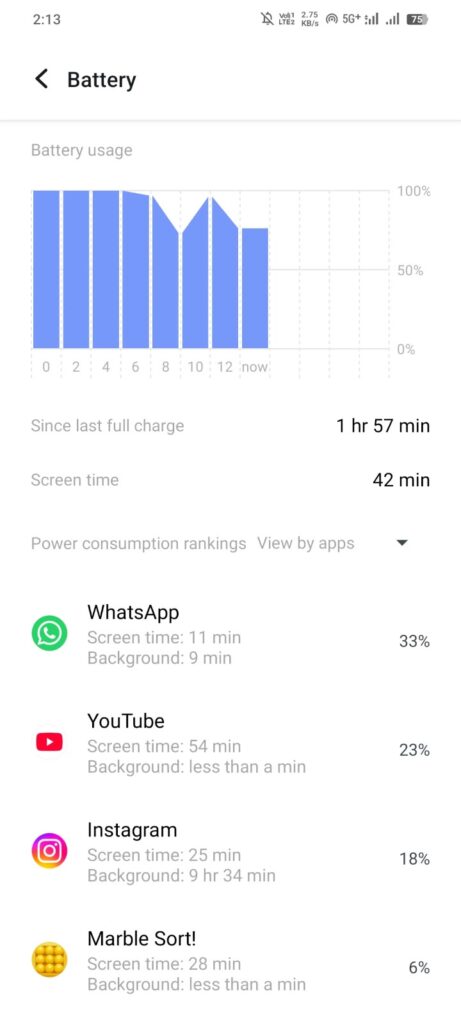
Percentage ko us screen ke label aur selected period ke saath samjhein; har brand ise ek jaisa nahi dikhata. Google ki battery drain troubleshooting guidance mein Pixel par Battery Usage aur problem apps ki jaanch ke steps milte hain.
1. Battery Zyada Use Karne Wali Apps Check Karein
Battery Usage mein kisi downloaded app ka use aapki actual activity se match nahi karta, to us app ko alag se check karein. Ek baar mein ek change karke dekhna aasaan rahega, taaki pata chale kis cheez se farq pada.
- Play Store se us app ka available update install karein.
- Phone ke power menu se Restart karein; menu kholne ka tareeka model ke hisaab se alag ho sakta hai.
- App ki battery settings mein background activity dekhein. Zaroorat ke hisaab se optimization ya restriction lagayein, jaisa neeche samjhaya gaya hai.
- Phir milte-julte daily use mein Battery Usage compare karein. Problem bani rahe to zaroori app data bachakar reinstall par vichar karein.
Android system apps ya Google Play services ko disable ya random Force stop na karein. Battery list mein system component dikhna apne aap mein uske kharab hone ka saboot nahi hai.
2. Screen Brightness Aur Display Settings Optimize Karein
Screen der tak aur high Brightness par chale to battery ka bada hissa use kar sakti hai. Settings mein Display ya neeche diye option ka naam search karke yeh changes dekhein:
- Brightness: Comfortable level rakhein. Minimum Brightness par padhna mushkil ho to use badhayein. Adaptive Brightness aas-paas ki roshni ke hisaab se adjust karti hai; iska fayda aapke use par depend karega.
- Screen Timeout: Bina zaroorat screen kai minute ON rehti ho to chhota timeout chun sakte hain, jaise 30 seconds ya 1 minute. Apni reading ki zaroorat bhi dekhein.
- Dark Mode: OLED/AMOLED display par power bacha sakta hai. LCD par wahi saving expect na karein; asar display, Brightness aur screen content par depend karta hai.
- Refresh Rate: Yeh screen ke ek second mein refresh hone ki rate hai. Supported phones mein 120Hz ke muqable lower rate battery bacha sakti hai. Battery priority ho to lower ya adaptive option try karein; sabko 60Hz par rehna zaroori nahi.
- Always-On Display: Screen par time ya notifications lagatar dikhane wala yeh feature extra battery use kar sakta hai. Zaroorat na ho to off ya available schedule use karke dekhein.
3. Battery Saver Use Karein
Battery Saver ek power-saving mode hai jo bache hue charge ko zyada der chalane mein madad karta hai. Aam path Settings → Battery → Battery Saver hai. Aapke phone mein naam Power saving bhi ho sakta hai; Quick Settings mein shortcut mil sakta hai.
Yeh mode background activity, kuch visual effects aur performance ko limit kar sakta hai. Email refresh, background tasks ya kuch notifications late aa sakti hain. Kaunse features badlenge, yeh phone par depend karta hai.
Low battery, travel, charger se door lamba din ya temporary drain ke dauran yeh useful hai. Available ho to apni zaroorat ke battery level par automatic schedule set karein. Battery Saver purani ya damaged battery ko repair nahi karta.
Kuch phones mein Extreme/Ultra Battery Saver bhi hota hai, jo zyada apps ya features rok sakta hai. Use karne se pehle zaroori apps, notifications aur safety features par padne wala asar check karein.
4. Adaptive Battery Aur Battery Optimization On Rakhein
Adaptive Battery waqt ke saath aapke app-use pattern ko samajhti hai aur kam use hone wali apps ki background activity kam kar sakti hai. Yeh option mile to aam taur par enabled rakhna theek hai.
Google Pixel example: Settings → Battery → Battery Saver → Adaptive Battery. Dusre phones mein alag jagah, alag naam ya yeh exact option na bhi ho sakta hai.
Battery Optimization har app ke background battery use ko manage karne ki setting hai. Pixel par Settings → Apps → See all apps → app select karein → App battery usage → Allow background usage ke andar Optimized mil sakta hai. Zyadaatar apps ke liye optimization enabled rakhein.
Google ki Adaptive Battery aur Battery Optimization guidance mein in settings ka farq samjhaya gaya hai. Messaging, alarm, accessibility ya safety se judi apps par sakht restriction lagane se pehle unki zaroori functionality check karein; notifications ya background kaam delay ho sakte hain.
5. Background Me Chalne Wali Unnecessary Apps Ko Limit Karein
Background Usage ka matlab hai ki app screen par khuli na hone ke bawajood kaam kar rahi hai. Messages receive karna, music chalana aur files sync karna iske normal examples hain. Sirf background time dekhkar har app ko band karna sahi nahi.
- Recent apps se close karna: App ko recent view se hatata hai; yeh permanent background restriction ke barabar nahi hai.
- Background battery restriction: App ke screen se bahar kaam karne par limit lagati hai.
- Uninstall: App ko phone se hata deta hai; uska local data bhi mit sakta hai.
Kisi app ka Background Usage sach mein unusual ho, to uski App info mein Battery ya App battery usage dekhein. Jahan options milte hon, pehle Optimized use karein. Restricted sirf tab try karein jab us app ka background kaam zaroori na ho. Baad mein notifications aur sync test karein; dikkat ho to setting wapas badlein.
Android memory ko khud manage karta hai. Har app ko baar-baar Force stop karna ya task-killer/RAM-cleaner install karna routine battery solution nahi hai. Battery ke saath phone slow bhi lag raha ho, to Android phone ki speed badhane ke practical tarike bhi dekh sakte hain.
6. Wi-Fi, Bluetooth, Location Aur Hotspot Sirf Zarurat Par Use Karein
Sirf Wi-Fi ya Bluetooth ON rehne se har phone mein bahut zyada battery drain hoti hai, aisa nahi hai. Active connection, data transfer, location tracking aur signal quality ka asar alag hota hai.
- Wi-Fi aur Mobile Data: Achha, stable Wi-Fi available ho to data-heavy kaam us par karein. Weak mobile signal aur baar-baar network dhoondhne se battery use badh sakta hai.
- 5G: Weak coverage ya baar-baar network switching mein extra power lag sakti hai. Agar aapke phone aur carrier mein option ho, to us jagah temporary 4G/LTE select karke compare kar sakte hain. 5G band karna sabke liye zaroori nahi.
- Location/GPS: Navigation khatam hone par route guidance band karein. Nonessential apps ko bina zaroorat continuous location access na dein; suitable ho to permission ko While using the app par rakhein.
- Hotspot: Laptop ya dusre device ka kaam khatam ho jaaye to Hotspot off kar dein. Iska lagatar use battery aur heat dono badha sakta hai.
- Bluetooth: Connected watch, earphones aur unki apps ke actual use ko dekhein. Kaam na ho to off kar sakte hain, lekin sirf toggle ON dekhkar use fast drain ki wajah na maanein.
- Background sync: Photo uploads, cloud backup ya account sync chal raha ho to extra battery lag sakti hai. Nonurgent transfers ko baad ke liye pause kar sakte hain; zaroori backup ya messages ko bina soche band na karein.
Bahut weak signal wali jagah par connectivity ki zaroorat na ho, to temporary Airplane Mode madad kar sakta hai. Isse normal mobile calls/SMS aur mobile data band ho jaate hain. Reachable rehna zaroori ho to ise use na karein; emergency-related connectivity ya safety settings band na karein.
7. Apps Aur Android Software Update Karein
Kabhi kisi app ka bug ya software issue unusual drain ka reason hota hai. Available updates check karein, lekin har update se battery backup zaroor badhega, aisi guarantee nahi hai.
- Google Play Store kholein aur profile icon par tap karein.
- Manage apps & device kholein aur available updates check karein.
- Problem wali app ko update karein; baaki apps ke pending updates bhi review karein.
Android ke liye Settings mein Software Update ya System Update search karein. Kuch phones mein yeh System ke andar hota hai. Screen par di gayi instructions aur battery/network requirements follow karein.
Kuch updates ke baad temporary extra drain ho sakta hai; neeche uski jaanch ka tareeka diya hai. Agar Play Store mein update ya installation hi atak rahi ho, to Android phone mein app install na hone ke solutions relevant ho sakte hain.
8. Unused Ya Problematic Apps Remove Karein
Jo downloaded apps aapko sach mein nahi chahiye, unhe uninstall kar sakte hain. Pehle unmein saved zaroori files ya data check karein. Sirf Home screen se icon hatana app uninstall karne ke barabar nahi hota.
Problem wali app ke liye pehle update aur Restart try karein. App glitch kar rahi ho to uski App info ke Storage ya Storage & cache section mein Clear cache try kiya ja sakta hai; naam phone ke hisaab se badlega. Yeh temporary files hatata hai, battery repair nahi karta.
Clear storage/Clear data alag option hai: Isse app ka local data aur settings mit sakte hain. Ise cache samajhkar na dabayein. Reinstall zaroori ho to pehle backup/sync aur dobara login karne ki taiyari rakhein.
Storage aur battery alag problems hain. Unused app hatane se space milta hai aur uski background activity ruk sakti hai, lekin storage khali karne se Battery Health seedhe theek nahi hoti. Space bhi kam ho to phone storage mein space free karne ki guide padhein.
Battery booster, phone cleaner, RAM booster ya unknown APK ko is problem ka solution maankar install na karein. Phone ki built-in settings aur official support se shuruaat karein.
9. Phone Ko Overheat Hone Se Bachayein
Gaming ya charging mein phone thoda warm ho sakta hai. Bahut zyada garmi battery drain badha sakti hai, aur lambe samay tak high temperature Battery Health ko nuksan pahuncha sakta hai.
- Phone ko direct sunlight, garam car ya band, hawa na lagne wali jagah par na chhodein.
- Charging ke waqt phone bahut garam ho raha ho to heavy gaming, video recording aur dusre demanding kaam rok dein. Hotspot, charging aur gaming ek saath heat badha sakte hain.
- Phone zyada hot ho to use rok dein, safe ho to charger disconnect karein aur thandi, hawadar jagah par naturally cool hone dein.
- Thick protective case heat rok raha ho to sirf manufacturer ki guidance allow karne par use temporarily hata sakte hain. Phone ka back panel kholne ki koshish na karein.
Phone ko refrigerator/freezer mein, ice pack par ya paani se thanda na karein. Battery ko kholna, puncture karna ya ghar par repair karna safe solution nahi hai.
Zaroori safety: Battery phooli ho, casing/screen uth rahi ho, unusual smell aaye ya phone dangerously hot ho, to use aur charging band karein. Phone ko dabayein ya kholein nahi; authorized service center ya manufacturer support se sampark karein.
10. Battery Health Aur Battery Age Check Karein
Lithium-ion battery ki charge store karne ki capacity samay aur use ke saath kam hoti hai. Status bar ka battery percentage abhi bacha hua charge batata hai; Battery Health battery ki purani capacity ke muqable condition ka andaaza deti hai.
Purane phone mein normal use par pehle se bahut kam backup, frequent charging, achanak shutdown ya percentage ka unusual jump/drop ho to battery degradation ek possibility hai. Yeh symptoms software se bhi aa sakte hain, isliye sirf umar dekhkar replacement decide na karein.
- Settings mein Battery Health ya Battery diagnostics search karein. Har Android phone health percentage nahi dikhata.
- Supported Pixel example: Google Pixel 8a aur baad ke models mein Settings → Battery → Battery health available hai. Is path ko sab Android phones par lagu na maanein.
- Samsung Galaxy example: Official Samsung Members app mein Phone diagnostics aur Battery status mil sakte hain. App version ke hisaab se Support ya Diagnostics section dekhein.
- Feature na mile ya result samajh na aaye to apne model ki official support guidance ya authorized service center ki madad lein.
Secret dialer codes aur unknown health apps par replacement ka faisla na karein. Jaanch mein replacement zaroori nikle to authorized service se karwayein; battery ghar par na kholein.
Battery Saver, Adaptive Battery Aur Battery Optimization Mein Kya Farq Hai?
| Feature | Kaam | Kab useful hai? |
|---|---|---|
| Battery Saver | Temporary power-saving mode; kuch activity aur features limit karta hai. | Low battery ya charger se door hone par. |
| Adaptive Battery | App-use pattern seekhkar background activity optimize karti hai. | Daily use mein, jahan available ho. |
| Battery Optimization | Har app ke background battery use ko manage karti hai. | Zyadaatar apps ke liye enabled rakhna useful hai. |
Phone Idle Hote Hue Battery Drain Ho Rahi Hai To Kya Karein?
Screen band hone par bhi messages, sync aur network connection ke liye kuch power lagti hai. Lekin aapke normal pattern se bahut zyada drain ho, to is order mein check karein:
- Battery Usage dekhein: Usi idle period ka graph aur app/system breakdown available ho to kholein.
- Unusual app identify karein: Kam use ki app ki zyada background activity ke peeche backup, upload ya koi atka hua kaam to nahi?
- Restart karein: Phir dekhein kya unusual activity dobara shuru hoti hai.
- Updates check karein: Apps aur Android ke pending updates review karein.
- Background settings dekhein: Problem app ki optimization aur notification needs ke hisaab se setting badlein.
- Network aur features check karein: Weak signal, chalti navigation, unnecessary location tracking ya Hotspot par dhyan dein.
- Ek normal idle period observe karein: Agli raat ya din ke idle interval mein shuru aur end ka charge note karein. Milte-julte signal aur use ke saath compare karein; sab phones ke liye ek fixed overnight drain percentage nahi hota.
- Problem bani rahe to diagnostics/support lein: Battery Usage ka screenshot aur recent changes ki jaankari kaam aayegi.
Swelling, unusual smell ya dangerous heat ho to observation ke liye intezar na karein; use aur charging band karke support lein.
Software Update Ke Baad Battery Jaldi Khatam Ho Rahi Hai?
Kuch updates ke baad system aur apps ko optimize karne ke liye extra background work hota hai. Google Pixel ki guidance bhi temporary extra drain ki possibility batati hai. Lekin har phone, har update aur har user ke liye duration same nahi hota.
Drain halka ho aur phone otherwise theek chale, to thode samay normal use mein observe karein. Battery Usage mein dekhein ki charge kisi app, system activity ya network par ja raha hai. App Updates complete karein aur zaroorat ho to Restart karein.
Agar unusual battery drain kuch din baad bhi bana rahe, ya phone use karna mushkil ho raha ho, to manufacturer support se baat karein.
Kya Factory Reset Karna Chahiye?
Factory Reset ko shuruaati battery fix na banayein. Pehle apps, updates, background activity, network aur diagnostics check karein. Inse wajah na mile to official support ki salah par reset consider kiya ja sakta hai.
Reset phone ka local data, installed apps aur settings mita deta hai. Pehle photos, contacts, chats, files aur zaroori app data ka backup verify karein. Google Account ka password aur login/recovery ka access bhi confirm karein; sirf backup toggle ON hona har app ka data bachne ki guarantee nahi hai.
Factory Reset kisi software issue mein madad kar sakta hai, lekin degraded ya damaged battery ki physical capacity wapas nahi laata.
Battery Charging Se Jude Common Myths
- Har baar 0% se 100% karna zaroori hai? Nahi. Modern phone batteries ko routine mein poori discharge karke dobara full charge karne ki zaroorat nahi. Aise cycles ko roz ki calibration na banayein.
- Koi bhi charger aur cable theek hai? Apne model ke saath compatible, manufacturer-recommended specifications wale charger aur cable use karein. Damaged cable ya charging mein unusual heat ko ignore na karein.
- Overnight charging hamesha dangerous hai? Aisa universal rule nahi hai. Modern phones mein charging controls hote hain; phir bhi heat se bachayein, phone ko takiye/bedding ke neeche charge na karein aur manufacturer ki guidance follow karein.
- Sab phones ki charging settings ek jaisi hain? Nahi. Charge limit aur Adaptive Charging jaise features model ke hisaab se badalte hain. Adaptive Charging charging ko manage karti hai; Adaptive Battery apps ke use ko optimize karti hai.
Kab Service Center Ya Manufacturer Support Lena Chahiye?
In situations mein settings badalte rehne ke bajay professional jaanch karwayein:
- Battery swelling, casing/screen alag hona, unusual smell ya suspected physical damage.
- Light use mein baar-baar asamanya garmi ya overheating warning.
- Battery bachi dikhne ke bawajood sudden shutdown ya percentage ka bada, unusual jump/drop.
- Charging start na hona, baar-baar rukna ya dusri persistent charging problem.
- Apps, display aur network ki jaanch ke baad bhi bahut tez drain, ya official diagnostics mein battery problem ka result.
Authorized service center ya manufacturer support ko model, problem kab shuru hui aur aapne kya steps try kiye, yeh batayein. Swelling, smell ya dangerous heat ho to phone use/charge na karein. Battery khud nikaalne ya replace karne ki koshish na karein.
Frequently Asked Questions
Android phone ki battery jaldi kyon khatam hoti hai?
Common reasons mein high screen use, background apps, weak signal, navigation, Hotspot, overheating aur purani battery shamil hain. Battery Usage se shuruaat karein, taaki aapke phone ki actual wajah ka andaaza mile.
Kaunsi app sabse zyada battery use kar rahi hai kaise check karein?
Settings mein Battery Usage ya milta-julta option kholein. Pixel par Settings → Battery → Battery usage → View by apps dekhein. Percentage ko actual app use, background activity aur selected time period ke saath compare karein.
Battery Saver hamesha ON rakhna chahiye?
Zaroori nahi. Low battery ya charger se door hone par useful hai. Lagatar ON rakhne se kuch performance, background tasks aur notifications par asar pad sakta hai; apni zaroorat ke hisaab se use karein.
Adaptive Battery kya hoti hai?
Yeh app-use pattern seekhkar kam use hone wali apps ki background activity kam kar sakti hai. Available ho to aam taur par ON rakhna useful hai; iska asar dheere-dheere usage ke saath badalta hai.
Kya 5G battery zyada use karta hai?
Kuch conditions mein haan, khaaskar weak coverage ya frequent network switching mein. Asar phone, carrier aur activity par depend karta hai. Har user ko 5G band karne ki zaroorat nahi.
Kya Bluetooth battery jaldi khatam karta hai?
Sirf Bluetooth ON hone ko heavy drain ka pakka reason na maanein. Connected accessories, audio, data transfer aur companion apps ka use bhi dekhein. Zaroorat na ho to Bluetooth off kar sakte hain.
Dark Mode se battery bachti hai?
OLED/AMOLED display par bachat ho sakti hai. LCD display par same fayda expect na karein. Savings screen technology, Brightness aur app ke content par depend karti hain.
Kya 120Hz refresh rate battery zyada use karta hai?
Supported phones mein 120Hz, lower Refresh Rate ke muqable zyada battery use kar sakta hai. Adaptive displays use ke hisaab se rate badalte hain. Aap smoothness aur battery backup ki apni priority ke hisaab se choose karein.
Software update ke baad battery drain normal hai?
Kuch updates ke baad temporary extra drain ho sakta hai. Lekin kai din tak unusual drain, severe heat ya sudden shutdown ko normal maankar ignore na karein; Battery Usage aur support guidance dekhein.
Background apps ko force stop karna chahiye?
Har app ko baar-baar Force stop karna zaroori nahi. Android memory manage karta hai. Kisi specific downloaded app ke hang hone par targeted troubleshooting useful ho sakti hai; system services ko random band na karein.
Phone garam hone se battery drain hoti hai?
Haan, zyada heat battery drain badha sakti hai aur lambe samay mein Battery Health ko nuksan pahunch sakta hai. Heavy use rokein aur phone ko naturally cool hone dein.
Kya battery booster apps useful hain?
Battery booster app purani battery ki lost capacity wapas nahi la sakti. Unknown boosters, cleaners aur APKs se bachkar built-in Battery Usage, Battery Saver aur official diagnostics use karein.
Factory reset se battery drain fix ho sakta hai?
Kisi software-related problem mein ho sakta hai, lekin guarantee nahi. Yeh local data mitata hai aur worn-out battery repair nahi karta. Backup aur baaki troubleshooting ke baad hi consider karein.
Battery health kaise check karein?
Apne phone mein Battery Health/diagnostics ya manufacturer ki official support app dekhein. Har Android model percentage nahi dikhata. Option na mile ya symptoms bane rahein to authorized service center se jaanch karwayein.
Purani battery kab replace karwani chahiye?
Jab normal use par backup bahut kam ho, unexpected shutdown ho ya diagnostics degradation dikhaye, to professional assessment karwayein. Swelling ya damage par use/charging rokein aur service lein; sirf phone ki umar se faisla na karein.
Charging ke time gaming karna safe hai?
Har situation mein ise unsafe kehna sahi nahi, lekin heavy gaming aur charging saath mein heat badha sakte hain. Phone bahut hot ho to gaming aur charging rok dein aur manufacturer ki guidance follow karein.
Battery Drain Ka Reason Pehle Identify Karein
Pehle Battery Usage se samjhein ki charge kahan ja raha hai. Uske baad app activity, Display settings aur updates mein zaroori changes karein, aur normal use mein farq dekhein. Random booster apps se bachein aur overheating ko ignore na karein. Purani ya damaged battery ki dikkat ho to professional jaanch hi agla sahi kadam hai.