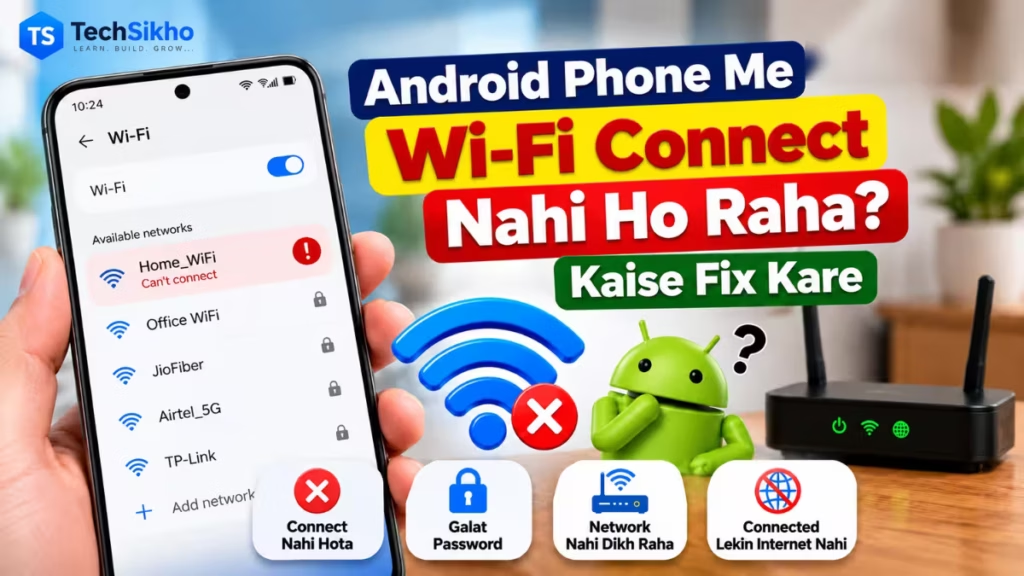
Android phone me Wi-Fi connect nahi ho raha hai to pehle Wi-Fi aur Airplane mode check karein, sahi network ka password confirm karein aur phone Restart karein. Usi Wi-Fi ko doosre phone ya laptop par test karne se pata chalega ki dikkat phone ki taraf hai ya router ki taraf. Sirf ek saved network par problem ho to uska password paas rakhkar Forget aur reconnect karein. Network reset ko baad ke liye rakhein.
Galat password, purani saved connection details, kamzor signal, router ki dikkat ya temporary software problem iski wajah ho sakti hai. Har check ke baad Wi-Fi ka status dekhein aur browser mein naya webpage kholkar test karein. Test ke dauran apne phone ka mobile data kuch der band rakh sakte hain, taaki mobile internet chalne ko Wi-Fi theek hona na samajh lein; baad mein use wapas ON kar lein.
Android phone me Wi-Fi connect nahi ho raha: pehle error pehchanein
Wi-Fi ka icon dikhna, network se connect hona aur internet chalna alag baatein hain. Settings mein jo status ya error dikh raha hai, uske hisaab se pehla check chunein.
| Phone par kya dikh raha hai? | Sabse pehle kya check karein? |
|---|---|
| Wi-Fi network ka naam nahi dikh raha | Router ke paas jaakar dekhein ki wahi network doosre device par dikh raha hai ya nahi. |
| Incorrect password | Sahi network chuna hai ya nahi aur uska current password kya hai, confirm karein. |
| Authentication problem | Network aapke phone ki connection details accept nahi kar pa raha. Password aur saved connection dobara check karein. |
| Saved, lekin connect nahi hota | Network par tap karke connect karein. Phir bhi fail ho to password lekar Forget aur reconnect karein. |
| Obtaining IP address par atka hai | Dekhein ki doosra device isi network se connect ho pa raha hai ya nahi; router ki address dene wali service bhi wajah ho sakti hai. |
| Connected, lekin internet nahi | Doosre device par webpage kholein. Public Wi-Fi hai to sign-in notification dekhein. |
| Baar-baar disconnect hota hai | Router ke paas rukkar test karein aur dekhein ki usi waqt doosre devices bhi disconnect hote hain ya nahi. |
| Wi-Fi switch ON nahi hota | Phone Restart karein. Hotspot ON ho to use band karke dobara Wi-Fi ON karein; kuch phones dono ek saath nahi chala pate. |
Wi-Fi, Airplane mode aur Restart se shuru karein
- Screen ke upar se neeche swipe karke Quick Settings kholein. Zarurat ho to panel poora kholein; iska tareeqa phone ke interface ke hisaab se badal sakta hai.
- Wi-Fi ON karein. Kuch phones par iska control Internet tile ke andar hota hai. Pehle se ON ho to ek baar OFF karke dobara ON karein.
- Airplane mode galti se ON hai to OFF karein. Wi-Fi ka apna switch bhi check karein; sirf Airplane mode OFF hone se Wi-Fi ON hona zaroori nahi.
- Wi-Fi settings mein apne network ka naam dekhein aur us par tap karein. Naam hi nahi dikhe to neeche network na dikhne wala section dekhein.
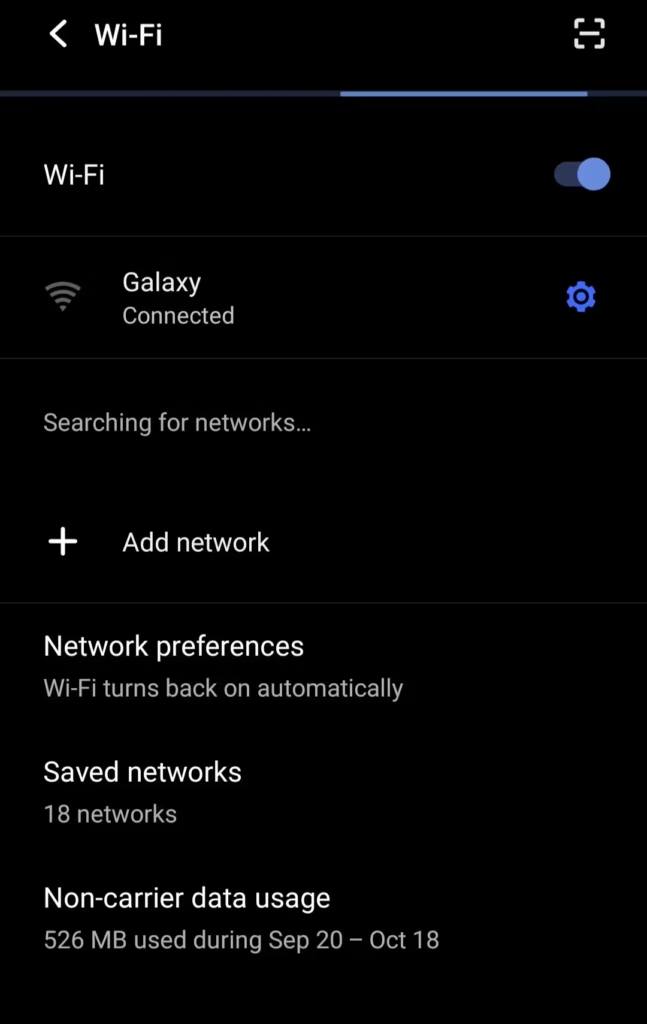
Iske baad bhi connect na ho to apne phone ka Power menu kholkar Restart chunein. Har Android phone par Power menu kholne ka button combination ek jaisa nahi hota; apne model ka normal tareeqa use karein. Restart temporary system problem ko door kar sakta hai. Phone dobara chalu hone par wahi network aur webpage test karein; connection stable ho gaya ho to aage reset karne ki zarurat nahi.
Phone ki problem hai ya router ki? Do taraf se test karein
Sirf apne phone ko baar-baar restart karne se pehle yeh comparison karein. Dono devices ko mumkin ho to ek hi jagah aur lagbhag ek hi waqt par test karein.
- Doosra phone ya laptop usi Wi-Fi se connect karke webpage kholein. Sirf Wi-Fi icon dekhkar test poora na maanein.
- Problem wale phone ko doosre bharosemand Wi-Fi se connect karein. Apne doosre phone ka password-protected hotspot bhi comparison ke liye use kar sakte hain; internet test ke liye us phone ka mobile data chalna chahiye.
- Doosre devices theek chal rahe hain, aapka phone alag networks par bhi fail hai: phone ki settings, software ya hardware ki taraf jaanch badhayein. Isse hardware fault pakka nahi hota.
- Aapka phone doosre Wi-Fi par chal raha hai: pehle network ka password, saved connection, router compatibility ya network owner ki settings check karna zyada kaam ka hoga.
- Koi device us router se connect nahi hota: router ya access point ko check karayein. Aise mein sirf ek phone ka network reset karna pehla upay nahi hai.
- Sab connect hain, lekin kisi par internet nahi: internet service, router ke internet connection ya public network ke sign-in ki taraf jaanch karein.
Misaal ke liye, phone ghar ke Wi-Fi par fail hai lekin family ke hotspot par chal raha hai. Is result par phone ko kharab maan lene ke bajay ghar wale network ka password aur router check karna behtar agla kadam hai. Yeh tests wajah ko chhota karte hain, final diagnosis nahi dete.
Password aur saved network ki dikkat door karein
Sahi network ka current password use karein
- Milte-julte naam wale networks mein se apna hi network chunein. Padosi ka naam ya router ka guest network galti se select na ho.
- Wi-Fi password mein capital aur small letters alag hote hain. Show password ka option mile to aas-paas privacy ka dhyan rakhkar typing, spaces aur symbols check karein.
- Router ka password badla gaya ho to phone mein purana password saved ho sakta hai. Network owner se current password lein. Router ke sticker wala password tabhi sahi hoga jab use badla na gaya ho.
Authentication problem ka matlab hai ki network par aapke phone ki connection details ki jaanch poori nahi ho pa rahi. Galat ya purana password ek mumkin wajah hai, lekin har authentication error sirf password ki galti nahi hota. Current password confirm hone ke baad saved network ko dobara set up karke dekhein.
Forget Network karke dobara connect karein
Pehle password ka intezam karein. Forget se us network ki saved connection details phone se hatengi. Photos, apps aur personal files delete nahi hoti. Office ya college ke managed network mein zaroori login details ke liye pehle administrator se poochhein.
Samsung Galaxy mein Wi-Fi settings ka rasta Settings > Connections > Wi-Fi hai. Google Pixel mein Settings > Network & internet > Internet kholein. Vivo/iQOO, Redmi/Xiaomi, Realme, Oppo, OnePlus aur Motorola par labels version ke saath badal sakte hain. Settings mein search ho to Wi-Fi dhoondhein; Samsung ya Pixel ka poora rasta apne phone par same na maanein.
- Wi-Fi settings mein problem wale network ko dhoondhein. Woh saamne nahi hai to Saved networks jaisa option dekhein.
- Samsung ki official guide mein network ke naam ko press karke hold karna bataya gaya hai. Pixel mein Saved networks se naam khol sakte hain. Apne phone par network details mein Forget ya Forget network chunein.
- Available networks ki list mein wahi sahi network dobara select karein.
- Current Wi-Fi password bharein aur Connect ya screen par diya gaya connection button tap karein.
- Connected ya connection ka equivalent status aane dein, phir browser mein webpage test karein.
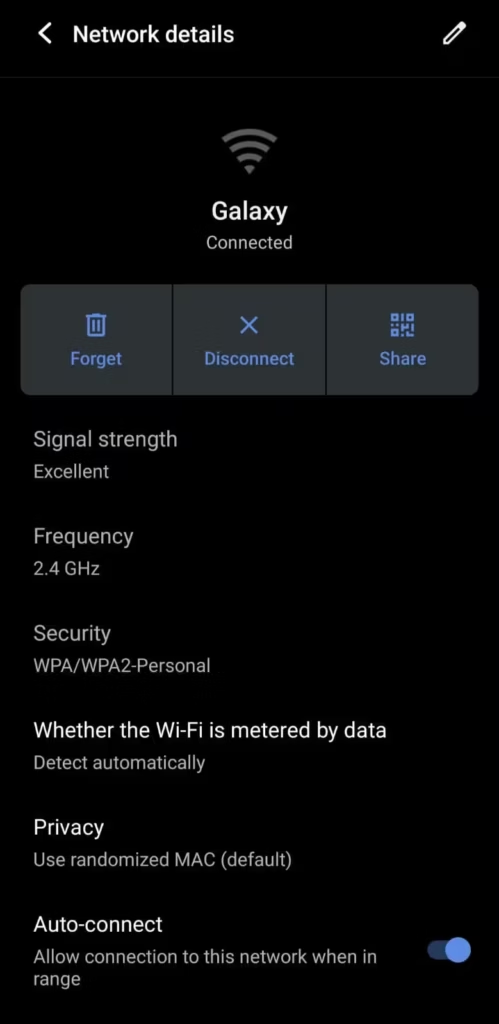
Iske baad connect ho jaye to saved connection ki details mein dikkat ho sakti thi. Error waisa hi rahe to password ko baar-baar andaze se badalne ke bajay phone-router comparison ka result dekhein. Pixel ke menu ke liye Google ki Wi-Fi connect aur saved network manage karne ki guide dekh sakte hain.
Router ko safely Restart kab aur kaise karein?
Ek hi router par multiple devices fail hon, network gayab ho ya sab par connection toot raha ho to router Restart karna useful check hai. Shared router band karne se doosron ki calls, downloads aur internet bhi rukega, isliye owner ya ghar ke logon ko pehle bata dein.
- Router ki power aur visible indicator lights dekhein. Har brand mein light ka color aur blinking ka matlab alag hota hai; router ke label, manual ya ISP ki guidance se samjhein.
- Apne router ke manufacturer ka Restart tareeqa use karein. Power se restart karne par Google ki guidance ke mutabik router/modem ki power 15 seconds ke liye disconnect karke wapas laga sakte hain; apne model ki alag instruction ho to use follow karein.
- Router ko dobara start hokar connection banane ke liye kuch minute dein. Alag modem/ONT aur router lage hon to unka startup order ISP ki guidance ke mutabik rakhein.
- Lights normal hone par apne phone aur ek doosre device se Wi-Fi aur webpage dono test karein.
Router ka Reset pin-hole ya Factory Reset button na dabayein. Restart aur Factory Reset alag hain; Factory Reset se router ki configuration mit sakti hai. Restart ke baad bhi sab devices par dikkat ho to router owner ya ISP se help lein.
Phone mein Wi-Fi network ka naam nahi dikh raha
Pehle router ke paas jaakar Wi-Fi list ko refresh hone dein. Agar naam paas aane par dikhne lage, to range ya beech ki rukawat ki taraf sanket milta hai. Paas rehkar bhi naam na dikhe to yeh farq dekhein:
- Kisi device par naam nahi dikh raha: router ki power aur uska Wi-Fi chalu hai ya nahi, owner se check karayein. Router ON hona aur uska wireless network ON hona alag cheezein ho sakti hain.
- Doosre networks dikhte hain, sirf aapka nahi: hidden network, router ki wireless settings ya phone-router compatibility ki jaanch zaroori ho sakti hai.
- Doosre phones par naam dikhta hai: apne phone ke supported Wi-Fi bands aur router ke band ko confirm karein. Har phone 2.4 GHz, 5 GHz aur 6 GHz sabhi bands support nahi karta.
Router par pehle se alag 2.4 GHz aur 5 GHz networks available hon to owner se unke sahi naam poochhkar compatible network test karein. Har router dono bands ko alag naam se nahi dikhata. Kisi guide ko dekhkar router ke security mode ya channels andaze se na badlein; model-specific compatibility ke liye manufacturer ki help lein.
Hidden network: network owner ne naam chhupaya ho to woh normal list mein nahi dikhega. Owner ki permission aur exact network name, security type aur password hone par Add network se manually jod sakte hain. Hidden network ka extra option kuch phones mein alag hota hai, isliye apne model ki guide dekhein. TP-Link ki network na dikhne wali troubleshooting guide bhi router aur device ki dikkat ko alag karke check karti hai.
Obtaining IP address par atakne par kya karein?
Is status ka matlab hai ki network par kaam karne ke liye phone ko local IP address milne wala step poora nahi ho raha. Aam home network mein router ki DHCP service yeh address deti hai. Sirf is message se router ya phone mein se kisi ek ko kharab nahi maana ja sakta.
- Us network ko Forget karke sahi password se reconnect karein. Isse ek purani saved connection ko dobara banakar test karenge.
- Doosra device isi router par connect karein. Multiple devices address nahi le pa rahe hon to router Restart aur uske baad router support zyada relevant hai.
- Sirf aapka phone atak raha ho to doosre trusted Wi-Fi par test karein. Dono jagah fail hone par neeche diye software aur network reset checks ki taraf badhein.
Random website se IP address, Gateway ya DNS numbers copy karke na bharein. Galat manual values se nayi dikkat ho sakti hai. Network administrator ko exact message aur comparison ka result batayein, taaki woh address dene wali service aur network configuration check kar sake.
Wi-Fi Connected hai, lekin internet nahi chal raha
Connected ka matlab phone Wi-Fi network se jud gaya hai; isse internet access confirm nahi hota. Router ka internet connection band hone par bhi phone uske Wi-Fi se juda reh sakta hai.
- Browser mein do alag, bharosemand websites kholein. Sirf ek app ya ek website fail ho, lekin baaki chalti hon, to poore Wi-Fi ko reset karne se pehle us app ya website ki dikkat check karein.
- Doosre phone/laptop par wahi Wi-Fi use karke webpage test karein. Sab par internet band ho to router ke internet indicator aur ISP ki outage information check karein.
- Hotel, airport, railway station ya cafe ka Wi-Fi ho to sign-in notification dekhein. Network se judne ke baad bhi login poora karna pad sakta hai.
Websites khul rahi hain, lekin browsing ya downloading dheemi hai, to woh connection fail hone se alag problem hai. Uske liye Android phone me internet slow hone ki problem wali guide dekhein; sirf slow speed ke liye turant network reset na karein.
Public Wi-Fi ka sign-in page nahi khul raha
Kuch public networks internet dene se pehle ek login ya terms accept karne wala page kholte hain. Ise captive portal kehte hain. Pehle staff se sahi Wi-Fi name aur login ka tareeqa confirm karein.
- Network connect karne ke baad notification panel mein Sign in to Wi-Fi network ya milta-julta notification dekhein aur us par tap karein.
- Notification na mile to browser mein naya tab kholkar webpage load karein. Sign-in page phir bhi na aaye to network se disconnect/reconnect karke dobara notification dekhein.
- Legitimate sign-in ya terms poori karne ke baad webpage test karein. Page fail ho raha ho to staff se help lein; access restrictions bypass karne ki koshish na karein.
Yeh sign-in checks Google ki official Wi-Fi troubleshooting guidance mein bhi diye gaye hain. Unknown page par apna Google account password, bank password ya UPI PIN na bharein. Browser ki certificate warning ko ignore karke aage na badhein. Connection use karne se pehle Public Wi-Fi use karte waqt safe kaise rahe wali guide bhi padhein.
Sirf aapke phone par internet band ho
Agar apni VPN app use karte hain, to apne trusted home Wi-Fi par use temporarily disconnect karke webpage test kar sakte hain. Farq pade to VPN ki settings ya service ki jaanch karein aur test ke baad zaroori protection wapas ON karein. Office-managed phone par administrator ki settings khud na badlein.
Aapne khud Private DNS provider hostname set kiya tha aur uske baad dikkat shuru hui ho, to pehle us value ko note karein. Settings mein Private DNS dhoondhkar Automatic select karke test kar sakte hain. Farq padne se custom DNS configuration ki taraf sanket milta hai. Default setting pehle se theek thi to use bekaar mein na badlein; Google ki Private DNS guidance ise ON rakhne ki salah deti hai.
Wi-Fi baar-baar disconnect hota hai to pattern dekhein
Connection kab toot raha hai, isse agla check chunein. Sirf ek baar reconnect ho jana stable connection ka proof nahi hai; jis kaam ke dauran dikkat aati thi, use dobara karke dekhein.
- Room badalne par: router ke paas ek jagah rukkar test karein. Paas connection stable aur door unstable ho to signal/range ki taraf sanket hai.
- Sab devices par ek hi waqt: router ki lights aur doosre devices ka status dekhein. Shared network ya router ki instability ki jaanch karayein.
- Sirf ek network par: saved connection dobara banayein. Office ya hotel mein jagah badalne par issue aaye to staff ko exact location batayein; alag access point ki coverage ya configuration bhi check karni pad sakti hai.
- Alag networks par bhi, khas kar nayi app/update ke baad: software update aur zarurat padne par Safe mode test karein. App ka naam sirf andaze se chun kar uninstall na karein.
Software update aur update ke baad aayi dikkat
Available official update mein connectivity se jude fixes ho sakte hain, lekin har update Wi-Fi ki problem door karega, yeh guarantee nahi hai. Settings mein Software update ya System update dhoondhein aur apne model ke liye available update check karein.
Pixel par Settings > System > Software updates khol sakte hain; version ke hisaab se System update bhi likha ho sakta hai. Samsung mein Settings > Software update ke andar update check karein. Button ka naam software version ke saath badal sakta hai. Google ki Android update guide mein version aur update status dekhne ka tareeqa diya hai.
Download ke liye doosra stable Wi-Fi use karein. Mobile data par download allowed ho to data allowance aur update size dekhein. Phone ko paryapt charge par rakhein aur update poora hone dein. Unofficial firmware ya random Wi-Fi repair APK install na karein.
Dikkat update ke turant baad shuru hui ho to pehle normal Restart aur ek network ko Forget/reconnect karke test karein. Phone ka model, software version aur update ke baad shuru hua error note karein. Alag trusted networks par bhi problem bani rahe to yeh details manufacturer ko dein; turant firmware downgrade ya Factory Reset na karein.
Safe mode: downloaded app par shak ho tab test karein
Safe mode mein downloaded apps temporary disable hoti hain, taaki unke bina phone ka behavior compare kar sakein. Yeh Factory Reset nahi hai. Is check ka fayda tab hai jab basic steps ke baad bhi problem rahe, khas kar kisi nayi app ke baad. Safe mode mein jane ka tareeqa har brand par same nahi hota.
Supported Samsung Galaxy phones par:
- Phone ka Power menu kholein. Quick Settings mein Power icon dikh raha ho to uska use kar sakte hain.
- Power off ko press karke hold karein. Safe mode option aane par us par tap karein.
- Phone start hone ke baad screen par Safe mode likha hona confirm karein. Airplane mode aur Wi-Fi ka status check karke wahi network test karein.
- Test ke baad normal Restart karke Safe mode se bahar aayein.
Samsung ke steps aur model/version ki qualification Samsung India ki Wi-Fi support guide mein milti hai. Pixel ke liye Google ki model-specific Safe mode guide follow karein. Pixel mein Safe mode shuru hone par Airplane mode ON ho sakta hai; test se pehle ise OFF karke Wi-Fi ON karein. Kuch Home screen widgets hat sakte hain, isliye unki placement pehle note kar lein.
Safe mode mein theek, normal mode mein kharab: downloaded app ka asar ho sakta hai. Normal mode mein lautkar problem shuru hone se pehle install/update hui app ki jaanch karein. Zaroori app data ka dhyan rakhte hue ek suspect app hatayein aur dobara test karein; sab apps ek saath na hatayein. Safe mode mein bhi fail ho to ise hardware fault ka pakka proof na maanein.
Network settings reset: aasaan checks ke baad hi karein
Doosre devices network par chal rahe hon, lekin aapke phone mein reconnect, Restart aur relevant software checks ke baad bhi dikkat ho, tab network reset par vichar karein. Confirm karne se pehle screen par reset hone wali cheezein padhein.
- Saved Wi-Fi networks aur passwords hat sakte hain; unhe dobara enter karna padega.
- Bluetooth pairings hat sakti hain; earbuds, speaker ya car ko dobara pair karna pad sakta hai.
- Combined network reset mein mobile network, VPN ya doosri network preferences bhi device ke hisaab se affect ho sakti hain.
- Sahi network reset option photos, apps aur personal files ko erase karne wala Factory Reset nahi hai.
In options ka farq samjhein: Reset Wi-Fi and Bluetooth wireless connections ke liye hai. Reset mobile network settings SIM/mobile connectivity ka alag option ho sakta hai. Reset all settings phone ki aur bhi settings badalta hai. Factory data reset ya Erase all data personal data mita sakta hai; is Wi-Fi check ke liye use select na karein.
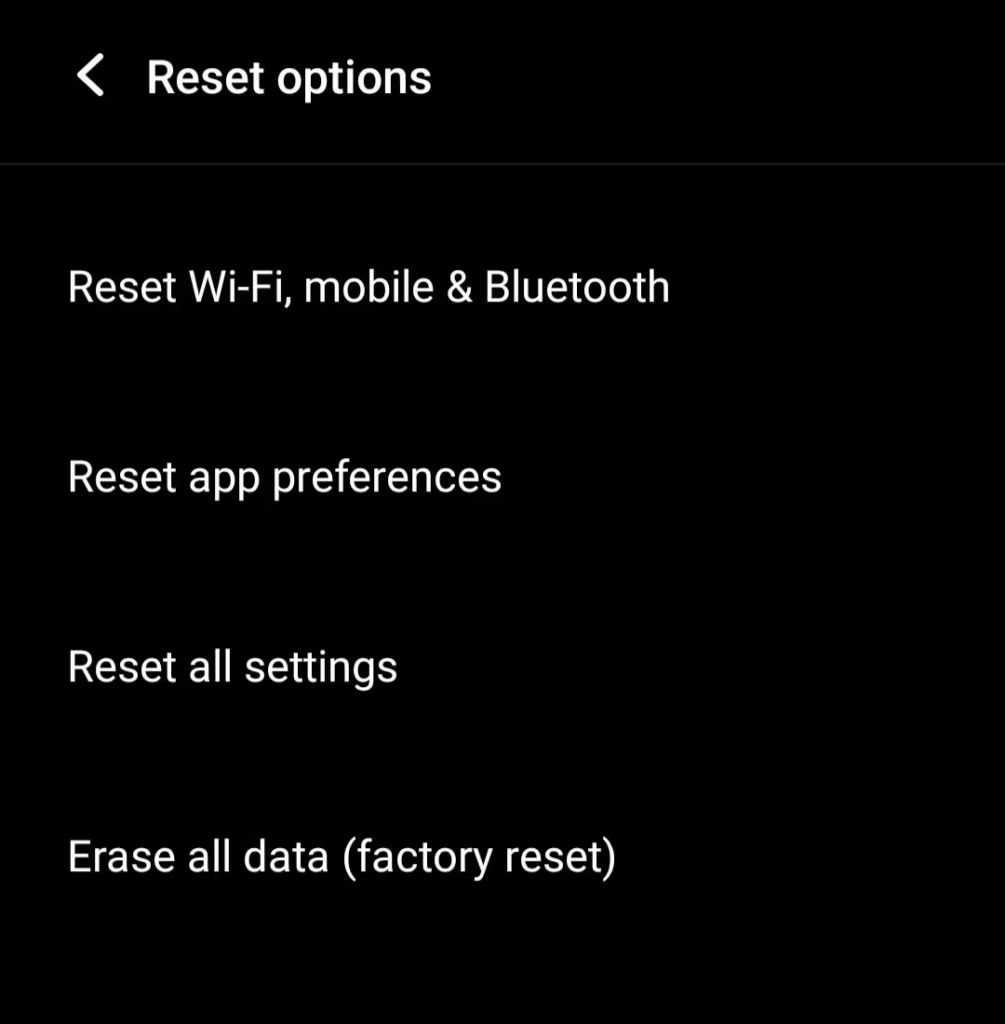
Google Pixel par network reset
- Settings > System > Reset options kholein.
- Reset Bluetooth & Wi-Fi chunein. Naam software version ke hisaab se thoda badal sakta hai; Wi-Fi/Bluetooth wala option hi pehchanein.
- Screen par effects padhkar Reset settings karein. Lock confirmation aaye to apne phone par poori karein.
Google ki network reset documentation saved Wi-Fi connections delete hone ki baat saaf karti hai. Password pehle se paas rakhein.
Samsung Galaxy par network reset
- Settings > General management > Reset kholein.
- Jis version mein available ho, Reset Wi-Fi and Bluetooth settings chunein.
- Dikhayi gayi information padhkar Reset settings karein. Agla confirmation aaye to use poora karein; har version mein extra confirmation milna zaroori nahi hai.
Kuch One UI versions mein combined Reset network settings dikhta hai. Samsung India ke reset options ke vivaran ke mutabik yeh Wi-Fi ke saath mobile data aur Bluetooth settings bhi reset karta hai. Screen par naam alag ho to jaldi mein Reset all settings ya Factory data reset na chunein.
Vivo/iQOO aur doosre brands par Settings search mein Reset network dhoondh sakte hain. Exact menu na mile ya effects samajh na aayein to apne model ki official support guidance lein. Funtouch OS, OriginOS, One UI aur Pixel Android ke reset menus ko ek jaisa na maanein.
Reset ke baad Wi-Fi ON karke sahi network chunein, password bharein aur webpage test karein. Zaroori Bluetooth devices dobara pair karein. Problem waisi hi rahe to reset ko baar-baar dohrane ke bajay test results ke saath support se baat karein.
Kab ISP aur kab phone ke Service Center se baat karein?
Wi-Fi switch ON hi nahi ho raha ya turant OFF ho raha ho to pehle phone Restart karein aur Hotspot ON ho to band karke check karein. Kuch phones ek saath Hotspot aur Wi-Fi nahi chala pate. Iske baad bhi switch kaam na kare to manufacturer ki help lein; sirf toggle dekhkar Wi-Fi chip kharab hone ka faisla na karein.
- Ek router par sab devices fail: router owner, router support ya ISP ko batayein. Wi-Fi name gayab hai ya Connected ke baad internet nahi milta, yeh farq zaroor batayein.
- Sirf ek phone kai trusted networks par fail: phone manufacturer se contact karein. Restart, Forget, Safe mode aur network reset mein se jo checks kiye hain, unke results saath dein.
- Girne ya liquid exposure ke baad dikkat: authorized Service Center se inspection karayein. Phone kholkar antenna ya board khud repair karne ki koshish na karein.
Samsung Galaxy mein Samsung Members app available ho to Support section mein Phone diagnostics kholein aur Wi-Fi test chunein. App version ke hisaab se Get started dikh sakta hai. Result ko support ke saath share kar sakte hain; yeh feature har Android brand mein available nahi hai.
Support ko phone model, software version, exact error, dikkat shuru hone ka waqt aur doosre phone/network par test ka result batana kaafi useful hota hai. Public forum par Wi-Fi password, router login, personal account details ya unblurred screenshots share na karein.
Troubleshooting mein in galtiyon se bachein
- Password mile bina saved network Forget karna, khas kar office ya travel ke network par.
- Phone mein ek connection ki dikkat ke liye poore router ko Factory Reset kar dena.
- Random Wi-Fi repair apps, copied IP values ya security OFF karne wale tricks use karna.
- Ek saath kai settings badal dena. Ek change karke test karein, taaki pata chale kis check se farq pada.
Aksar poochhe jaane wale sawal
Forget Network karne se ghar ke baaki devices disconnect honge?
Nahi. Phone par Forget karne se usi phone ki saved connection details hatti hain; router ka Wi-Fi name ya password nahi badalta. Baaki connected devices par iska asar nahi hona chahiye. Router Restart karna alag action hai, jisse sab users ka connection temporary ruk sakta hai.
Office Wi-Fi username ya certificate maang raha hai to ghar wala password kaise daalein?
Kuch office aur college networks ka login home Wi-Fi se alag hota hai. Unmein username, organization ki settings ya certificate ki zarurat ho sakti hai. IT administrator se apne phone ke liye sahi setup lein; certificate verification OFF karke ya random values bhar kar connect na karein.
Phone mein 5G SIM hai, kya iska matlab 5 GHz Wi-Fi bhi chalega?
Nahi. Mobile network ka 5G aur Wi-Fi ka 5 GHz alag cheezein hain. Wi-Fi band support phone ke hardware aur specifications par depend karta hai. Router ka band aur phone ka support confirm karein; sirf 5G SIM hone se Wi-Fi compatibility decide nahi hoti.