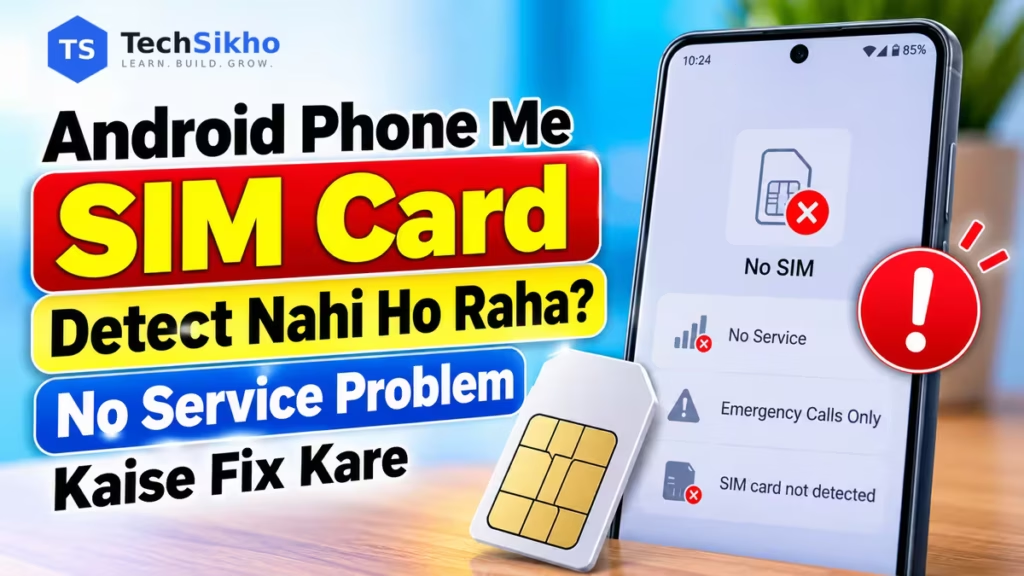
Agar Android phone me SIM card detect nahi ho raha, pehle Settings me dekhein ki SIM dikh rahi hai aur enabled hai ya nahi. Airplane mode band karke phone Restart karein. No SIM aa raha ho to SIM ki pehchan wale checks karein; SIM dikh rahi ho lekin No Service ho to coverage aur mobile operator ki service check karein. Dono problems ka solution ek jaisa nahi hota, isliye shuru me hi factory reset ya nayi SIM lene ki zaroorat nahi hai.
Pehle screen par dikh rahi problem pehchanein
SIM ko phone ka pehchanna, operator ke network se judna aur calls, SMS ya internet chalna alag cheezein hain. Neeche apne symptom se milti row dekhein.
| Screen par kya dikh raha hai? | Iska kya matlab ho sakta hai? | Pehla safe check |
|---|---|---|
| No SIM / SIM card not detected | Phone ko usable SIM ya active SIM profile nahi mil rahi. | SIM enabled hai ya nahi dekhein; phir physical SIM wale checks karein. |
| No SIM inserted | Card laga hone par bhi phone use read nahi kar pa raha ho sakta hai. | Restart ke baad bhi message rahe to tray me card ki fitting check karein. |
| No Service | SIM pehchaani ja sakti hai, lekin operator ka cellular connection nahi ban raha. | Coverage aur operator status check karein. |
| Emergency Calls Only | Normal carrier service available nahi hai; wajah coverage, activation ya SIM se judi ho sakti hai. | SIM status aur location dekhein; SIM damage ka faisla sirf is message se na karein. |
| SIM aur signal hain, mobile data nahi chal raha | Data setting, plan ya data service ki alag problem ho sakti hai. | Mobile data aur selected data SIM check karein. |
| SIM 1 chal rahi hai, SIM 2 nahi | Doosri SIM disabled, inactive ya model ki supported arrangement se bahar ho sakti hai. | SIM manager me dono SIM alag dekhein. |
| Signal baar-baar aa raha aur ja raha hai | Coverage, operator, settings ya phone ki problem ho sakti hai. | Note karein ki dikkat ek location par hai ya alag jagahon par bhi. |
eSIM use kar rahe hain? Basic checks ke baad eSIM wala section dekhein; tray kholne wale steps us par lagu nahi hote. Agar screen par SIM PIN ya PUK maanga ja raha hai, pehle SIM lock ki guidance padhein.
Android phone me SIM card detect nahi ho raha? Ye basic checks karein
Har check ke baad wahi cheez dobara dekhein jo pehle fail ho rahi thi: SIM ka dikhna, network aana ya normal call lagna. Problem theek ho jaaye to aage ke reset aur SIM removal steps karne ki zaroorat nahi hai.
1. SIM status aur enabled setting dekhein
Samsung Galaxy: Settings > About phone > Status information > SIM card status kholein. Dual SIM ho to affected SIM ka status dekhein. Network me operator ka naam aur available service information check karein. Yeh path Samsung India ki SIM status guidance me diya gaya hai; model aur software ke hisaab se labels badal sakte hain.
SIM ko on karne ke liye Samsung me Settings > Connections > SIM manager dekhein. Jis SIM ka use karna hai, uska switch off ho to on karein. Jo SIM pehle se chal rahi hai, use bina wajah off na karein.
Google Pixel: Settings > Network & internet > SIMs me apni SIM select karein. Agar Use SIM off hai, use on karein. Google ki mobile connectivity guidance me inactive SIM ke liye yahi check diya gaya hai.
Vivo, iQOO aur doosre Android phones: Settings ki search me SIM ya Mobile network likhein. Apne model me mili SIM setting kholein. Funtouch OS, OriginOS, HyperOS aur doosre Android software me ek hi menu path maan kar na chalein. Vivo India ke network FAQs aur iQOO India ke network FAQs me SIM recognition aur weak signal ke alag topics milte hain.
Result ka matlab: Disabled SIM ko on karne se service laut sakti hai. Lekin SIM ka naam list me dikhna, operator se connection banne ka pakka proof nahi hai. SIM listed aur enabled ho, phir bhi No Service rahe, to network wale checks karein. SIM/profile hi na mile ya No SIM bana rahe, to physical SIM ya eSIM wale section par jaayein.
2. Airplane mode check karein
- Screen ke upar se swipe karke Quick Settings kholein. Zaroorat ho to dobara swipe karein.
- Airplane mode ya Flight mode on ho to off karein. Icon na mile to Settings me Airplane mode search karein.
- Agar mode pehle se off hai aur network atka hua lag raha hai, chal rahi call khatam karke ek baar on karein, kuch seconds rukkar off karein.
- Phone ko network se judne dein. Phir affected SIM ka signal aur status check karein.
Airplane mode cellular connection band karta hai. Use on karke off karne se phone dobara connection banane ki koshish karta hai; isse damaged SIM repair nahi hoti. Pixel me iska Settings path Network & internet ke andar hai, jaisa Google ki Airplane mode guidance me bataya gaya hai.
3. Phone ko normal Restart karein
Apne phone ka power menu kholkar Restart select karein. Power menu kholne ka button combination model ke hisaab se alag ho sakta hai; Power button se assistant khul raha ho to random buttons dabane ke bajay manufacturer ki guidance dekhein. Samsung ke supported models me Quick panel ke Power icon se bhi Restart milta hai.
Phone on hone par SIM aur network status dobara check karein. Restart temporary software error hata sakta hai, lekin tooti tray, damaged SIM ya operator ki pending activation ko theek nahi karta.
No SIM bana rahe to physical SIM aur tray check karein
Yeh steps removable physical SIM ke liye hain. Google ki Android SIM installation guidance bhi batati hai ki tray ka design device ke hisaab se badalta hai. Isliye SIM ke contacts upar ya neeche rakhne ka ek rule sab phones par lagu na karein.
- Pehle phone Power off karein. Apne exact model ke official manual me tray ki location aur nikaalne ka tareeka dekhein. Samsung ki inspection guidance aur Pixel ki installation guidance me phone off karke SIM handling batayi gayi hai.
- Sahi tray hole pehchanein. Manufacturer ke bataye eject tool ko sirf confirmed SIM tray hole me seedha lagayein. Kisi anjaan opening me pin na daalein; woh microphone ka hole bhi ho sakta hai.
- SIM aur tray ko dekhein. Card tedha, crack hua, gehra scratched ya tray damage ho to zor laga kar fit na karein. Halki dhool ho to soft, dry cloth se narmi se saaf karein. Liquid, scraping ya metal object se contacts saaf na karein.
- Manual ke diagram ke mutabik card bithayein. Card ka cut corner tray se match ho aur card seedha baithe. Card ko kaatkar size chhota na karein. Sahi size ke liye operator se madad lein.
- Tray ko aaram se poora band karein. Resistance mile to force na karein. Phone on karke dekhein ki SIM pehchaani gayi ya wahi error bana hua hai.
Model ki tray samajh nahi aa rahi, tray phansi hai ya liquid exposure hua hai to authorized assistance lein. Sirf No Service dikhne par baar-baar SIM nikaalna useful diagnosis nahi hai.
Compatibility bhi check karein: SIM ka size fit hona hi kaafi nahi. Phone ka regional variant, operator support aur card compatibility bhi matter karte hain. Misal ke liye, Google ki SIM aur eSIM guidance ke mutabik kuch purani SIMs Pixel 8 aur baad ke models par supported nahi hain. Aisa compatibility message aaye to operator se sahi replacement poochhein; har No SIM error ko is wajah se na jodein.
Doosri SIM ya phone se test kaise karein?
Agar safe inspection ke baad bhi problem rahe, apni SIM ko doosre compatible, carrier-unlocked phone me check kar sakte hain. Ya affected phone me ek known-working, active aur compatible SIM laga sakte hain. Sirf apne ya permission mile hue phone aur SIM ka use karein. Har swap me manufacturer ki safe handling follow karein.
| Test ka result | Kis taraf ishara milta hai? | Agla kadam |
|---|---|---|
| Apni SIM doosre compatible phone me bhi detect nahi hoti; doosri active SIM apne phone me chalti hai. | Original SIM ki condition ya compatibility par shak badhta hai. | Operator se SIM inspect karayein aur zaroorat par replacement lein. |
| Apni SIM doosre phone me chalti hai; kai known-working SIMs apne phone me fail hoti hain. | Phone ki settings, compatibility, tray ya hardware ki jaanch zaroori ho sakti hai. | Software wale safe checks ke baad manufacturer diagnosis lein. |
| SIM dono phones me detect hoti hai, lekin us par service nahi aati. | Activation, account, coverage ya operator service ka issue ho sakta hai. | Operator ko batayein ki card pehchaana ja raha hai, par network service nahi mil rahi. |
| Ek test me chalti hai, doosre me result badal jaata hai. | Intermittent contact ya network problem abhi clear nahi hui. | Location aur exact message note karein; baar-baar swap karke final diagnosis na maanein. |
Yeh tests wajah ko samajhne me madad karte hain, kisi ek hardware fault ka pakka proof nahi dete. Samsung ki No SIM troubleshooting guidance bhi doosre phone me card check karne aur zaroorat par operator se replacement lene ko kehti hai.
SIM 1 chal rahi hai, lekin SIM 2 nahi chal rahi
- SIM manager ya SIMs me dekhein ki doosri SIM listed aur enabled hai ya nahi. Har SIM ka status alag check karein.
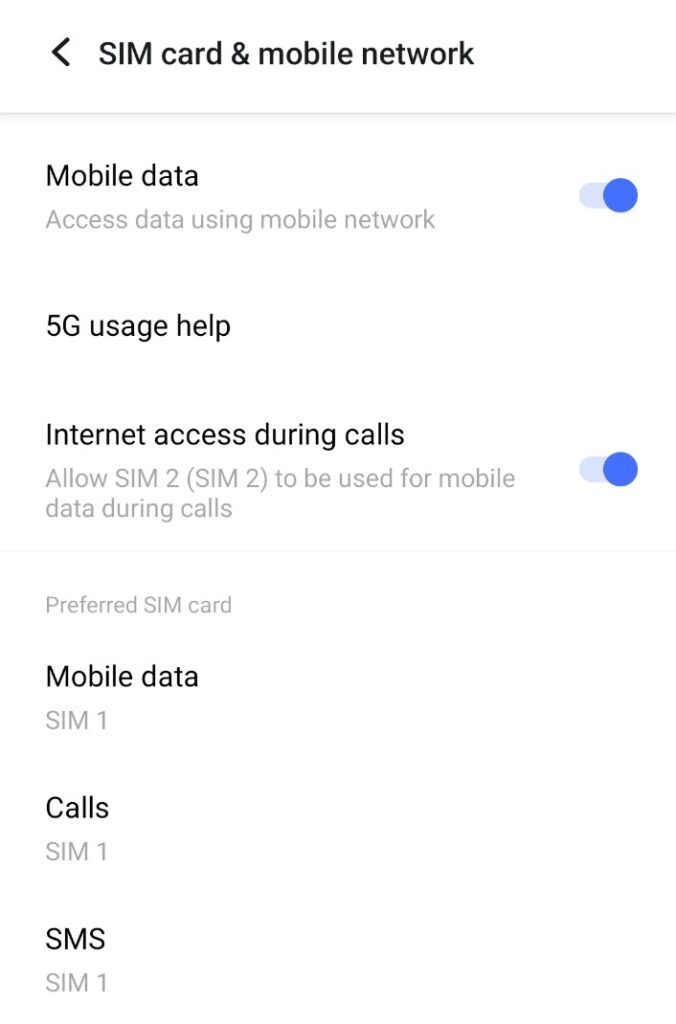
- Calls, messages aur Mobile data ke liye selected default SIM dekhein. SIM 1 ko data ke liye select karne ka matlab SIM 2 detect nahi hui, aisa nahi hai.
- Agar problem sirf doosri SIM se call ya data use karne par hai, us SIM ki activation aur plan check karein. Working SIM band karna zaroori nahi hai.
- Apne exact model ka manual dekhein: do physical SIM, physical SIM ke saath eSIM aur supported active profiles ki arrangements alag ho sakti hain. Memory card ki jagah ko SIM slot samajhkar card na daalein.
Agar doosri line sirf pehli SIM par call ke dauran unavailable hoti hai, to dual-SIM calling ki model/operator limit bhi wajah ho sakti hai. Google ki dual-SIM guidance me bhi calling behavior model aur carrier support ke hisaab se alag hai. Is situation ko seedha SIM slot kharab hone ka proof na maanein.
SIM detect ho rahi hai, phir bhi No Service aa raha hai
Coverage aur operator outage ka fark samjhein
Room, basement ya building ke andar signal kam ho sakta hai. Khidki ke paas ya kisi safe, khuli jagah par check karein. Agar wahi SIM bahar chalti hai lekin ek room me service kho deti hai, to coverage ki taraf ishara milta hai. Is result se SIM card kharab hone ka nateeja na nikaalein.
Usi location par usi operator ke doosre users ko bhi problem ho rahi hai to local network issue ho sakta hai. Yeh ek clue hai, outage ki official confirmation nahi. Operator se area ki service status poochhein. Doosre operator ka signal aana aapke operator ki coverage theek hone ka proof nahi hai.
Agar signal baar-baar jaata hai, note karein ki yeh ek jagah, travel ke dauran ya har jagah hota hai. Samsung ki poor signal guidance bhi location, active account aur possible carrier outage check karne ko kehti hai.
Network operator aur preferred network setting dekhein
Agar pehle manually operator select kiya tha, automatic selection check karein. Samsung ke supported models me Settings > Connections > Mobile networks > Network operators > Select automatically milta hai. Option carrier ke hisaab se available na bhi ho sakta hai. Kisi random operator ko select karke network jodne ki koshish na karein.
Preferred network type ya Network mode me apne phone aur operator ke liye supported default/recommended option rakhein. Agar aapne pehle koi mode force kiya tha, official guidance ke mutabik use normal setting par laayein. Google Pixel par related options Settings > Network & internet > SIMs me milte hain; Google ki mobile network settings guidance me inka matlab samjhaya gaya hai.
5G ya 4G select karne se unreadable SIM readable nahi ban jaati. Network mode ka check tab relevant hai jab SIM pehchaani ja rahi ho. Purane network modes, hidden testing menus ya network security settings ko bina operator ki guidance ke na badlein.
Nayi, replaced ya ported SIM ki activation confirm karein
SIM phone me dikhne ke baad bhi operator ki activation ya service setup pending ho sakti hai. Nayi SIM, replacement SIM aur doosre operator me port kiye number ke steps ek jaise zaroori nahi hain.
- Nayi ya replacement SIM: Official operator app, support ya store se poochhein ki activation aur zaroori verification poori hui hai ya nahi.
- Ported number: Operator ka porting status aur bataya gaya switch-over schedule check karein. Misal ke liye, Vi ki porting guidance me status aur porting date/time ki information SMS se dene ka zikr hai.
- Pehle se chal rahi SIM: Account active hai, plan/service validity hai aur koi usage limit, payment ya service restriction nahi hai, yeh confirm karein. Recharge khatam hona aur phone ka SIM read na kar pana alag baatein hain.
- Imported ya carrier se kharida phone: Apne exact variant ki network compatibility aur carrier lock status check karayein. Google ki carrier compatibility guidance bhi unlocked phone aur carrier-locked phone me fark karti hai. Lock ho to original carrier ki official process follow karein.
Sab operators ke liye ek activation time maan kar na chalein. Aapke request ki status aur operator ke diye instructions zyada relevant hain. Jio ke official support ya Vi ke official support ki tarah apne operator ka verified channel use karein; Airtel aur BSNL users bhi apni official app, website ya store se madad lein. Service na hone se call nahi kar paa rahe to Wi-Fi par support website ya doosre authorized phone ka use karein.
Emergency Calls Only ka matlab SIM tootna nahi hai
Emergency Calls Only me normal operator service available nahi hoti. Phone kuch situations me mobile network detect kar sakta hai, phir bhi aapki SIM par normal calls ya data nahi chalenge. Weak coverage, inactive eSIM ya SIM-related problem iske possible reasons hain; Samsung ki is message par guidance bhi inhe alag possibilities batati hai.
SIM enabled status, coverage aur account/activation wale checks karein. Yeh message dekhkar emergency call har jagah lagegi, aisa assume na karein. Emergency number par test call karke network check na karein.
Signal hai, lekin calls ya SMS nahi chal rahe
Signal bars dikhna har service chalne ki guarantee nahi hai. Calls, SMS aur mobile data me se kya kaam kar raha hai, pehle yeh alag karein.
- Sirf calls fail: Call ke liye sahi SIM selected hai ya nahi dekhein. Ek pehchaan wale normal number par call karke check karein ki issue sab calls me hai ya ek number tak. Data chal raha ho lekin calls fail hon to operator se voice service aur phone ke VoLTE support/activation ki jaanch karayein; har phone me VoLTE switch dikhna zaroori nahi.
- Sirf SMS fail: Sahi SIM se SMS bhej rahe hain, plan me SMS service hai aur quota bacha hai, yeh dekhein. Sirf ek OTP na aane se SIM damage ka nateeja na nikaalein; normal SMS ka result bhi alag note karein.
- Calls aur SMS dono fail: Operator ko exact error aur incoming/outgoing dono ka result batayein. Account ya service setup ki problem ko phone repair se pehle check karana useful hai.
SIM replacement ke baad temporary service restrictions bhi ho sakti hain. Jaise Jio ki SMS troubleshooting guidance SIM change ke baad incoming aur outgoing SMS par 24 ghante ki rok batati hai. Is Jio-specific condition ko har network ki universal activation timing na samjhein.
SIM detect ho rahi hai, lekin mobile data nahi chal raha
Calls chal rahi hain aur SIM enabled hai, lekin internet nahi khul raha, to Mobile data on karein aur data ke liye sahi SIM select karein. Plan validity, bacha hua data, phone ki data limit aur signal check karein. Connection test karte waqt Wi-Fi temporarily off karein, taaki pata chale internet sach me mobile data se chal raha hai ya nahi. Test ke baad Wi-Fi dobara on kar sakte hain.
Samsung ki mobile data guidance me bhi active SIM, data plan aur data SIM selection alag checks hain. Random websites se APN values copy na karein. APN ki zaroorat pade to apne operator ki official settings ya uske bataye default restore steps follow karein.
Agar SIM pehchaani ja rahi hai, calls aur mobile data connection dono chal rahe hain, bas browsing ya download slow hai, to Android phone me internet slow hone ki problem wala post padhein. Us situation me SIM detection ke steps dobara karna pehla solution nahi hai.
eSIM detect ya activate nahi ho rahi to kya karein?
eSIM phone me digital SIM profile ke zariye mobile connection chalati hai; iske liye removable card nahi lagaya jaata. Har Android phone, regional variant aur operator par eSIM support nahi hota.
- Manufacturer aur operator se apne exact model/variant ka eSIM support confirm karein.
- SIM settings me dekhein ki profile maujood hai aur enabled hai. Profile listed hone ke baad bhi activation pending ho sakti hai.
- Setup adhura hai to stable Wi-Fi par operator ke official activation instructions follow karein. Google ki Pixel eSIM setup guidance bhi batati hai ki kuch cases me operator activation pehle zaroori hoti hai.
- Profile enabled hone par bhi service na mile, ya transfer/activation error repeat ho, to operator ko exact message batayein. Tray kholne ya physical card saaf karne se eSIM profile ki problem solve nahi hogi.
eSIM profile ko experiment ke liye Delete ya Erase na karein. Isse us profile ki calling aur data service ruk sakti hai aur operator se dobara setup karana pad sakta hai. Airtel ki official eSIM guidance bhi profile delete na karne ki caution deti hai. Activation QR code, EID aur account verification details public chat ya screenshot me share na karein.
Software update aur update ke baad wali problem check karein
Agar problem operator ya physical SIM tak clear nahi hui, phone ke liye available official system update dekhein. Update software-related connectivity issue me madad kar sakta hai; damaged SIM ya tray ko repair nahi karta.
- Stable Wi-Fi se connect karein aur update screen par batayi battery/charging requirements poori karein.
- Settings me Software update ya System update search karein. Pixel ke liye Google ki update guidance Settings > System > Software updates batati hai; kuch versions me System update label milta hai.
- Available official update ke on-screen steps follow karein. Installation aur required Restart ke baad SIM/network status check karein.
Problem kisi update ke turant baad shuru hui ho to update ki date, software version aur error note karein. Manufacturer support ko yeh information dein. Sirf timing se update ko pakka cause na maanein, aur unofficial firmware, ROM flashing ya downgrade se fix karne ki koshish na karein.
Network settings reset se pehle uska asar samjhein
SIM enabled, basic checks, coverage aur operator ki taraf ki jaanch ke baad bhi problem rahe to mobile network settings reset consider karein. Yeh operator outage, damaged card ya bent tray ka solution nahi hai. Sirf Reset shabd dekhkar kisi bhi option ko confirm na karein.
| Reset option | Kya badal sakta hai? | Is problem me kya dhyan rakhein? |
|---|---|---|
| Reset mobile network settings | Mobile network configuration default settings par laut jaati hai. | Available ho to isi limited option ko dekhein. Custom carrier settings dobara chahiye ho sakti hain. |
| Reset network settings / combined network reset | Mobile network ke saath Wi-Fi aur Bluetooth settings bhi reset ho sakti hain. | Saved Wi-Fi passwords dobara daalne aur accessories pair karne ki zaroorat ho sakti hai. |
| Reset Wi-Fi and Bluetooth settings | Wi-Fi connections aur Bluetooth pairing/settings reset hoti hain. | Sirf No SIM ke liye yeh alag reset chunna relevant nahi hai. |
| Reset all settings | Network ke alawa phone ki aur settings bhi badalti hain. Samsung me yeh personal files erase karne wala reset nahi hai. | Yeh mobile network reset ka doosra naam nahi hai; is guide ke steps me ise select na karein. |
| Factory data reset / Erase all data | Phone par saved personal data aur installed apps erase hote hain. | Routine No SIM ya No Service troubleshooting ke liye yeh step na karein. |
Samsung ki reset options guidance me settings reset aur factory reset alag hain. Purane software me combined network reset aur naye software me alag mobile/Wi-Fi options mil sakte hain. Apne phone ki confirmation screen par likha asar padhein. Combined reset ho to Wi-Fi access dobara mil sake, iska intezam pehle karein.
Mobile network reset ke baad operator-specific configuration dobara chahiye ho sakti hai. Agar operator ne custom settings di hain to pehle uski official instructions sambhal lein. Screen eSIM erase karne ya phone ka data delete karne ko kahe to ruk jaayein; woh is guide ka suggested reset nahi hai.
Samsung Galaxy me mobile network reset
- Settings > General management > Reset kholein.
- Reset mobile network settings select karein. Sirf Reset network settings dikh raha ho to pehle uska scope padhein.
- On-screen information samajhkar Reset settings par tap karein aur phir confirmation par Reset karein. Device lock maange to apne phone par khud enter karein.
Google Pixel aur doosre Android phones me
Current Pixel guidance ka path Settings > System > Reset options > Reset mobile network settings hai. On-screen information padhkar confirm karein. Pixel me Reset Bluetooth & Wi-Fi ek alag option ho sakta hai; mobile problem ke liye use galti se select na karein.
Vivo, iQOO, Redmi, Realme, Oppo, OnePlus, Motorola aur doosre phones me Settings search se network reset khojein. Naam ya effects clear na hon to apne model ki official guidance dekhein; milta-julta Reset all settings option na chun lein.
Reset ke baad SIM enabled status aur calls/data ki default SIM check karein, phir original problem dobara test karein. Wahi issue rahe to reset repeat karne ke bajay result operator ya manufacturer support ko dein.
SIM PIN, PUK aur locked SIM ki problem alag hai
SIM PIN maanga ja raha hai to SIM security unlock ki zaroorat hai; yeh phone ke screen-lock PIN se alag ho sakta hai. Ise No SIM error samajhkar tray kholne ya network reset karne se solve nahi kiya jaata.
PUK maanga ja raha hai to PIN ke galat attempts ke baad SIM locked ho sakti hai. PIN ya PUK guess na karein, internet par mila code enter na karein. Apne operator ki official recovery process use karein. Jio users Jio ki PUK recovery guidance se shuru kar sakte hain.
Carrier/network lock wala phone ek aur alag situation hai: usme original seller/operator se compatibility aur unlocking eligibility poochhni hoti hai. SIM PIN, PUK ya carrier lock ko bypass karne ke tools use na karein.
Operator ya Service Center: madad kahan leni chahiye?
- Operator se pehle baat karein agar SIM doosre compatible phone me bhi fail ho, activation/PUK ka issue ho, ya SIM detect hone ke baad bhi account par service na mile. Inspection ke baad operator SIM replacement ki zaroorat bata sakta hai.
- Manufacturer ke authorized Service Center se diagnosis lein agar kai known-working compatible SIMs ek hi phone me fail hon, lekin doosre phone me chalti hon. Isse pehle kiye tests batane se settings aur hardware ki jaanch me madad milegi.
- Physical damage ya liquid exposure ho to tray ko force karna aur SIM swap repeat karna rok dein. Phone ki authorized inspection karayein.
- Safe checks ke baad bhi wajah clear na ho to operator aur manufacturer ko ek-doosre ke test results batayein. Sirf guess par motherboard repair ya SIM replacement approve na karein.
Supported Samsung Galaxy par Samsung Members app ke Support section me Get Started se diagnostics kholkar SIM test bhi use kar sakte hain. App installed honi chahiye; labels/version alag ho sakte hain. Diagnostic result support ko dikhayein, use akela final hardware diagnosis na maanein.
Support se baat karne se pehle yeh note taiyar rakhein: phone model, software version, exact error, dikkat kab shuru hui, kis location par hoti hai, calls/SMS/data me kya chal raha hai aur doosre phone/SIM test ka result. IMEI ya doosri verification information maangi jaaye to sirf verified official support channel par zaroorat ke mutabik dein.
In galtiyon se troubleshooting ulajh sakti hai
- Saari settings ek saath badalna: Ek check ke baad result dekhein, warna pata nahi chalega kis badlav se fayda ya nayi problem hui.
- Low signal ko damaged SIM maan lena: Coverage aur account check kiye bina replacement ya repair par kharch ho sakta hai.
- Wahi physical step baar-baar karna: Repeated removal, SIM kaatna ya tray force karna diagnosis ke bajay damage badha sakta hai.
- Personal details wala screenshot public bhejna: Phone number, IMEI, ICCID, EID, activation QR code, OTP, PIN/PUK aur account credentials public post ya comment me na daalein.
SIM aur network problem se jude sawal
Wi-Fi chal raha hai, kya isse SIM sahi hone ka pata chalta hai?
Nahi. Wi-Fi aur cellular connection alag hain. Wi-Fi se internet chal sakta hai jab SIM ki normal service band ho. Mobile connection check karne ke liye SIM status dekhein aur zaroorat par Wi-Fi temporarily off karke mobile data test karein.
SIM card reset karne se photos delete hoti hain?
SIM reset bolne se exact action clear nahi hota. Sirf mobile network settings reset karna photos aur apps erase karne wala factory reset nahi hai. Combined network reset me Wi-Fi aur Bluetooth connections dobara set karne pad sakte hain. Confirm karne se pehle option ka poora naam aur uski warning padhein; Factory data reset ya Erase all data select na karein.