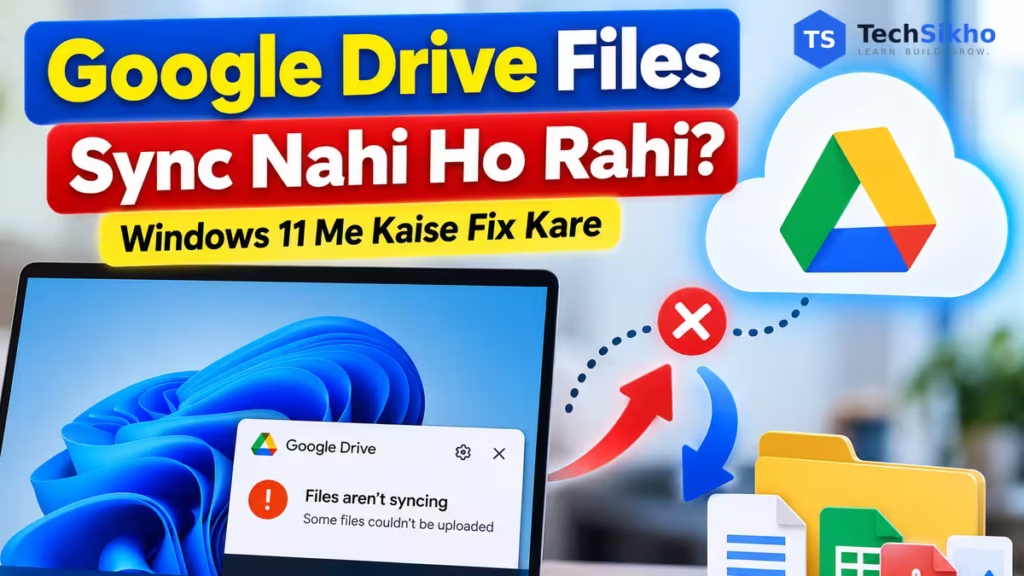
Google Drive Files Sync Nahi Ho Rahi, lekin laptop par file abhi bhi dikh rahi hai? Pehle yeh pehchanein ki file transfer mein atki hai, galat jagah save hui hai ya Google Drive for desktop us folder ko sync hi nahi kar raha. Sirf Drive ka icon dikhna har file ka cloud tak pahunchna confirm nahi karta.
Yeh guide Windows 11 ke Google Drive for desktop ke liye hai. Browser mein Upload ya Download dabana ek manual kaam hai; desktop sync configured locations ke changes apne aap process karta hai. Manual kaam ke liye Google Drive mein file upload aur share karne wali guide dekhein.
Pehle apna kaam bachayein: Zaroori file ki latest editing cloud par nahi pahunchi ho to uski khulne wali independent copy kisi aise local folder ya external drive mein rakhein jo sync mein shamil na ho. Copy karein, original ko cut/move na karein. Account disconnect, sync mode change ya reinstall se pehle Lost & Found wali safety check zaroor padhein.
Google Drive Files Sync Nahi Ho Rahi? Apna Case Pehchanein
Neeche apne symptom se shuru karein. Ek file ki permission problem ke liye poori app reset karna zaroori nahi; sabhi files ruki hon to app, account aur connection pehle dekhein.
| Problem | Pehla check | Yahan jaayein |
|---|---|---|
| App nahi mil rahi ya icon gayab hai | Start search aur Show hidden icons dekhein. | App aur account |
| Sync paused dikh rahi hai | Resume syncing control aur actual status dekhein. | Pause ya Resume |
| Sync active hai, kaam poora nahi hua | Recent activity mein progress aur file ka error dekhein. | Sync status |
| Sirf ek file/folder fail hai | Us item ka exact error padhein. | File ka error |
| PC wali file web par nahi hai | File ka asli path aur cloud destination milayein. | PC se cloud |
| Web wali file PC par missing/purani hai | Active Drive location aur current version kholein. | Cloud se PC |
| Documents/Desktop folder kabhi select nahi kiya | Preferences mein selected folders dekhein. | Folder selection |
| Files kisi doosre account ki lag rahi hain | Desktop app aur web ki email milayein. | Sahi account |
| Laptop ki disk mein jagah kam hai | Error mein batayi local disk ki free space dekhein. | Local storage |
| Google Account storage full hai | Usi account ka cloud quota dekhein. | Cloud storage |
| Permission/shared-folder error hai | Cloud edit access aur Windows access alag jaanchein. | Permissions |
| PC aur cloud mein alag edits hain | Dono versions bachakar changes compare karein. | Versions aur conflicts |
| Service/network error aa raha hai | Drive service status aur managed network check karein. | Connection aur restart |
Desktop App Chal Rahi Hai Aur Account Sahi Hai?
- Windows ke Start mein Google Drive search karke installed app kholein. Browser mein khula Drive tab desktop app chalne ka proof nahi hai.
- Neeche right side System tray mein Drive icon dekhein. Chhupa ho to Show hidden icons wala arrow kholein.
- App ke profile/account area mein email dekhein. Phir browser ke Google Drive profile mein email milayein; personal aur office account alag ho sakte hain.
- Multiple accounts connected hon to jis account ki file chahiye, usi ki activity aur folder location dekhein. Sirf account compare karne ke liye kisi working account ko disconnect na karein.
App installed hi nahi hai to automatic desktop sync ke liye Google ki official Windows download aur setup guidance use karein. Office/school laptop par installation IT administrator ke control mein ho sakti hai.
Har Windows sign-in ke baad manually app kholne par sync chalne lage to startup setting relevant hai. Windows 11 ki Startup apps settings wali guide mein entry ko wapas enable karne ka tareeka bhi hai. Sirf Google Drive ki zaroorat ke hisaab se setting dekhein; doosri apps ko bina wajah na badlein.
Sync Status Se Pata Karein File Kahan Atki Hai
Google ke redesigned interface mein homepage ka Sync status tile recent sync aur current activity dikhata hai. Detailed list ke liye View all sync activity ya left navigation mein Sync activity kholein. Purane version mein Activity view ho sakta hai.
- Same affected file ki entry dekhein: kaam pending hai, transfer chal raha hai, complete hua hai ya error aaya hai?
- Notifications mein error ho to uska poora message padhein. File/folder ka naam aur error apne liye note kar lein.
- Kuch der baad activity compare karein. Files complete ho rahi hain to queue aage badh rahi hai; ek hi item error ke saath atka ho to us item ki wajah dekhein.
Badi file, bahut saari chhoti files aur slow upload connection mein time alag lagega. Fixed minutes ke baad sync ko failed na maanein. Laptop ko transfer ke dauran awake aur connected rakhein. Activity mein affected file ka koi record hi na mile to uski folder selection jaanchein.
Pause Syncing Aur Paused Status Ka Farq Samjhein
Menu mein Pause syncing likha hai to woh sync rokne ka action hai. Iska matlab sync pehle se paused hona nahi. Paused state mein aam taur par Resume syncing milta hai; saath mein actual status bhi dekhein.
- Drive tray menu mein Settings > Resume syncing mile to use ek baar select karein.
- Redesigned homepage par seedha Pause/Resume control ho sakta hai. Paused status ke saath jo resume action dikh raha ho, wahi use karein.
- Sync activity par lautkar affected file ki progress aur error check karein. Resume ke baad bhi wahi error rahe to us error wala section padhein.
Pause se background file changes ka sync rukta hai; Resume unka processing phir chalu karta hai. Yeh account disconnect karna nahi hai. Google ki sync-control guidance bhi dono actions alag batati hai. Sirf atki activity ke comparison ke liye ek baar pause/resume try kiya ja sakta hai; baar-baar toggle na karein.
Connection Check Aur App Ka Safe Restart
- Koi trusted webpage aur Google Drive web kholein. Dono nahi khulte to pehle connection sambhalein. Browser chal raha ho, tab bhi desktop sync service tak connection ki alag problem ho sakti hai.
- Google Workspace Status Dashboard par Google Drive ka current incident dekhein. Incident ho to uski update follow karein. Incident listed na hona har individual problem ko rule out nahi karta.
- Connection theek ho lekin app ki activity atki ho to open documents save karein. Cloud par na pahunchi important editing ki independent copy bana lein, phir related editing apps close karein.
- Drive tray menu mein Settings > Quit chunein. Phir Start se Google Drive kholein aur usi file ka status dekhein. Zaroorat rahe to saved work ke baad Windows mein Start > Power > Restart karein.
Sirf office/school network par failure ho to exact error aur time IT team ko dein. Firewall/proxy rules ko bypass, antivirus band ya random DNS/registry changes na karein. Baar-baar crash ho ya file copy hi na ho pa rahi ho to restart dohrane ke bajay advanced help lein.
Kya Wahi Windows Folder Sync Ke Liye Select Hai?
Google Drive install hone se poora Desktop, Documents ya C: drive automatically sync nahi hota. PC ke selected folders aur cloud ke My Drive ki settings ko alag pehchanein. Ek jaise naam ke do folders bhi alag locations ho sakte hain.
- Drive app mein Settings > Preferences kholein. Sahi connected account confirm karein.
- Folders from your computer wala section dekhein. Kuch layouts mein device ka naam ya My computer bhi dikh sakta hai.
- Affected folder ki entry kholkar uska actual Windows path aur Sync with Google Drive selection check karein. File Explorer ki address bar se milayein ki file usi folder ke andar hai.
- Folder list mein nahi hai aur aap use sach mein cloud par rakhna chahte hain, tab Add folder se sirf zaroori folder chunein. Sync with Google Drive option aur on-screen confirmation ko padhkar save karein; sirf dekhne ke liye kholi settings ko badalna zaroori nahi.
- Pehli sync ke baad Drive web ke Computers > apne computer > selected folder mein dekhein. PC se is tareeke se jode folder ko sirf My Drive mein dhoondhkar missing na maanein.
Misal: Documents mein naya PDF save hua, lekin Preferences mein sirf Study Notes selected hai. Documents ka PDF us selection ke bahar hai, isliye wait karte rehna kaafi nahi. Pehle decide karein ki aapko Documents ka woh folder sync karna hai ya kisi pehle se configured folder mein file ki copy rakhni hai. Copy rakhne par baad mein original unsynced copy ko edit karenge to woh editing doosri copy mein apne aap nahi aayegi.
Bada folder select karne se uska data cloud par ja sakta hai aur internet/cloud quota use hoga. Poora drive diagnostic test ke liye select na karein. Office ke confidential folders ko personal Google Account mein sync karne se pehle organization ki policy dekhein.
Google Photos ka alag case: Google ke current desktop guide ke mutabik Drive for desktop mein Google Photos backup support 10 August 2026 ko band ho chuki hai. Purane screenshot mein dikh raha Back up to Google Photos option is file-sync problem ka hal nahi hai.
Stream Files Aur Mirror Files Se Kya Badalta Hai?
Preferences mein Folders from Drive ya Google Drive section ke My Drive syncing options mein current mode dekhein. Abhi sirf pehchanein; troubleshooting shuru karte hi mode switch na karein.
- Stream files: Files mukhya taur par cloud mein hoti hain aur Windows mein virtual Drive location se milti hain. Khole gaye/cached aur offline rakhe items local disk bhi use karte hain. Windows par streamed files access karne ke liye Drive app running aur account connected rehna chahiye.
- Mirror files: My Drive ki complete local copy bhi banti hai. Sync poora hone par normal local files app band hone par bhi khul sakti hain, lekin naye cloud changes lane/bhejne ke liye app aur connection chahiye. Is mode mein zyada local space lag sakti hai.
- Scope: Shared drives streaming use karti hain. Folders from your computer ki local-folder sync, My Drive ka Stream/Mirror mode chunne se alag configuration hai.
Google ki Stream aur Mirror guidance ke mutabik mode badalne par file location badal sakti hai. Mirror se Stream jaane par purana mirrored folder sync karna band kar deta hai. Cloud confirmation aur independent copy ke bina purane folder ko delete/move na karein.
File Dikh Rahi Hai, Lekin Offline Nahi Khulti
Stream mode mein listed file ka matlab uska poora content laptop par saved hona nahi. PDF, Office document ya doosri non-Google file offline chahiye to internet connected rehte hue File Explorer ke Google Drive location mein us par right-click karke Offline access > Available offline chunein. Download complete hone dein; badi folder selection se local storage lagegi.
Google ki offline-file guidance ke anusaar Windows mein offline streamed file ke liye bhi Drive app running honi chahiye. Google Docs, Sheets aur Slides ka offline setup web par alag hota hai; unki .gdoc/.gsheet entry ko complete local document backup na maanein.
PC Wali File Google Drive Web Par Nahi Aa Rahi
Ek affected file ko trace karein. App/account, paused state aur folder selection ke upar wale checks ho chuke hon to unhe baar-baar dohrane ke bajay yeh teen cheezein milayein:
- Asli saved location: Editing app mein Save karein aur actual path dekhein. Word ki Recent list se khuli file kisi purani Downloads copy ki bhi ho sakti hai. Usse configured Drive folder ki file samajhna aasaan hai.
- Sahi cloud location: File My Drive location mein save hai to web par wahi My Drive folder dekhein. PC ka selected folder hai to Computers mein us computer ke andar dekhein. Naam ke saath parent folder aur recent content bhi milayein.
- Usi file ka transfer: Sync activity mein entry dekhein. Pending ho to progress observe karein; storage ya permission ka message ho to neeche usi case par jaayein. Web refresh karke file ki latest saved editing compare karein.
Naam same hone se do files ek nahi ho jaati. Misal ke liye purane manually uploaded invoice aur ab synced folder ke invoice ki copies alag ho sakti hain. Dono ko bachakar sahi path pehchanein; turant overwrite ya poora folder dobara upload na karein.
File Online Hai, Lekin PC Par Missing Ya Purani Hai
- Drive app mein folder icon se active Google Drive location kholein. Sirf purana pinned shortcut ya Windows Downloads folder na dekhein. Drive letter har laptop par G: hona zaroori nahi.
- Cloud aur app ka account milakar wahi parent folder kholein. My Drive, selected computer folder aur shared drive ki locations ko ek jaisa na maanein.
- Stream mode mein app running rakhkar internet ke saath file kholein. Offline chahiye to offline availability check karein. Mirror mode mein correct current mirror folder aur pending download dekhein.
- File pehle se editor mein khuli hai to unsaved edits bachayein, phir use close karke active location se dobara kholein. Web par file move/rename ho gayi ya access badla ho to location aur permission wala check karein.
Cloud wali latest copy dikh rahi ho, par laptop par purani independent copy khul rahi ho, to yeh zaroori nahi ki sync kharab hai. Sahi active file milne ke baad purani copy ki editing compare karein; bina compare kiye use delete na karein.
Laptop Ki Storage Aur Google Account Quota Alag Check Karein
Local Windows Disk Mein Jagah Kam Hai
- File Explorer > This PC > Devices and drives mein physical local disk ki free space dekhein. Microsoft ka storage-check path bhi yahi hai.
- Error kis drive ki taraf ishara kar raha hai, note karein. Mirrored files ek disk par aur app ka working/cache data doosri disk par ho sakta hai; sirf ek badi empty disk dikhna kaafi nahi.
- Zaroorat ho to Windows 11 mein storage safely free karne wali guide se apni nonessential files review karein. Phir affected sync ka status dobara dekhein.

Misal: Google Account mein space bachi hai, lekin laptop ki C: drive bhar gayi. Cloud plan badhane se C: khaali nahi hogi. Stream mode bhi opened/offline files ke liye disk use karta hai. Sync problem ke beech DriveFS cache ya recovery folders ko manually delete na karein.
Google ki local aur cloud storage explanation ke mutabik File Explorer aur Google Account ke storage numbers alag ho sakte hain. Virtual Drive ki capacity ko apne cloud quota ka final proof na maanein.
Google Account Ki Cloud Storage Full Hai
Google ki storage guidance ke mutabik quota bharne par nayi file upload/create nahi ho paati. Drive web mein usi account ki Storage dekhein; Gmail aur Google Photos jaise services bhi shared account storage use karti hain.
Cloud-full warning confirm ho to Google Drive storage full hone ke safe solutions follow karein. Important data ka backup aur ownership dekhe bina files/Trash delete na karein. Paid upgrade pehla automatic step nahi hai. Space available hone ke baad pending file ka upload verify karein; warning bani rahe to uska exact account aur message dobara padhein.
Sirf Ek File Ya Folder Sync Nahi Ho Raha
Baaki files update ho rahi hain to affected item ka naam, path aur exact error lekar aage badhein. Neeche cloud permission, Windows permission aur editor lock ke cases alag hain.
Cloud Permission Aur Windows Permission Alag Hain
- Drive par editing access: File web par khulna, usmein changes save karne ki permission milna nahi hai. Google ki access guidance ke hisaab se owner se required edit access maangein. Shared drive ke liye uske manager/admin se baat karein. Apni unsynced editing ki permitted independent copy sambhalein.
- Windows par folder access: Affected local file/folder par right-click > Properties > Security mein apne user ki read/write permissions inspect karein. Access restricted ho to owner/IT ki help lein; Everyone ko Full control dena ya system-folder ownership badalna routine fix nahi hai.
Misal: Sirf shared budget document mein changes save nahi ho rahe, jabki apni PDF sync ho rahi hai. Pehle us document ka owner/access check karein. Permissions sahi hone ke baad usi document ka status verify karein; poora Google Account reconnect karna pehla step nahi hai.
File Editor Mein Open Ya Locked Hai
Word/Excel mein file-in-use ya locked message aaye to pehle apna kaam save karein. Save fail ho to allowed safe local location mein Save As se alag naam ki copy banayein aur use kholkar check karein. Phir apne devices par us document ko close karein; doosra person edit kar raha ho to uske finish karne ka wait karein. Microsoft ki locked Excel file guidance bhi pehle open copies aur doosre editor ko check karti hai.
Drive ki Office real-time presence mein Wait to Edit dikhna poori sync service band hone ka proof nahi. New Version Created ho to available Preview se versions compare karein. Latest version lene se pehle apni unsaved editing bachayein; lock hatane ke liye unknown temporary files delete na karein.
Transfer Limit Ya Doosra Specific Error
App upload/download limit bataye to us notice ke mutabik wait karein; Drive baad mein retry kar sakta hai. Repeated restart se server ki limit nahi badhti. Message samajh na aaye to Google ki file-specific error help se usi wording ko milayein. Bina wajah poore folder ki copies banana ya delete/re-upload karna avoid karein.
Folder Move Hua Hai Ya File Missing Hai
Google Drive folder rename/move karne ke baad Can’t locate folder notification aur Locate mile to actual existing folder ko pehchan kar select karein, phir Open karein. Khali ya same-name doosra folder andaze se na chunein. Path clear nahi hai to settings change karne se pehle help lein.
File web par move/rename hui ho to Drive search aur uski Activity/details se location dekhein. Access hata ho to owner se baat karein. Apni deleted cloud file ke liye Drive Trash ki official recovery guidance dekhein; local deletion ho to Windows Recycle Bin bhi jaanchein. Trash ya versions mein har lost edit milna guaranteed nahi.
PC Aur Cloud Ke Versions Alag Hon To Overwrite Na Karein
Sync independent versioned backup nahi hai. Synced location mein edits, renames aur deletions doosri locations par bhi reflect ho sakte hain. Isliye ek jagah file gayab hona hamesha internet failure nahi hota.
- Cloud naya, PC purana: Pehle active folder aur reopened file confirm karein. PC copy mein alag unsynced editing ho to use bachakar compare karein.
- PC naya, cloud purana: Actual saved local file, correct cloud parent folder aur transfer error milayein. Web par nayi file upload karke purani ko replace karne ki jaldi na karein.
- Do devices ne offline edit kiya: Dono ki accessible copies alag pehchan ke saath bachayein. Collaborator ke saath decide karein ki kaun-se changes rakhne hain; sirf modified time se content ka faisla na karein.
Uploaded PDF/Office file ke liye web par More > Manage versions available ho sakta hai; Google Docs, Sheets aur Slides ki version history alag hai. Google ki versions guidance dekhkar available purani copy preserve karein. Version history wahi changes dikha sakti hai jo service tak pahunche; yeh har unsynced local edit ka backup nahi hai.
Lost & Found: Disconnect Se Pehle Unsynced Files Bachayein
Account disconnect karne se Lost & Found ka content kho sakta hai. Google ki Drive for desktop error guidance ke mutabik kuch failed uploads ki local copies yahan rakhi jaati hain. Notification mein folder kholne ka link mil sakta hai. Yeh files cloud se zyada nayi editing rakh sakti hain.
- Lost & Found notification ka folder link kholein. Notification na mile to linked official help mein Windows ki location dekhein; account ke hisaab se alag subfolder ho sakta hai. Kisi unknown AppData folder ko delete ya rename na karein.
- Important files ko sync se bahar safe local folder ya external drive par copy karein. Dono jagah same naam ho to overwrite na karein; date/device se alag pehchan rakhein.
- Copied files ko kholkar recent content check karein. Sirf filename ya copy-complete message kaafi nahi. Copy/open fail ho to account disconnect aur reinstall rok dein aur support lein.
- Backup secure ho, tab original permission/network error solve karein. Cloud version se compare karke decide karein ki preserved changes ko kahan wapas sync karna hai.
Lost & Found har unsynced file ka guaranteed archive nahi hai. Can’t sync file ya original file mein changes save na hone ke error mein preserved copy original parent folder, My Drive ke main level ya Lost & Found mein ho sakti hai. Apne important open documents aur normal local folders bhi check karein.
Stream mode ki unsynced editing local cache par depend kar sakti hai. Google ka advanced guide cache clear/corrupt hone par in changes ke loss ka risk batata hai. Offline available copy ko independent backup samajhkar DriveFS, content cache, app database ya recovery folder clean na karein.
Disconnect Ya Reinstall Kab Consider Karein?
Sahi account/folder, status, connection, storage aur specific error check karne ke baad bhi app fail ho, tab advanced step relevant ho sakta hai. Quit karke dobara app kholna account disconnect karna nahi hai. Pehle safe restart try ho chuka ho aur unsynced work ki verified copies mil chuki hon.
- Sign-in ki taiyari: Correct account ka login aur apne available two-step verification/recovery methods confirm karein. Password, OTP ya recovery codes kisi help post mein share na karein.
- Disconnect/reconnect: Apne interface ki official guidance follow karein. Settings > Preferences > Advanced settings mein account controls mil sakte hain; naye layout mein profile menu bhi ho sakta hai. Confirmation se pehle account aur warning padhein. Streaming account ki offline files remove hoti hain; Lost & Found ko pehle preserve karna zaroori hai.
- Reinstall: App open na ho ya problem bani rahe to Google ke official Windows installer ki guidance use karein. Reinstall/reset mein local configuration aur cached data prabhavit ho sakta hai. Extra cleaner tool, manual cache deletion ya mirrored folder removal ko iska hissa na banayein.
Work/school computer par yeh steps authorized IT ke saath karein. App khulti ho to Settings > Send feedback se issue report kar sakte hain. Error, app version, problem ka time, ek file ya sabhi files par asar aur kiye gaye relevant checks batayein. Diagnostic logs/private paths ko public forum par paste na karein; support ke approved channel ka use karein.
Kaise Confirm Karein Ki Sync Dobara Sahi Chal Rahi Hai?
Asli important files ko experiment ke liye rename/delete na karein. Apne allowed, pehle se configured folder mein ek chhoti non-sensitive test file se dono directions check ki ja sakti hain:
- Apne folder mein ek simple text file banayein, usmein harmless line save karke editor close karein. Account aur parent folder yaad rakhein.
- Drive ki activity mein us file ka transfer complete dekhein. Web refresh karke correct My Drive ya Computers location mein wahi content kholein.
- Sirf apni is test file ka naam Drive web par badlein. Desktop sync ko process karne dein aur File Explorer ke usi folder mein naya naam dekhein.
- Phir original affected file ko verify karein: latest content sahi jagah ho, pending error resolve ho aur zaroori offline copy, agar chahiye, available ho.
Google ki file sync-status guidance bhi transfer completion ko check karne par zor deti hai. Chhoti test file ka successful sync sirf us path/account ka useful check hai; isse har badi ya restricted file complete hona confirm nahi hota. Kaam sahi ho jaaye to aage ke reset steps chalane ki zaroorat nahi.