Gmail me email send nahi ho rahi to pehle dekhein ki message Outbox, Drafts, Scheduled ya Sent me hai. Outbox me atki email ke liye internet aur sync check karna useful hai, jabki Sent me maujood email recipient ko nahi milne par delivery ka reason dekhna chahiye.
Android app aur Windows 11 par Chrome ke fixes alag ho sakte hain. Attachment upload, Google Account storage aur sending restrictions bhi wajah ban sakte hain. Neeche apne message ke status se shuru karein; har setting ko ek saath badalne ki zarurat nahi hai.
Gmail Me Email Send Nahi Ho Rahi? Pehle Message Ka Status Pehchanein
| Status ya dikkat | Iska matlab aur agla check |
|---|---|
| Outbox / Queued | Message abhi send hone ka intezar kar raha hai. Android sync aur connection check karein. |
| Sending | Upload ya sending process abhi chal sakta hai. Attachment ki progress aur network dekhein. |
| Drafts | Yeh copy abhi unsent hai. Recipient aur message review karke Send karna baaki ho sakta hai. |
| Scheduled | Future date/time select hai. Schedule check karein; turant Sent me aana zaruri nahi. |
| Sent | Gmail me sending complete dikh rahi hai. Isse delivery ya read hona prove nahi hota. Recipient-side checks dekhein. |
| Delivery failure email | Bheji gayi email ki delivery me dikkat hai. Bounce message ka reason padhein. |
| Sending limit / restriction | Account par rok ho sakti hai. Dikhaye gaye notice ke hisaab se action lein. |
| Send button respond nahi karta | Recipient field, attachment ya app/browser interface check karein. PC par Chrome wale steps dekhein. |
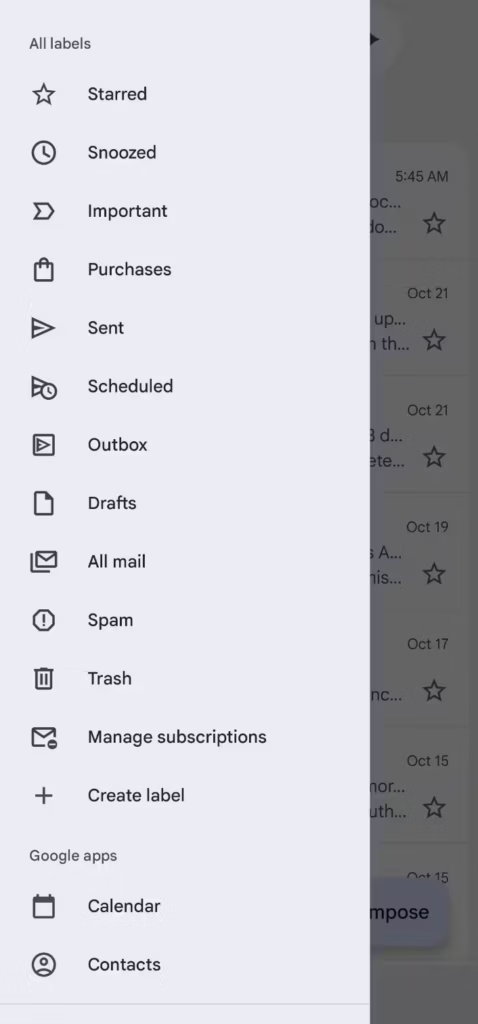
- Android: Gmail kholein, profile icon se sahi account chunein, phir top-left Menu kholein. List me Drafts, Sent, Scheduled aur, agar dikh raha ho, Outbox dekhein. Zarurat ho to menu scroll karein.
- Windows 11: Gmail website kholein. Left panel me Sent, Drafts aur Scheduled dekhein. Panel chhupa ho to top-left Menu kholein; list me More bhi check karein. Desktop par har account me Outbox dikhna zaruri nahi hai.
Message kholkar recipient, subject, time aur usi message ka status milayein. Ek conversation me purani sent email ke saath naya unsent reply bhi ho sakta hai. Sirf conversation dikhne se naya reply send hua na maanein.
Duplicate email se bachein: Queued ka matlab yeh nahi ki email cancel ho gayi. Connection ya sync lautne par pending message send ho sakta hai. Sent aur Outbox check kiye bina wahi email baar-baar dobara na bhejein.
Connection Aur Account Ka Chhota Comparison Karein
- Internet sach me chal raha hai? Usi device ke browser me koi website kholein aur reload karein. Sirf Wi-Fi icon dikhna internet chalne ka proof nahi. Website bhi nahi khulti to pehle connection theek karein.
- Ek doosra connection compare karein. Android par Wi-Fi ke badle Mobile data, ya Mobile data ke badle trusted Wi-Fi try karein. Laptop par doosra trusted network available ho to compare karein. Mobile data ka istemal aapke plan se hoga.
- Sahi sender account dekhein. Multiple accounts hon to Compose me From address, ya selected account check karein. Doosre account ka Sent folder dekhne se galat nateeja mil sakta hai.
- Same account ka doosra interface dekhein. Phone par problem ho to apne laptop par Gmail kholein; Chrome me problem ho to pehle se signed-in Android app me status dekhein. Original message ko dobara banane ki jagah neeche diya safe test use karein.
In comparisons se problem ki jagah ka andaza milta hai; yeh final diagnosis nahi hain:
- Laptop se chhoti email send hoti hai, Android par Queued hai: Phone ke sync, app ya uske network par dhyan dein. Laptop se send hona phone ke pending message ke send hone ka proof nahi.
- Android par sending sahi hai, sirf Chrome me dikkat hai: Browser session, extension ya cached files ko check karna useful hai.
- Text email send hoti hai, file wali nahi: Attachment upload, size, file restriction aur Drive access check karein.
- Har device par same account fail hota hai: Account storage, restriction notice aur service status dekhein. Sirf phone ki settings badalna kaafi nahi ho sakta.
Agar doosri websites bhi phone par bahut slow hain, to Android me slow internet ka solution dekhein. Agar sending chal rahi hai aur dikkat sirf aane wali emails ki hai, to Gmail me emails receive nahi ho rahi wali post zyada relevant hai.
Aage badhne se pehle: Important unsent message ka text aur recipient details apne private, secure note me rakh lein; original attachment bhi sambhal kar rakhein. App restart, browser reload ya reset se pehle yeh savdhani khas taur par useful hai jab draft save/sync hone ka bharosa na ho.
Android Par Gmail Outbox Ya Queued Email Kaise Fix Karein
Queued status se akela exact cause nahi pata chalta. Gmail kholkar dekhein ki koi connection, upload ya account error bhi dikh raha hai. Internet ka comparison ho chuka ho to neeche wale steps kram se karein.
1. Sync Gmail Aur Manual Refresh Check Karein
- Gmail me Menu > Settings kholein aur problem wala Google Account chunein.
- Data usage ke andar Sync Gmail checked/on rakhein.
- Inbox par lautkar upar se neeche swipe karke refresh karein. Phir Outbox aur Sent me affected message dekhein.
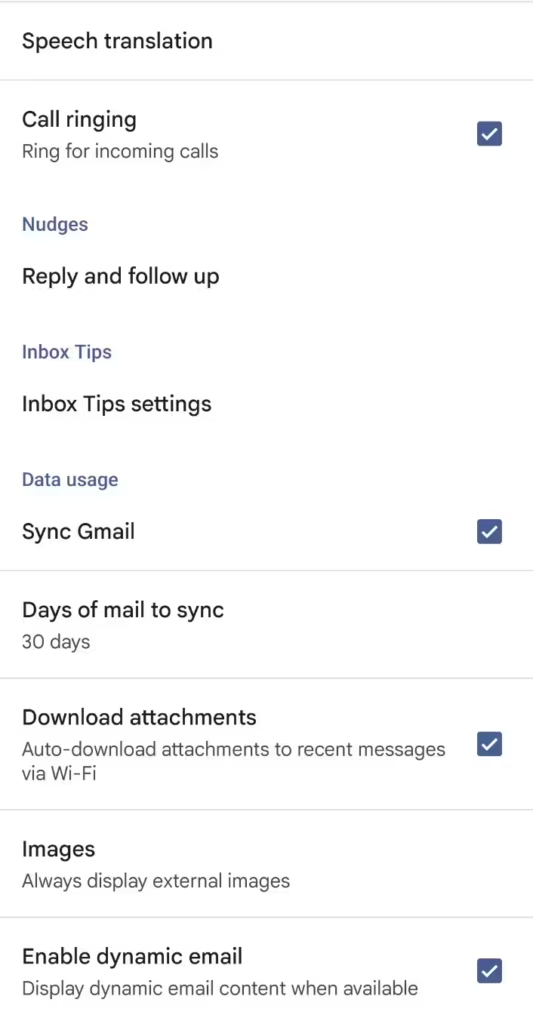
Google ke Gmail sync troubleshooting ke mutabik sync me 15 minutes tak lag sakte hain; lambe samay se unused device par aur der ho sakti hai. Yeh har Queued email ke 15 minutes me send hone ki guarantee nahi. Status na badle to agla check karein.
2. Phone Ka Account Sync Dekhein
Agar Gmail me sync on hai lekin account sync error aa raha hai, phone ke Settings me Account sync search karein. Sahi Google Account chunein; Gmail ka switch available ho to on rakhein. More > Sync now available ho to use karein.
Google ki Android account sync help me Settings > About phone > Google Account > Account sync path diya hai. Kuch phones me account Passwords & accounts, Users & accounts ya Manage accounts ke andar milta hai. Brand/version ke hisaab se path alag ho sakta hai.
Sync error hatne ke baad Gmail dobara kholkar message check karein. Agar sign-in ya verification maangi ja rahi hai, use Google ke asli sign-in screen par complete karein. Account access hi nahi mil raha to Google Account recover karne ka guide dekhein.
3. Gmail Update Karein Aur App Dobara Kholein
- Play Store > profile icon > Manage apps & device me available updates dekhein. Gmail ka update mile to install karein.
- Gmail ko close karke dobara kholein. Temporary problem bani rahe to phone ke power menu se Restart karein.
- Restart ke baad internet connect karke Gmail kholein aur Outbox/Sent check karein. Google ki app troubleshooting guidance me update aur restart basic checks hain.
Phone ki storage bahut kam ho to Gmail sync bhi ruk sakta hai. Settings > Storage me available space dekhein. Sirf pehchani hui unnecessary downloads hatayein ya important files ki safe copy banakar space free karein. Yeh phone ki local storage hai; Google Account ki cloud storage ka check alag hai.
4. App Kholne Par Hi Email Aage Badhti Hai?
Yeh check tab useful hai jab email app khuli rehne par send hoti hai, lekin app background me jaate hi rukti hai. Agar app khuli hone par bhi sending fail hai, to pehle attachment, cloud storage aur error message dekhein.
- Data Saver: Mobile data par background access rok sakta hai; active app ka behavior alag hota hai. Phone Settings me Data Saver dhoondhein. Pixel par Network & internet > Data Saver > Unrestricted data me Gmail ko allow kar sakte hain. Doosre brands ka path alag ho sakta hai. Isse background mobile data kharch badh sakta hai. Google ki Data Saver help dekhein.
- Battery Saver: Background activity limit kar sakta hai. Battery kaafi ho to ek comparison ke liye Battery Saver off karke Gmail dobara kholein. Pixel ki Battery Saver guidance email refresh par asar batati hai; doosre phones ka behavior alag ho sakta hai. Test ke baad apni zarurat ke mutabik setting rakhein.
Ek baar me ek setting badlein aur message ka result dekhein. Koi farq na pade to har app ki battery/data restrictions hatane ki jagah sending error ki agli wajah check karein.
Windows 11 Par Chrome Se Gmail Email Send Nahi Ho Rahi
Agar Android par same account se email ja rahi hai lekin Chrome me Send button atka hua hai, pehle browser wale checks karein. Google supported browsers me Chrome, Edge aur Firefox ko shamil karta hai. Updated version use karein.
1. Compose Aur Saved Draft Check Karke Reload Karein
- To field me recipient ka poora address dekhein. Address par error ho ya Gmail koi confirmation maang raha ho to use padhein. Sending ya upload progress chal rahi ho to Send ko baar-baar na dabayein.
- Pehle Sent me check karein ki email ja chuki hai ya nahi. Message abhi compose me hai to text ki private copy rakhkar draft save hone ka status dekhein. Connection tootne par har badlav save hua hoga, yeh maan kar na chalein.
- Draft secure hone ke baad Gmail tab reload karein. Drafts se wahi email kholein aur zarurat ho to ek baar send karein. Button phir bhi respond nahi karta to browser comparison karein.
2. Browser Update, Incognito Aur Extensions Compare Karein
- Chrome update: Three-dot menu > Help > About Google Chrome kholein. Available update ke baad Relaunch karein. Pehle khule drafts save kar lein. Yeh Chrome ka official update path hai.
- Incognito comparison: Three-dot menu > New Incognito window se Gmail kholein. Isme naya sign-in aur verification maanga ja sakta hai. Password/passkey ya required verification ka access nahi hai to yeh test skip karein aur pehle se signed-in app/session use karein.
- Doosra browser: Apne PC par updated Edge ya Firefox available ho to same account compare karein. Original email dobara bhejne ke bajay harmless test use karein. Naye sign-in ki zarurat yahan bhi ho sakti hai.
- Extension check: Normal Chrome me three-dot menu > Extensions > Manage extensions kholein. Apni install ki hui relevant extension ko ek-ek karke temporarily off karein, Gmail reload karke compare karein. Jisse koi farq na pade use wapas on kar dein. Managed office browser me admin se poochhein.
Incognito me Gmail chalne se normal profile ke session, extension ya stored data par shak badhta hai; kisi ek extension ki galti prove nahi hoti. Kuch extensions ko Incognito me chalne ki permission bhi di ja sakti hai. Google ki Gmail browser-error guidance aur extension controls isi comparison me madad karte hain.
3. Cache Clear Karna Kab Useful Hai?
Update aur comparison ke baad bhi normal Chrome me purana/bigda interface load ho raha ho to cached files clear karke dekhein. Isse account ki sending limit ya recipient ka mailbox theek nahi hota.
- Chrome ke three-dot menu me Delete browsing data kholein.
- Time range me pehle Last 24 hours jaisa relevant recent period chunein; zarurat ho aur problem purani ho to longer range use karein. Sirf Cached images and files checked rakhein; Cookies and other site data aur doosre items unchecked karein.
- Delete data karein, Gmail reload karein aur result dekhein. Agli loading me files dobara download hone se thodi der lag sakti hai.
Cookies alag cheez hain: Unhe delete karne par websites se sign-out ho sakta hai aur site preferences/local data hat sakta hai. Unsynced draft ya Gmail Offline ka pending message ho to site data clear na karein. Login aur verification access pakka kiye bina cookies delete karna agla automatic step nahi hai. Zarurat par Chrome ki browsing-data guidance dekhein.
Agar Gmail Offline pehle se on hai: Offline bheja message Outbox me ruk sakta hai. Internet lautne par Chrome aur Gmail khula rakhein aur Sent check karein. Google ki Gmail Offline help ke mutabik offline message online hone par send hota hai, aur sync ke liye Chrome khula hona chahiye. Incognito me Gmail Offline available nahi hai.
Attachment Lagane Par Email Send Nahi Ho Rahi
Agar chhoti text email jaati hai aur file wali atakti hai, to pehle file ka upload aur access dekhein. Apni doosri email ID par alag, non-sensitive test se yeh farq jaanch sakte hain; original recipient ko baar-baar trial email na bhejein.
Upload, Size Aur Error Ko Alag Check Karein
- Upload: Progress dekhein. Android Gmail me Send dabane ke baad upload background me poora ho sakta hai; button tap hona completed sending ka proof nahi.
- Personal Gmail: Normal attachments ki combined limit 25 MB hai. Badi files ko Gmail Drive link me badal sakta hai, isliye threshold paar hone par email zarur fail hogi, aisa nahi.
- Work/school account: Limit Workspace edition, interface aur admin settings par depend kar sakti hai. Personal Gmail ka rule har managed account par na lagayein.
- Couldn’t send message: Attachment wale case me Drive upload fail hona ek possible reason hai. Internet/cloud space check karke, original file safe rakhte hue, failed attachment remove/re-add karein.
Gmail attachment help in rules aur errors ko samjhati hai. Upload phir bhi fail ho to file restrictions/Drive access dekhein. PC par doosre supported browser me attachment upload compare karein.
Normal Attachment Aur Drive Link Me Kya Fark Hai?
Normal attachment email ke saath file ki copy hoti hai. Drive link Google Drive me rakhi file ko kholta hai; file kholne ke liye recipient ka access sahi hona chahiye. Email pahunchne ke baad Access denied dikhna sending failure se alag problem hai.
- PC: Gmail > Compose ke neeche paperclip se normal file attach hoti hai. Drive ki file ke liye Insert files using Drive icon chunein, file select karein, Drive link > Insert use karein.
- Android: Gmail > Compose > Attach kholein. App version ke hisaab se Drive ya Insert from Drive chunein aur file select karein.
- Recipient ke sahi email address ko access dein; sirf padhne ki zarurat ho to Viewer kaafi hai. Private file ke liye bina zarurat Anyone with the link na chunein. Work account me external sharing restricted ho to owner/admin ki madad lein.
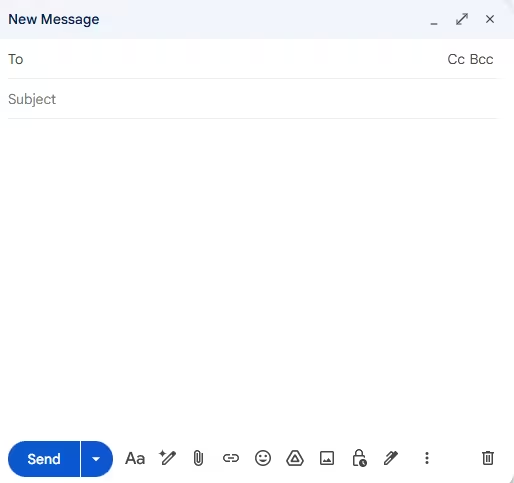
Gmail access missing hone par sharing change karne ka prompt de sakta hai. Official Drive attachment guidance is behavior ko samjhati hai. File upload aur permissions ki poori prakriya ke liye Google Drive me file upload aur share kaise karein dekhein.
Security Block Ya Sirf Office Network Par Upload Failure
Gmail kuch file types, jaise .exe aur .apk, ko block karta hai. Kuch archives aur harmful content bhi block ho sakte hain. Google ki blocked file types list dekhein. Naam/extension badalna ya archive ke andar chhupana solution nahi; jis document ki zarurat hai uski safe, allowed copy bhejein ya organization ka approved process follow karein.
Sirf office/school network par attachment fail ho to filtering bhi wajah ho sakti hai. Error aur comparison admin ko batayein; security controls band na karein.
Google Account Storage Full Hai To Sending Kaise Theek Karein
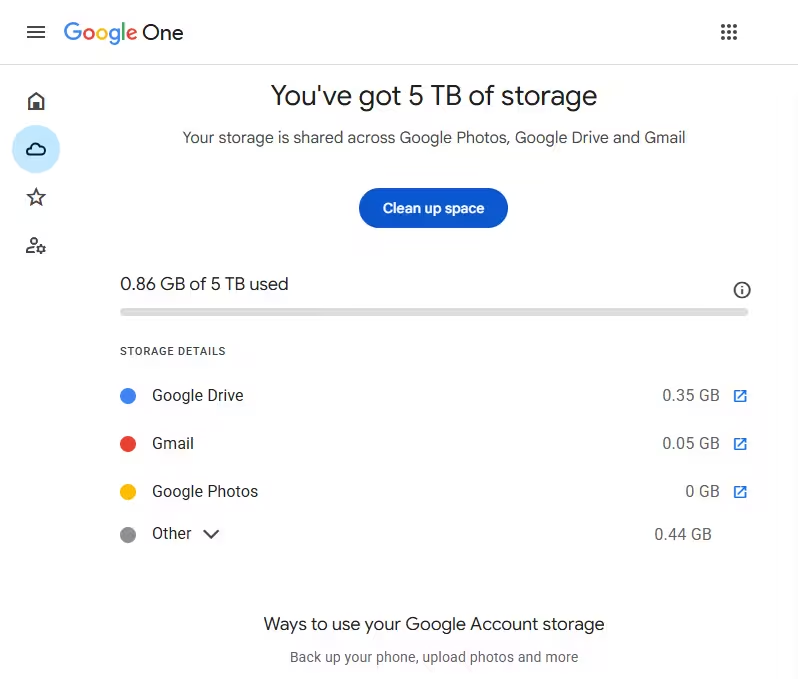
Gmail, Google Drive aur Google Photos ek hi Google Account ki storage share karte hain. Google ki storage guidance ke mutabik limit bharne par Gmail me email send aur receive karna ruk sakta hai. Phone me khaali space hona cloud account me space hone ka proof nahi.
- Google Account storage overview kholein aur wahi account chunein jisse email bhej rahe hain. Managed work/school account me admin se assigned storage quota confirm karna pad sakta hai.
- Used storage ko total limit se compare karein. Limit full ho to pehle important emails/files ki safe copy banayein, phir sirf unnecessary items review karein.
- Cleanup ke liye Gmail storage full hone par kya karein wali detailed post follow karein. Trash/Bin ko bina review permanently empty na karein.
- Storage update hone ke baad Gmail refresh karke Outbox aur Sent dekhein. Badi cleanup ke baad usage update me waqt lag sakta hai; turant farq na dikhne par aur important files delete karte na chalein.
Email Sent Me Hai, Lekin Recipient Ko Nahi Mili
Maan lijiye aapne laptop se document bheja aur email Sent me hai, lekin saamne wale ko nahi mili. Ab Outbox ke fixes dohrane ke bajay delivery check karein. Sent ka matlab recipient ke Inbox me pahunchna ya uska email padhna confirm hona nahi hai.
- Sent wali email kholkar To address verify karein. Auto-suggest se purana ya kisi doosre person ka address select to nahi hua? Recipient se kisi pehchane hue channel par sahi address confirm karein.
- Recipient se Spam/Junk, search, filters aur doosre folders check karne ko kahein. Work/school account me organization ki receiving policy bhi asar daal sakti hai.
- Apne Inbox aur Spam me delivery-failure notice dekhein. Aisa notice baad me bhi aa sakta hai; turant bounce nahi aaya to delivery confirmed na maanein.
- Recipient ko doosri emails mil rahi hain, par aapki nahi, aur koi clear bounce nahi hai to recipient apne email provider/admin se jaanch karwaye. Urgent deadline ho to usse doosre trusted channel par pending delivery ki baat bata dein.
Google ki delayed ya missing sent email guidance bhi Sent/Drafts, recipient ke Spam aur baad me aane wale delivery error ko check karne ko kehti hai.
Mail Delivery Subsystem Ka Error Kaise Samjhein
Bounce ek automated delivery-failure email hoti hai. Mail Delivery Subsystem naam aur Delivery Status Notification (Failure) subject mil sakta hai. Google ki bounce troubleshooting ke mutabik uske andar likha actual reason padhein.
Address not found, Message not delivered ya Delivery incomplete jaise title ko akela final diagnosis na maanein. Notice me dekhein: kaunsa recipient fail hua, wajah kya likhi hai, aur kya delivery dobara try karne ki baat hai. Provider aur language ke hisaab se wording alag ho sakti hai.
- Address exist nahi karta: Address ki spelling aur @ ke baad domain recipient se confirm karein. Wahi galat address baar-baar retry karne se fix nahi hoga.
- Temporary busy/unavailable: Agar notice me automatic retry likha hai to uska intezar karein. Final failure aaye to reason resolve hone ke baad retry karein.
- Recipient mailbox full: Recipient ko apni storage theek karni hogi; sender ka app cache clear karna iska fix nahi.
- Rejected, policy ya domain error: Exact reason/code note karein. Work/school admin ya recipient ke provider ko batayein; anjaan server code dekhkar khud server settings na badlein.
Agar kai recipients the, ek address ka bounce aane ka matlab sabki delivery fail hona nahi. Sirf affected address ka status jaanchein. Public help post me error share karte waqt email addresses, subject, message body aur attachments chhupa dein; password ya OTP kabhi share na karein.
Sending Limit Ya Account Restriction Ka Notice Aa Raha Hai
Bahut emails/recipients ya baar-baar invalid addresses par delivery fail hone se sending restriction lag sakti hai. Aise notice par repeated attempts rok dein aur uski instructions padhein. Cache clear karna account ki quota reset nahi karta.
- Personal Gmail: Message count aur recipients ki limits hoti hain. Official personal Gmail limit help ke mutabik sending-limit error ke baad sending aam taur par 1 se 24 ghante me phir available ho sakti hai. Yeh har security restriction khulne ka time nahi hai.
- Google Workspace: Trial/paid account aur sending method ke rules alag ho sakte hain. Workspace ki sending-limit guidance me rolling 24-hour period diya hai; sirf raat 12 baje sab reset maan kar na chalein. Admin ko exact notice batayein.
- Security verification ya disabled access: Google ke asli account screen par dikhaya action follow karein. Password badalna, phone reset karna ya naya account banana har restriction ka solution nahi. Unfamiliar sending activity dikhe to account security bhi review karein.
Limit ko bypass karne ke liye multiple accounts ya bulk-sending tools use na karein. Legitimate sending bahal hone ke baad pehle ek harmless test karein; phir sirf zaruri pending messages ka status dekhkar bhejein.
Scheduled Email Abhi Tak Send Nahi Hui
Kal subah ke liye scheduled message ka aaj Sent me na hona normal hai. Pehle Scheduled me date/time check karein. Google ki Schedule send help ke mutabik scheduling ke waqt wale time zone ke hisaab se message jaata hai, aur kuch minutes ki deri ho sakti hai.
- Android: Gmail > Menu > Scheduled > message kholein.
- PC: Gmail ke left panel me Scheduled > message kholein.
- Time/content badalna ho to Cancel send karein. Message draft ban jaata hai. Edit karne ke baad dobara Schedule send karein; sirf cancel karke chhodne par purana schedule nahi chalega.
Time beetne ke baad bhi email Scheduled me ho to pehle refresh, sahi account, account warning aur service status check karein. Sent aur Scheduled dekhe bina uski doosri copy send na karein.
Gmail App Me Outlook, Yahoo Ya Doosra Account Hai
Gmail app me non-Google address bhi use ho sakta hai. Is case me sending us email provider ki service aur account configuration par depend karti hai; har failure Google Gmail ki service ka issue nahi hota.
- From address se provider pehchanein aur uski official website/webmail par account check karein. Wahan bhi sending fail ho to us provider ki help lein.
- Webmail sahi ho aur Gmail app fail ho to provider ki current sign-in requirements aur app configuration verify karein. Google ka non-Gmail account guide official provider-help links deta hai.
- Agar Gmail > Menu > Settings > account > Outgoing settings available hai, settings sirf provider ke verified instructions se milayein. Internet par mile random server/port values na bharein aur certificate error ko ignore karke security band na karein.
Force Stop, Clear Cache Aur Clear Storage Me Fark
Internet, sync, update aur relevant account checks ke baad bhi Android app hi atki ho, tab yeh options dekhein. Important unsent text aur attachment ki private copy pehle rakhein. Restart phone ko dobara chalata hai; update app ka naya version lagata hai. Neeche ke actions ka asar alag hai.
- Force stop: App respond nahi kar rahi ho to Settings > Apps > Gmail > Force stop use karein. Yeh app ko rokta hai, pending email bhejne ka command nahi. Gmail khud dobara kholkar status check karein. Google ki Android Gmail error help me bhi yeh later check diya hai.
- Clear cache: Settings > Apps > Gmail > Storage & cache > Clear cache available ho to temporary app files clear karke compare karein. Labels phone par Storage ya Storage usage bhi ho sakte hain. Android Help cache ko temporary data aur storage reset ko alag action batata hai. Clear data/Clear storage ko galti se na chunein.
- Clear storage / Clear data: Google ki warning ke mutabik Gmail ki local drafts, signature aur settings hat sakti hain. Ise sirf baaki steps fail hone ke baad, local data sambhalne aur sign-in/verification access confirm karne par consider karein. Unsynced draft bachne ki guarantee nahi. Backup confirm nahi hai to yahin rukkar help lein.
- Remove account: Isse us account ke email, contacts aur settings phone se hat sakte hain. Account removal ka asar samjhe bina remove/re-add na karein. Yeh routine first fix nahi; wapas sign-in ke liye password/passkey aur required verification chahiye.
Agar web par sending chal rahi hai, use temporary alternative ke roop me use kar sakte hain, lekin phone ke pending messages se duplicates ka dhyan rakhein. Sirf Gmail sending problem ke liye factory reset ki zarurat maan kar na chalein.
Fix Ke Baad Email Send Hui Ya Nahi, Kaise Check Karein
- Affected message ko Outbox aur Sent me dekhein. Sirf Outbox se gayab hona kaafi nahi; Sent me wahi recipient, subject aur time milayein.
- Attachment wali email me file/link judna aur upload complete hona check karein. Drive link ho to recipient access bhi sahi hona chahiye.
- Zarurat ho aur doosra email address aapka apna ho to us par Gmail test subject aur chhota non-sensitive message ek baar bhejein. Pehla test bina attachment karein; phir zarurat par harmless chhoti file se compare karein.
- Apne doosre account me test ki actual receipt dekhein aur sender account me bounce notice check karein. Yeh test us route ke kaam karne ka sanket hai; kisi alag recipient ki delivery ki guarantee nahi.
- Original message pehle hi Sent me ho to dobara bhejne se pehle recipient se status confirm karein. Still Queued, restriction ya bounce ho to usi symptom wale section par lautkar agla check karein.
Problem Bani Rahe To Sahi Help Kahan Milegi
Same account alag devices aur networks par fail ho raha ho, ya achanak widespread problem lage, to Google Workspace Status Dashboard me Gmail dekhein. Reported incident ho to updates follow karein. Dashboard par issue na dikhna aapke individual account me problem na hone ka proof nahi hai.
- Personal Gmail: Relevant Gmail Help article ya Gmail Help Community use karein. Community public hai; sirf sanitized error aur troubleshooting results dein.
- Work/school Gmail: Organization admin ko restriction, policy block, storage quota ya continuing delivery failure batayein. Woh account aur delivery ki jaanch kar sakta hai.
- Non-Gmail address: Us provider ki official help use karein.
- Recipient-side failure: Recipient apni mailbox storage, filtering ya domain issue apne provider/admin ke saath resolve karwaye.
Help lete waqt device, app/browser version, problem ka time, exact error aur app-versus-web test ka result batana useful hai. Private message ki poori copy public na karein. Search results me mile unknown support numbers ya paid recovery agents ko account access na dein.
Gmail Sending Problem Se Jude Useful FAQs
Kya Gmail Se Pata Chal Sakta Hai Ki Recipient Ne Email Padh Li?
Personal Gmail me built-in read receipts available nahi hain. Eligible work/school accounts me admin settings ke hisaab se option mil sakta hai, aur recipient approval bhi chahiye ho sakta hai. Google ke mutabik read receipt bhi hamesha message padhne ka proof nahi. Zaruri email ke liye recipient se seedhi confirmation lein.
Galti Se Duplicate Email Bhej Di To Kya Wapas Le Sakte Hain?
Send ke turant baad Undo option abhi dikh raha ho to use select karein. Gmail ka Undo Send sirf chhote cancellation window me kaam karta hai; ise kabhi bhi purani delivered email wapas kheenchne ka option na samjhein. Window khatam ho gayi ho to recipient ko bata dein ki kaunsi copy final hai.
Agla sahi kadam: Outbox/Queued ho to connection aur sync, sirf file wali email atke to attachment, aur Sent ke baad dikkat ho to delivery reason check karein. Jis step se problem solve ho jaye, wahin rukkar result verify karein; bekaar me account ya app data reset na karein.