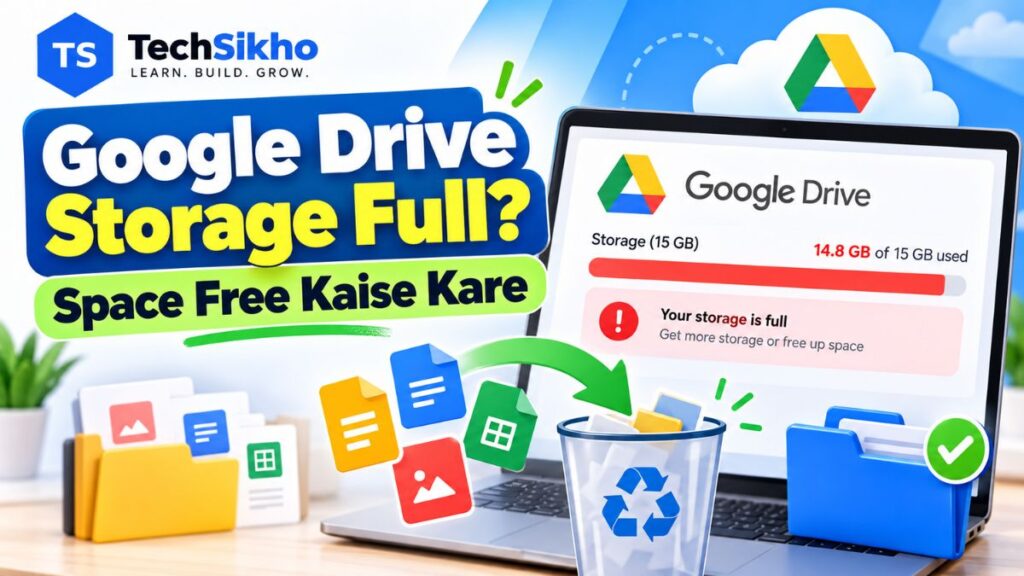
Google Drive Storage Full Ho Gayi Hai To Sabse Pehle Kya Karein?
Google Drive Storage Full Ho Gayi Hai aur zaroori PDF upload nahi ho rahi? Ya phone ka backup ruk gaya hai? Aise me pehle yeh dekhein ki Google Account ki jagah kis service ne bhari hai. Drive me kam files dikhne ke bawajood account ka shared storage full ho sakta hai.
Important documents, family videos ya backups delete karne ki jaldi na karein. Pehle sahi account ka storage breakdown check karein, phir apni badi aur bekaar files pehchanein. Is guide me Drive ki files, Trash, ownership, shortcuts aur backups par focus hai.
Google Drive Ki Storage Kaise Kaam Karti Hai?
Google Drive aapki files Google ke servers par save karta hai, taaki account se sign in karke unhe doosre devices par bhi khol sakein. Personal Google Account me aam taur par 15 GB tak free cloud storage milti hai. Yeh Gmail, Google Drive aur Google Photos ke beech shared hoti hai; har service ko alag 15 GB nahi milti.
Google One paid plan is shared limit ko badha sakta hai. Aapke account ki actual limit plan, promotion ya account type ke hisaab se alag ho sakti hai. Office aur school ke Google Workspace accounts me edition, organization ke pooled storage aur admin ki limits lagu hoti hain.
Phone storage aur cloud storage alag hain. Phone ke normal Downloads folder ki independent copy delete karne se Drive ki online file nahi hatti. Isi tarah Drive me space free karne ka matlab phone ki storage free hona zaroori nahi hai.
Offline available file internet ke bina kholne ke liye device par rakhi ja sakti hai. Sirf offline availability hatana cloud file delete karna nahi hai. Drive for desktop ke synced folders me deletion doosri jagah bhi sync ho sakta hai, isliye unhe independent backup na samjhein.
Apni Storage Problem Ka Pehla Check Karein
| Problem | Mumkin Wajah | Pehla Check |
|---|---|---|
| Upload ruk gaya | Quota full ya doosra error | Account usage aur error message |
| Badi files nahi mil rahi | Files alag folders me hain | Drive ka Storage view |
| Delete ke baad space nahi badhi | Trash ya counter delay | Trash aur sahi account |
| Shared files bahut hain | Owner ko lekar confusion | Shared with me me Owner |
| Backup bahut bada hai | Videos ya backup data | Google One aur backup settings |
Google Drive Storage Free Karne Ke 10 Safe Tarike
1. Google Account Storage Usage Check Karein
- Google One Storage kholein. Profile photo par click karke email address confirm karein.
- Total used storage aur total limit dekhein. Andaza lagayein ki aapko kitni jagah chahiye.
- Google Drive, Gmail, Google Photos aur dikhne wali Backups ya Other category ka usage compare karein.
- Cleanup suggestions dekhne ke liye Free up account storage kholein. Abhi files select karke delete karna zaroori nahi hai.
Maan lijiye Drive ka usage sirf 1 GB hai aur baaki jagah doosri services le rahi hain. Tab apne saare Drive documents hatana sahi shuruaat nahi hogi. Sabse bade storage source par kaam karein. Phone ki Drive app aur browser me alag accounts khule hon to email address dono jagah milayein.
2. Google Drive Me Large Files Dhoondhein
- Computer browser me drive.google.com kholein aur sahi account select karein.
- Left side me Storage par click karein.
- Badi files pehle review karein. Order ulta ho to Storage used column par click karke size ka order badlein.
- Purane videos, ZIP archives, project exports, recordings aur bade PDFs kholkar dekhein.
- File par right-click karke File information > Details me available details dekhein. Owner, date aur file ki zaroorat samajhkar hi decision lein.
Sirf file count dekhkar andaza na lagayein. Ek purana video kai chhote documents se zyada jagah le sakta hai. Android app me computer jaisa Storage used column na dikhe to detailed size review computer browser se karein; app ke har version me same sorting menu assume na karein.
3. Unnecessary Files Safely Delete Karein
Pehle ek-do pehchani hui files se shuru karein, jaise kisi purane project ka dobara banaya ja sakne wala export. Original documents, certificates aur unique photos ko sirf size bada hone par delete na karein.
- Backup: Zaroori file ko Download karke Drive sync se bahar kisi local folder ya external drive me rakhein. Downloaded copy kholkar check karein.
- Computer: Apni file par right-click karein aur Move to Trash chunein.
- Android: Drive app me Files kholein. Apni file ke saamne More menu se Remove chunein; confirmation me Trash me bhejne ka message padhein.
- Shared item: Web par doosre Owner ki file ke liye Remove dikh sakta hai. Iska matlab aapki apni file ko permanently delete karna nahi hai.
Sync ka dhyan rakhein: Drive for desktop me streamed ya mirrored file ko Trash me bhejna synced locations par bhi reflect hota hai. Usi synced folder ki local file ko safe backup maan kar cloud original delete na karein. Backup ki location aur file ka khulna pehle verify karein.
4. Google Drive Trash Check Karke Empty Karein
Drive ki Trash me padi files storage leti rehti hain. Wahan bheji gayi files 30 din baad automatically permanently delete hoti hain. Aap isse pehle bhi unhe delete kar sakte hain.
- Computer par Drive ke left menu se Trash ya Bin kholein.
- List review karein. Zaroori file milne par right-click > Restore karein.
- Sirf ek confirmed unnecessary file hatani ho to use select karke Delete forever chunein.
- Poori list aur backups verify karne ke baad hi Empty trash aur final Delete forever confirmation use karein.
Android me Menu > Trash kholein. Individual file ke More menu me Delete forever milta hai; poori Trash ke liye upar More > Empty trash hota hai.
Permanent deletion se pehle rukkar check karein: Normal Restore option phir available nahi rahega; recovery ki guarantee nahi hai. Aapki owned shared file Trash me ho to doosre log abhi access kar sakte hain, lekin permanently delete hone par unka access bhi chala jata hai. Google Drive ke deletion rules me yeh fark diya gaya hai.
5. Duplicate Aur Repeated Files Manually Review Karein
Google Drive me har exact duplicate ko automatically pehchan kar safely delete karne wala built-in tool nahi hai. Same naam, Copy of ya (1) useful clues hain, lekin content same hone ka proof nahi hain.
- Drive me list view chunein aur Name se sort karein. Ya kisi project/file ka naam search karein.
- Milte-julte PDFs, ZIP exports aur video versions ek-ek karke kholein.
- Content, file size, modified date aur Owner compare karein. Revised PDF me nayi information ho sakti hai.
- Kaunsi copy rakhni hai, pehle decide karein. Shared link wali original ko bhi pehchanein.
- Sirf confirmed extra copy Trash me bhejein. Naam milne ke basis par poora group delete na karein.
Ek hi file ki version history aur alag se uploaded copies alag cheezein hain. PDF, image ya doosri uploaded file ke More > Manage versions me purane versions mil sakte hain. Unhe bhi bina review na hatayein; Google Docs ki version history ka interface alag hai.
6. Shared With Me Files Ki Storage Samjhein
File ka Owner aur aapka Viewer/Editor access alag hain. Kisi aur ki file dekhne ya edit karne ki permission milne se woh aapki owned file nahi ban jati.
- Doosre Owner ki file: Shared with me me dikhne wali original file ka quota Owner ke account me count hota hai.
- Remove: Web par Shared with me > file par right-click > Remove se item aapki list se hat sakta hai. Isse apna quota free hone ki ummeed na rakhein.
- Make a copy: Shared file ki apni alag copy banana storage use kar sakta hai. Original aur copy ko ek file na samjhein.
- Shared folder me Upload: Kisi aur ke normal My Drive folder me aap jo apni file upload karte hain, uski storage aapke quota me count hoti hai.
Owner dekhne ke liye file ki Details ya Share window check karein. Agar aap Owner hain aur team ko file chahiye, deletion se pehle unse baat karein. Zaroorat ho to available ownership-transfer option samjhein; sirf link bhejne se ownership change nahi hoti.
Shared drives alag hain: Google Workspace ke Shared drives ki files organization ki hoti hain. Inhe kisi ke normal shared folder ke saath confuse na karein. Storage aur deletion permissions organization ki policy ke hisaab se hoti hain.
7. Shortcut Aur Make A Copy Ka Fark Samjhein
Google Drive Shortcut original file ya folder tak pahunchne ka link hai. Woh us file ke content ki independent copy nahi banata. Make a copy ek nayi file banata hai, jiski storage alag count ho sakti hai.
Misal ke liye, ek video ko do project folders se kholna hai to zaroorat ke hisaab se Shortcut useful ho sakta hai. Sirf organization ke liye baar-baar full copies banane ki zaroorat nahi padti. Lekin original delete hone ya uski access permission hatne par Shortcut backup ki tarah kaam nahi karega.
Computer par Shared with me me file par right-click karke Organize > Add shortcut use kar sakte hain. Shortcut banane se original ki permissions automatically nahi badalti. Shortcut hatane se original delete nahi hota, aur original file ki counted storage bhi free nahi hoti. Shortcut ko hatakar us video jitni jagah milne ki ummeed na rakhein.
8. Hidden App Data Ko Samajhkar Review Karein
Kuch connected apps Drive me hidden data save karti hain. Yeh normal My Drive file list me nazar na aane ke bawajood storage le sakta hai.
- Computer browser me Drive kholein.
- Upar Settings gear > Settings > Manage apps par jayein.
- App ke description ke neeche hidden data ka size dikh raha ho to note karein.
- App ki saved information aur uske apne export/backup options check karein.
- Data ki zaroorat na hone ki confirmation ke baad hi Options > Delete hidden app data use karein.
Har app ke paas hidden data ya yeh option hona zaroori nahi hai. App ko pehchane bina deletion na karein: saved settings, progress ya recovery data affect ho sakta hai. Sirf storage warning hatane ke liye saari connected apps ka data ek saath delete karna sahi tareeka nahi hai.
9. Device Backups Aur WhatsApp Storage Check Karein
Backups ko ordinary Drive documents ki tarah browse karna hamesha possible nahi hota. Google One me Backups ya storage cleanup ke backup section ko dekhein. Available categories account aur device ke hisaab se badal sakti hain.
Android device backup: Current Google guidance ke mutabik Android backup settings se managed data Google Account storage me count hota hai. Isme app data, device settings, call history aur SMS/MMS jaise items shamil ho sakte hain; har app apna poora data restore nahi karti.
Phone me Settings > Google > All services > Backup dekhein. Kuch phones me Backup, Backup and restore ke andar hota hai. Backup account, device name, included data aur last successful backup check karein. Purana phone naam dikhne ka matlab uska backup bekaar hona zaroori nahi hai.
Android WhatsApp Backup bhi Google Account quota leta hai. Google One app me Storage > Free up account storage > Clean up other items > WhatsApp se available backups review karein. Delete backup button dabane se pehle account aur backup ko pehchanein.
- WhatsApp me Settings > Chats > Chat backup kholein. Account, last backup aur available size details dekhein.
- Agar videos future backup me nahi chahiye, pehle zaroori videos alag save karein aur Include videos off karein.
- Jagah available ho to nayi settings ke saath backup chalayein aur successful completion verify karein. Sirf button dabana successful backup ka proof nahi hai.
- Current backup ko sirf chhota karne ke liye pehle delete na karein. Phone badalne ya app reinstall karne se pehle valid restore copy hona zaroori hai.
Cloud WhatsApp backup delete karna permanent hai. Naya valid backup banne se pehle phone badalne ya WhatsApp reinstall karne par purani chat history restore nahi ho paayegi. Backup delete karna future automatic backups ko band nahi karta; settings active hon to backup dobara space le sakta hai. Setup samajhne ke liye WhatsApp chat backup kaise kare padhein.
10. Google One Storage Manager Ya Zaroorat Par Upgrade Use Karein
- Google One me Storage kholein.
- Get your space back ke neeche Free up account storage chunein.
- Clean up suggested items ya Clean up by service me Google Drive/category select karein.
- Suggested files ko kholkar review karein. Confirmation ka poora message padhein, phir sirf verified items delete karein.
Yahan deletion ka fark samjhein: Current Google One Storage Manager ki official guide me Drive/Gmail items ke liye Permanently delete confirmation hai, jabki Google Photos ke liye Move to trash hai. Drive ke normal Move to Trash jaisa 30 din ka restore mauka har cleanup action me assume na karein.
Agar saari badi files kaam ki hain, to unhe hatane ke bajay optional Google One plan consider karein. Recurring charge, renewal aur sahi Google Account check karke hi plan lein. Upgrade zaroori nahi hai; useful cleanup se kaafi jagah mil rahi ho to paid plan ki need nahi. Office/school account ki limit ke liye admin se baat karein.
Google Docs, Sheets Aur Slides Drive Storage Leti Hain?
Haan. Google Docs, Sheets aur Slides ko hamesha zero-storage files samajhna sahi nahi hai. Personal accounts ke liye Google ke storage-counting rules me purani aur nayi files ka fark hai:
- 1 June 2021 se bani files: Nayi Docs, Sheets aur Slides storage quota me count hoti hain.
- Purani files: Is date se pehle bani aur 1 June 2021 ya uske baad modify na hui eligible files count nahi karti hain. Baad me edit hone par count ho sakti hain.
- Owner: Doosre Owner ki shared original aur aapki banayi copy ka storage effect alag hai.
- Office/PDF uploads: Uploaded Word, Excel, PowerPoint aur PDF files ko purani Google Docs wali exemption na samjhein. Original aur converted nayi copy dono rakhne par extra storage use ho sakti hai.
Google Workspace/G Suite editions ke liye isi editors-policy change ki date 2 May 2022 thi. Organization ke current quota aur admin rules bhi lagu hote hain. Sirf file extension ya purani date dekhkar storage saving ka andaza na lagayein.
Storage Full Hone Par Google Drive Me File Upload Nahi Ho Rahi?
Har upload failure storage ki wajah se nahi hota. Browser ya app me aane wala exact message padhein, phir is order me check karein:
- Account: Upload kis email address me ho raha hai? Storage jis account me free ki hai, wahi select hona chahiye.
- Quota: Account limit aur available space dekhein. Misal ke liye, 500 MB free jagah me 2 GB ki file fit nahi hogi.
- File: File size aur applicable upload limits check karein. Google Workspace me daily upload/copy limits bhi ho sakti hain.
- Connection: Trying to connect ya network error ho to stable internet se retry karein. Ek chhoti non-sensitive test file se pata chal sakta hai ki problem sirf badi file me hai ya har upload me.
- App/browser: Upload ka pending status check karein, phir updated browser ya app me dobara try karein. Baar-baar copies upload karne se bachein.
- Work/school: Folder permission, organization storage aur admin restriction check karwayein.
Quota full hone par new uploads aur sync ke saath Google Docs/Sheets ki creation ya editing bhi ruk sakti hai. Internet badalne ya app ka cache clear karne se account ka cloud quota nahi badhta.
Files Delete Karne Ke Baad Bhi Google Drive Storage Full Kyon Dikhti Hai?
Counter na badle to aur important files delete karte jaana sahi next step nahi hai. Pehle yeh wajah check karein:
- Trash abhi bhari hai: Normal deletion ke baad files wahan count hoti rehti hain.
- Account alag hai: Cleanup ek account me hua aur meter doosre account ka khula hai.
- Doosri service space le rahi hai: Gmail, Photos ya backups total quota ko bhare rakh sakte hain.
- Naya data aa gaya: Pending uploads ya automatic backups free hui jagah dobara use kar sakte hain.
- Item count hi nahi hota tha: Shared original ya exempt purani Google Docs file hatane se utni quota saving nahi milegi.
- Counter update pending hai: Large cleanup ke baad Google ko usage dobara calculate karne me waqt lag sakta hai.
Google ki storage cleanup guidance ke mutabik bahut saari files ek saath delete karne ke baad update me 48-72 ghante tak lag sakte hain. Yeh har deletion ka fixed wait ya guaranteed deadline nahi hai. Page dobara kholkar service-wise usage compare karein; delay bane rehne par Google Help ya Workspace admin se madad lein.
Google Drive Ki Important Files Delete Karne Se Pehle Kya Karein?
- Original download karein: Uploaded file par right-click > Download use karein. Google Docs/Sheets/Slides me File > Download se suitable export format chunein.
- Copy test karein: PDF ke pages, spreadsheet ka data aur video playback check karein. ZIP archive hai to extract karke zaroori files kholein.
- Independent jagah chunein: Copy ko Drive sync se bahar rakhein. Bahut important records ki external drive par doosri copy rakhna useful hai.
- Sharing samjhein: Aapki file ka link family, client ya team use kar rahi ho to deletion se pehle unki zaroorat check karein.
- Photos/videos verify karein: Thumbnail ya filename dekhna enough nahi hai. Saved file poori aur usable honi chahiye.
- Office/school rules: Work files personal device par download karne se pehle organization ki policy follow karein.
Bahut saari files ka archive chahiye to Google Takeout se Drive data export kar sakte hain. Download link wala option lekar archive apni independent storage par save karein. Takeout ka Add to Drive option same account me archive rakhega aur storage use karega. Export banana apne aap original files delete nahi karta.
Ussi full Google Account me ek aur copy rakhna space free karne ka tareeka nahi hai. Downloaded backup usable hone ki tasalli ke baad hi original ki permanent deletion par aage badhein.
Google Drive Storage Full Hone Se Gmail Par Kya Asar Padta Hai?
Shared Google Account quota full hone par Gmail me emails bhejna aur receive karna ruk sakta hai. Aane wale messages sender ko bounce hokar laut sakte hain. Space free hone ke baad zaroori sender se email dobara bhejne ko kahein; bounced email apne aap baad me aayegi, yeh assume na karein.
Agar Gmail storage full ho gayi hai wali warning bhi dikh rahi hai, to Google One me Gmail ka usage alag se check karein. Sirf Drive ko khali karne se problem solve hogi ya nahi, yeh total account usage par depend karta hai.
Google Drive Storage Clean Karte Waqt Common Mistakes
- Profile email check kiye bina galat Google Account clean karna.
- Phone ke local Downloads aur cloud storage ko ek samajhna.
- Files Trash me chhodkar quota turant free hone ki ummeed karna.
- Shared with me ki har file ko apni storage samajhna.
- Same naam wali files ko content dekhe bina duplicates maanna.
- Important ZIP, PDF ya video ko backup test kiye bina permanently hatana.
- Device ya WhatsApp backup ko restore ki zaroorat samjhe bina delete karna.
- Drive Shortcut ya synced local file ko independent backup samajhna.
- Har Google Doc ko free aur zero-storage maanna.
- Counter instant update na ho to aur files delete karte jaana.
- Unknown Google Drive cleaner ko account ki broad access de dena.
Fake Google Drive Storage Warning Se Kaise Bachein?
Storage full ya Google One payment failed ke naam par fake emails bhi aa sakti hain. Message me Google ka logo dekhkar link ko safe na maanein. Khud browser me one.google.com ya apna Google Account kholkar actual usage aur plan check karein.
- Random payment link par card details ya UPI payment na karein. Plan ki zaroorat ho to official Google One se aage badhein.
- Storage badhane ke naam par password, OTP ya recovery code maangne wale ko yeh details na dein.
- Unknown APK, extension ya cleaner install karke poore Drive ki access na dein.
- Turant payment nahi ki to abhi saari files delete ho jayengi jaise pressure wale claims ko official account me verify karein.
Suspicious message samajhne ke liye fake links aur phishing ko kaise pehchane wali guide madad karegi.
Google Drive Storage Full Hone Se Jude FAQs
Google Drive storage full ho gayi hai to kya kare?
Pehle sahi account ka storage breakdown dekhein. Phir apni unnecessary large files, Trash aur backup usage review karein. Important data ka verified backup banaye bina permanent deletion na karein.
Google Drive ki storage free kaise kare?
Apni quota lene wali unnecessary files pehchanein, unhe review karke Trash me bhejein aur zaroorat ke hisaab se permanently delete karein. Hidden app data aur backups ko samajhkar hi chhedein.
Google Drive me large files kaise dhoondhein?
Computer browser me Drive > Storage kholein. Storage used column se badi files pehle dikhayein. File kholkar size, Owner aur usefulness check karein.
Google Drive Trash empty karne se storage free hoti hai?
Haan, Trash me quota lene wali files permanently hatne par jagah free hoti hai. Pehle zaroori files Restore karein. Storage counter update hone me delay ho sakta hai.
Shared with me files meri storage use karti hain?
Doosre Owner ki shared original aapka quota nahi leti. Lekin uski apni copy ya kisi normal shared folder me aapki uploaded file aapki storage le sakti hai.
Google Drive shortcut storage leta hai?
Shortcut original content ki nayi full copy nahi banata. Use hatane se original file ki counted storage free nahi hoti. Shortcut ko backup ya badi storage saving ka tareeka na samjhein.
Google Docs aur Sheets storage use karte hain?
Haan. Personal accounts me 1 June 2021 se bani ya modify hui files count hoti hain. Isse pehle bani aur us date se modify na hui eligible files exempt ho sakti hain.
WhatsApp backup Google Drive storage use karta hai?
Android par WhatsApp ka Google Account backup shared quota me count hota hai. Size kam karne ke liye videos ki zaroorat review karein; backup delete karne se pehle restore ka intezam rakhein.
Drive me files delete karne ke baad storage kab free hoti hai?
Normal files pehle Trash se permanently hatni chahiye. Counter turant badalna zaroori nahi; bahut saari files delete karne ke baad Google 48-72 ghante tak ka possible delay batata hai.
Google Drive storage full hone par Gmail band ho sakta hai?
Total shared quota full hone par Gmail me sending aur receiving ruk sakti hai. Account khatam nahi hota. Space available hone ke baad bounced zaroori email sender se dobara mangwayein.
Google One plan lena zaroori hai?
Nahi. Agar safe cleanup se enough space mil jaye to upgrade ki need nahi. Saari files zaroori hon aur extra cloud storage chahiye, tab paid plan ek option hai.
Google Drive me file upload nahi ho rahi to kya kare?
Sahi account, available cloud space, file size aur exact error check karein. Storage bachi ho to internet, browser/app aur folder permissions dekhein. Workspace account ho to admin ki limits bhi check karein.
Google Drive Storage Ko Safely Manage Karte Rahein
Storage cleanup ki shuruaat breakdown se karein. Apni badi unnecessary files pehchanein, shared files ka Owner samjhein aur Trash ko review karke hi empty karein. Backups aur hidden app data ko ordinary extra files ki tarah na hatayein.
Permanent deletion se pehle independent copy verify karein. Cleanup ke baad counter ko update hone ka waqt dein. Agar files kaam ki hain aur jagah ki zaroorat bani hui hai, tabhi extra storage plan par faisla karein.