Facebook Privacy Settings Kyon Important Hain?
Family ki photo share karni ho, apna phone number chhupana ho ya kisi anjaan person ko personal updates dekhne se rokna ho, Facebook ki privacy settings kaam aati hain. Sirf ek post ki audience badalne se poori profile ki privacy set nahi hoti.
Agar aap samajhna chahte hain ki Facebook Me Privacy Settings Kaise Change Kare, to shuruaat posts, profile details aur Stories ki audience se karein. Uske baad Friends List, friend requests, search visibility, tags, mentions, Blocking aur Active Status review karein.
Privacy aur security alag hain: privacy settings content dekhne walon ko control karti hain. Password chori hone ya kisi aur ke account me login karne se bachne ke liye security settings bhi zaroori hain.
October 2026 ke liye dhyan dein: Facebook ke menus app version, Android/iPhone, age, country, profile type aur rollout ke hisab se badal sakte hain. Neeche English menu labels diye gaye hain. Koi option na mile to Settings ke search me uska naam likhein. Yeh guide personal Facebook profile ke liye hai; Facebook Page ke controls alag ho sakte hain.
Facebook Privacy Checkup Kya Hai?
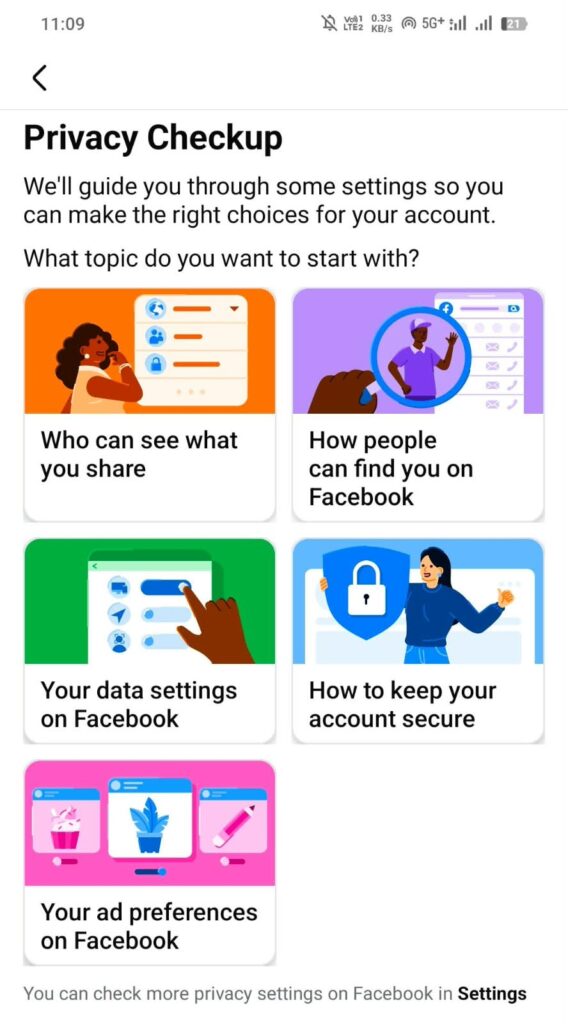
Privacy Checkup ek guided review hai. Isme Facebook kuch important settings ko chhote topics me dikhata hai, taaki aap ek-ek karke apni choices check kar sakein. Isse settings khud samajhne me madad milti hai; sirf Checkup kholne se sab kuch private nahi hota.
- Who can see what you share: profile information aur sharing audience ka review; is flow me Blocking bhi mil sakti hai.
- How to keep your account secure: account ki security se judi checks.
- How people can find you on Facebook: log aapse kaise connect kar sakte hain, uska review.
- Your data settings on Facebook: Facebook Login se connected apps aur websites ki settings.
- Your ad preferences: ads se judi preferences ka review.
Cards ka order ya available checks badal sakte hain. Blocking ko har account me ek alag main category samajhkar na dhoondhein. Privacy Checkup aur Privacy Center bhi alag tools hain: Checkup settings review karata hai, jabki Privacy Center privacy ki information aur controls tak pahunch deta hai.
Facebook Privacy Checkup Kaise Open Karein?
- Android ya iPhone par Facebook app kholein aur apni personal profile select hone ki tasalli karein.
- Menu kholein. Iska icon three lines ya profile picture ke saath dikh sakta hai.
- Settings & privacy par tap karein. Kuch screens par naam Settings and privacy hota hai.
- Privacy Checkup dikhe to kholein. Shortcut na mile to Settings kholkar Privacy Checkup card ya Settings search dekhein.
- Sabse pehle sharing wala topic kholein, har audience dekhein aur zaroorat ke hisab se change karein.
Kuch Checkup controls ke liye main profile par switch karna pad sakta hai. Feature ka official overview Facebook Privacy Checkup Help me milta hai.
Facebook Privacy Settings Manually Kaise Open Karein?
App me Menu > Settings & privacy > Settings kholein. Phir Audience and visibility me jis cheez ko badalna hai, uska section chunein, jaise Posts, Stories, How people find and contact you, Followers and public content ya Profile and tagging.
Aage ke steps me Settings ka matlab isi Facebook Settings screen se hai. Privacy Checkup ek guided shuruaat hai; manual Settings se kisi ek control par seedha ja sakte hain.
Accounts Center Aur Meta Account Ka Kya Role Hai?
Meta ne April 2026 me Accounts Center ko updated Meta Account me badalne ka gradual rollout announce kiya tha. Isliye October 2026 me aapko in dono me se koi naam dikh sakta hai.
Login, account contact information, personal details aur ad preferences jaise shared controls yahan mil sakte hain. Lekin Facebook posts ka audience Facebook ki apni setting hai. Sirf Meta Account kholkar poori Facebook profile private karne ki setting expect na karein. Yeh distinction Meta ke official Meta Account update me bhi diya gaya hai.
Facebook Post Audience Kaise Change Karein?
Nayi post banate waqt apne naam ke paas jo Public, Friends ya audience icon dikhta hai, wahi audience selector hai. Us par tap karke decide karein ki post kin logon ko dikhni chahiye.
| Audience | Iska matlab | Kab useful hai? |
|---|---|---|
| Public | Friends ke bahar bhi log content dekh sakte hain; Facebook ke bahar bhi visibility ho sakti hai. | Aisa update jo aap openly share karna chahte hain. |
| Friends | Facebook friends ke saath sharing. | Personal updates aur family photos. |
| Friends except… | Chune hue friends ko audience se exclude karna. | Kuch friends se ek particular update chhupana. |
| Specific friends | Sirf select kiye gaye friends ke saath sharing. | Chhote group ke liye personal update. |
| Only me | Post ki audience sirf aap. | Aisi apni post jise doosre users ko nahi dikhana. |
| Custom | Available hone par logon ya lists ko include/exclude karna. | Zyada specific audience; har app screen par yeh choice nahi milti. |
Audience choose karke Done ya available confirmation par tap karein. Publish karne se pehle selector dobara dekh lein. Agar Set as default audience jaisi choice aaye to samajhkar use karein: current post ki choice aur aage ka default dono ka asar dekhna zaroori hai.
Tags par dhyan dein: kuch audience settings me kisi ko tag karne se woh person aur uske friends bhi audience me jud sakte hain. Personal post me tags add karne ke baad final audience review karein.
Who Can See Your Future Posts? Setting Kaise Change Karein?
- Facebook Settings kholein.
- Audience and visibility > Posts par jayein.
- Who can see your future posts? kholein.
- Personal sharing ke liye Friends ya apni zaroorat ka doosra available audience chunein.
- Save ya Done dikhe to tap karein; kuch interfaces selection turant save kar dete hain.
Yeh aage ki profile posts ke liye default audience hai. Aap kisi individual post par alag audience choose kar sakte hain. Composer default update karne ko kahe to us choice ko bhi padhein.
Friends set karne se purani Public posts automatically Friends nahi hoti. Reels ke saath common default ka prompt aaye to neeche Reels wala section bhi dekhein.
Purani Facebook Posts Ki Privacy Kaise Change Karein?
Ek ya do old posts ke liye individual audience edit karna aasaan hai:
- Apni profile kholkar woh post dhoondhein jo aapne khud share ki thi.
- Post ke three-dot menu par tap karein.
- Edit Privacy ya available audience-edit option kholein.
- Friends, Only me ya suitable audience select karke change confirm karein.
Bahut purani post dhoondhne ke liye Activity log useful hai. Kisi aur ki original post ki audience aap apni profile se change nahi kar sakte. Usme aapka tag ho to tag remove karna ya original author se baat karna alag options hain.
Limit Past Posts Kya Karta Hai?
Bahut saari old Public posts ko ek saath Friends tak limit karne ke liye Settings > Audience and visibility > Posts me Limit who can see past posts ya Limit Past Posts dekhein. View dikhe to use kholein, explanation padhein aur phir confirm karein.
- Yeh eligible purani Public ya Friends of friends audience wali posts ko Friends tak limit karta hai.
- Yeh sab posts ko Only me nahi banata aur Custom audience wali posts ko generally nahi badalta.
- Tagged log aur tagging ki wajah se audience me shamil logon ka access reh sakta hai.
- Kisi aur ki post, jisme aap tagged hain, isse private nahi hoti.
- Iska ek-click bulk undo nahi hai. Wapas audience badalni ho to posts ko individually edit karna padta hai.
Misal ke liye, 2023 ki Public vacation post limit karne ke baad Friends ko dikh sakti hai. Agar use friends se bhi chhupana hai, us post par alag se Only me choose karein.
Facebook Friends List Ko Private Kaise Karein?
- Settings > Audience and visibility > How people find and contact you kholein.
- Who can see your friends list? par tap karein.
- Apni full list sirf apne liye rakhni ho to Only me chunein. Friends ko dikhani ho to Friends choose karein.
- Screen par confirmation ho to complete karein.
Public se list zyada log dekh sakte hain; screen par available selective audiences se sharing aur narrow kar sakte hain. Only me ke baad bhi mutual friends dikh sakte hain. Kisi friend ki list Public ho to uske profile se aap dono ki friendship ka pata chal sakta hai.
Facebook Friend Requests Kaun Bhej Sakta Hai?
How people find and contact you > Who can send you friend requests? kholein. Is control me Everyone aur Friends of friends options milte hain.
Anjaan logon ki requests kam karni hon to Friends of friends select kar sakte hain. Isse existing friends remove nahi hote. Yeh setting sabhi message requests ya profile visits ko block karne ka control bhi nahi hai.
Email Ya Phone Number Se Profile Discovery Kaise Control Karein?
Facebook me email aur phone number se judi current privacy setting profile suggestions ko control karti hai. Purane tutorials ke lookup labels aur unke Everyone wale options ko current screen ka exact match na samjhein.
- Settings > Audience and visibility > How people find and contact you kholein.
- Email/phone ke basis par profile suggest karne wala section dhoondhein.
- People with your email address kholein aur available audience review karein.
- Us identifier ke basis par suggestion limit karna ho to No one available hone par choose karein.
- People with your phone number ke liye bhi alag se yahi review karein aur Save dikhe to tap karein.
Interface ke hisab se Possible connections, Friends of friends, Friends aur No one jaise choices mil sakti hain. Screen par likha explanation padhein; yeh phone/email ke basis par suggestion ki audience hai.
No one karne se har tarah ki People You May Know suggestion band hone ki guarantee nahi milti. Mutual friends aur doosre connection signals ka role reh sakta hai. Phone/email ki profile visibility bhi alag se check karein.
Search Engines Ko Facebook Profile Link Karne Se Kaise Rokein?
How people find and contact you me Do you want search engines outside of Facebook to link to your profile? kholein. Linking ka switch off karein aur confirmation aaye to complete karein.
Isse Google ya Bing se profile turant gayab hone ki guarantee nahi hai. Search engine ko purana indexed ya cached result update karne me waqt lag sakta hai. Yeh control Facebook ke andar name search ko band nahi karta; doosri public jagahon par aapka naam ya public activity search me phir bhi aa sakti hai.
Facebook Profile Details Ki Privacy Kaise Change Karein?
- Menu se apni profile kholein.
- See your About info ya About kholein. Kuch layouts me pehle Edit profile kholna padta hai.
- Relevant detail ke paas Edit ya pencil icon par tap karein.
- Us field ka audience selector kholein aur Friends, Only me ya suitable available choice select karein.
- Save karein, phir next field ko separately review karein.
Work, Education, Current city, Hometown, Relationship, Birthday aur Contact info sab par ek hi audience automatically apply hui hai, aisa na maan lein. Jo personal detail share karna zaroori nahi hai, use add karna bhi zaroori nahi.
Edit public details ya Intro me jo information dikh rahi hai, uska bhi review karein. Sirf Intro se detail hatane ke saath About me uski audience check karna useful hai. Bio me phone number likha ho to contact-info setting use apne aap hide nahi karegi.
Facebook Phone Number Aur Email Kaun Dekh Sakta Hai?
Profile ke About/Contact info section me phone aur email ke paas audience selector dekhein. Public display nahi chahiye to Only me available hone par choose karein.
Login/recovery contact aur profile par dikhne wala contact alag maqsad rakhte hain. Account me valid recovery email ya phone reh sakta hai, bina use sabko profile par dikhaye. Sirf privacy ke liye apni recovery information delete karna zaroori nahi hai.
Accounts Center/Meta Account me contact badalne ke baad bhi profile ki visible information check karein. Professional profile ya Facebook Page par diya business email/phone alag public contact field ho sakta hai.
Birthday Ki Privacy Kaise Change Karein?
Apni profile ke About/See your About info > Basic info me Birthday ke paas Edit ya audience icon dekhein. Day/month aur birth year ki audience alag review karein.
Friends ko birthday batana hai lekin year nahi dikhana, to day/month ke liye Friends aur birth year ke liye Only me choose kar sakte hain, jahan yeh options milen. Dono chhupane hon to dono audiences check karein.
Date badalne ki screen Accounts Center/Meta Account me khul sakti hai. Aapko sirf visibility badalni ho to audience control dekhein; apni actual birth date edit karne ki zaroorat nahi hai.
Facebook Story Privacy Kaise Change Karein?
Story ka audience normal post ki audience se alag review karein. Future posts ko Friends kar dene se Story ka current audience confirm nahi hota.
- Settings > Audience and visibility > Stories kholein aur Story privacy dekhein.
- Yeh route na mile to nayi Story banate waqt Settings/Privacy ya audience control kholein.
- Public, Friends ya Custom me se available suitable audience choose karein.
- Selection save karein aur sharing se pehle audience check karein.
Public me friends ke bahar log bhi Story dekh sakte hain. Friends sharing ko Facebook friends tak rakhta hai, jabki Custom me aap selected log choose karte hain. Facebook Story Messenger me dikhne par bhi uski selected audience relevant rehti hai.
Already shared Story ke liye Your Story > three-dot menu > Edit story privacy dekhein. Story privacy badalne ka asar current Story ke photos/videos aur aage add hone wale content par bhi pad sakta hai. Pehle dekh liye gaye content ko isse wapas nahi liya ja sakta.
Specific Person Se Facebook Story Kaise Hide Karein?
- Story privacy kholein.
- Audience Friends select karein.
- Hide story from par tap karein.
- Jin friends se Story hide karni hai, unke naam select karein.
- Done aur phir Save, jahan dikh rahe hon, tap karein.
Isse friendship khatam nahi hoti aur person block nahi hota. Aapki normal posts ka access un posts ki audience se decide hoga. Baad me Story dikhani ho to isi list me us naam ko deselect karke save karein.
Facebook Reels Ki Audience Kaise Change Karein?
Current rollout samjhein: Meta ne June 2025 se Facebook videos ko Reels ke through share karne aur Feed posts/Reels ka default audience ek saath manage karne ka rollout announce kiya. Naye flow me dono formats ke liye common audience confirm karne ka prompt aa sakta hai. Isliye post aur Reel ke defaults hamesha alag honge, aisa assume na karein.
Facebook ka official video aur audience update is change ko explain karta hai.
- Nayi Reel banayein aur final sharing screen tak jayein.
- Current audience ya Who can see your reel? control kholein.
- Available choices me Public, Friends ya Friends except… jaise options review karein.
- Apni choice confirm karein. Common default update karne ka prompt aaye to uska asar padhkar publish karein.
Existing Reel: apni profile se Reel kholein, three-dot menu me Edit Privacy ya audience option dekhein aur available choice save karein. Default badalna har already-published Reel ko automatically private karne ka tareeka nahi hai.
Jin accounts me abhi separate control hai, unme Settings > Audience and visibility > Reels > Who can see your reels? mil sakta hai. Instagram se Facebook par Reel share karte waqt Facebook ka audience bhi check karein; Instagram followers aur Facebook friends ek hi list nahi hain.
Facebook Followers Settings Kaise Control Karein?
Settings > Audience and visibility > Followers and public content kholein. Who can follow me ya followers se juda available control review karein.
Facebook par friendship accept hone ke saath log normally ek-doosre ko follow bhi karte hain. Friend baad me unfollow kar sakta hai. Public followers aapke friends hue bina public updates follow kar sakte hain; follow karne se Friends audience wali posts ka access nahi milta.
Public following ko Professional Mode se jodne wale changes ki wajah se normal profiles par purana Public/Friends switch har account me nahi milta. Jahan Friends ka control available ho aur aap public following nahi chahte, use review karein. Professional Mode ka prompt aaye to neeche diya farq samjhein.
Followers ko limit karne se purani Public posts ki audience nahi badalti. Personal content ki visibility ke liye post audience bhi check karni hogi.
Professional Mode Privacy Par Kya Effect Daalta Hai?
Professional Mode, jise kuch interfaces me pro mode kaha ja sakta hai, personal profile par public audience aur creator tools deta hai. Non-friends aapki public updates follow kar sakte hain.
Is mode ka matlab yeh nahi ki aapki har personal post automatically Public ho jati hai. Individual post par Friends jaisi audience use kar sakte hain. Phir bhi default audience, public followers aur comments ko review karna useful hai.
Agar Profile Lock screen Professional Mode ke saath lock allow nahi karti, to us notice ko follow karein. Mode band karne se pehle followers aur creator features par dikhaya gaya effect padhein. Sirf personal updates ke liye audience badalna bhi available choice hai.
Facebook Profile Lock Kya Hai?
Profile Lock supported accounts me kai privacy protections ek saath lagata hai. Iska maqsad non-friends ko aapki profile ka limited view dikhana hai.
- Profile ki photos, posts aur Stories friends tak restricted hoti hain.
- Full-resolution current profile picture aur cover photo ka access friends tak limited hota hai.
- Pehle Public share ki gayi profile posts Friends audience me badalti hain.
- Profile review aur tag review enable hote hain.
- About information ka sirf limited hissa non-friends ko dikhta hai.
India me bhi apne account par availability check karein. Feature selected countries aur eligible accounts ke liye hai; har Facebook account me milna zaroori nahi. Naam aur kuch basic public information dikh sakti hai, aur profile ka search me milna poori tarah band nahi hota.
Feature ki limits aur availability ke liye official Facebook Profile Lock guidance dekhein.
Facebook Profile Lock Kaise Karein?
- Facebook app me apni personal profile kholein.
- Profile ke three-dot menu me Lock profile dekhein.
- Shortcut na mile to Settings search me Profile locking ya Lock profile dhoondhein.
- Option available ho to uski explanation padhein aur Lock your profile confirm karein.
- Profile par lock indicator ya confirmation check karein.
Option na dikhne par manual audience settings use karein. Har unavailable feature app update se mil jayega, aisa zaroori nahi hai. App me koi eligibility notice aaye to wahi aapke account ke liye relevant hoga.
Profile Lock Aur Normal Privacy Settings Me Kya Difference Hai?
Profile Lock kai restrictions ek saath apply karta hai, jisme full-size profile/cover photo ki protection bhi shamil hai. Manual privacy settings se aap posts, Friends List, Stories aur profile details ko separately control karte hain.
Dono ka maqsad sharing ko control karna hai. Profile Lock password, 2FA ya login security ka replacement nahi hai. Lock ke baad bhi aapne kisi public group ya doosre public post par kya likha hai, uska alag dhyan rakhein.
Facebook Tags Aur Profile Privacy Kaise Control Karein?
Settings > Audience and visibility > Profile and tagging kholein. Purane tutorials me isi area ke liye Timeline and Tagging naam mil sakta hai.
- Who can post on your profile? me Friends ya Only me jaise available options se decide karein ki profile par kaun post kar sake.
- Who can see what others post on your profile? se un posts ki aapki profile par visibility review karein.
- Tagged posts ko aapki profile par kaun dekh sakta hai, uski audience bhi alag check karein.
- Review tags people add to your posts before the tags appear on Facebook? enable karne se aapki posts par doosron ke add kiye tags review karne ka mauka milta hai.
Isi area me aapke tagged hone par extra audience add karne ka control bhi mil sakta hai. Usme Only me choose karne ka matlab original post ko sirf apne liye private banana nahi hai; yeh aapki taraf se audience badhane ko control karta hai.
Tagged Post Profile Par Aane Se Pehle Review Kaise Karein?
- Profile and tagging me Reviewing section dhoondhein.
- Review posts you’re tagged in before the post appears on your profile? kholein.
- Review ko on karein.
- Nayi tagged post ki notification ya Activity log se review kholkar decide karein ki use profile par dikhana hai ya nahi.
Profile review post ki original audience nahi badalta. Aap profile par post allow na bhi karein, to woh original author’s profile, Feed, search ya doosri jagahon par apni audience ko dikh sakti hai. Tag remove karna aur original post delete karna bhi alag actions hain.
Facebook Mentions Aur Tags Me Kya Difference Hai?
Tag kisi photo/post ke saath profile ko jodta hai. Mention me text ya comment ke andar naam, aksar @name select karke, clickable reference banaya jata hai. Dono overlap kar sakte hain, lekin profile review har comment me aaya aapka naam hide nahi karta.
Facebook ke har account me Instagram jaisa ek hi universal mentions switch available hai, aisa assume na karein. Jo controls aapke Profile and tagging me dikhte hain, unhi ka scope padhein. Unwanted tag ko remove karein; baar-baar pareshaan karne wale profile ke liye Block ya Report relevant ho sakta hai.
Facebook Active Status Kaise Hide Karein?
- Facebook app me Menu > Settings & privacy > Settings kholein.
- Active Status kholein. Section na mile to Settings search me yahi naam likhein.
- Show when you’re active off karein aur confirmation aaye to complete karein.
Messenger use karte hain to usme bhi Menu/profile icon se Settings > Active Status kholkar Show when you’re active off karein. Facebook ya Messenger ke kisi doosre device/browser par status on rehne se activity wahan se dikh sakti hai; regularly use hone wali jagahon par setting check karein.
Active Status off hone par aap bhi doosron ka active/recently active status nahi dekh pate. Yeh sirf activity indicator ka control hai. Aapki posts, comments ya Messenger ke read-receipt controls isse automatically private nahi hote.
Messenger Privacy Aur Facebook Profile Privacy Same Hai?
Facebook profile privacy posts, profile details, tags aur discovery se judi hai. Messenger ke controls messages, requests, contact aur Active Status jaise features ko manage karte hain. Ek hi Facebook identity use hone par bhi har privacy choice ka scope same nahi hota.
Isi tarah Messenger ka Restrict aur Facebook ki Restricted List alag features hain. Messenger chat restrict karne ko Facebook posts hide karne ka tareeka na samjhein.
Message Requests Aur Unknown Messages Kaise Control Karein?
Messenger me Menu/profile icon > Settings > Privacy & safety > Message delivery dekhein. Logon ki available categories kholkar decide karein ki messages Chats me aayein, Message requests me jayein ya, jahan option ho, Don’t receive requests use ho.
Har category me teeno choices milna zaroori nahi hai. Facebook Settings me How people find and contact you ke andar How you get message requests bhi dikh sakta hai. Unknown message ko sirf Requests me aane ki wajah se trustworthy na samjhein; unwanted sender ke liye Block/Report use kar sakte hain.
Facebook Par Kisi Ko Restricted List Me Kaise Dalein?
Kisi Facebook friend ko unfriend kiye bina personal updates kam dikhani hon to Restricted List useful ho sakti hai.
- Us Facebook friend ki profile kholein.
- Friends button par tap karein.
- Edit Friend List ya Edit Friend Lists select karein.
- Restricted choose karke Done/confirmation complete karein.
App me list editing na mile to Facebook ke web version me us friend ki profile se Friends menu check karein. Restricted List ka use friendship ke saath hota hai; anjaan profile ke liye Block alag option hai.
Restricted friend generally aapki Public information/posts aur woh posts dekh sakta hai jinme aap use tag karte hain. Friends audience wali personal posts normally usse nahi dikhti. Isliye kisi post ko Public rakhkar sirf Restricted List se us person se chhupane ki ummeed na karein.
Restricted List Aur Unfriend Me Kya Difference Hai?
Restricted List me friendship rehti hai, lekin personal sharing limited hoti hai. Unfriend friendship remove karta hai. Dono apne aap direct messages ko block karne ke barabar nahi hain.
Facebook Par Kisi Ko Block Kaise Karein?
- Jis profile ko block karna hai, use kholein.
- Three-dot menu > Block select karein.
- Screen par effect padhein aur Block confirm karein.
Doosra route Settings > Audience and visibility > Blocking hai. Yahan blocked profiles review kar sakte hain aur available add option se naya profile block kar sakte hain.
Agar woh profile aapka friend hai, to block karne se friendship remove hoti hai. Us profile se tagging, friend requests, profile posts dekhna aur direct contact bhi restrict hota hai. Common groups/chats ki kuch activity ya purane messages phir bhi reh sakte hain. Kisi person ki har doosri profile bhi automatically block ho gayi, aisa assume na karein.
Block, Restricted List Aur Unfriend Me Kya Difference Hai?
| Option | Friendship | Main effect |
|---|---|---|
| Restricted List | Rehti hai. | Friend ko aam taur par Public content aur tagged posts dikhte hain; personal Friends posts limited rehti hain. |
| Unfriend | Remove hoti hai. | Friend hone ki wajah se milne wala access khatam hota hai; Public content phir bhi dikh sakta hai. |
| Block | Us profile ke saath friendship remove hoti hai. | Profile access aur direct interaction par zyada restrictions lagti hain; shared spaces me exceptions ho sakte hain. |
Personal updates kam share karni hon to Restricted List, friendship end karni ho to Unfriend, aur direct interaction rokna ho to Block ka scope dekhein.
Facebook Par Public Posts Kaun Dekh Sakta Hai?
Public ka matlab sirf aapke followers nahi hai. Friends list ke bahar ke log bhi aisi posts dekh sakte hain. Public content Facebook ke bahar ya search results me bhi accessible ho sakta hai, context aur access conditions ke hisab se.
Address, personal documents, tickets, phone number ya real-time location wali photo share karne se pehle audience aur photo me nazar aa rahi details check karein. Friends audience me bhi koi viewer screenshot ya copy bana sakta hai; audience setting pehle se bani copy ko delete nahi karti.
Facebook Comments Aur Public Content Privacy Kaise Control Karein?
Settings > Audience and visibility > Followers and public content me available controls review karein:
- Public post comments: public posts par kaun comment kar sake, uski choice. Public, Friends of friends ya Friends jaise options screen ke hisab se mil sakte hain.
- Public profile info: profile/cover photo aur doosri public profile updates par likes/comments ki audience.
- Public post notifications: public interactions ki notifications. Notifications kam karne se content ki audience nahi badalti.
Kisi individual Public post ke three-dot menu me Who can comment on your post? available ho to us post ka control separately set kar sakte hain. Kuch choices sirf mentioned profiles/Pages tak commenting limit karti hain.
Comment karne ki permission aur post dekhne ki permission alag hain. Comments Friends tak limit karne ke baad bhi Public post non-friends ko dikh sakti hai. Tagged log hon to audience ka additional effect bhi check karein.
Profile Picture Aur Cover Photo Ki Privacy Kaisi Hoti Hai?
Normal Facebook profile ki current profile picture aur current cover photo public hoti hain. Sirf future posts ko Friends karne se inhe poori tarah hide nahi kiya ja sakta. Profile picture ka chhota version naam ke saath alag jagahon par dikh sakta hai.
Supported Profile Lock me full-resolution photo ka access friends tak limited hota hai; basic public identity phir bhi reh sakti hai. Purani profile/cover photos ke liye Photos me relevant album aur photo kholkar audience-edit option check karein. Current aur old photo ka behavior ek jaisa maan kar na chalein.
Likes, Comments Aur Group Activity Private Ho Sakti Hai?
Kisi doosre ke post par aapka like ya comment kaun dekh sakta hai, yeh original content ki audience par depend karta hai. Apni profile ki posts Friends karne se public Page ya public post par aapka comment automatically private nahi hota.
Public group ki posts/comments ka audience group members se bahar bhi ho sakta hai. Private group me content generally members ko dikhta hai; group ka naam ya uska search me milna alag visibility setting ho sakti hai. Comment karne se pehle group ki current privacy dekhein.
Profile se activity hide karna original public comment ko delete nahi karta. Apni purani activity review karni ho to Activity log se relevant comment/post dhoondhkar uska available edit/delete control use karein.
Privacy Settings Account Security Ka Replacement Nahi Hain
Privacy ka sawaal hai: mera content kaun dekh sakta hai? Security ka sawaal hai: mere account ka access kiske paas hai? Agar kisi ko aapka login mil gaya, to woh account ke andar se privacy choices bhi badal sakta hai.
Password, login sessions aur recovery settings ke practical steps ke liye Facebook account secure kaise kare wala guide padhein.
Strong Password Aur 2FA Bhi Kyon Zaroori Hain?
Har account ke liye alag strong password rakhein aur Two-Factor Authentication set karein. Yeh unauthorized login ka risk kam karne me madad karte hain. Inse Public post ki audience change nahi hoti, isliye sharing aur login dono settings sambhalna zaroori hai.
Fake Privacy Warning Links Se Kaise Bachein?
DM, comment ya email me “Privacy settings update karo”, “Profile lock activate karo”, “Account private karo” ya “Facebook verification” likha ho to us random link par password ya OTP enter na karein.
Facebook app khud kholkar Settings ya account notice check karein. Profile Lock ke naam par bheji APK, extension ya login form use karna zaroori nahi hai. Suspicious link pehchanne ke examples ke liye fake links aur phishing wala post dekhein.
Facebook Privacy Checkup Checklist
Apni zaroorat ke hisab se yeh 12 checks complete karein:
- Future posts: default Friends ya suitable selected audience hai?
- Past posts: old Public posts aur sensitive photos review ki hain?
- Friends List aur requests: list ki visibility aur friend-request audience theek hai?
- Discovery: phone/email suggestions aur search-engine linking check ki hai?
- Profile details: city, work, relationship aur birthday ki audiences review ki hain?
- Contact info: email/phone public profile ya bio me bina zaroorat to nahi dikh raha?
- Stories: audience aur Hide story from list sahi hai?
- Reels: sharing audience aur, jahan lagu ho, Feed/Reels ka common default check kiya hai?
- Followers: public following, Professional Mode aur public comments ki choices theek hain?
- Tags: profile review aur apni posts par tag review on hai?
- Restricted/Blocking: jin logon par limit chahiye, unke liye sahi control chuna hai?
- Active Status: Facebook, Messenger aur use hone wale doosre sessions me choice check ki hai?
Review ke baad apni Profile > three-dot menu > View As available ho to public view dekhein. Yeh non-friends ko dikhne wali profile check karne me madad karta hai; kisi specific friend ka complete view ya Facebook ki har jagah ka visibility test nahi hai.
Beginners Ki Common Facebook Privacy Mistakes
- Har post Public chhodna: personal update share karne se pehle audience dekhein.
- Future posts ko old posts par bhi lagu samajhna: purani posts separately edit/limit karein.
- Friends List ka audience ignore karna: Only me ya apni preferred audience set karein; mutual friends wali limit yaad rakhein.
- Bio aur contact info public chhodna: About ke saath bio ka text bhi padhein.
- Story audience check na karna: Stories aur hidden-person list separately review karein.
- Tag review off rakhkar har tagged post allow karna: Profile and tagging ke review controls use karein.
- Restricted List aur Block ko same samajhna: pehle tay karein ki content limit karna hai ya interaction rokna hai.
- Profile Lock ko login security samajhna: password aur 2FA bhi sambhalein.
- Public comments/group activity bhool jana: original post/group ki audience dekhein.
- Search toggle se instant Google removal expect karna: indexed results ko update hone me waqt lag sakta hai.
- Active Status off ko full privacy samajhna: posts, tags aur messages ke controls alag review karein.
- Fake privacy-update link se login karna: Facebook app/site khud open karein.
Facebook Privacy Settings Se Jude FAQs
Facebook me privacy settings kaise change kare?
Facebook app me Menu > Settings & privacy > Settings kholein. Audience and visibility se relevant section select karein, ya Privacy Checkup use karein. Option na mile to Settings search me uska naam dhoondhein.
Facebook post sirf Friends ko kaise dikhaye?
Post banate waqt naam ke paas audience selector par tap karke Friends chunein. Aage ki posts ka default Posts settings me set karein. Tagged people hon to final audience bhi review karein.
Purani Facebook posts private kaise kare?
Apni old post ke three-dot menu se Edit Privacy kholein. Multiple eligible Public/Friends of friends posts ko Friends tak limit karne ke liye Limit Past Posts use karein. Only me ke liye individual post edit karein.
Facebook Friends List hide kaise kare?
How people find and contact you me Who can see your friends list? kholkar Only me select karein. Mutual friends ya kisi friend ki Public list se aapki friendship phir bhi dikh sakti hai.
Facebook Story kisi person se hide kaise kare?
Story privacy me Friends choose karein, Hide story from kholein, person select karein aur save karein. Isse woh unfriend/block nahi hota aur normal posts ki audience nahi badalti.
Facebook profile Google Search se kaise hataye?
How people find and contact you me outside search engines ko profile link karne wali setting off karein. Removal turant hone ki guarantee nahi hai; old results aur public activity alag se search me reh sakte hain.
Facebook Profile Lock kya hai?
Yeh supported personal profiles par multiple privacy restrictions ek saath lagata hai, taaki non-friends ko limited profile dikhe. Naam aur kuch basic information phir bhi public reh sakti hai. Yeh login-security feature nahi hai.
Facebook Profile Lock option nahi dikh raha to kya karein?
Personal profile select karein aur Settings me Profile locking/Lock profile search karein. Feature account ya region ke liye unavailable ho sakta hai. Manual privacy settings use karein; Professional Mode ka notice aaye to uska effect padhein.
Facebook Restricted List kya hai?
Yeh aise Facebook friends ki list hai jinse aap personal sharing limited rakhna chahte hain. Friendship rehti hai; unhe generally Public information aur un posts ka access rehta hai jinme aap unhe tag karte hain.
Facebook par tagged posts review kaise kare?
Profile and tagging me tagged posts ko profile par aane se pehle review karne wala option on karein. Dhyan rahe, profile par post reject/hide karne se original post ki audience nahi badalti.
Facebook Active Status kaise hide kare?
Facebook Settings me Active Status kholkar Show when you’re active off karein. Messenger aur doosre use hone wale sessions me bhi setting check karein. Status off hone par aap bhi doosron ka active status nahi dekh pate.
Block aur Restrict me kya difference hai?
Facebook Restricted List me friendship rehti hai aur post sharing limited hoti hai. Block us profile ke access aur interaction par zyada restrictions lagata hai. Messenger ka Restrict alag chat feature hai.
Kya Facebook privacy settings account ko hack hone se bachati hain?
Yeh content visibility control karti hain; unauthorized login ko apne aap nahi rokti. Account ke liye unique password, 2FA aur recovery/login settings bhi review karein.
Posts, Profile Aur Tags Ki Privacy Regularly Review Karein
Shuruaat future posts, old Public posts aur Friends List se karein. Phir Stories/Reels, profile details, search/discovery aur tags ki settings check karein. Nayi post ya Reel share karte waqt final audience dekhne ki aadat rakhein.
Facebook ka interface badle ya aap Professional Mode use karein, to apni choices dobara review karein. Privacy content ki sharing sambhalti hai, aur security account ka access; dono par dhyan dene se aap Facebook ko apni zaroorat ke hisab se use kar sakte hain.