WhatsApp Chat Lock Kya Karta Hai?
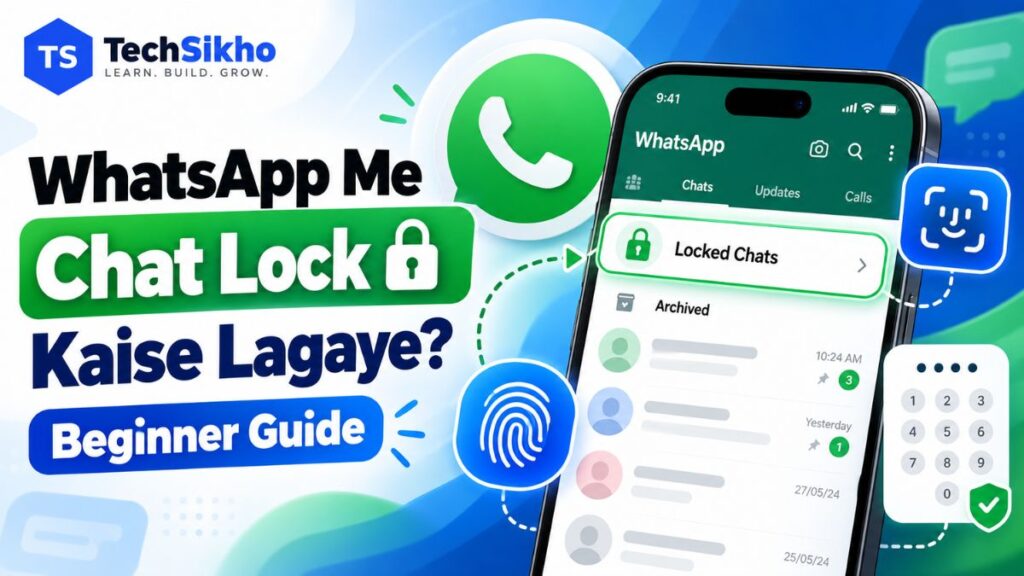
Phone kisi ko photo dikhane ya call karne ke liye dete waqt personal chats ki privacy ka khayal aata hai. Agar aap WhatsApp Me Chat Lock Kaise Lagaye seekhna chahte hain, to is feature se chuninda conversations ko normal chat list se alag Locked Chats section me rakh sakte hain.
In chats ko kholne ke liye device authentication ya set kiya hua Secret Code chahiye. Message notifications me bhi contact ka naam aur message preview chhupaya jata hai. Yeh selected chats ke liye extra privacy hai; poore phone, Gallery aur har linked device ki security isse apne aap manage nahi hoti.
Is guide me 7 October 2026 ko available official WhatsApp guidance ko dhyan me rakha gaya hai. App ki language, version aur device ke hisab se button ki wording ya jagah thodi alag ho sakti hai.
WhatsApp Chat Lock Use Karne Ke Liye Kya Chahiye?
- Updated official WhatsApp: Android par Google Play Store aur iPhone par App Store se available update install karein.
- Device screen lock: Phone par PIN, password ya supported device authentication set hona chahiye. Setup na hone par WhatsApp pehle ise configure karne ko keh sakta hai.
- Supported authentication: Fingerprint, iPhone ka Face ID/Touch ID ya app me diya gaya device passcode option use karein.
Android ke har phone ka Face Unlock WhatsApp me supported ho, yeh zaroori nahi. WhatsApp jo authentication prompt dikhaye, wahi follow karein. Agar kisi aur ko aapka phone passcode pata hai, to sirf usi passcode par aadharit lock ki privacy limited rahegi; alag Secret Code rakhna useful hai.
Android Me WhatsApp Chat Lock Kaise Lagaye?
- WhatsApp open karke Chats list par aayein.
- Jis personal ya group chat ko lock karna hai, us par thodi der ungli rakhkar long-press karein.
- Upar three-dot menu kholein aur Lock chat chunein.
- Agar confirmation aaye, use padhein aur device authentication complete karein.
- Ab Locked Chats section kholkar check karein ki conversation wahan aa gayi hai.
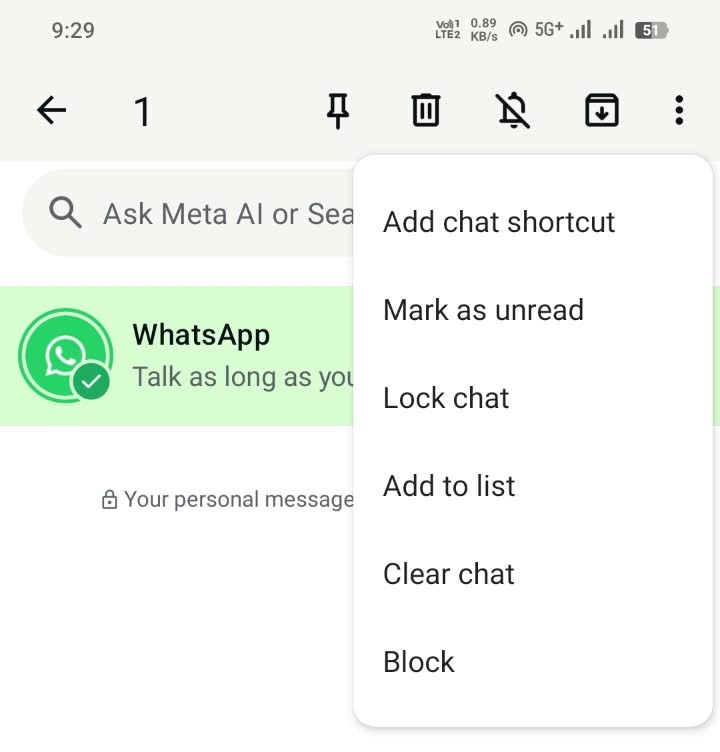
Agar aapke version me Chat Info ke andar option milta hai, to chat kholein, upar contact ya group name par tap karein aur Chat lock ko on karke authentication complete karein. Current WhatsApp Chat Lock Help Center Android par long-press aur Lock chat wala tareeka batata hai.
iPhone Me WhatsApp Chat Lock Kaise Lagaye?
- WhatsApp ki Chats list me zaroori conversation par long-press karein.
- Lock chat option chunein.
- Prompt ke mutabik Face ID, Touch ID ya offered device authentication se confirm karein.
- Locked Chats kholkar chat ka access check karein.
Chat ke andar contact ya group name tap karne par Chat lock option mile, to wahan se bhi lock enable kar sakte hain. Pehle iPhone ka passcode aur supported biometric setup hona chahiye. Android ka three-dot menu iPhone par usi jagah dhoondhne ki zaroorat nahi hai.
Locked Chats Kahan Milti Hain?
- WhatsApp ki main Chats list ke top par aayein.
- List ko dheere se neeche ki taraf swipe ya pull karein aur Locked chats par tap karein.
- Device authentication complete karein. Secret Code set hai aur Use secret code option dikhta hai, to usse code enter kar sakte hain.
Agar aapne Hide locked chats on kiya hai, to folder normal jagah par nazar nahi aayega. Iska matlab chats delete hona nahi hai; hidden folder ko Secret Code se Search Bar me dhoondhna hota hai.
WhatsApp Secret Code Kya Hai?
Secret Code, Locked Chats ke liye aapka banaya hua alag password ya code hai. Aap ise phone unlock karne wale PIN se alag rakh sakte hain. Yeh WhatsApp OTP, Two-Step Verification PIN aur encrypted backup password se alag hai.
Sirf apna naam, birthday ya aasani se guess hone wala chhota word mat chunein. Yaad rehne wala lekin doosron ke liye mushkil combination rakhein. Iske liye strong password banane ke basic principles kaam aate hain.
WhatsApp ki Secret Code jankari ke mutabik aap Locked Chats folder ko visible rakh sakte hain ya code ke peeche hide kar sakte hain. Code banana aur folder hide karna do alag settings hain.
WhatsApp Secret Code Kaise Set Karein?
Android par pehle kam-se-kam ek chat lock karein, phir yeh steps follow karein:
- Locked chats kholein aur device authentication karein.
- Andar three-dot menu > Chat lock settings > Secret code par jayein.
- Apna naya code enter karein aur Next tap karein.
- Wahi code dobara enter karke confirm karein.
- Done tap karein.
iPhone par Locked Chats ke andar settings control se Secret code option tak jayein; menu ki placement Android se alag ho sakti hai. Code save karne ke baad ek baar khud access check karein, phir folder hide karein.
Locked Chats Folder Ko Hide Kaise Karein?
- Locked Chats open karke uski settings me jayein. Android par path three-dot menu > Chat lock settings hai.
- Hide locked chats on karein. Secret Code banane ko kaha jaye, to pehle use set aur confirm karein.
- Chats list par wapas aayein aur check karein ki Locked Chats folder ab normal list me visible nahi hai.
Folder dobara visible chahiye, to Secret Code se use kholein aur isi setting ko off karein. Hide locked chats off karne se chats ka lock nahi hatta; sirf folder ka dikhna badalta hai.
Hidden Locked Chats Dobara Kaise Open Karein?
- WhatsApp ki main Chats screen par aayein.
- Chat list wali Search Bar par tap karein.
- Apna Secret Code bilkul waise hi type karein jaise set kiya tha.
- Locked chats result par tap karke zaroori conversation kholein.
Code kisi contact ko message me send nahi karna hai. Ise chat ke message box ya Meta AI conversation me bhi mat dalein. Main chat search use karein; spelling, capital letters aur extra spaces ko dhyan se check karein.
Chat Lock Hatana Kaise Hai?
- Locked Chats kholein; folder hidden ho to pehle Search Bar me Secret Code enter karein.
- Jis chat ka lock hatana hai, us par long-press karein.
- Android par three-dot menu > Unlock chat chunein. iPhone par available Unlock chat option tap karein.
- Agar authentication maanga jaye, to complete karein aur normal chat list me conversation check karein.
Chat Info me Chat lock switch available ho, to chat kholkar contact/group name tap karein, switch off karein aur authentication complete karein. Normal Unlock chat se messages delete nahi hote. Settings me dikhne wala Unlock and clear locked chats isse alag action hai.
Secret Code Change Ya Remove Kaise Karein?
Yeh section tab use karein jab aap Locked Chats khol pa rahe hon. Android par verified remove path hai: Locked chats > three-dot menu > Chat lock settings > Secret code > Turn off > Continue.
- Folder hidden hai, to pehle use kholkar Hide locked chats off karein.
- Code remove karna ho, to upar diya Turn off path follow karein.
- Naya code rakhna ho, to Secret code section dobara kholein, naya code enter karein aur Next, confirmation aur Done wale steps complete karein.
- Naya code check karne ke baad zaroorat ho to Hide locked chats phir on karein.
Secret Code off karna har chat ka lock hatana nahi hai; phone par locked chats ke liye device authentication ka use hota hai. Code badalte waqt phone apne paas rakhein. WhatsApp Web par locked chats kholne ke liye Secret Code chahiye, isliye code hatane ke baad Web access bhi check karein.
Secret Code Bhool Jaye To Kya Hoga?
Pehle typing mistake, extra space aur galat search field check karein. Agar folder device authentication se ab bhi khul raha hai, to andar ki Secret Code settings dekhein. Lekin hidden folder ka code bhoolne par bina data loss ke recovery ki guarantee nahi hai.
Dhyan dein: WhatsApp ka Unlock and clear locked chats option Secret Code clear karke chats ko normal list me laata hai, lekin un locked chats ke messages, photos aur videos bhi clear karta hai. Ise sirf password reset samajhkar mat chunein.
Agar aap is data-clearing action ka asar samajhkar aage badhna chahte hain, to Android par:
- WhatsApp ke three-dot menu > Settings > Privacy me jayein.
- Chat lock > Unlock and clear locked chats kholein.
- Warning padhein. Data clear karna manzoor ho tabhi Unlock and clear confirm karein.
Purana data restore karne ki sambhavna tabhi hai jab clear karne se pehle ka usable backup available ho aur usme woh messages/media hon. Backup ke baad aaye messages wapas milne ki guarantee nahi hai. Reset ya phone change se pehle WhatsApp chat backup ki date aur availability samajh lein. Chat Lock khud backup nahi banata.
Chat Lock Ke Baad Notifications Me Kya Dikhta Hai?
Locked chat ke message notification me contact name aur message ka content chhupaya jata hai. Naam ki jagah WhatsApp ya WhatsApp: 1 new message jaisa generic text dikh sakta hai. Iska matlab har notification ya sound band ho jana nahi hai.
Phone ki notification settings bhi tay karti hain ki lock screen, banner aur notification panel me kya dikhai dega. Setup ke baad kisi bharosemand contact se test message mangwakar apne phone par check karna useful hai.
Kya Group Chat Ko Lock Kar Sakte Hain?
Haan, personal chats ke saath group chats aur muted chats bhi lock kar sakte hain. Group par long-press karke Lock chat chunein, ya group name tap karke Group Info me available Chat lock option use karein.
Yeh aapke access ki privacy setting hai. Isse group ke doosre members ki chat copies lock nahi hoti aur chat lock karne ki notification unhe nahi bheji jati.
Kya WhatsApp Calls Bhi Chat Lock Se Hide Hoti Hain?
Chat Lock incoming calls ko block nahi karta. Locked contact ki voice ya video call aa sakti hai. Is feature ko call mute karne ya call history mitane ka tareeka na samjhein.
WhatsApp ki current iPhone notification guidance locked chats ke message aur call notifications me contact information chhupane ka zikr karti hai. Lekin generic notification dikhna, call aana band hona aur Calls list se record hatna alag cheezein hain. Apne device par incoming call screen aur Calls list bhi check karein; har jagah contact ka nishan chhupne ki guarantee mat maanein.
Chat Lock Aur Archived Chats Me Kya Difference Hai?
| Baat | Archived Chats | Chat Lock |
|---|---|---|
| Main kaam | Chat list ko organize karna | Selected chats par extra access protection |
| Kholne ka tareeka | Archived section se chat kholna | Locked Chats me authentication ya Secret Code |
| Privacy | Archive apne aap alag authentication lock nahi lagata | Chat kholne par extra verification hota hai |
| Messages | Archive karne se delete nahi hote | Normal lock/unlock se delete nahi hote |
Sirf list saaf rakhni ho to Archive useful hai. Kisi conversation ko bina extra verification khulne se bachana ho, to Chat Lock ka use karein.
Chat Lock Aur Disappearing Messages Me Kya Difference Hai?
Chat Lock conversation kholne ke access ko protect karta hai. Disappearing Messages naye messages ke liye selected duration ke baad disappear hone ka feature hai; kept messages jaise exceptions bhi hote hain.
Udaharan ke liye, chat lock hone ka matlab yeh nahi ki uske messages kuch din baad delete ho jayenge. Aur message timer lagane se conversation par fingerprint lock nahi lagta. Dono ka kaam alag hai.
Chat Lock Aur WhatsApp App Lock Me Kya Difference Hai?
Chat Lock selected conversations ke liye hai. App Lock WhatsApp app kholne ke access par authentication lagata hai. Agar aap chahte hain ki koi seedha WhatsApp hi na khol sake, to supported App Lock bhi useful hai.
iPhone par WhatsApp ki Settings > Privacy > App Lock setting me Face ID/Touch ID wala protection milta hai. Android par supported biometric options device par depend karte hain. App Lock hone par bhi calls answer karna ya notifications se interaction kuch situations me possible hota hai, isliye notification settings alag se check karein.
Linked Devices Par Locked Chats Ka Kya Hota Hai?
WhatsApp Web ke current official guide me Chat Lock aur Secret Code support diya gaya hai. Isliye yeh kehna sahi nahi hoga ki locked chats kisi bhi linked device par kaam nahi karti. Web par access ke liye primary Android ya iPhone par Secret Code banana hota hai.
- Web par lock/unlock: Chat par right-click karke Lock chat ya Unlock chat chunein. Code set na ho to pehle phone par banane ka prompt aa sakta hai.
- Web par kholna: Locked chats click karein, phone par set kiya Secret Code enter karein aur Continue chunein.
- Hidden folder: Web ki Search field me Secret Code type karke Locked chats kholein.
- Settings ka control: Secret Code banana aur folder hide/unhide karna Android ya iPhone se manage hota hai.
Yeh phone aur Web ke beech Secret Code ka shared use hai. WhatsApp Web ki official Chat Lock guidance me yahi method diya gaya hai. Windows/Mac ki native apps, tablets aur companion phones ke har version me bilkul wahi behavior hone ki pushti isse nahi hoti. Har linked device par Locked Chats aur authentication prompt check karein; Web ke steps ko desktop app par bina check kiye lagu na maanein.
Devices review karne ke liye Android par three-dot menu > Linked devices kholein. iPhone par WhatsApp Settings me Linked Devices dekhein. Unknown ya ab use na hone wale device ko select karke Log out karein.
Phone Kisi Aur Ko Dene Se Pehle Kya Check Karein?
- Zaroori chats lock hain aur aapki sensitive conversation screen par khuli nahi chhodi gayi hai.
- Phone ka screen lock active hai; unlock passcode har kisi ko pata nahi hai.
- Lock screen aur banner notifications me kya dikh raha hai, aapne check kiya hai.
- WhatsApp ke linked sessions pehchaan me aa rahe hain.
- Gallery, Photos aur Files me sensitive copies alag se check ki gayi hain.
Android ki current guidance ke mutabik locked chat ke liye Media Visibility on nahi kar sakte, lekin media manually save kiya ja sakta hai. Pehle se Gallery me saved photo par Chat Lock ka protection nahi lagta. Phone unlocked dekar unattended chhodne se bachein.
WhatsApp Privacy Ko Aur Strong Kaise Karein?
- Two-Step Verification: Account registration/login ki extra security setting ko enable aur maintain karein; ise Secret Code se alag samjhein.
- Passkey: Aapke app aur device me available ho to account access ke liye setup karein. Yeh Locked Chats ka Secret Code nahi hai.
- Privacy Checkup: WhatsApp Settings ke Privacy section me apni privacy choices review karein.
- Profile aur activity: Profile photo, Last seen aur Online visibility ki audience apni zaroorat ke hisab se chunein.
- Device security: Phone ka screen lock aur operating system updates bhi maintain karein.
Chat Lock Option Nahi Dikh Raha To Kya Karein?
- Update dekhein: Official store me WhatsApp ka available update install karein.
- Sahi jagah check karein: Main Chats list me individual/group conversation par long-press karein. Android ka three-dot menu bhi dekhein. Chat Info ya Group Info me Chat lock available ho to use karein.
- Screen lock check karein: Device authentication ka setup adhura ho to pehle use complete karein.
- App dobara kholein: WhatsApp close karke reopen karein. Temporary issue ho to phone restart karein.
- Version aur support dekhein: Purana OS, unsupported device ya version ke hisab se options alag ho sakte hain. Latest interface changes phased rollout me bhi aa sakte hain; kisi fixed wait-time ki guarantee nahi hai.
- Official app use karein: Unknown website se APK ya modified WhatsApp download karke option lane ki koshish na karein.
Update ke baad bhi option missing ho, to WhatsApp ke Help section me apna phone model, OS version aur issue batayein. Sirf setting dhoondhne ke liye app uninstall karna zaroori pehla step nahi hai.
WhatsApp Chat Lock Kaam Nahi Kar Raha To Kya Karein?
- Fingerprint/Face ID fail ho raha hai: Phone ke normal unlock me biometric check karein. WhatsApp me jo alternate authentication option diya ho, use follow karein.
- Locked Chats nahi dikh rahi: Yaad karein ki Hide locked chats on kiya tha ya nahi. Main Search Bar me Secret Code enter karein.
- Code se result nahi mil raha: Code ki exact typing aur selected WhatsApp account check karein. OTP ya Two-Step Verification PIN yahan use na karein.
- Chat bina dobara prompt ke khuli hai: Pehle se authenticated session khula ho sakta hai. Phone lock karke dobara kholein aur Locked Chats ka access check karein.
- Sirf computer par problem hai: Pehchanein ki aap Web use kar rahe hain ya native desktop app. Us platform ka available lock behavior alag se check karein.
- Temporary error hai: WhatsApp update, device screen lock aur restart check karein; issue bana rahe to official Help ka use karein.
Clear storage/data, reinstall ya Unlock and clear ko routine troubleshooting mat banayein. In actions se pehle data aur backup ka asar samajhna zaroori hai.
WhatsApp Chat Lock Use Karte Waqt Important Safety Tips
- Phone ka PIN ya password aasani se guess hone wala na rakhein.
- Secret Code phone unlock code se alag aur mushkil rakhein.
- Secret Code kisi contact, message ya screenshot me share na karein.
- OTP, Two-Step Verification aur backup password ko Secret Code se alag samjhein.
- Setup ke baad notification previews khud check karein.
- Linked devices ki list samay-samay par review karein.
- WhatsApp aur phone ko updated rakhein.
- Unlocked phone ya authenticated chat ko unattended na chhodein.
- Important chats ka backup alag se maintain karein.
- Chat Lock ko poore phone aur saved media ki security ka replacement na samjhein.
Beginners Ki Common Chat Lock Mistakes
- Archive ko lock samajhna: Sensitive chat par actual Chat Lock lagayein.
- Galat PIN dalna: Secret Code aur Two-Step Verification alag hain.
- Easy code rakhna: Naam, birthday aur simple sequence avoid karein.
- Folder hide karke access bhoolna: Main Search Bar wala method pehle try karein.
- Notifications ignore karna: Lock screen aur banners check karein.
- Linked devices bhoolna: Har active session review karein.
- Whole-phone protection maan lena: Gallery aur device security bhi manage karein.
- Purana app chalana: Official updates install karte rahein.
WhatsApp Chat Lock Se Jude FAQs
WhatsApp me Chat Lock kaise lagaye?
Android par chat long-press karein, three-dot menu se Lock chat chunein aur authentication karein. Chat Info me option available ho to wahan se bhi enable kar sakte hain.
Locked Chats kahan milti hain?
Chats list ko neeche pull karke Locked chats kholein. Folder hidden hai to main Search Bar me Secret Code type karein.
WhatsApp Secret Code kya hai?
Locked Chats ke liye aapka set kiya alag code hai. Yeh phone PIN, WhatsApp OTP, Two-Step Verification PIN ya backup password nahi hai.
Locked Chats ko hide kaise karein?
Locked Chats ki settings me Secret Code set karein aur Hide locked chats on karein. Phir folder Search Bar me code type karne par milta hai.
Secret Code bhool jaye to kya karein?
Pehle typing aur available device authentication check karein. Hidden chats ke liye Unlock and clear option data clear karta hai; ise bina warning aur backup samjhe use na karein.
Kya group chat lock kar sakte hain?
Haan. Group chat par Lock chat use karein. Isse doosre members ki copies lock nahi hoti.
Kya Chat Lock se notifications hide hoti hain?
Contact name aur message content chhupte hain; generic WhatsApp notification aa sakti hai. Har alert aur sound band hona zaroori nahi hai.
Kya WhatsApp calls bhi Chat Lock se hide hoti hain?
Calls aa sakti hain. Call notification me naam chhupne ko call block hone ya call history mitne ke barabar na samjhein.
Chat Lock aur Archive me kya difference hai?
Archive chat list ko organize karta hai. Chat Lock selected chats kholne ke liye extra authentication lagata hai.
Chat Lock option nahi dikh raha to kya karein?
Official WhatsApp update karein, screen lock setup dekhein aur sahi chat ka menu check karein. Issue bana rahe to device/version details ke saath WhatsApp Help use karein.
Sensitive Chats Ke Liye Chat Lock Ko Device Security Ke Saath Use Karein
Pehle zaroori chats lock karein, phir device authentication aur Secret Code se access check karein. Folder hide karna optional hai. Notifications, linked devices aur saved media ko bhi review karein, aur WhatsApp updated rakhein. Normal unlock aur data clear karne wale reset ka fark yaad rakhkar aap Chat Lock ko zyada samajhdari se use kar sakte hain.WhatsApp Chat Lock Kya Karta Hai?
Phone kisi ko photo dikhane ya call karne ke liye dete waqt personal chats ki privacy ka khayal aata hai. Agar aap WhatsApp Me Chat Lock Kaise Lagaye seekhna chahte hain, to is feature se chuninda conversations ko normal chat list se alag Locked Chats section me rakh sakte hain.
In chats ko kholne ke liye device authentication ya set kiya hua Secret Code chahiye. Message notifications me bhi contact ka naam aur message preview chhupaya jata hai. Yeh selected chats ke liye extra privacy hai; poore phone, Gallery aur har linked device ki security isse apne aap manage nahi hoti.
Is guide me 7 October 2026 ko available official WhatsApp guidance ko dhyan me rakha gaya hai. App ki language, version aur device ke hisab se button ki wording ya jagah thodi alag ho sakti hai.
WhatsApp Chat Lock Use Karne Ke Liye Kya Chahiye?
- Updated official WhatsApp: Android par Google Play Store aur iPhone par App Store se available update install karein.
- Device screen lock: Phone par PIN, password ya supported device authentication set hona chahiye. Setup na hone par WhatsApp pehle ise configure karne ko keh sakta hai.
- Supported authentication: Fingerprint, iPhone ka Face ID/Touch ID ya app me diya gaya device passcode option use karein.
Android ke har phone ka Face Unlock WhatsApp me supported ho, yeh zaroori nahi. WhatsApp jo authentication prompt dikhaye, wahi follow karein. Agar kisi aur ko aapka phone passcode pata hai, to sirf usi passcode par aadharit lock ki privacy limited rahegi; alag Secret Code rakhna useful hai.
Android Me WhatsApp Chat Lock Kaise Lagaye?
- WhatsApp open karke Chats list par aayein.
- Jis personal ya group chat ko lock karna hai, us par thodi der ungli rakhkar long-press karein.
- Upar three-dot menu kholein aur Lock chat chunein.
- Agar confirmation aaye, use padhein aur device authentication complete karein.
- Ab Locked Chats section kholkar check karein ki conversation wahan aa gayi hai.
Agar aapke version me Chat Info ke andar option milta hai, to chat kholein, upar contact ya group name par tap karein aur Chat lock ko on karke authentication complete karein. Current WhatsApp Chat Lock Help Center Android par long-press aur Lock chat wala tareeka batata hai.
iPhone Me WhatsApp Chat Lock Kaise Lagaye?
- WhatsApp ki Chats list me zaroori conversation par long-press karein.
- Lock chat option chunein.
- Prompt ke mutabik Face ID, Touch ID ya offered device authentication se confirm karein.
- Locked Chats kholkar chat ka access check karein.
Chat ke andar contact ya group name tap karne par Chat lock option mile, to wahan se bhi lock enable kar sakte hain. Pehle iPhone ka passcode aur supported biometric setup hona chahiye. Android ka three-dot menu iPhone par usi jagah dhoondhne ki zaroorat nahi hai.
Locked Chats Kahan Milti Hain?
- WhatsApp ki main Chats list ke top par aayein.
- List ko dheere se neeche ki taraf swipe ya pull karein aur Locked chats par tap karein.
- Device authentication complete karein. Secret Code set hai aur Use secret code option dikhta hai, to usse code enter kar sakte hain.
Agar aapne Hide locked chats on kiya hai, to folder normal jagah par nazar nahi aayega. Iska matlab chats delete hona nahi hai; hidden folder ko Secret Code se Search Bar me dhoondhna hota hai.
WhatsApp Secret Code Kya Hai?
Secret Code, Locked Chats ke liye aapka banaya hua alag password ya code hai. Aap ise phone unlock karne wale PIN se alag rakh sakte hain. Yeh WhatsApp OTP, Two-Step Verification PIN aur encrypted backup password se alag hai.
Sirf apna naam, birthday ya aasani se guess hone wala chhota word mat chunein. Yaad rehne wala lekin doosron ke liye mushkil combination rakhein. Iske liye strong password banane ke basic principles kaam aate hain.
WhatsApp ki Secret Code jankari ke mutabik aap Locked Chats folder ko visible rakh sakte hain ya code ke peeche hide kar sakte hain. Code banana aur folder hide karna do alag settings hain.
WhatsApp Secret Code Kaise Set Karein?
Android par pehle kam-se-kam ek chat lock karein, phir yeh steps follow karein:
- Locked chats kholein aur device authentication karein.
- Andar three-dot menu > Chat lock settings > Secret code par jayein.
- Apna naya code enter karein aur Next tap karein.
- Wahi code dobara enter karke confirm karein.
- Done tap karein.
iPhone par Locked Chats ke andar settings control se Secret code option tak jayein; menu ki placement Android se alag ho sakti hai. Code save karne ke baad ek baar khud access check karein, phir folder hide karein.
Locked Chats Folder Ko Hide Kaise Karein?
- Locked Chats open karke uski settings me jayein. Android par path three-dot menu > Chat lock settings hai.
- Hide locked chats on karein. Secret Code banane ko kaha jaye, to pehle use set aur confirm karein.
- Chats list par wapas aayein aur check karein ki Locked Chats folder ab normal list me visible nahi hai.
Folder dobara visible chahiye, to Secret Code se use kholein aur isi setting ko off karein. Hide locked chats off karne se chats ka lock nahi hatta; sirf folder ka dikhna badalta hai.
Hidden Locked Chats Dobara Kaise Open Karein?
- WhatsApp ki main Chats screen par aayein.
- Chat list wali Search Bar par tap karein.
- Apna Secret Code bilkul waise hi type karein jaise set kiya tha.
- Locked chats result par tap karke zaroori conversation kholein.
Code kisi contact ko message me send nahi karna hai. Ise chat ke message box ya Meta AI conversation me bhi mat dalein. Main chat search use karein; spelling, capital letters aur extra spaces ko dhyan se check karein.
Chat Lock Hatana Kaise Hai?
- Locked Chats kholein; folder hidden ho to pehle Search Bar me Secret Code enter karein.
- Jis chat ka lock hatana hai, us par long-press karein.
- Android par three-dot menu > Unlock chat chunein. iPhone par available Unlock chat option tap karein.
- Agar authentication maanga jaye, to complete karein aur normal chat list me conversation check karein.
Chat Info me Chat lock switch available ho, to chat kholkar contact/group name tap karein, switch off karein aur authentication complete karein. Normal Unlock chat se messages delete nahi hote. Settings me dikhne wala Unlock and clear locked chats isse alag action hai.
Secret Code Change Ya Remove Kaise Karein?
Yeh section tab use karein jab aap Locked Chats khol pa rahe hon. Android par verified remove path hai: Locked chats > three-dot menu > Chat lock settings > Secret code > Turn off > Continue.
- Folder hidden hai, to pehle use kholkar Hide locked chats off karein.
- Code remove karna ho, to upar diya Turn off path follow karein.
- Naya code rakhna ho, to Secret code section dobara kholein, naya code enter karein aur Next, confirmation aur Done wale steps complete karein.
- Naya code check karne ke baad zaroorat ho to Hide locked chats phir on karein.
Secret Code off karna har chat ka lock hatana nahi hai; phone par locked chats ke liye device authentication ka use hota hai. Code badalte waqt phone apne paas rakhein. WhatsApp Web par locked chats kholne ke liye Secret Code chahiye, isliye code hatane ke baad Web access bhi check karein.
Secret Code Bhool Jaye To Kya Hoga?
Pehle typing mistake, extra space aur galat search field check karein. Agar folder device authentication se ab bhi khul raha hai, to andar ki Secret Code settings dekhein. Lekin hidden folder ka code bhoolne par bina data loss ke recovery ki guarantee nahi hai.
Dhyan dein: WhatsApp ka Unlock and clear locked chats option Secret Code clear karke chats ko normal list me laata hai, lekin un locked chats ke messages, photos aur videos bhi clear karta hai. Ise sirf password reset samajhkar mat chunein.
Agar aap is data-clearing action ka asar samajhkar aage badhna chahte hain, to Android par:
- WhatsApp ke three-dot menu > Settings > Privacy me jayein.
- Chat lock > Unlock and clear locked chats kholein.
- Warning padhein. Data clear karna manzoor ho tabhi Unlock and clear confirm karein.
Purana data restore karne ki sambhavna tabhi hai jab clear karne se pehle ka usable backup available ho aur usme woh messages/media hon. Backup ke baad aaye messages wapas milne ki guarantee nahi hai. Reset ya phone change se pehle WhatsApp chat backup ki date aur availability samajh lein. Chat Lock khud backup nahi banata.
Chat Lock Ke Baad Notifications Me Kya Dikhta Hai?
Locked chat ke message notification me contact name aur message ka content chhupaya jata hai. Naam ki jagah WhatsApp ya WhatsApp: 1 new message jaisa generic text dikh sakta hai. Iska matlab har notification ya sound band ho jana nahi hai.
Phone ki notification settings bhi tay karti hain ki lock screen, banner aur notification panel me kya dikhai dega. Setup ke baad kisi bharosemand contact se test message mangwakar apne phone par check karna useful hai.
Kya Group Chat Ko Lock Kar Sakte Hain?
Haan, personal chats ke saath group chats aur muted chats bhi lock kar sakte hain. Group par long-press karke Lock chat chunein, ya group name tap karke Group Info me available Chat lock option use karein.
Yeh aapke access ki privacy setting hai. Isse group ke doosre members ki chat copies lock nahi hoti aur chat lock karne ki notification unhe nahi bheji jati.
Kya WhatsApp Calls Bhi Chat Lock Se Hide Hoti Hain?
Chat Lock incoming calls ko block nahi karta. Locked contact ki voice ya video call aa sakti hai. Is feature ko call mute karne ya call history mitane ka tareeka na samjhein.
WhatsApp ki current iPhone notification guidance locked chats ke message aur call notifications me contact information chhupane ka zikr karti hai. Lekin generic notification dikhna, call aana band hona aur Calls list se record hatna alag cheezein hain. Apne device par incoming call screen aur Calls list bhi check karein; har jagah contact ka nishan chhupne ki guarantee mat maanein.
Chat Lock Aur Archived Chats Me Kya Difference Hai?
| Baat | Archived Chats | Chat Lock |
|---|---|---|
| Main kaam | Chat list ko organize karna | Selected chats par extra access protection |
| Kholne ka tareeka | Archived section se chat kholna | Locked Chats me authentication ya Secret Code |
| Privacy | Archive apne aap alag authentication lock nahi lagata | Chat kholne par extra verification hota hai |
| Messages | Archive karne se delete nahi hote | Normal lock/unlock se delete nahi hote |
Sirf list saaf rakhni ho to Archive useful hai. Kisi conversation ko bina extra verification khulne se bachana ho, to Chat Lock ka use karein.
Chat Lock Aur Disappearing Messages Me Kya Difference Hai?
Chat Lock conversation kholne ke access ko protect karta hai. Disappearing Messages naye messages ke liye selected duration ke baad disappear hone ka feature hai; kept messages jaise exceptions bhi hote hain.
Udaharan ke liye, chat lock hone ka matlab yeh nahi ki uske messages kuch din baad delete ho jayenge. Aur message timer lagane se conversation par fingerprint lock nahi lagta. Dono ka kaam alag hai.
Chat Lock Aur WhatsApp App Lock Me Kya Difference Hai?
Chat Lock selected conversations ke liye hai. App Lock WhatsApp app kholne ke access par authentication lagata hai. Agar aap chahte hain ki koi seedha WhatsApp hi na khol sake, to supported App Lock bhi useful hai.
iPhone par WhatsApp ki Settings > Privacy > App Lock setting me Face ID/Touch ID wala protection milta hai. Android par supported biometric options device par depend karte hain. App Lock hone par bhi calls answer karna ya notifications se interaction kuch situations me possible hota hai, isliye notification settings alag se check karein.
Linked Devices Par Locked Chats Ka Kya Hota Hai?
WhatsApp Web ke current official guide me Chat Lock aur Secret Code support diya gaya hai. Isliye yeh kehna sahi nahi hoga ki locked chats kisi bhi linked device par kaam nahi karti. Web par access ke liye primary Android ya iPhone par Secret Code banana hota hai.
- Web par lock/unlock: Chat par right-click karke Lock chat ya Unlock chat chunein. Code set na ho to pehle phone par banane ka prompt aa sakta hai.
- Web par kholna: Locked chats click karein, phone par set kiya Secret Code enter karein aur Continue chunein.
- Hidden folder: Web ki Search field me Secret Code type karke Locked chats kholein.
- Settings ka control: Secret Code banana aur folder hide/unhide karna Android ya iPhone se manage hota hai.
Yeh phone aur Web ke beech Secret Code ka shared use hai. WhatsApp Web ki official Chat Lock guidance me yahi method diya gaya hai. Windows/Mac ki native apps, tablets aur companion phones ke har version me bilkul wahi behavior hone ki pushti isse nahi hoti. Har linked device par Locked Chats aur authentication prompt check karein; Web ke steps ko desktop app par bina check kiye lagu na maanein.
Devices review karne ke liye Android par three-dot menu > Linked devices kholein. iPhone par WhatsApp Settings me Linked Devices dekhein. Unknown ya ab use na hone wale device ko select karke Log out karein.
Phone Kisi Aur Ko Dene Se Pehle Kya Check Karein?
- Zaroori chats lock hain aur aapki sensitive conversation screen par khuli nahi chhodi gayi hai.
- Phone ka screen lock active hai; unlock passcode har kisi ko pata nahi hai.
- Lock screen aur banner notifications me kya dikh raha hai, aapne check kiya hai.
- WhatsApp ke linked sessions pehchaan me aa rahe hain.
- Gallery, Photos aur Files me sensitive copies alag se check ki gayi hain.
Android ki current guidance ke mutabik locked chat ke liye Media Visibility on nahi kar sakte, lekin media manually save kiya ja sakta hai. Pehle se Gallery me saved photo par Chat Lock ka protection nahi lagta. Phone unlocked dekar unattended chhodne se bachein.
WhatsApp Privacy Ko Aur Strong Kaise Karein?
- Two-Step Verification: Account registration/login ki extra security setting ko enable aur maintain karein; ise Secret Code se alag samjhein.
- Passkey: Aapke app aur device me available ho to account access ke liye setup karein. Yeh Locked Chats ka Secret Code nahi hai.
- Privacy Checkup: WhatsApp Settings ke Privacy section me apni privacy choices review karein.
- Profile aur activity: Profile photo, Last seen aur Online visibility ki audience apni zaroorat ke hisab se chunein.
- Device security: Phone ka screen lock aur operating system updates bhi maintain karein.
Chat Lock Option Nahi Dikh Raha To Kya Karein?
- Update dekhein: Official store me WhatsApp ka available update install karein.
- Sahi jagah check karein: Main Chats list me individual/group conversation par long-press karein. Android ka three-dot menu bhi dekhein. Chat Info ya Group Info me Chat lock available ho to use karein.
- Screen lock check karein: Device authentication ka setup adhura ho to pehle use complete karein.
- App dobara kholein: WhatsApp close karke reopen karein. Temporary issue ho to phone restart karein.
- Version aur support dekhein: Purana OS, unsupported device ya version ke hisab se options alag ho sakte hain. Latest interface changes phased rollout me bhi aa sakte hain; kisi fixed wait-time ki guarantee nahi hai.
- Official app use karein: Unknown website se APK ya modified WhatsApp download karke option lane ki koshish na karein.
Update ke baad bhi option missing ho, to WhatsApp ke Help section me apna phone model, OS version aur issue batayein. Sirf setting dhoondhne ke liye app uninstall karna zaroori pehla step nahi hai.
WhatsApp Chat Lock Kaam Nahi Kar Raha To Kya Karein?
- Fingerprint/Face ID fail ho raha hai: Phone ke normal unlock me biometric check karein. WhatsApp me jo alternate authentication option diya ho, use follow karein.
- Locked Chats nahi dikh rahi: Yaad karein ki Hide locked chats on kiya tha ya nahi. Main Search Bar me Secret Code enter karein.
- Code se result nahi mil raha: Code ki exact typing aur selected WhatsApp account check karein. OTP ya Two-Step Verification PIN yahan use na karein.
- Chat bina dobara prompt ke khuli hai: Pehle se authenticated session khula ho sakta hai. Phone lock karke dobara kholein aur Locked Chats ka access check karein.
- Sirf computer par problem hai: Pehchanein ki aap Web use kar rahe hain ya native desktop app. Us platform ka available lock behavior alag se check karein.
- Temporary error hai: WhatsApp update, device screen lock aur restart check karein; issue bana rahe to official Help ka use karein.
Clear storage/data, reinstall ya Unlock and clear ko routine troubleshooting mat banayein. In actions se pehle data aur backup ka asar samajhna zaroori hai.
WhatsApp Chat Lock Use Karte Waqt Important Safety Tips
- Phone ka PIN ya password aasani se guess hone wala na rakhein.
- Secret Code phone unlock code se alag aur mushkil rakhein.
- Secret Code kisi contact, message ya screenshot me share na karein.
- OTP, Two-Step Verification aur backup password ko Secret Code se alag samjhein.
- Setup ke baad notification previews khud check karein.
- Linked devices ki list samay-samay par review karein.
- WhatsApp aur phone ko updated rakhein.
- Unlocked phone ya authenticated chat ko unattended na chhodein.
- Important chats ka backup alag se maintain karein.
- Chat Lock ko poore phone aur saved media ki security ka replacement na samjhein.
Beginners Ki Common Chat Lock Mistakes
- Archive ko lock samajhna: Sensitive chat par actual Chat Lock lagayein.
- Galat PIN dalna: Secret Code aur Two-Step Verification alag hain.
- Easy code rakhna: Naam, birthday aur simple sequence avoid karein.
- Folder hide karke access bhoolna: Main Search Bar wala method pehle try karein.
- Notifications ignore karna: Lock screen aur banners check karein.
- Linked devices bhoolna: Har active session review karein.
- Whole-phone protection maan lena: Gallery aur device security bhi manage karein.
- Purana app chalana: Official updates install karte rahein.
WhatsApp Chat Lock Se Jude FAQs
WhatsApp me Chat Lock kaise lagaye?
Android par chat long-press karein, three-dot menu se Lock chat chunein aur authentication karein. Chat Info me option available ho to wahan se bhi enable kar sakte hain.
Locked Chats kahan milti hain?
Chats list ko neeche pull karke Locked chats kholein. Folder hidden hai to main Search Bar me Secret Code type karein.
WhatsApp Secret Code kya hai?
Locked Chats ke liye aapka set kiya alag code hai. Yeh phone PIN, WhatsApp OTP, Two-Step Verification PIN ya backup password nahi hai.
Locked Chats ko hide kaise karein?
Locked Chats ki settings me Secret Code set karein aur Hide locked chats on karein. Phir folder Search Bar me code type karne par milta hai.
Secret Code bhool jaye to kya karein?
Pehle typing aur available device authentication check karein. Hidden chats ke liye Unlock and clear option data clear karta hai; ise bina warning aur backup samjhe use na karein.
Kya group chat lock kar sakte hain?
Haan. Group chat par Lock chat use karein. Isse doosre members ki copies lock nahi hoti.
Kya Chat Lock se notifications hide hoti hain?
Contact name aur message content chhupte hain; generic WhatsApp notification aa sakti hai. Har alert aur sound band hona zaroori nahi hai.
Kya WhatsApp calls bhi Chat Lock se hide hoti hain?
Calls aa sakti hain. Call notification me naam chhupne ko call block hone ya call history mitne ke barabar na samjhein.
Chat Lock aur Archive me kya difference hai?
Archive chat list ko organize karta hai. Chat Lock selected chats kholne ke liye extra authentication lagata hai.
Chat Lock option nahi dikh raha to kya karein?
Official WhatsApp update karein, screen lock setup dekhein aur sahi chat ka menu check karein. Issue bana rahe to device/version details ke saath WhatsApp Help use karein.
Sensitive Chats Ke Liye Chat Lock Ko Device Security Ke Saath Use Karein
Pehle zaroori chats lock karein, phir device authentication aur Secret Code se access check karein. Folder hide karna optional hai. Notifications, linked devices aur saved media ko bhi review karein, aur WhatsApp updated rakhein. Normal unlock aur data clear karne wale reset ka fark yaad rakhkar aap Chat Lock ko zyada samajhdari se use kar sakte hain.