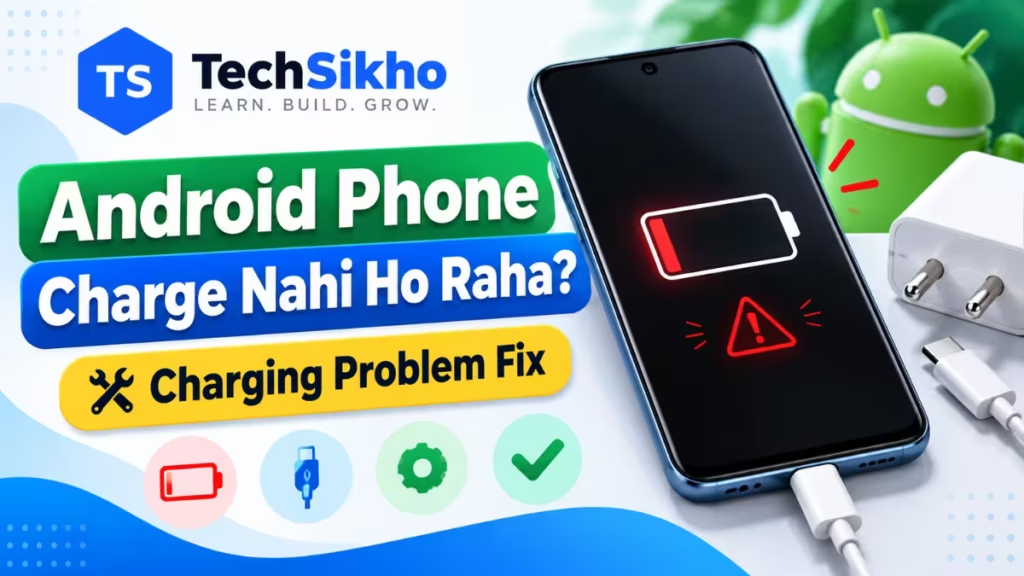
Android phone charge nahi ho raha to pehle working power socket, cable aur adapter ka connection check karein. Phir dekhein ki charging icon nahi aa raha, percentage nahi badh rahi, ya charging baar-baar disconnect ho rahi hai. Cable, adapter, port mein gandagi, moisture, temperature, bilkul khali battery aur software ki temporary dikkat alag-alag wajah ho sakti hain; sirf ek nishani se battery kharab hone ka faisla nahi kiya ja sakta.
Agar battery phooli hui lage, jalne ki smell aaye, taar khule hon, port geela ho ya phone asamanya garam ho, to charging test rok dein. Pehle neeche diye safety checks padhein. Aise phone par doosra charger lagakar dekhna bhi sahi agla kadam nahi hai.
Sabse pehle dekhein: charging jaari rakhna safe hai?
- Battery ya body ka shape badla hai: screen ya back cover uth raha ho, battery phooli lage ya phone ko physical damage hua ho, to use aur charging band karein. Cover ko daba kar fit na karein aur sealed phone na kholein.
- Cable ya adapter damaged hai: khula taar, toota connector, crack, jalne ka nishan ya smell ho to us accessory ka istemal rok dein.
- Port geela ya damaged hai: moisture warning, jala hua connector ya corrosion, yani jang jaise nishan, ho to USB cable na lagayein.
- Garmi asamanya hai: phone, adapter ya cable itna garam ho ki chhoona mushkil lage, to charging jaari rakhkar result dekhne ki koshish na karein.
Haath aur jagah sookhi hon aur safely pahunch sakte hon to wall socket ka switch band karke adapter nikalein. Bahut garam connector ko turant pakadne ki koshish na karein. Battery damage, burning smell ya port damage par authorized Service Center se madad lein. Charger ko kholna ya uski wiring badalna is troubleshooting ka hissa nahi hai.
Android Phone Charge Nahi Ho Raha? Pehle Ye Checks Karein
- Power source dekhein: working wall socket use karein. Extension board se problem aa rahi ho to use hata kar doosre safe, working socket par check karein. Socket ko kholkar ya taar laga kar test na karein.
- Dono connections dekhein: cable phone aur adapter mein theek se lagi ho. Agar cover ki wajah se plug poora nahi lag raha, to cover hata kar seedha connect karein; zor na lagayein.
- Phone chal raha hai to status padhein: battery icon, lock screen ya Settings mein Battery section dekhein. Charging, paused charging ya moisture jaisa jo message mile, use note karein.
- Screen bilkul black hai to alag raasta lein: ise turant charger failure na maanein. Bilkul discharge phone wale checks dekhein.
In checks ke baad stable charging aur battery percentage mein badhotri dikhe to filhaal agla experiment karne ki zaroorat nahi. Problem wapas aaye to note karein ki kya cable hila tha, phone garam tha ya koi warning aayi thi. Yeh jaankari agla check chunne mein kaam aayegi.
Aapke phone mein kaunsi charging problem hai?
Neeche ki wajahen sambhavnayein hain, pakka diagnosis nahi. Apni nishani se judi row chunein; har section ke steps karna zaroori nahi hai.
| Phone par kya dikh raha hai? | Kya wajah ho sakti hai? | Pehla safe check |
|---|---|---|
| Charging icon nahi aata | Power source, accessory ya connection | Cable aur adapter alag check karein |
| Icon aata hai, percentage nahi badhti | Kam charging power, zyada use ya pause | Screen off karke percentage compare karein |
| Percentage dheere badhti hai | Charging speed ya compatibility ka fark | Slow charging wale checks dekhein |
| Charging baar-baar rukti hai | Loose connection, accessory ya protection | Port dekhein aur warning padhein |
| Ek hi percentage ke paas rukti hai | Charging limit ya optimization | Battery protection setting dekhein |
| Moisture warning aati hai | Port mein nami ya detection issue | Wired charging rok dein |
| Cable ko ek angle par rakhna padta hai | Cable connector ya port ka contact | Cable ko daba kar charge na karein |
| Phone on nahi hota | Khali battery, screen ya power issue | Discharge aur screen checks dekhein |
Battery jaldi khatam hona alag problem hai: agar charging se percentage theek badh rahi hai, lekin unplug karne ke baad jaldi girti hai, to battery drain ki jaanch chahiye. Isi tarah phone garam hona ek nishani hai; charging par uska asar hai ya nahi, yeh temperature warning aur charging ke vyavahar se samjhein.
Cable aur adapter mein dikkat kaise alag karein?
Agar spare accessory mil sakti hai to pehle usse check karein, turant naya charger na kharidein. Yahan known-working compatible setup ka matlab aisa cable aur adapter hai jo theek kaam karta ho aur aapke exact phone model ke liye suitable ho. Sirf USB-C plug fit ho jana compatibility ka poora saboot nahi hai.
- Ek theek setup se shuru karein: working socket par compatible cable aur adapter ke saath phone lagayein. Agar isse charging stable ho jaati hai, to purane setup ko alag check karna upyogi hai. Abhi yeh tay nahi hua ki cable kharab hai ya adapter.
- Sirf cable badal kar compare karein: socket aur working adapter wahi rakhein. Purani cable sirf tab lagayein jab woh sookhi, bahar se damage-free aur is adapter ke saath compatible ho. Nayi cable par charging chale aur purani par na chale to purani cable ya uske connector par shak badhta hai.
- Sirf adapter badal kar compare karein: working cable wahi rakhein aur purana adapter sirf tab use karein jab woh damage-free aur compatible ho. Result sirf adapter badalne se badle to adapter ya uski compatibility ki jaanch chahiye.
- Dono setup par problem rahe: baar-baar accessories badalne ke bajay warning, port, temperature aur battery ki sthiti dekhein. In checks ke baad bhi charging fail ho to phone ki professional inspection karayein.
Yeh comparison tabhi maayne rakhta hai jab har baar ek hi cheez badle. Socket, cable aur adapter teeno ek saath badal dene par charging shuru ho bhi jaye, tab bhi asli wajah alag nahi hogi. Kisi accessory mein heat, smell ya damage dikhe to uska comparison wahi rok dein.
Phone, adapter aur cable ko ek hi supported charging standard par kaam karna hota hai. Standard ka matlab power dene aur lene ka compatible tareeka hai, jaise USB Power Delivery. Google ki Pixel charging guidance bhi cable aur adapter compatibility alag batati hai. Apne manufacturer ke recommended accessories dekhein; zyada watt likha hona har Android phone ko zyada tez charge karne ki guarantee nahi hai.
Computer ke USB port se charging wall adapter ke mukable dheemi ho sakti hai. Isliye speed compare karte waqt compatible wall adapter use karna madadgar hai. Doosra phone charge ho jana bhi aapke phone ke liye us charger ki poori compatibility sabit nahi karta.
Charging port ko bina nuksan pahunchaye check karein
Cable disconnect karein aur phone safely band ho sakta ho to band karein. Torch ki roshni se port ko bahar se dekhein: lint, dhool, tedha connector, corrosion ya jalne ka nishan to nahi? Port ke andar ungli ya koi tool na daalein.
Needle, safety pin, toothpick, metal object, liquid cleaner ya high-pressure air se safai na karein. Google ki USB port safety guidance bhi port ke andar kuch daalne se mana karti hai. Andar fasi gandagi ya damaged contacts ko authorized service se saaf ya inspect karayein.
Agar cable ko ek angle par pakadne, modhne ya dabane par hi charging hoti hai, to usi position mein raat bhar chhodna solution nahi hai. Cable connector aur phone port, dono mein se koi wajah ho sakti hai. Ek damage-free compatible cable bhi loose rahe to phone ki inspection karayein; sirf is nishani se port replacement ka faisla na karein.
Phone chal raha hai to ek baar Restart karein
Temporary software problem ho to Restart madad kar sakta hai. Pehle khula kaam save karein, phir apne phone ka power menu kholkar Restart chunein. Normal Restart aur Factory reset alag cheezein hain; charging check ke liye data erase karne wala reset na chunein.
- Samsung Galaxy ka example: jin models mein Quick panel mein power icon milta hai, use kholkar power icon aur phir Restart par tap karein. Naye software mein Quick panel top-right se swipe karne par khul sakta hai; purane layout mein top se do baar swipe karna pad sakta hai.
- Pixel 6 aur baad ke models ka example: Power aur Volume up ko kuch seconds saath hold karne par power menu khulta hai. Ismein Restart chunein. Button ki setting badli hui ho to vyavahar alag ho sakta hai.
Yeh har Android ke liye ek jaisa button combination nahi hai. Power button se voice assistant khule to random combinations na azmayein; model ki official help dekhein. Google ki Pixel power menu guidance mein bhi model ke hisab se fark diya gaya hai.
Restart ke baad wahi safe charging setup lagakar status dobara dekhein. Problem wapas aaye to agla relevant check karein. Restart kisi toote connector, geele port ya damaged battery ko repair nahi karta. Phone bilkul response nahi de raha ho to neeche wala section follow karein.
Phone bilkul discharge hai aur on nahi ho raha
Battery poori khali ho to charger lagate hi screen ya charging icon aana zaroori nahi. Safety checks clear hon to working socket aur compatible cable-adapter par phone rakhein. Shuru mein response na milne par turant use dead battery ka saboot na maanein.
Pixel ka verified example: Google ki charging troubleshooting guidance ke mutabik, poori discharge battery wala Pixel jo lambe samay se on nahi hua ho, plug lagane ke baad 25 minutes tak icon, vibration ya display response nahi dikha sakta. Is sthiti mein 25 minutes baad bhi response na mile to Google repair support lene ko kehta hai. Yeh har Android phone ka universal waiting time nahi hai.
Samsung bhi apni Galaxy phone on na hone ki guidance mein batata hai ki poori discharge battery par charging icon shuru mein nahi dikh sakta. Apne model ki official charging guidance follow karein. Beech mein unusual heat, smell ya swelling dikhe to intezar karne ke bajay charging rok dein.
Kahin phone on hai, lekin screen black to nahi?
Doosre phone se call karke dekhein ki aapke phone par ringtone ya vibration aa rahi hai ya nahi. Agar awaaz aa rahi hai lekin display black hai, to screen ki problem bhi ho sakti hai; battery ko akela zimmedar na maanein. Sirf caller ko ringing sunai dena aapke phone ke sach mein bajne ka saboot nahi hai.
Call na bajne se phone dead sabit nahi hota; silent mode ya network bhi wajah ho sakte hain. Recommended charging checks ke baad bhi na screen, na vibration aur na koi doosra response mile to Service Center ki jaanch chahiye. Is sthiti mein andaze se recovery menu ya data erase karne wale options na chunein.
Charging icon aata hai, lekin percentage nahi badhti
Charging icon ko akela final result na maanein. Phone jitni power le raha hai, agar chal rahe kaam mein utni ya usse zyada kharch ho rahi ho, to battery dheere badh sakti hai, wahi reh sakti hai ya gir bhi sakti hai. Samsung ki charging tips mein bhi use ke dauran consumption charging rate se zyada hone ki sambhavna batayi gayi hai.
- Battery percentage aur samay note karein. Gaming, video call, streaming ya hotspot jaisa chal raha heavy kaam rok dein aur screen off kar dein.
- Moisture, temperature ya charging limit ka message ho to pehle uska sambandhit check karein. Warning clear kiye bina baar-baar charger lagana test nahi hai.
- Safe compatible wall charger par kuch der baad percentage dobara dekhein. Har phone ke liye ek jaisi speed ya har minute ek percent badhna zaroori nahi hai.
Result ka matlab: screen off karne par percentage badhne lage to use, garmi ya charging power ka asar ho sakta hai. Percentage dheere par lagatar badh rahi hai to neeche slow charging checks dekhein. Phone normal temperature par ho, koi limit ya warning na ho, aur doosre compatible setup ke saath bhi percentage wahi rahe ya girti rahe to sirf apps band karte rehna kaafi nahi; professional diagnosis karayein.
Percentage badh rahi hai, par charging slow hai
Slow charging mein battery aage badh rahi hoti hai. Bilkul charge na hone mein aisa nahi hota. Cable ki condition, adapter compatibility, phone ka use aur temperature check karne ke baad hi fast charging setting dekhein. Charging speed battery ke har level par barabar rehna zaroori nahi hai.
Supported Samsung Galaxy par Fast charging check karne ka official tareeka yeh hai:
- Settings kholein aur Battery par tap karein.
- Charging settings kholein.
- Agar phone aur connected accessories fast charging support karte hain aur aap fast charging chahte hain, to Fast charging option check karein; off ho to on kar sakte hain.
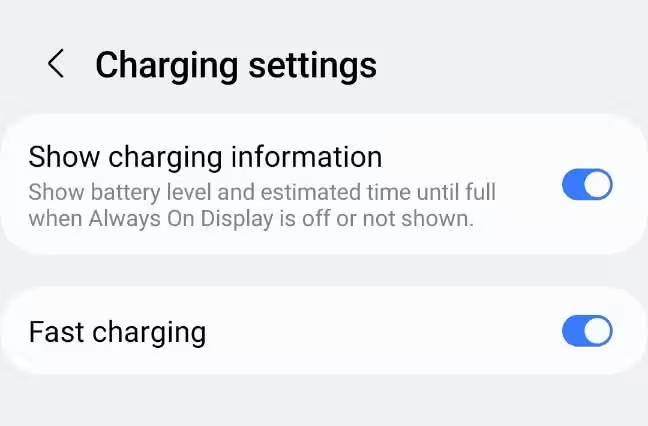
Model aur software ke hisab se path alag ho sakta hai; purane Galaxy software mein More battery settings mil sakta hai. Yeh setting har Android phone mein nahi hoti. Fast charging off hona, aur cable lagane par charging bilkul detect na hona, dono alag situations hain. Setting on karne se damaged cable ya incompatible adapter theek nahi hoga.
Moisture Detected warning aaye to kya karein?
Kuch phones USB port mein moisture detect hone par wired charging rok dete hain. Samsung mein water-drop warning aur Pixel mein Liquid or debris in USB port jaisa message aa sakta hai. Har Android mein wahi sensor ya message nahi hota; warning na aana geele port ko charge karne ki permission nahi hai.
- Wired charging rok dein. Dry hands se, safe ho to power disconnect karein aur cable nikaalein. Phone geela ho to use safely power off karein.
- Bahar ki nami saaf karein. Phone ke bahari hisse ko soft, lint-free kapde se pochhein. Kapda ya cotton bud port ke andar na daalein.
- Room temperature par sukhne dein. Hawa wali sookhi jagah chunein. Hair dryer, heater, direct heat ya liquid cleaner use na karein. Sukha dikhne wala bahari hissa, port ke andar bhi poori tarah sookha hone ka saboot nahi hai.
- Dobara tabhi connect karein jab port aur cable poori tarah dry hon aur warning hat chuki ho. Warning bani rahe ya laut aaye to authorized support se sampark karein; use bypass na karein.
Samsung ki moisture safety guidance ke mutabik drying mein kai ghante lag sakte hain. Isliye sirf kuch samay beet jane ko wired charging dobara shuru karne ka aadhar na banayein.
Supported Samsung phones ke liye wahi guidance wireless charging ki gunjaish batati hai, lekin device ka bahari hissa dry hona chahiye. Isse har geele Android ko wireless charge karna safe nahi ho jata. Andar paani jane, damage, swelling ya unusual heat ka shak ho to koi charging method na azmayein aur service ki madad lein.
Phone garam hone par charging ruk rahi hai
Charging ke dauran halka warm hona aur asamanya overheating alag hain. Kai phones bahut zyada garmi ya thand mein battery bachane ke liye charging slow ya pause karte hain. Agar phone bahut garam ho ya temperature warning aaye, to power safely disconnect karein, heavy use rok dein aur use dhoop se door hawa wali jagah par naturally normal temperature tak aane dein.
Normal hone ke baad, damage ka koi nishan na ho to compatible charger se dobara check karein. Phone bina use ke bhi jaldi asamanya garam ho, ya connector ke paas garmi baar-baar ho, to test repeat na karein. Google ki Pixel overheating guidance bhi bahut garam phone ko power se disconnect karke thanda hone tak use na karne ko kehti hai.
Charging 80%, 85% ya kisi aur limit par rukti hai
Agar phone har baar lagbhag ek hi percentage tak normal charge hota hai aur wahin rukta hai, to pehle charging limit dekhein. Battery protection aur charging optimization battery ki health ke liye charging rok ya delay kar sakte hain. Sirf 100% na pahunchna hardware fault ka saboot nahi hai.
Samsung Galaxy mein Battery protection dekhein
- Settings > Battery > Battery protection kholein. Kuch software mein Battery option Device care ke andar milta hai.
- Selected mode aur limit padhein. Filhaal sirf check karein; setting turant off karne ki zaroorat nahi.
- Screen par selected limit ko us percentage se milayein jahan charging rukti hai. Dono match hon aur koi doosri warning na ho to intentional limit ki sambhavna hai.
Version ka fark dhyan mein rakhein: Samsung ke One UI 6.1 guide mein Maximum mode 80% par rokta hai; usse purane supported software mein 85% wali protection mil sakti hai. Samsung ki nayi Battery protection guidance ke mutabik One UI 7.0 se supported models mein Maximum ki limit 80%, 85%, 90% ya 95% chuni ja sakti hai. Har Galaxy mein ek hi option maan kar na chalein.
Pixel mein Charging optimization dekhein
Supported Pixel software mein Settings > Battery > Battery health > Charging optimization dekhein. Google ki Charging optimization guidance ke mutabik Limit to 80% charge ko limit karta hai, jabki Adaptive Charging aam taur par phone unplug karne ke samay ke kareeb full charge poora karta hai. Adaptive Charging mein expected completion time ki notification bhi mil sakti hai.
Menu ya option aapke model mein na ho to Settings search mein uska naam dekhein, phir model ki official help se confirm karein. Protection ko fault samajhkar disable karna zaroori nahi. Agar battery selected limit se kaafi neeche hi atki hai, charging random jagah ruk rahi hai, ya moisture/temperature warning hai, to us alag problem ki jaanch karein.
Wireless charging nahi chal rahi ho to
Yeh checks sirf wireless charging support karne wale phones ke liye hain. Phone aur pad dono ki compatibility pehle confirm karein; sirf Android phone hone se wireless charging available nahi hoti.
- Pad ko power mil rahi hai? Uske liye recommended adapter, cable aur working socket use karein.
- Phone ki position sahi hai? Phone ki charging coil, yani andar charging receive karne wala hissa, pad se align hona chahiye. Aksar center se shuru kar sakte hain, lekin foldable ya doosre model ki placement uske manual ke hisab se karein.
- Beech mein rukawat hai? Mota ya incompatible case hata kar check karein. Phone aur pad ke beech card, metal plate ya loose object na rakhein.
- Charging stable rehti hai? Phone ko sahi jagah rakhne ke baad use hilaye bina charging indicator aur percentage dekhein. Bahut garmi aaye to charging rok dein.
Agar dry, damage-free USB port se wired charging theek chale lekin wireless fail ho, to pad, uski power supply, alignment ya compatibility ko pehle dekhein. Wireless chale lekin wired na chale to cable, adapter aur USB port ki taraf jaanch badhegi. Yeh comparison jaanch ki direction batata hai; kisi ek part ko kharab ghoshit nahi karta.
Basic checks ke baad bhi charging fail ho to
Samsung Galaxy par Phone diagnostics se madad lein
Phone safely on ho aur Samsung Members app available ho to built-in check kar sakte hain. Samsung ki official charging guide mein yeh path diya gaya hai:
- Samsung Members kholein aur Support par tap karein.
- Phone diagnostics ke liye Get started chunein.
- Available options mein Battery status, Cable charging ya supported phone par Wireless charging test chunein aur on-screen guidance follow karein.
Menu aur test availability app version aur model par depend karti hai. Result service ko dikhana useful hai, lekin ek normal result baar-baar aane wali physical connection problem ko hamesha rule out nahi karta. Damaged ya wet phone ko sirf diagnosis chalane ke liye charge na karein.
In halat mein authorized Service Center jayein
- Turant test rokne wali sthiti: swelling, burning smell, physically damaged battery/port, ya asamanya heat.
- Connection ki lagatar dikkat: compatible cable bhi loose rahe, angle par rakhni pade, ya charging baar-baar disconnect ho.
- Warning khatam na ho: moisture ya temperature warning official safe steps ke baad bhi bani rahe ya baar-baar aaye.
- Basic checks ka asar na ho: safe working accessories ke saath bhi charging na chale, percentage na badhe, ya manufacturer ke discharge checks ke baad phone response na de.
Service par phone ka model, problem kab shuru hui, exact warning aur kaunse cable-adapter se kya result mila, yeh batayein. Agar girne ya liquid lagne ke baad dikkat shuru hui thi to woh bhi batayein. Isse technician ko repeated basic checks ke bajay sahi jagah jaanch shuru karne mein madad mil sakti hai.
Manufacturer ki official website ya app se authorized repair aur warranty options dekhein. Inspection se pehle battery ya port badalwane ka andaza na lagayein. Phone safe aur usable ho to important data ka backup lein; suspected battery damage wale phone ko backup ke liye zabardasti on ya charge na karein.
Charging problem se jude kaam ke sawal
Kya doosre brand ka charger use kar sakte hain?
Sirf brand alag hona ya connector fit hona faisla karne ke liye kaafi nahi hai. Apne phone ke liye manufacturer-recommended standard, suitable cable aur achhi condition wali compatible accessory chunein. Unknown ya damaged charger se experiment na karein. Compatible charger basic charging kar sakta hai, phir bhi phone ki maximum fast charging speed milna zaroori nahi hai.
Phone sirf switch off karne par charge hota hai, iska kya matlab hai?
Isse akela battery fault confirm nahi hota. Phone on rehne par use, heat ya software ka asar ho sakta hai. On hone par screen off rakhkar safe compatible charger se compare karein. Normal temperature aur kam use ke bawajood har baar sirf switch off par charge ho to yeh result service ko batayein; baar-baar off karna permanent fix maan kar na chalein.
Percentage badhti hai, lekin charger hatate hi phone band ho jata hai?
Yeh sirf slow charging wali situation nahi hai. Battery ya phone ke power system ki inspection zaroori ho sakti hai. Display par percentage dikhne se battery ki actual condition confirm nahi hoti. Baar-baar charge karke band hone ka cycle repeat karne, Factory reset karne ya andaze se battery kharidne ke bajay authorized diagnosis karayein.