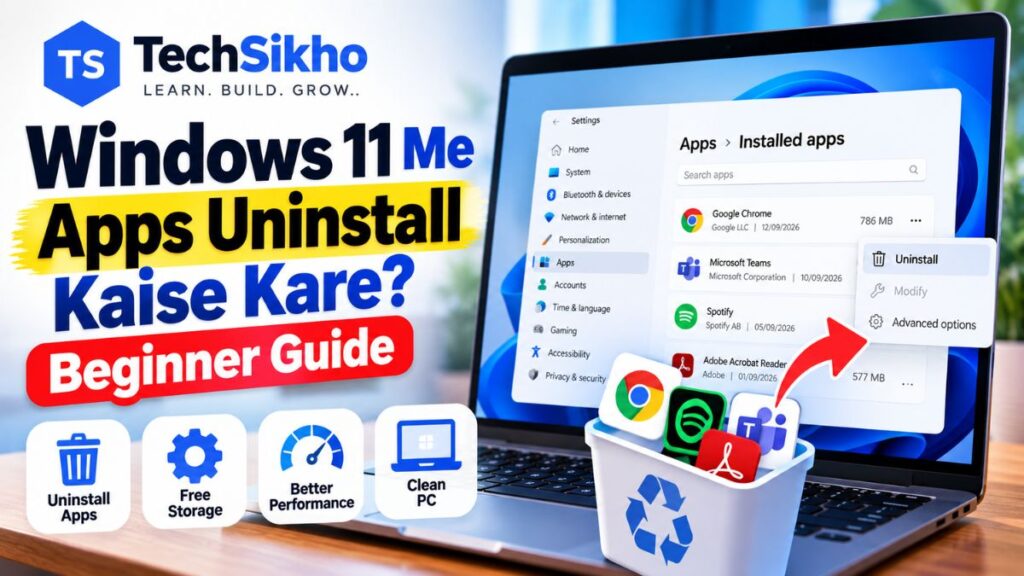
Windows 11 Me App Uninstall Karne Ka Matlab Kya Hai?
Windows 11 me apps uninstall kaise kare, yeh sawaal aksar tab aata hai jab laptop mein unused software jama ho jaaye ya koi app baar-baar problem kare. Uninstall ka matlab app ya program ko uske supported tareeke se Windows se remove karna hai. Iske baad us installed copy ko use karne ke liye aam taur par dobara install karna padega.
Desktop se sirf shortcut delete karne par app normally installed rehti hai. Shortcut app kholne ka raasta hota hai; use hata dena aur poora program uninstall karna alag kaam hain.
App ke documents, saved projects, settings aur cloud data ka kya hoga, yeh app par depend karta hai. Uninstall karne se pehle important app data aur project files ka backup check karein. Na har app saara data delete karti hai, na har app use bacha kar rakhti hai.
App Uninstall Karne Se Pehle Kya Check Karein?
- Exact name aur publisher: App ka poora naam aur use banane wali company pehchanein. Milte-julte naam wali doosri app select na ho.
- Asli zaroorat: Kya aap ise use nahi karte, ya yeh kisi printer, audio, graphics, touchpad ya doosre device feature ke kaam aati hai?
- Saved work: Projects, documents, game saves ya app ke andar rakhi local files ki zaroori copy alag jagah save karein. Copy kholkar bhi check kar lein.
- Account aur license: Dobara install karna ho to login, license aur official download source available hain ya nahi, dekhein. Subscription ki billing aur cancellation conditions bhi alag se check karein.
- Work/school PC: Organization ki install ki hui app ko remove karne se pehle apne IT team se poochhein.
Security software, backup/sync apps, accessibility tools aur laptop manufacturer ki utilities ko sirf unfamiliar naam dekhkar uninstall na karein. Inmein se kuch zaroori features chalati hain. Inhe kabhi remove nahi kar sakte, aisa bhi nahi hai; pehle inka kaam aur removal ka asar samajhna zaroori hai.
Method 1: Windows 11 Settings Se App Uninstall Karein
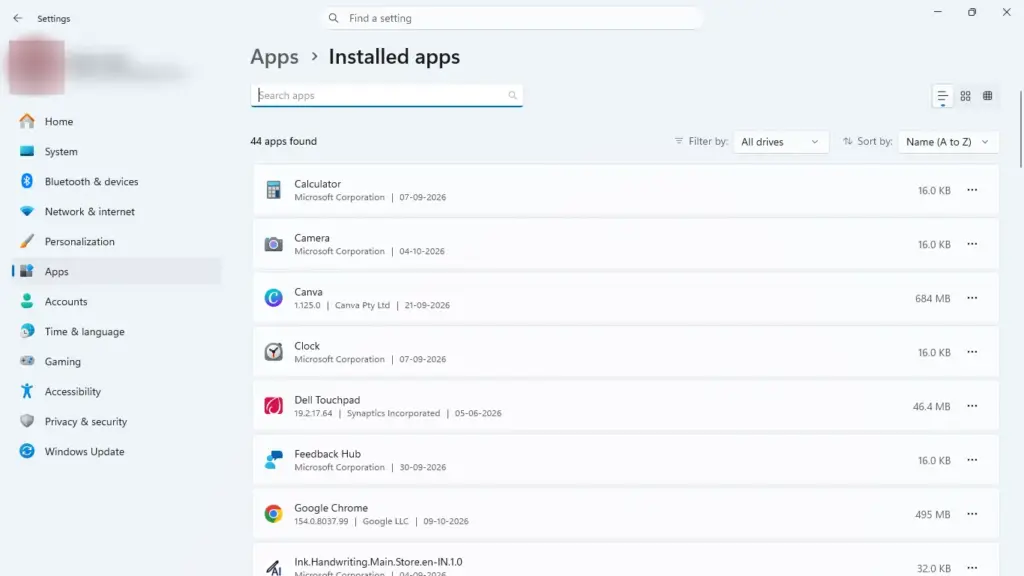
Beginners ke liye pehle Settings → Apps → Installed apps se shuru karna aasaan hai.
- Start kholein.
- Settings kholein. Aap keyboard par Windows + I bhi daba sakte hain.
- Apps select karein.
- Installed apps par click karein.
- Search box mein app ka naam likhein ya list mein use dhoondhein.
- Usi app ke saamne More (…), yaani teen dots, select karein.
- Uninstall chunein.
- Confirmation ka message padhein aur sahi app hone par Uninstall karein.
- Agar app ka apna uninstall wizard khule, to uske on-screen instructions follow karke process poora hone dein.
Kuch programs Administrator permission maangte hain, yaani PC par badlaav ki ijazat. Prompt mein app/publisher check karein. Agar Administrator ke credentials chahiye aur aapke paas nahi hain, to PC ke owner ya IT team ki madad lein.
Uninstaller settings ya user data hatane ka alag checkbox dikha sakta hai. Har checkbox ko bina padhe tick na karein, khaaskar jab baad mein app dobara use karni ho.
In built-in tareekon ko aap Microsoft ki app uninstall guidance mein bhi dekh sakte hain.
Uninstall Button Greyed Out Ya Available Nahi Hai
Button halka grey dikh raha ho ya menu mein Uninstall na mile, to iska matlab hamesha Windows kharab hona nahi hai. App aur device ke hisaab se wajah alag ho sakti hai:
- App Windows ka built-in component hai aur normal removal allow nahi karti.
- Traditional program Settings se removal support nahi karta; Programs and Features ya uska official uninstaller dekhna pad sakta hai.
- Work/school policy app remove karne se rok rahi hai.
- Account ke paas required permission nahi hai; kabhi iski wajah button ke bajay permission prompt ya error mein dikhti hai.
Pehle app ki pehchaan aur official instructions check karein. System app ko hatane ke liye Registry badalne, system folders ka ownership lene ya force-remove tools chalane ki zaroorat nahi hai.
Method 2: Start Menu Se App Uninstall Karein
Start menu mein app mil rahi ho, to yeh ek convenient alternative hai.
- Start kholein.
- All apps select karein. Naye Start layout mein isi screen par All section ho sakta hai; wahan app dhoondhein.
- App par right-click karein.
- Uninstall select karein aur aage aane wali confirmation ya instructions padhein.
Kuch apps yahin se remove ho jaati hain. Kuch desktop programs ke liye Control Panel ya alag uninstall window khulti hai; wahan process poora karna hota hai. Options app ke type ke hisaab se badal sakte hain.
Unpin from Start sirf Start menu ka pin hatata hai. App uninstall karni ho to Uninstall option chahiye. Agar app ya option na mile, Settings wala method use karein.
Method 3: Control Panel Se Program Uninstall Karein
Traditional desktop software ke liye Control Panel ab bhi useful hai. Ise Settings ke saath ek additional ya fallback method samjhein.
- Taskbar search mein Control Panel likhkar use kholein.
- Programs select karein.
- Programs and Features kholein. Agar Control Panel icons wale view mein hai, to yeh option seedha mil sakta hai.
- List mein sahi program dhoondhein.
- Program par right-click karein, ya use select karke upar available option dekhein.
- Uninstall ya Uninstall/Change chunein.
- Khulne wale wizard mein removal ke instructions follow karein.
Change window mein Repair, Modify aur Remove jaise choices saath aa sakte hain; program hatana ho to removal wala option chunein. Har Microsoft Store app yahan listed nahi hoti. App na mile to Installed apps check karein.
Settings Aur Control Panel Mein Kya Difference Hai?
| Jagah | Kab Useful Hai? |
|---|---|
| Settings → Installed apps | Windows 11 ka modern interface aur pehla practical option. Kuch apps ke liye Advanced options bhi milte hain. |
| Control Panel → Programs and Features | Traditional desktop programs ke liye useful. Uninstall/Change, Repair ya Modify jaise options program par depend karte hain. |
Dono Windows ke built-in options hain. Control Panel purana interface hai, lekin supported desktop programs manage karne ke liye ab bhi kaam aata hai.
App Problem Kar Rahi Hai To Uninstall Se Pehle Repair Try Karein?
App ki zaroorat hai, lekin woh khul nahi rahi ya theek kaam nahi kar rahi, to pehle Repair dekh sakte hain. Sirf unused app hatani ho to Repair karna zaroori nahi hai.
- Settings → Apps → Installed apps kholein.
- App ke saamne More (…) → Advanced options select karein, agar available ho.
- Repair mile to use chunein. Process ke baad app kholkar dekhein.
- Problem rahe to backup aur account sync check karke hi Reset ya reinstall par vichaar karein.
Supported apps mein Repair app ko poora remove kiye bina fix karne ki koshish karta hai aur aam taur par app data ko affect nahi karta. Reset local app data, preferences aur sign-in details hata sakta hai. Ise chhota sa refresh samajhkar click na karein; confirmation mein likha data warning padhein.
Har app mein Advanced options, Repair ya Reset nahi hota. Kuch desktop programs apne installer ya Control Panel ke Repair/Change option se repair hote hain. Available tareeke Microsoft ki Repair aur Reset guidance mein diye gaye hain.
Yahan baat ek app ke Reset ki hai. Poore computer ka Reset this PC alag feature hai; ek app ki dikkat ke liye use in steps ka hissa na samjhein.
Uninstall, Reset Aur Repair Mein Difference
- Uninstall: App/program remove hota hai; uske personal data ka asar app par depend karta hai.
- Reset: App use karne ke liye installed rehti hai, lekin uska local data aur settings saaf hokar default state aa sakti hai.
- Repair: Installed app ki problem fix karne ki koshish hoti hai, poori tarah remove kiye bina.
App Uninstall Nahi Ho Rahi To Kya Karein?
1. App Ko Normally Close Karein
App mein khula kaam save karein aur uski window close karein. Agar app khud Exit ya Quit option deti hai, to use kar sakte hain. Uninstaller app band karne ko kahe to wahi app band karein; random system processes end na karein.
2. PC Restart Karke Dobara Try Karein
Baaki kaam save karke Start → Power → Restart karein. PC khulne ke baad problematic app chalaye bina uninstall dobara try karein.
3. Settings Aur Control Panel Ka Relevant Method Dekhein
Settings se desktop program remove nahi ho raha ho, to Programs and Features check karein. Store app wahan na mile to Installed apps use karein. Ek uninstall process chal raha ho to uske saath doosra shuru na karein.
4. Publisher Ka Official Uninstaller Check Karein
Kuch software apni uninstall utility deta hai. App ki official support website par usi product ke removal instructions dekhein. Kisi random download page se cleaner ya uninstaller lene ki zaroorat nahi hai.
5. Exact Error Message Note Karein
Error ka screenshot ya poora text, app ka naam aur version note kar lein. Permission error, missing installer aur running app ki problems ka solution alag ho sakta hai. Microsoft Support ya app publisher ki official help par usi error ko search karein.
Windows error ke saath troubleshooting ka option de to uski guidance padhein. Problem bani rahe to publisher ya IT support se madad lein. Installation folder delete karke uninstall ko poora karne ki koshish na karein.
App Folder Delete Karna Uninstall Nahi Hai
Program ka folder manually delete karne se uski uninstall entry, shortcuts, settings ya doosre components reh sakte hain. Baad mein app chalane, update karne ya uninstall karne par errors aa sakte hain.
Program Files, Program Files (x86), Windows, System32 aur ProgramData folders ko app hatane ke liye manually delete na karein. Inmein doosre programs aur Windows ka zaroori data bhi hota hai. Supported Uninstall method hi use karein.
Unused Apps Uninstall Karne Se Storage Free Hoti Hai?
Haan, waqai unused apps remove karne se unki occupied storage ka kuch hissa free ho sakta hai. Bade games aur creative software chhoti utility se zyada space le sakte hain; har app ke liye ek jaisa GB figure nahi hota.
Installed apps mein size dikh raha ho to comparison mein madad mil sakti hai, lekin har app ka size poora ya available ho, yeh zaroori nahi. Saved downloads, projects ya bacha hua app data hone se actual free space alag ho sakti hai.
Doosre built-in cleanup options ke liye Windows 11 me storage kaise free kare guide dekhein. Sirf bada size dekhkar zaroori software remove na karein.
Kya App Uninstall Karne Se Windows Fast Hota Hai?
Kabhi madad mil sakti hai, khaaskar jab unused app background mein resources use karti ho ya drive mein bahut kam space bachi ho. Lekin sirf installed rehne wali har app PC ko slow nahi karti, aur apps kam karna speed badhne ki guarantee nahi hai.
App aapke kaam aati hai aur dikkat bas sign-in par apne-aap khulne ki hai, to uski Startup entry disable karna kaafi ho sakta hai. Isse app aap baad mein zaroorat par khol sakte hain.
Agar poora system slow lag raha ho, to Windows 11 slow hone par speed kaise badhaye wale steps se baaki possible reasons bhi check karein.
App Uninstall Karne Ke Baad Personal Files Ka Kya Hota Hai?
Iska ek hi jawab sab apps par apply nahi hota. App kis tarah data save karti hai aur uninstaller mein aap kya choose karte hain, dono baatein matter karti hain.
- Program remove ho sakta hai, lekin Documents ya kisi alag folder mein save ki hui personal files reh sakti hain.
- Kuch apps settings ya cache chhod deti hain, jabki doosri apps apna local data remove kar sakti hain.
- Online account mein saved cloud data reh sakta hai; uninstall ko account ya cloud data delete karna na samjhein.
- Game saves aur projects sirf local, cloud-synced, ya dono jagah ho sakte hain.
Cloud sync enabled maan kar na chalein. App ka sync status dekhein aur zaroori files online account mein available hain ya nahi, verify karein. Sirf PC par padi unsynced file ka alag backup rakhein.
Misal ke liye, editing app hatne ke baad project file bach bhi jaaye, to use kholne ke liye compatible app chahiye hogi. Backup ke saath file ko baad mein use karne ka tareeka bhi soch lein.
Microsoft Store Se Install Ki App Uninstall Kaise Karein?
Microsoft Store se li hui app ko aam taur par Settings → Apps → Installed apps mein dhoondhkar uske More (…) menu se Uninstall kar sakte hain. Start menu mein Uninstall available ho to woh bhi use kar sakte hain.
Sirf Store se download hone ki wajah se alag removal process zaroori nahi hota. Built-in ya managed app par restrictions hon to uske supported options hi follow karein.
Desktop App Aur Microsoft Store App Mein Difference
Desktop apps aksar publisher ki website ke installer se aati hain aur apna uninstall wizard use kar sakti hain. Microsoft Store apps Store ke through install hoti hain aur aam taur par Installed apps mein manage ki ja sakti hain.
Yeh poori tarah alag categories nahi hain: Microsoft Store par desktop software bhi mil sakta hai. Isliye removal ka exact screen sirf download source se tay nahi hota; app ke available options dekhein.
Built-in Windows Apps Ko Uninstall Kar Sakte Hain?
Kuch built-in apps ke liye normal Uninstall option available hota hai, jabki kuch Windows components ko is tarah remove nahi kiya ja sakta. Kaunsi app remove ho sakti hai, yeh Windows version, region aur device policy par bhi depend kar sakta hai.
System app ka Uninstall unavailable ho to use chhod dein, jab tak Microsoft uske liye supported method na deta ho. PowerShell debloat scripts ya force-remove tools chala kar protected components hatana beginners ke liye sahi agla step nahi hai.
Game Uninstall Karna Ho To?
Game Installed apps mein dikh raha ho to wahan se removal try kar sakte hain. Launcher se install hue game ke liye usi launcher ki game library mein Uninstall ka option bhi ho sakta hai. Launcher aur game alag entries ho sakte hain; sahi item select karein.
- Game band karne ke baad save sync complete hui hai ya nahi, check karein.
- Cloud saves supported aur enabled hain ya nahi, launcher/account settings mein dekhein. Har game mein yeh feature nahi hota.
- Important local saves, screenshots, mods aur custom files ki backup instructions game ke official support se check karein.
Game remove karne se progress hamesha bachegi, aisa na maanein. Dobara download karne ke liye internet aur kaafi storage bhi chahiye ho sakti hai.
App Uninstall Karke Dobara Install Kaise Karein?
- App Microsoft Store se aayi thi to Store kholein. Zaroorat ho to wahi Microsoft account use karein jisse app li thi.
- Library mein app dhoondhein aur available Install/Download option chunein. Search se app ka sahi publisher bhi verify kar sakte hain.
- Desktop software ke liye publisher ki official website, aur game ke liye relevant official launcher use karein.
- Installation ke baad login/license complete karein aur apni verified backup ya sync se data restore karein, agar app support karti hai.
Random download websites se installer na lein. App Store ya publisher ke paas available honi chahiye; purana software hamesha dobara mil jaayega, yeh guarantee nahi hai. Settings aur saved data wapas aayenge ya nahi, yeh app aur backup par depend karta hai.
App Uninstall Karne Ke Baad Restart Zaroori Hai?
Har uninstall ke baad Restart zaroori nahi. Agar Windows ya uninstaller Restart maange, to kaam save karke restart karein. Kuch software aur driver-related components ka removal iske baad complete hota hai.
Restart ka prompt ho to use ignore karke turant wahi software reinstall karne se pehle removal complete hone dein.
App Uninstall Karne Ke Baad Bhi List Mein Dikh Rahi Hai
Pehle dekhein ki naam Installed apps mein hai ya sirf desktop/Start menu par. Dono ki wajah alag ho sakti hai.
- Uninstall wizard abhi complete nahi hua ya Restart pending ho sakta hai.
- Settings list ko dobara kholne ki zaroorat ho sakti hai.
- Software ka alag component, doosra version ya doosri app entry bachi ho sakti hai.
- Start menu ya desktop par sirf purana shortcut reh gaya ho sakta hai.
Agar maanga gaya ho to Restart karein, phir Settings band karke Installed apps dobara kholein. Same naam wali entry ka publisher/version dekhein. Entry phir bhi rahe ya uninstall error aaye to app ki official removal guidance check karein; Registry cleaner na chalayein.
App Ka Shortcut Reh Gaya To?
Uninstall complete hone ki tasdeeq ho aur sirf desktop ka ordinary shortcut bacha ho, to use generally delete kar sakte hain. Start menu mein sirf pinned item bacha ho to Unpin from Start use kar sakte hain.
Pehle pakka karein ki woh shortcut hi hai. Unknown system item, original program file ya folder ko shortcut samajhkar delete na karein.
Unknown App Dikh Rahi Hai To Kya Karein?
Unfamiliar naam apne-aap malware ka saboot nahi hai. App ka full name, publisher aur available install date dekhein. Publisher ki official website ya laptop manufacturer ki support information se uska kaam samjhein; yeh hardware utility ya aapke software ka component ho sakti hai.
App par shak ho to Windows Security → Virus & threat protection → Quick scan se scan karein, jab Microsoft Defender Antivirus active ho. Agar doosra antivirus protection manage kar raha hai, to uske scan options use karein.
Threat mile to security app ki recommended action follow karein. Sirf app uninstall kar dene ko malware poori tarah hatne ka proof na maanein.
App Uninstall Karna Aur Startup App Disable Karna Same Hai?
Uninstall app ko remove karta hai. Startup Disable karne par app installed rehti hai, lekin us Startup entry se sign-in par normally launch nahi hoti. Yeh app ki har background service ko band karne ki guarantee nahi hai.
Aap app use karte hain, bas use PC khulte hi launch nahi karna chahte, to Windows 11 me Startup apps disable karne ke steps follow karein. Is kaam ke liye unnecessary uninstall karna zaroori nahi hai.
Laptop Hang Kar Raha Ho To Apps Uninstall Karna Chahiye?
Random apps hatana pehla step nahi hona chahiye. Dekhein ki hang kisi particular app kholne par hota hai ya poore system mein. Task Manager mein CPU, Memory aur Disk usage se resource-heavy app pehchanne mein madad mil sakti hai; sirf ek pal ka high usage dekhkar app ko doshi na maanein.
Kisi specific unused ya problematic app ka sambandh saaf ho to uska Repair ya removal useful ho sakta hai. Doosri possible wajah samajhne ke liye Laptop hang hone ke common reasons aur solutions dekhein. Uninstall har freezing problem ka solution nahi hai.
App Remove Karte Waqt Common Mistakes
- Unknown app ka kaam samjhe bina uninstall karna.
- Program Files ya doosre program/system folders manually delete karna.
- Protected Windows apps ko force-remove karne ki koshish karna.
- Random uninstaller ya cleaner download karna.
- Local projects, game saves aur important app data ka backup na lena.
- Reinstall se pehle account, license aur subscription details na dekhna.
- Work/school ki managed app ko IT team se poochhe bina remove karna.
- Sirf auto-start rokne ke liye useful app uninstall kar dena.
- Reset ko Repair samajhkar data warning ignore karna.
Apps Uninstall Karne Ka Safe Order
- App ka naam, publisher aur zaroorat identify karein.
- Important data ka backup aur license/account access check karein.
- App rakhni hai par problem kar rahi hai, to pehle Repair dekhein; Reset se pehle data warning samjhein.
- Remove karna tay ho to Settings → Installed apps se shuru karein.
- Start menu mein Uninstall available ho to use alternative ke roop mein le sakte hain.
- Traditional desktop program ke liye Control Panel ya official uninstaller fallback rakhein.
- Error aaye to exact message note karein; zaroorat par Restart aur official support ki madad lein.
- Folder deletion aur Registry hacks se bachein. Dobara install karna ho to official source use karein.
Frequently Asked Questions
Windows 11 Me App Uninstall Kaise Karein?
Settings → Apps → Installed apps kholein. App ke More (…) menu se Uninstall chunein aur confirmation/wizard complete karein.
App Uninstall Karna Safe Hai?
Pehchaani hui unused app ko supported method se remove karna aam taur par theek hai. Pehle uski zaroorat, important data aur device dependencies check karein.
App Uninstall Karne Se Data Delete Ho Jaata Hai?
Kuch app-specific data delete ho sakta hai, jabki alag saved documents ya cloud data reh sakta hai. Har app ka behavior alag hai; backup zaroor check karein.
Start Menu Se App Uninstall Kaise Karein?
Start ke All apps ya All section mein app dhoondhein. Right-click → Uninstall chunein. Agar doosri window khule to usmein removal complete karein.
Installed Apps Mein Uninstall Option Nahi Aa Raha To Kya Karein?
App built-in, restricted ya alag uninstaller wali ho sakti hai. Desktop program ke liye Control Panel aur publisher guidance dekhein; system component force-remove na karein.
Control Panel Se Program Uninstall Kaise Karein?
Control Panel → Programs → Programs and Features kholein. Program par right-click karke Uninstall ya Uninstall/Change chunein aur instructions follow karein.
App Uninstall Nahi Ho Rahi To Kya Karein?
App band karein, kaam save karke PC Restart karein aur relevant method dobara try karein. Phir bhi error ho to exact message ke saath official support dekhein.
Repair Aur Reset Mein Kya Difference Hai?
Repair supported app ko data retain karke fix karne ki koshish karta hai. Reset local app data, preferences aur sign-in details hata sakta hai.
Kya Unused Apps Uninstall Karne Se Storage Free Hoti Hai?
Haan, lekin kitni space free hogi yeh app aur uske bache hue data par depend karta hai. Koi fixed GB result nahi hai.
Kya Apps Uninstall Karne Se PC Fast Hota Hai?
Background activity ya low storage ki dikkat mein madad mil sakti hai. Har installed app slowdown ki wajah nahi hoti, isliye speed badhna pakka nahi hai.
Built-in Windows Apps Uninstall Kar Sakte Hain?
Kuch ko normal Uninstall option se remove kar sakte hain. Protected components ka option unavailable ho to Microsoft ke supported method ke bina unhe na hatayein.
App Uninstall Ke Baad Restart Zaroori Hai?
Har baar nahi. Windows ya uninstaller Restart maange to kaam save karke karein, taaki pending removal complete ho sake.
Program Files Folder Delete Karna Safe Hai?
App uninstall karne ke liye Program Files ya uska installation folder manually delete na karein. Windows ke Uninstall option ya publisher ka supported method use karein.
App Uninstall Karke Dobara Install Kar Sakte Hain?
Aam taur par haan, agar app official source par available ho aur required license/account access ho. Purana data wapas milna backup aur sync par depend karega.
Microsoft Store App Kaise Uninstall Karein?
Aam taur par Installed apps ke More (…) → Uninstall se. Start menu mein Uninstall available ho to woh bhi use kar sakte hain.
Startup App Disable Aur Uninstall Mein Kya Difference Hai?
Startup Disable app ko installed rakhta hai aur us entry ka automatic launch rokta hai. Uninstall app ko PC se remove karta hai.
App Ko Samajhkar Hi Uninstall Karein
Pehle app pehchanein, zaroori data bachayein aur Windows ke built-in Uninstall options use karein. App ab bhi kaam ki hai to problem ke liye Repair, ya backup check karne ke baad Reset par vichaar kar sakte hain. Program folders manually delete karne se bachein, aur reinstall ke liye Microsoft Store ya publisher ka official source chunein.