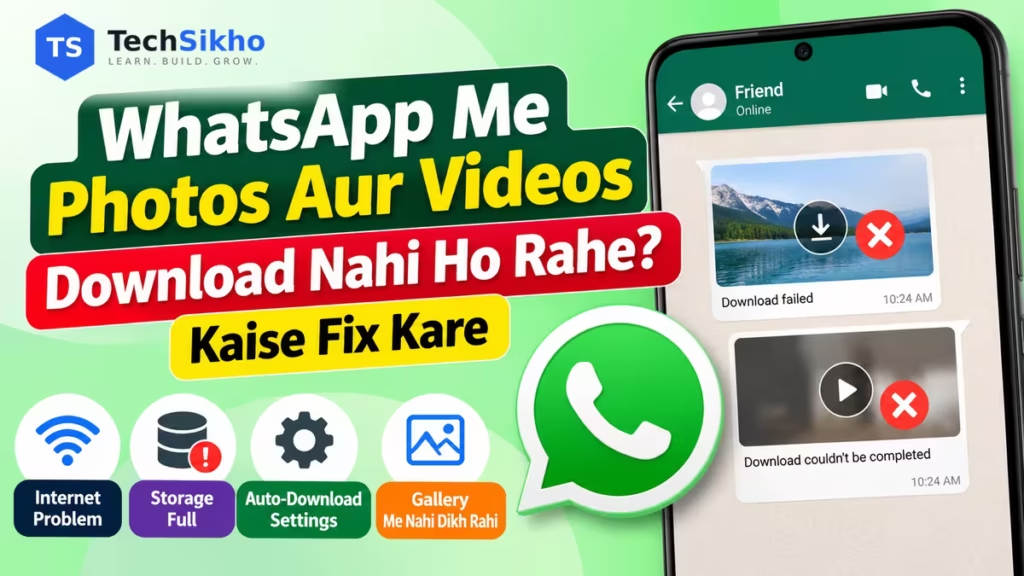
WhatsApp me photos aur videos download nahi ho rahe to sabse pehle ye dekhein ki dikkat har nayi file me hai ya sirf ek purane photo/video me. Internet, phone ki storage, auto-download preferences aur unavailable file ki problem ek jaisi dikh sakti hai, lekin inka solution alag hota hai.
Ek recent photo ko manually download karke shuruaat karein. Photo WhatsApp me khul rahi hai lekin Gallery me nahi dikh rahi, to download ke bajay visibility check karni hai. Manual download chal raha hai lekin automatic nahi, to pehle Media auto-download dekhein.
Ye guide Android ke liye hai. WhatsApp version aur phone brand ke hisaab se kuch labels alag ho sakte hain. Koi Android option na mile to phone ki Settings ke search box me uska naam dhoondhein.
WhatsApp Me Photos Aur Videos Download Nahi Ho Rahe? Problem Pehchanein
| Problem | Pehla useful check |
|---|---|
| Kai recent files par Download Failed ya progress atakna | Internet aur available phone storage |
| Tap karne par download ho, automatic na ho | Us network ki Media auto-download choices |
| WhatsApp me photo khule, Gallery me na dikhe | Media visibility aur Gallery ke albums |
| Sirf ek purana photo/video fail ho | Recent file se comparison; zaroorat par sender se resend |
| Photos aayein, video download ruk jaaye | Chhote naye video se network aur storage test |
| Download complete ho, video play na ho | Playback error, app update aur file ki condition |
Ye symptoms sirf sahi check chunne me madad karte hain; inse exact cause confirm nahi hota. Har step ke baad result dekhein. Problem solve ho jaaye to baaki settings badalna zaroori nahi hai.
1. Recent File Aur Internet Ka Chhota Test Karein
- WhatsApp me kisi recent normal photo par download arrow dikhe to tap karein. Progress complete hone dein aur photo kholkar dekhein. Sirf thumbnail dikhna poori file download hone ka proof nahi hai.
- Kisi doosri recent photo ya chhote video ko bhi try karein. Ho sake to doosri chat ki file se compare karein. Ek hi attachment fail ho to neeche purani ya unavailable file wala section dekhein.
- Browser me koi website kholkar actual connectivity check karein. Sirf Wi-Fi icon ya signal bars par bharosa na karein. Website khulna bhi WhatsApp ki media service tak connection ka poora proof nahi hai.
- Data allowance ho to Wi-Fi off karke Mobile data par wahi file try karein. Phir Mobile data off karke trusted Wi-Fi se compare karein. Mobile data test ke waqt Airplane Mode off aur data wali SIM active honi chahiye.
- App atki ho to WhatsApp band karke dobara kholein. Dikkat rahe to phone ek baar Restart karke wahi test karein.
Result ka matlab: Doosri recent files download ho rahi hain to poore phone ka internet kharab maan lena sahi nahi. Dono networks par sabhi recent files fail hon to storage aur app checks karein. Sirf ek network par fail hon to agla network section zyada useful hoga.
2. Manual Download Chalta Hai To Media Auto-Download Check Karein
Auto-download band hone ka matlab ye nahi ki file manually download nahi ho sakti. Pehle photo/video par tap karke manual result dekhein, phir automatic downloading ki preferences check karein.
- WhatsApp kholein aur three-dot menu se Settings kholein.
- Storage and data me Media auto-download section dekhein.
- Jis connection par problem hai, uska option kholein: When using mobile data, When connected on Wi-Fi ya When roaming.
- Photos, Audio, Videos aur Documents me apni zaroorat ke media types select karein. Photos select hone se Videos apne aap select nahi hote. Choice save karne ke liye OK dabayein.
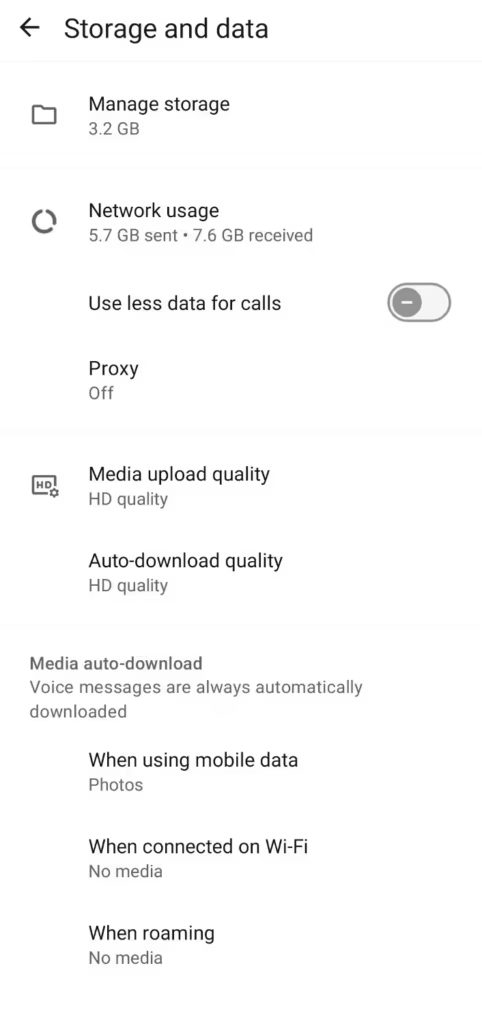
Har network ki choice alag hai. Mobile data wali selection cellular connection ke liye, Wi-Fi wali selection Wi-Fi ke liye aur roaming wali selection roaming connection ke liye hai. Official steps WhatsApp ki auto-download guide me milte hain.
Misaal: Wi-Fi par Photos selected hain lekin Videos nahi. Photo apne aap aa rahi hai aur video tap karne par download hota hai, to ye aapki preference ke mutabik behavior ho sakta hai. Test ke liye ek naya normal photo/video receive hone par dekhein; pehle se downloaded file ko dobara dekhkar auto-download judge na karein.
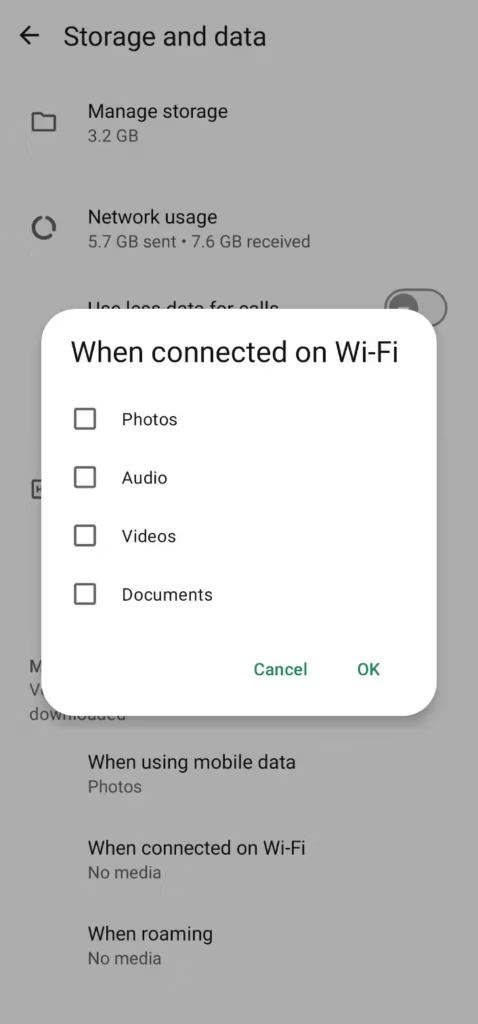
Mobile data par automatic videos se data usage badh sakta hai. Roaming par plan ke hisaab se extra charges lag sakte hain. Sabhi boxes on karna zaroori nahi; zaroorat ki file manually download karna bhi theek hai. Manual download bhi fail ho to sirf ye boxes badalte rehne se problem solve nahi hogi.
3. Wi-Fi, Mobile Data Aur Background Restrictions Ko Alag Check Karein
Wi-Fi par chale, Mobile data par na chale
Pehle pata karein ki Mobile data par manual download fail hai ya sirf automatic download band hai. Manual download bhi fail ho to operator ki official app se remaining data aur plan validity dekhein. Dual-SIM phone me data ke liye sahi SIM selected ho.
Browser bhi Mobile data par nahi chal raha to problem WhatsApp tak limited nahi hai. Network reconnect karne ke liye, active call khatam hone ke baad, Airplane Mode ek baar on karke lagbhag 10 seconds baad off kar sakte hain. Connection wapas aane par test karein. Google ki Android internet troubleshooting guidance me bhi connection comparison diya gaya hai.
Sirf WhatsApp affected ho to Settings > Apps > WhatsApp me available data-usage controls dekhein. Phone me app-wise Mobile data ya Wi-Fi access restrict karne ka option ho, to WhatsApp par lagi restriction check karein. Har phone me ye controls ya unke naam ek jaise nahi hote.
Mobile data par chale, Wi-Fi par na chale
Wahi manual download Wi-Fi par test karein. Router ke paas jaakar browser aur, mumkin ho to, doosra device check karein. Same Wi-Fi par doosre devices bhi internet use nahi kar paa rahe, to router ya broadband connection ki taraf dikkat ho sakti hai. Apne router ko manufacturer ke tareeke se restart kar sakte hain; Reset button na dabayein.
Office ya managed Wi-Fi par sirf WhatsApp affected ho to administrator se poochhein. Security restrictions bypass karne ya random network settings badalne ki zaroorat nahi. Connection doosri apps me bhi slow hai to Android phone me internet slow hone ka solution dekhein.
App khuli ho to chale, background me ruk jaaye
Android ka Data Saver mainly background Mobile data ko restrict karta hai; active app Mobile data use kar sakti hai. Isliye screen par WhatsApp kholkar kiya manual download fail hona apne aap Data Saver ka proof nahi hai.
Auto-download choices sahi hon, lekin problem background me ho, to phone ki Settings me Data Saver search karein. Pixel par path Network & internet > Data Saver > Unrestricted data hai. Zaroorat ho to sirf WhatsApp ko exception dein. App info me alag Background data control mile to use bhi check karein; brand ke hisaab se jagah badalti hai.
Ye exception data usage badha sakti hai. Ek nayi file se result compare karein aur fark na pade to pehle wali preference wapas rakh dein. Sabhi apps ko unrestricted access dena zaroori nahi. Iska behavior Google ki Data Saver guide me samjhaya gaya hai.
4. Phone Ki Available Internal Storage Dekhein
File receive karne ke liye phone me jagah chahiye. Total capacity, jaise 128 GB, dekhna kaafi nahi; Available ya Free space dekhein. Misaal ke liye, 200 MB ka video ho aur sirf 80 MB space available ho, to pehle space banana hoga. Ye sirf example hai, WhatsApp ki koi fixed storage requirement nahi.
- Phone ki Settings > Storage kholein. Option na mile to Settings me Storage search karein; kuch brands ise Device care ya About phone jaise section me rakhte hain.
- Available internal storage aur badi categories dekhein. Unwanted downloads ya pehle se safely copied files ko review karke jagah banayein.
- Storage screen dobara check karein. Space badhne ke baad WhatsApp me ek recent chhoti photo aur phir affected video try karein.
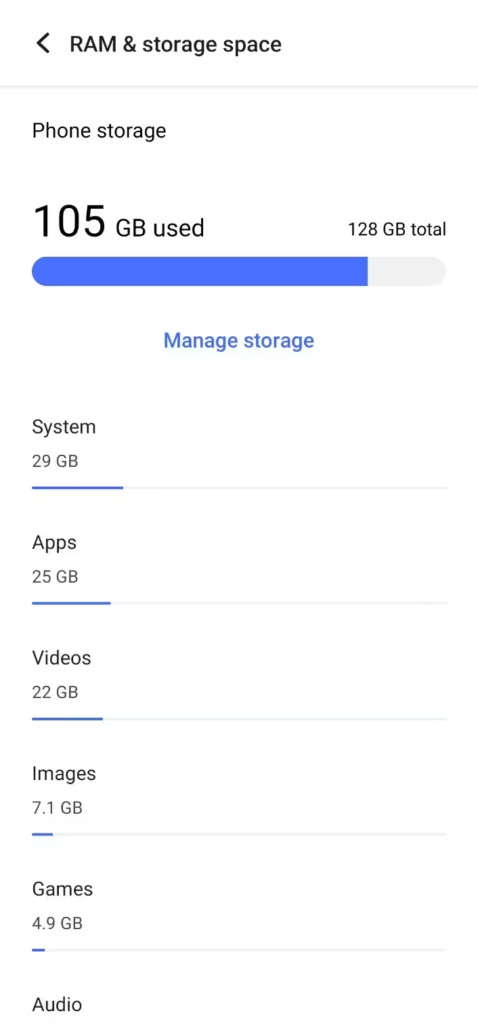
Important photos/videos delete karne se pehle doosri reliable copy kholkar verify karein. WhatsApp ke poore folders manually delete na karein; local media kho sakti hai. Safe cleanup ke liye Android phone ki storage free karne ke tarike follow karein.
Gallery ya Files app me Trash/Recycle Bin ho to uska content bhi review karein. Important file galti se gayi ho to restore karein. Space ke liye permanent deletion tabhi karein jab file ki zaroorat na ho; Trash empty karne ke baad wapas laane ka option nahi rahega. Files by Google me iska tareeka official Trash aur restore guide me diya hai.
Phone storage aur Google Account storage alag hain. Google Drive ya Google Photos me khaali cloud space hone se phone ki internal storage nahi badhti. Isi tarah, Google storage full hone se backup affected ho sakta hai, lekin use har received photo ke download fail hone ka seedha reason na maanein.
5. Permissions Sirf Relevant Hone Par Badlein
WhatsApp permission ka message dikha raha ho, ya existing local media access nahi ho rahi, to Settings > Apps > WhatsApp > Permissions dekhein. Apps list me WhatsApp na dikhe to See all apps ya phone ka equivalent option kholein.
- Android 10-12: App aur phone ke hisaab se Storage ya Files and media jaisa naam mil sakta hai. Har installation me wahi permission dikhna zaroori nahi.
- Android 13 aur naye versions: Photos and videos aur Music and audio jaise alag media permissions mil sakte hain. Ye device par maujood media ko access karne se sambandhit hain.
- Android 14 aur baad ke supported flows: Sirf selected photos/videos ka access dene ki choice bhi mil sakti hai. Isse app me local media choose karte waqt available files alag dikh sakti hain.
Photos and videos permission har received-media download ka universal switch nahi hai. Android 10 aur newer me app ki apni media files ke liye storage permission ke rules doosri apps ki files se alag hain. Isliye permission off dekhkar hi download failure ka cause declare karna sahi nahi. Is distinction ko Android ki official media-storage documentation explain karti hai.
App ka prompt padhkar sirf zaroori permission badlein, phir wahi failed action dobara try karein. Local photo select karna theek ho gaya, lekin received video ab bhi download nahi hota, to woh alag issue hai. Bina zaroorat All files access, Contacts, Camera ya Microphone allow na karein. Permission inspect karne ke steps Google ki app-permissions guide me hain.
6. WhatsApp Photos Gallery Me Nahi Dikh Rahi To Media Visibility Dekhein
Photo WhatsApp me poori khul rahi hai ya video download ke baad play ho raha hai, lekin Gallery me nahi mil raha? Ye actual download failure se alag situation hai. Media visibility Gallery me WhatsApp media dikhne se related setting hai; internet download repair karne ka button nahi.
- WhatsApp me Settings > Chats > Media visibility dekhein. Normal downloaded media Gallery me chahiye to ise on rakhein.
- Sirf ek normal chat/group ki media missing ho to chat kholkar upar contact/group name par tap karein. Media visibility me No selected ho to Yes choose kar sakte hain. Default ka result main setting par depend karta hai.
- Ek nayi normal photo receive aur download karke Gallery me check karein. Gallery ko band karke dobara kholein aur uske Albums ya device-folders wale section me bhi dekhein; naam Gallery app ke hisaab se badlega.
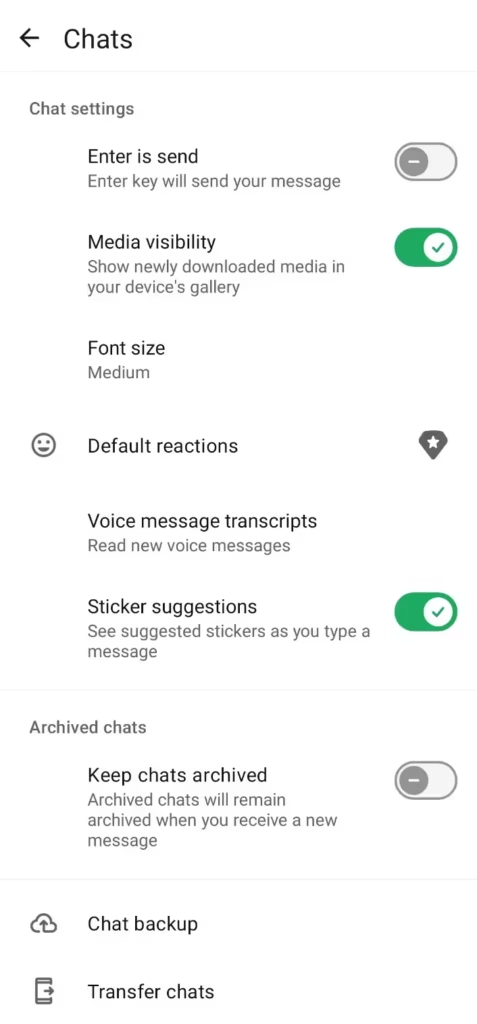
Setting badalne ko purani hidden files turant wapas dikhane ka tareeka na samjhein; nayi file se test zyada saaf result deta hai. Gallery app ki media-access permission ya hidden-album preference bhi check ki ja sakti hai. Agar WhatsApp me file khul rahi hai, to use dobara download karwane ke liye chats delete na karein.
Locked chats aur View Once media par alag privacy restrictions hoti hain. Unhe normal chat ke test me use na karein aur Gallery me dikhane ke liye private folders ko manually move/delete na karein. Global aur per-chat visibility controls ke liye WhatsApp ki media visibility guidance dekhein.
7. Sirf Ek Purana Photo Ya Video Download Nahi Ho Raha?
Recent files theek aa rahi hon aur purana attachment fail ho, to file ki availability check karna zyada useful hai. Chat me purana thumbnail dikhna original photo/video ab bhi available hone ki guarantee nahi. Pehle downloaded file phone se delete ho chuki ho to purana preview reh sakta hai.
- Usi chat me ek recent available file download karke compare karein.
- Purani file ka exact error padhein. App sender se dobara bhejne ko kahe, ya file baar-baar unavailable rahe, to sender se original copy resend karne ko kahein.
- Sender apne phone me original photo/video kholkar check kare. Copy unke paas bhi nahi hai to sirf wahi purana failed message forward karna recovery ki guarantee nahi hai.
Misaal: Aaj ki photos download ho rahi hain, lekin kai mahine purana ek video nahi. Ye file-specific problem ka clue hai. Is ek file ke liye phone ki saari network settings reset karne ya WhatsApp reinstall karne se pehle resend wala option try karein.
View Once alag hai: Ek baar khola gaya View Once photo/video dobara normal attachment ki tarah nahi khulta aur Gallery me save nahi hota. Uski official privacy limitations ko download error na samjhein. Disappearing messages ki wajah se message expire ho ya media delete/unavailable ho, to phone settings uski recovery ki guarantee nahi deti. Zaroorat par sender se unki marzi se copy dobara maangein.
8. Photos Aa Rahi Hain Lekin Videos Nahi: Download Aur Playback Alag Karein
Video aam taur par photo se badi hoti hai. Chhoti photo aa jana ye prove nahi karta ki connection bade download ke dauran stable rahega ya phone me us video ke liye enough space hai. Pehle ek naya chhota video manually download karein.
- Manual video download chale, automatic na chale: Us network ke Media auto-download me Videos selection dekhein.
- Progress baar-baar ruke: Stable connection aur available internal storage compare karein. Test ke dauran network baar-baar switch na karein.
- Chhota naya video chale, sirf ek video fail ho: Sender se uski original copy kholkar check karne aur dobara bhejne ko kahein.
- Download complete ho, lekin play na ho: Exact playback error dekhein. Unsupported format, damaged file ya app-related issue ho sakta hai; Media visibility badalne se playback repair nahi hoga.
Unsupported-format error par WhatsApp update check karna relevant hai. Update ke baad bhi ek hi video fail ho to sender se working copy maangein. File ka naam ya extension badal dena format conversion nahi hota. Private video ko unknown repair/converter website par upload na karein. WhatsApp ki media download aur opening problems ki official guide bhi dekhi ja sakti hai.
9. WhatsApp Update Aur Clear Cache Kab Try Karein?
Google Play Store se app update karein
Connection aur storage theek hone ke baad bhi kai recent files fail hon, ya app unusual error de, to available update check karein. Updates app bugs aur stability problems me madad kar sakte hain, lekin unavailable purani file ko wapas laane ki guarantee nahi hain.
- Google Play Store kholein aur profile icon par tap karein.
- Manage apps & device me Updates available > See details dekhein.
- WhatsApp ke liye Update available ho to install karein. Update complete hone par app kholkar ek recent file dobara test karein.
Google Play par WhatsApp ki app listing me bhi available Update button mil sakta hai. Google ki official app-update guidance ye dono tareeke batati hai. Modified WhatsApp ya unknown APK ko download fix ke roop me install na karein.
Clear cache aur Clear data ko ek na samjhein
Update/restart ke baad bhi app-related dikkat rahe to Settings > Apps > WhatsApp > Storage & cache > Clear cache try kar sakte hain. Kuch phones me Storage & cache ki jagah Storage ya Storage usage milta hai.
- Clear cache: Temporary data hatata hai. Iska purpose chats ya account reset karna nahi; agla load thoda waqt le sakta hai.
- Clear storage / Clear data / Clear all data: Local app data mita sakta hai. WhatsApp setup aur chats/media ki recovery me risk ho sakta hai; ise routine download fix ke liye confirm na karein.
Clear cache alag se saaf nazar na aaye to phone manufacturer ki guide dekhein. Galat confirmation na dein. Cache clear karne ke baad WhatsApp kholkar recent photo test karein; fark na ho to ise baar-baar repeat na karein. Dono actions ka farq Google ki storage aur cache guidance me diya gaya hai.
10. Reinstall Se Pehle Chats Aur Backup Ki Safety Samjhein
Ek media download issue ke liye WhatsApp uninstall karna aam taur par zaroori nahi. Pehle upar ke relevant checks aur official support use karein. Reinstall par tabhi sochein jab app ki problem ke liye uski zaroorat samajh aa chuki ho aur data ki taiyari poori ho.
Sirf Daily backup selected hona successful backup ka proof nahi. WhatsApp > Settings > Chats > Chat backup me last successful cloud backup ki date/time, sahi Google Account aur required media inclusion check karein. Videos important hain to Include videos ki choice bhi dekhein.
Backup ke baad aaye messages us purani copy me nahi honge. Restore ke liye wahi phone number, backup wala Google Account aur encrypted backup ka applicable password/key/passkey access chahiye ho sakta hai. Jo media backup me thi hi nahi, uski recovery assume na karein. Important local files ki verified copy sambhalein aur WhatsApp Chat Backup ki complete guide padhein.
11. Problem Rahe To Sahi Support Tak Pahunchein
Sirf ek file fail: Sender se original/resend par focus karein. Phone ki doosri apps bhi download na karein: Network provider ya phone support relevant ho sakti hai. Sirf WhatsApp ki sabhi recent files fail: Dono networks, storage, update aur permissions ka result lekar WhatsApp Support se baat karein.
Alag networks par doosre users ko bhi achanak problem ho to service-side issue ki possibility hai, lekin isse outage confirm nahi hota. Official announcement ya support ki confirmation mile to baad me retry karein. Is dauran data clear ya reinstall karna service outage ko theek nahi karega.
WhatsApp ki current official contact guidance me Settings > Help > Help Center > Contact Us ka route diya hai. Version me label alag ho to app ke Help section se contact option dhoondhein.
Problem samjhate waqt ye details useful hongi:
- Phone model, Android version aur WhatsApp version.
- Exact error message aur problem kab shuru hui.
- Wi-Fi aur Mobile data par manual download ka alag-alag result.
- Sabhi recent files affected hain ya sirf ek purani file/video.
- Available phone storage aur ab tak try kiye relevant steps.
Error ka screenshot dena ho to chats, contact names, phone numbers aur private media hide karein. OTP, registration code, two-step verification PIN ya backup secret share na karein. Search results ya messages me mile unofficial support numbers aur recovery services par bharosa na karein.
Fix ke baad usi type ki ek nayi file se confirm karein: manual download, automatic download, Gallery visibility ya playback me se jo problem thi, wahi dobara check karein. Sirf ek purani unavailable file bachi ho to baaki sahi chal rahe WhatsApp ki settings badalte rehne ke bajay us file ki working copy maangein.