Facebook App Nahi Chal Raha, logo ke baad band ho jata hai ya posts loading par atki hain? In sabka ek hi solution nahi hota. App bug, internet connection, kam storage, Android ki restrictions aur Facebook ki temporary service problem alag-alag tarah se asar kar sakti hain.
Pehle dekhein ki dikkat app khulne me hai, content load hone me hai ya account access me. Turant Facebook uninstall karna ya Clear data dabana zaroori nahi hai. Neeche apne symptom wala raasta chunein aur har badlav ke baad wahi kaam dobara karke result dekhein.
Facebook App Nahi Chal Raha? Pehle problem pehchanein
| Aapko kya dikh raha hai? | Pehle kis taraf check karein? |
|---|---|
| Icon tap karne par app nahi khulta ya logo ke baad Home screen aa jati hai. | App launch aur crash wale steps se shuru karein. |
| App khulta hai, lekin freeze hota hai ya touch ka jawab nahi deta. | Force stop try karein; doosri apps bhi atkein to phone ki storage aur software check karein. |
| Feed, photos ya comments loading par atke hain. | Content-loading checks aur internet comparison karein. |
| Wi-Fi par chalta hai, Mobile data par nahi, ya iska ulta. | Us connection aur app ke data access ko check karein. |
| Login screen khulti hai, lekin password, code ya account review maangta hai. | Account access ka message samjhein; ise seedha app crash na maanein. |
| Alag users ko bhi alag networks par similar problem hai. | Service ya common app bug ki possibility dekhein. |
| Facebook ke saath doosri apps bhi band ho rahi hain. | Device-wide problem investigate karein. |
Yeh table agla check chunne ke liye hai, kisi ek cause ka proof nahi. Misal ke liye, logo ke baad app band hona crash ka symptom hai; is situation me Feed ki privacy settings badalne se diagnosis aage nahi badhega.
Pehle internet, phone aur Facebook browser test karein
- Connection ki asli jaanch karein: kisi doosri app me naya content ya browser me koi website kholein. Pehle se downloaded photo ya cached screen dikhna working internet ka reliable test nahi hai.
- Quick Settings dekhein: Mobile data use karna hai to woh ON aur Airplane Mode OFF hona chahiye. Wi-Fi ke liye sahi network se connected hone ki jaanch karein. Sirf 4G, 5G ya Wi-Fi icon dikhna har service ke reachable hone ka proof nahi hai.
- Connection badalkar compare karein: Wi-Fi OFF karke Mobile data par Facebook test karein; phir Wi-Fi par dobara dekhein. Data plan ka dhyan rakhein. Ek connection par hi dikkat ho to network wala section padhein.
- App dobara kholein: agar koi post likh rahe hain to pehle uska text bacha lein. Recent apps se Facebook band karke kholein. Problem rahe to phone ke power menu se Restart karein. Power menu kholne ka button combination model ke hisaab se alag ho sakta hai.
- Doosri apps ka result dekhein: sirf Facebook fail hai ya Settings, browser aur doosri apps bhi hang/crash ho rahi hain? Doosra case phone-level checks ko zyada relevant banata hai.
Connection badalkar test karna Google ki Android internet troubleshooting guidance ka bhi hissa hai. Agar kai services slow hain, Android phone me slow internet ko check karne ke tarike dekhein.
Browser me Facebook khulne ka kya matlab hai?
Apne trusted browser, jaise Chrome, ke address bar me https://www.facebook.com/ kholein. Address me domain facebook.com hona chahiye. Browser test ke liye apne eklaute working Facebook session se logout na karein. Link tap karne se app khul jaye to browser ke address bar me address khud type karein.
- Same account ki Feed browser me chalti hai, app me nahi: is comparison se app ki local state ya app-specific issue ka shak badhta hai. Update aur Clear cache ko priority dein. Yeh app bug ka pakka proof nahi hai.
- Browser aur app dono content nahi kholte: doosra network test karein. Dono jagah failure network, account ya service ki problem se bhi aa sakta hai.
- Sirf login screen khul rahi hai: isse website tak pahunch confirm hoti hai; account aur Feed sahi chalne ki pushti nahi hoti. Verification maangne par account wala section dekhein.
- Purana browser session chal raha hai, naya login fail hai: purane session ko sambhal kar rakhein. Naye login ki verification alag issue ho sakti hai; logout karke use test karna zaroori nahi.
Facebook app open hote hi band ho raha hai ya freeze hai
Agar Facebook ka icon tap karte hi app band ho jata hai, to pehle uski running state ko restart karein. Force stop Android ka app band karne wala control hai; yeh Clear storage wala reset nahi hai. Chal raha upload ya unsaved kaam ruk sakta hai.
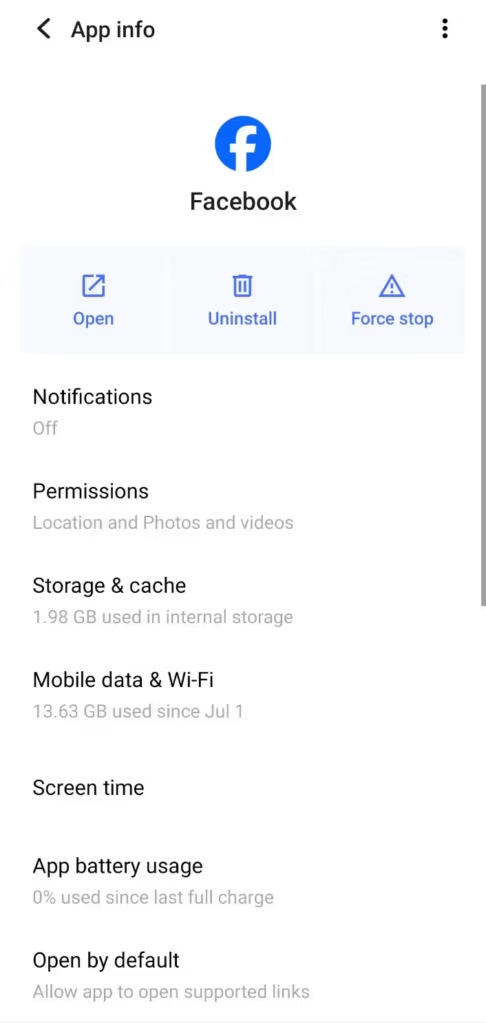
Facebook App info se Force stop karein
- Settings > Apps kholein. Zaroorat ho to See all apps ya app list kholein aur Facebook chunein.
- App info me Force stop par tap karein aur confirmation padhein. Is step me Disable ya Uninstall na chunein.
- Home screen se Facebook dobara kholein. Pehle dekhein app khula rehta hai ya nahi; phir Feed ya woh feature test karein jahan dikkat thi.
Kai phones me Facebook icon ko long-press karke App info ya information icon milta hai. Samsung, Xiaomi/Redmi/POCO, Vivo, OPPO aur Realme me menu ke naam alag ho sakte hain; Settings ki search se Facebook ya Apps dhoondh sakte hain.
Force stop ke baad bhi crash ho aur phone restart pehle hi try kar liya ho, to ab update aur cache check karein. Google ki installed Android app troubleshooting guide me bhi force stop, updates aur app-level checks diye gaye hain.
Google Play Store se official Facebook app update karein
- Google Play Store kholein aur Facebook search karein.
- Official Facebook listing kholein. Developer Meta Platforms, Inc. check karein.
- Update dikhe to tap karein aur installation poori hone dein. Phir Facebook kholkar crash ya loading wala kaam dobara test karein.
- Open dikh raha ho to us waqt aapke device/account ke liye update offer nahi ho raha. Screenshot ke liye app ko jaan-bujhkar purana karne ki zaroorat nahi.
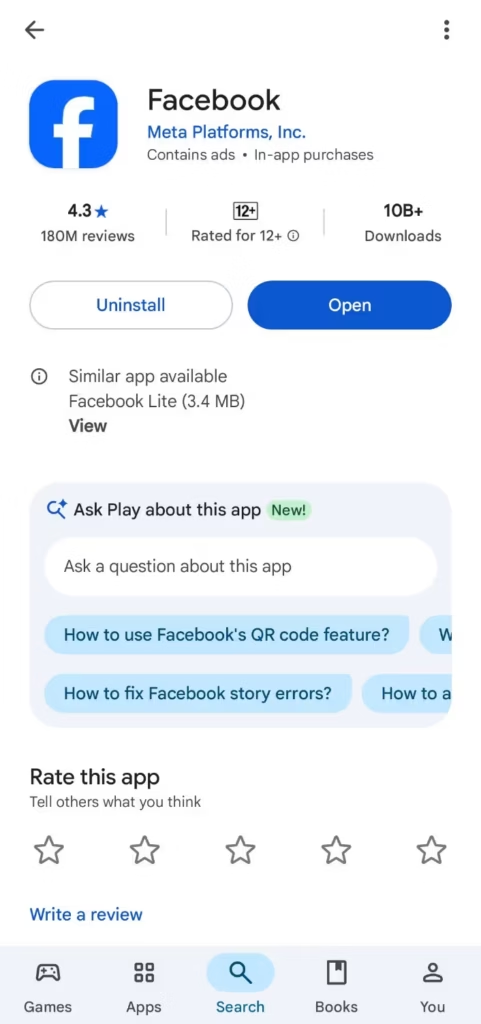
Doosra route Play Store > profile icon > Manage apps & device > Updates available > See details hai. Wahan Facebook ka update mil sakta hai. Google ki app update guidance me listing par Update button aur yeh route dono samjhaye gaye hain.
Agar update ke turant baad issue shuru hua, app bug ek possibility hai. Sirf timing se cause confirm nahi hota. Available follow-up update check karein; problem rahe to version aur symptom ke saath report karein. Purani APK, modified Facebook ya unknown download website ka sahara na lein.
Clear cache karein; Clear data ko alag samjhein
Clear cache temporary files hatata hai. Clear storage ya Clear data app ki locally stored information reset karta hai, jisme login session, preferences aur doosra local kaam ho sakta hai. Google ki Android storage guidance in dono actions ko alag batati hai.
- Settings > Apps > Facebook kholein.
- Storage, Storage & cache ya device par dikh raha equivalent option chunein.
- Clear cache dhoondhkar chunein. Agar yeh submenu me ho, final action Clear cache hi hona chahiye; app ka poora data erase/reset karne ki confirmation na karein.
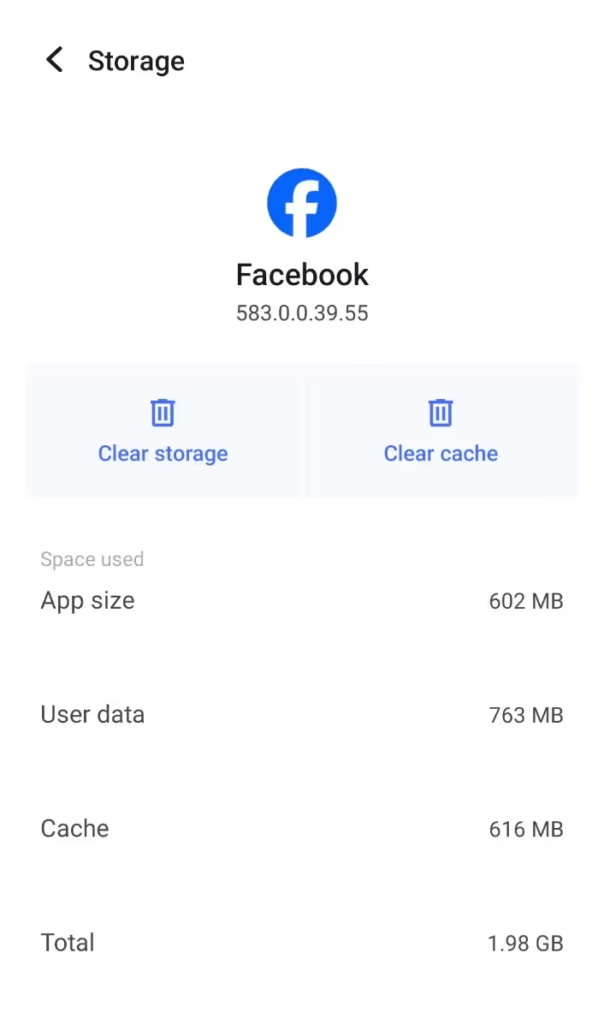
Ab Facebook kholein aur pehle fail hone wala kaam repeat karein. Temporary files dobara banne ki wajah se pehli loading thodi dheemi ho sakti hai. Cache wapas banna normal hai; ise roz clear karna zaroori maintenance nahi hai.
Samsung me aam path Settings > Apps > Facebook > Storage > Clear cache hai. Agar aapke phone me Clear cache kisi submenu ke andar ho, option ka poora naam padhkar hi chunein. Samsung ki cache aur data guide bhi data reset se saved settings aur app data hatne ki warning deti hai.
Cache clear karne se Facebook account delete nahi hota. Clear data ya uninstall bhi Meta par account delete karne ki request nahi hai, lekin phone ka session aur locally saved drafts/unsaved information kho sakti hai. In bade steps se pehle login aur local data wali precautions padhein.
Facebook Feed, photos ya videos load nahi ho rahe
App khula rehna aur Feed ka load hona alag cheezein hain. Agar buttons kaam karte hain lekin posts par loading chalti rehti hai, pehle dekhein dikkat poori Feed me hai, sirf media me hai ya ek particular post me.
- Ek se zyada content item test karein: Feed me doosri posts aur photos kholein. Sirf ek video ya post fail ho to turant poori app reset na karein.
- Same network par browser compare karein: agar browser me bhi naya Facebook content atka hai, network badalkar test karein. Agar browser sahi hai aur sirf app fail hai, app update aur cache wale steps zyada useful hain.
- Text aa raha hai, media atak raha hai: doosre connection par wahi photo/video dobara kholein. Is comparison se weak connection aur content-specific failure ko alag karne me madad milti hai.
- Har jagah same generic error hai: “Something went wrong” akela exact cause nahi batata. App/browser, doosre network aur doosre content ka result note karein; problem bani rahe to technical report me yahi details dein.
Agar message batata hai ki content available nahi hai, to post delete hone, uski audience badalne ya account-specific access ki wajah bhi ho sakti hai. App cache clear karna kisi doosre vyakti ki post ka access wapas dene ka tareeka nahi hai.
Misal ke liye, Feed ka text turant dikhe lekin har photo dono networks par sirf app me atke, to “internet slow hai” par rukna theek diagnosis nahi hoga. Browser me wahi content check karke app-specific problem ki report banana zyada useful hoga.
Blank ya white screen kahan aa rahi hai?
- App khulte hi poori screen blank: pehle Force stop, available update aur cache wale checks karein. Browser me Facebook chalne ka result note karein.
- Menu khulta hai, sirf Feed khaali hai: ise Feed-loading problem ki tarah check karein.
- Kisi website ka link Facebook ke andar blank khulta hai: Facebook ki Feed aur us external website ko alag samjhein. Link trusted ho to wahi address Chrome me kholkar dekhein. Browser me bhi fail ho to us website ya connection ka issue ho sakta hai; sirf Facebook reinstall karna pehla useful step nahi hai.
- Doosri apps aur Settings me bhi blank screen ya touch problem: phone-level software ya device problem ka check karein. Manufacturer support ki zaroorat ho sakti hai.
Sirf white screen ke basis par Android System WebView ko cause na maanein. Use ya Google Play services ko Disable karna routine fix nahi hai. Koi specific component update tab relevant hota hai jab symptom aur official guidance us connection ko support kare.
Wi-Fi aur Mobile data par alag result aa raha hai
Wi-Fi par Facebook chalta hai, Mobile data par nahi
Yahan pehle mobile connection aur Facebook ke data access ko check karein. Working Wi-Fi ke bawajood app uninstall karne se mobile plan ya app ki network restriction nahi sudhregi.
- Wi-Fi OFF karke Mobile data ON karein aur browser me koi nayi website load karein. Doosri services bhi fail hon to signal, active data plan aur bachi data allowance check karein.
- Phone ki Settings me data limit dekhein. Set ki hui limit poori hone par mobile access ruk sakta hai. Carrier ki app me plan ki validity aur available data alag se check karein.
- Facebook > App info me Mobile data, Mobile data & Wi-Fi ya Data usage jaisa option mile to dekhein. Agar device app-specific mobile access control deta hai, Facebook ko sirf Wi-Fi tak restricted na rakhein jab aap Mobile data use karna chahte hain.
- Ek setting badalne ke baad Facebook kholkar wahi Feed/photo test karein. Poore phone ka internet fail rahe to mobile connection ki troubleshooting karein ya carrier se madad lein.
Kuch Samsung phones me Settings > Connections > Data usage > Allowed networks for apps > Facebook milta hai. Wi-Fi only selected ho aur Mobile data chahiye, to dono networks allow karne wala available option chunein. Samsung ki data usage guide ke mutabik controls model, software aur carrier ke saath badal sakte hain.
Data Saver aur Background data ko sahi context me check karein
Background ka matlab hai app screen par active nahi hai. Background data us waqt mobile internet use karne ka control hai. Data Saver ek alag mode hai jo zyada tar apps ke background mobile data ko limit karta hai; active apps mobile data use kar sakti hain. Isliye app saamne khuli hone par har loading error ko Background data OFF hone ka result na maanein.
Agar Facebook kholne ke baad theek chalta hai, lekin background me content update nahi hota, to uski App info > Mobile data / Data usage screen me available Background data control check karein. Data Saver ON ho to Settings > Network & internet > Data Saver > Unrestricted data me sirf Facebook ka temporary exception test kar sakte hain. Device par path alag ho sakta hai.
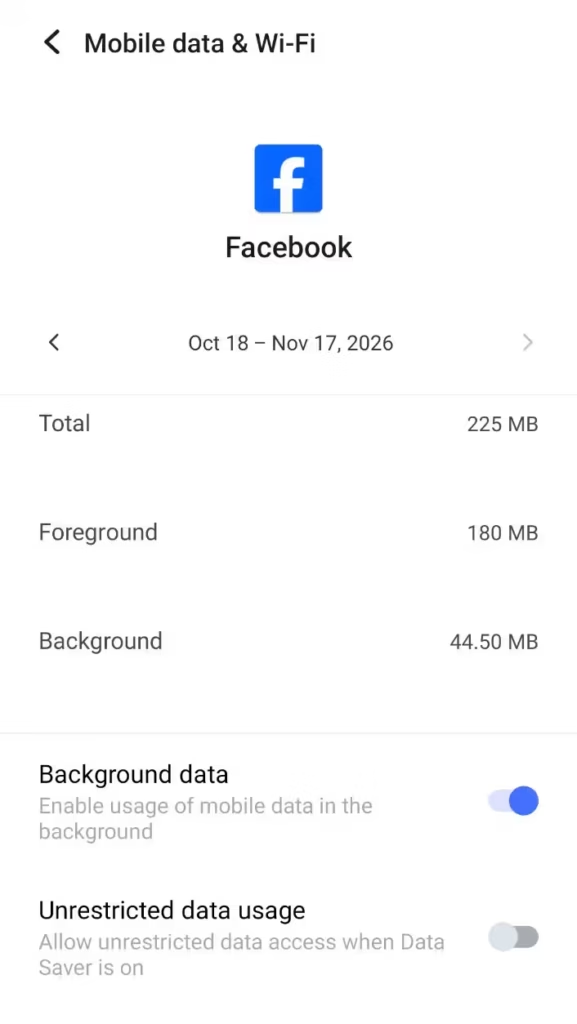
Yeh test background refresh ke liye hai. Facebook ko Data Saver se exception dene par mobile data zyada use ho sakta hai. Farq na pade to pehli setting wapas kar dein. Google ki Data Saver guidance me foreground access aur background exceptions ka yahi farq hai.
Mobile data par Facebook chalta hai, Wi-Fi par nahi
- Us Wi-Fi par doosri websites aur kisi doosre device ka internet check karein. Sirf ek phone ki problem aur poore network ki problem ko alag rakhein.
- Router ke paas jaakar test karein. Ghar ke router me connectivity issue ho to manufacturer ke normal restart tareeke se restart karein; Reset button dabakar settings erase na karein.
- Wi-Fi par doosri websites chalti hon lekin Facebook kai devices par fail ho, to network-specific access ya routing issue bhi mumkin hai. Office, school ya managed Wi-Fi par administrator se poochhein.
- Phone me app-specific Allowed networks option ho to yeh bhi dekhein ki Facebook mobile-only par set na ho. Security controls ya network restrictions bypass karne ki koshish na karein.
Wi-Fi problem bani rahe to internet provider ya network owner ko batayein: “Mobile data par Facebook chal raha hai, is Wi-Fi par nahi.” Yeh comparison bina zaroorat app reset karne se zyada useful information deta hai.
Battery aur background settings kab relevant hain?
Agar Facebook khuli screen par chalti hai, lekin app se bahar jaane ya screen lock hone ke baad refresh rukta hai, tab battery/background limits dekhein. Icon tap karte hi crash hone ke liye yeh pehla fix nahi hai.
- Battery Saver: phone ka power-saving mode hai. Yeh background kaam limit kar sakta hai. Kuch phones ke zyada strict power-saving modes apps ko pause bhi karte hain.
- App battery optimization: kisi app ko background me kitna chalne diya jaye, usse related setting hai. Phone ke hisaab se Optimized, Restricted ya Unrestricted labels mil sakte hain.
- Allow background activity / Allow background usage: kuch devices par isi background behaviour ka control is naam se milta hai. Yeh Background data ya Data Saver ke internet controls ke barabar nahi hai.
Pehle phone ke Settings > Battery me Battery Saver check karein. Charge available ho to thodi der OFF karke wahi behaviour compare karein. Phir Facebook ki App info > Battery / App battery usage me dekhein ki app manually Restricted to nahi hai; aisa ho to pehle Optimized jaisi normal setting test karein.
Sirf background issue rehne par, aur device me option hone par, Facebook ke liye temporary Unrestricted ya Allow background activity test karein. Phir app se bahar jaakar aur wapas aakar wahi behaviour compare karein. Is exception se battery aur background data use badh sakta hai; faayda na ho to purani setting restore karein.
Google ki Battery Saver guidance background limits samjhati hai, aur battery optimization guidance aam use ke liye optimization ON rakhne ko kehti hai. Sabhi apps ko Unrestricted karna zaroori nahi hai.
Phone storage, RAM aur Android software check karein
Storage full hai ya poora phone slow hai?
Internal storage me apps, photos aur files rehti hain. Available storage uska khaali hissa hai. RAM chal rahi apps aur Android ke kaam ki memory hai. Inhe ek hi cheez na samjhein: storage free dikhne par bhi bahut saare heavy tasks ke saath app performance prabhavit ho sakti hai.
Settings > Storage kholein; option na mile to Settings me Storage search karein. Agar storage lagbhag bhar chuki hai ya low-storage warning aa rahi hai, apni pehchani hui unnecessary downloads aur unused apps review karein. Important photos/files ki backup copy khul rahi hai, yeh confirm kiye bina original delete na karein.
Low storage app performance ko affect kar sakti hai, jaisa Samsung ki app crash guidance me bhi bataya gaya hai. Files samajhkar hatane ke liye phone storage safely free karne ki guide dekhein. WhatsApp backups, unknown folders ya system files ko andaze se delete na karein.
Misal ke liye, Facebook ke saath camera aur browser bhi freeze hon, to issue sirf Facebook tak seemit nahi lagta. Apna kaam save karke heavy tasks band karein, phone restart karein aur apps ko ek-ek karke test karein. RAM cleaner/booster install karna zaroori nahi hai. Poore phone ki slowness ke liye Android phone slow hone par useful checks padhein.
Android update aur compatibility dekhein
Settings > System > Software updates me available update check karein. Kuch phones me Software update seedha Settings ya About phone ke andar hota hai. Stable Wi-Fi, sufficient charge aur screen par di instructions ke saath update complete karein; restart ke baad Facebook dobara test karein.
Google ki Android version aur update guide ke mutabik purane devices hamesha naye Android versions nahi chala sakte. Play Store compatibility bhi device, Android version aur location ke saath badal sakti hai. Agar store incompatible ya unavailable bataye, cache baar-baar clear karna us limitation ka solution nahi hai.
Is case me Google Play compatibility guidance aur manufacturer ka official support dekhein. Supported browser me Facebook accessible ho to use temporary option rakhein; unsupported APK ko force-install na karein. Kai apps ka crash update/restart ke baad bhi rahe to phone manufacturer ko report karein.
Facebook Lite chal raha hai, regular Facebook nahi
Facebook aur Facebook Lite alag official apps hain. Meta ki Facebook Lite listing use chhote app aur kamzor connections ke liye ek option ke roop me describe karti hai. Dono ka size, features aur resource use ek jaisa hona zaroori nahi.
Same phone, network aur account par Lite chale lekin regular app fail ho, to is comparison se regular app ke version ya local state par focus karna useful hai. Isse regular app bug-free sabit nahi hoti, aur na hi har possible account/service issue rule out hota hai. Lite pehle se chal raha ho to temporary use kar sakte hain; sirf test ke liye doosri app install karna zaroori nahi. Install karna chahein to official Google Play listing se availability aur device support check karein.
Login aur verification problem ko app crash na samjhein
Facebook khul raha hai, screen respond karti hai aur password, verification code, identity confirmation ya account review maang raha hai? Tab pehle message ka matlab samjhein. App ka open hona aur account me access milna alag cheezein hain.
- Password ya login error: account access ka issue ho sakta hai. Baar-baar cache clear karne ke bajay official on-screen login help dekhein.
- Security verification: account owner ko Facebook ki official app/website par di process follow karni hogi. Is prompt ko bypass karne ka app-setting shortcut nahi hai.
- Suspension ya restriction ka message: us account-status message aur available official review options ko follow karein. Reinstall se account-level decision hatne ki guarantee nahi hai.
Anjaan login, password change ya account compromise ka shak ho to Facebook account secure karne ki guide padhein. Kisi “support agent” ko password, OTP, recovery code ya remote access na dein. Jo working session aapke paas hai, use sirf troubleshooting test ke liye logout na karein.
Kya Facebook ki service me problem ho sakti hai?
Alag devices, alag accounts aur alag internet providers par ek jaise failures ek broader service issue ya common app bug ki possibility badhate hain. Sirf ghar ke sab phones ka ek hi Wi-Fi par fail hona us Wi-Fi ki problem bhi ho sakti hai.
Kisi pehchane vyakti se bas itna poochhna kaafi hai ki unke apne account par Facebook chal raha hai ya nahi; apna login share karna zaroori nahi. Meta ki official announcement mile to dekhein ki woh kis service, feature aur waqt ki baat kar rahi hai. Bina reliable confirmation ke outage ko confirmed na maanein, aur purani outage news ko aaj ki problem ka proof na banayein.
Broader issue ka shak ho to baar-baar Clear data ya reinstall karne ke bajay working browser ka temporary use karein aur kuch der baad dobara test karein. Service kab theek hogi, iska fixed time andaze se nahi diya ja sakta.
Clear data ya reinstall ko aakhri option kab rakhein?
Jab problem sirf regular Facebook app me ho, aur restart, update, cache, network aur phone-level checks se madad na mile, tab local app reset ya reinstall consider karein. Agar sirf account verification, ek unavailable post ya possible service issue hai, to yeh relevant agla step nahi hoga.
Pehle yeh taiyari karein:
- Apne account ka login method aur zaroori credentials available rakhein. Recovery email/phone tak access aur, agar enabled hai, two-factor authentication ka method available hona chahiye.
- Working browser session ko logout na karein. Sirf us session ke khule hone se yeh assume na karein ki reinstall ke baad naya login bhi zaroor ho jayega.
- Local drafts, incomplete uploads aur unsaved text/media ko review karein. Jo app se bahar safely save ho sakta hai, save karein; inaccessible draft ko recover karna reset ke baad mumkin na bhi ho.
- Play Store me pehle confirm karein ki official Facebook aapke device ke liye available hai. Incompatible dikh rahi app ko hata dene par dobara install karna mushkil ho sakta hai.
Clear data / Clear storage karna chahein to App info > Storage / Storage & cache me us option ki warning padhein. Yeh phone par app ka data reset karega. Recovery access ya local work ko lekar doubt ho to Cancel karein. Clear cache ka halka step aur yeh reset ek samaan nahi hain.
Reinstall chunein to official Facebook Play Store listing par Uninstall karke confirmation padhein, phir Install karein. Installation ke baad account owner khud login karke original symptom test kare. Clear data aur reinstall dono ko bina result dekhe ek ke baad ek karna zaroori nahi hai.
Kuch preinstalled apps me poora Uninstall available nahi hota. Sirf Disable ya Uninstall updates dikhne par use reinstall ke barabar na maanein; yeh step skip karke manufacturer guidance dekhein. Sirf Facebook ki problem ke liye phone ka factory reset na karein.
Facebook ko technical problem kaise report karein
Facebook ka menu accessible ho to official Report That Something Isn’t Working guidance ke through technical report bhej sakte hain. App version ke saath menu ki position aur agle prompts badal sakte hain.
- Facebook ka Menu kholein aur Help & support dhoondhein.
- Report a problem chunein. Agar Continue to report a problem jaisa agla option mile, use kholein aur screen ki instructions follow karein.
- Problem ka exact description likhein. Diagnostic information/logs include karne ka prompt aaye to uski explanation padhkar apna choice karein.
- Relevant screenshot ho to private details hide karke attach karein, report review karein aur screen par diya submit control use karein.
App open hi nahi hota to report menu tak pahunchne ke liye baar-baar crash repeat karna zaroori nahi. Browser me Facebook Help Center kholein aur app troubleshooting ya reporting guidance dekhein. Browser ka logged-in Facebook menu accessible ho to usme available Help & support options check karein; har browser/account me same reporting flow milna zaroori nahi hai.
Report ko useful banane ke liye yeh details dein:
- Device aur versions: phone model, Android version aur installed Facebook app version. Android version aam taur par Settings > About phone me milta hai; Facebook version App info me available ho sakta hai.
- Exact symptom aur timing: app launch par band hota hai, Feed atakti hai ya koi specific feature fail hai; kab shuru hua aur update ke pehle/baad kya badla.
- Comparison aur tried steps: Wi-Fi/Mobile data, browser, doosri apps ka result; restart, update aur Clear cache me se kya try kiya.
Udaharan: “Facebook logo ke baad Home screen aa jati hai. Chrome me same account ki Feed khul rahi hai. Wi-Fi aur Mobile data dono par app crash hoti hai. Restart aur Clear cache se farq nahi pada.” Apne actual result ke hisaab se likhein; yeh sirf report ka example hai.
Screenshot me personal Feed, private messages/photos, contact names, email, phone number, passwords, OTPs, recovery codes, account tokens ya identity documents na bhejein. Report ke liye Facebook ka customer-support number internet se andaze se na chunein aur paid recovery agents ko access na dein. Technical report bhejne se instant reply ya fix ki guarantee nahi hoti.
Jis check se farq pade, uske baad wahi kaam dobara test karein
App khulne lage to Feed ke saath pehle fail hone wala photo, video ya feature bhi check karein. Problem solve ho jaye to baaki reset steps karne ki zaroorat nahi. Jo temporary battery/data exception bekaar raha, use wapas karein. Dikkat bani rahe to app, network aur account ke comparison ke saath official report bhejein; isse agla troubleshooting step zyada saaf hota hai.