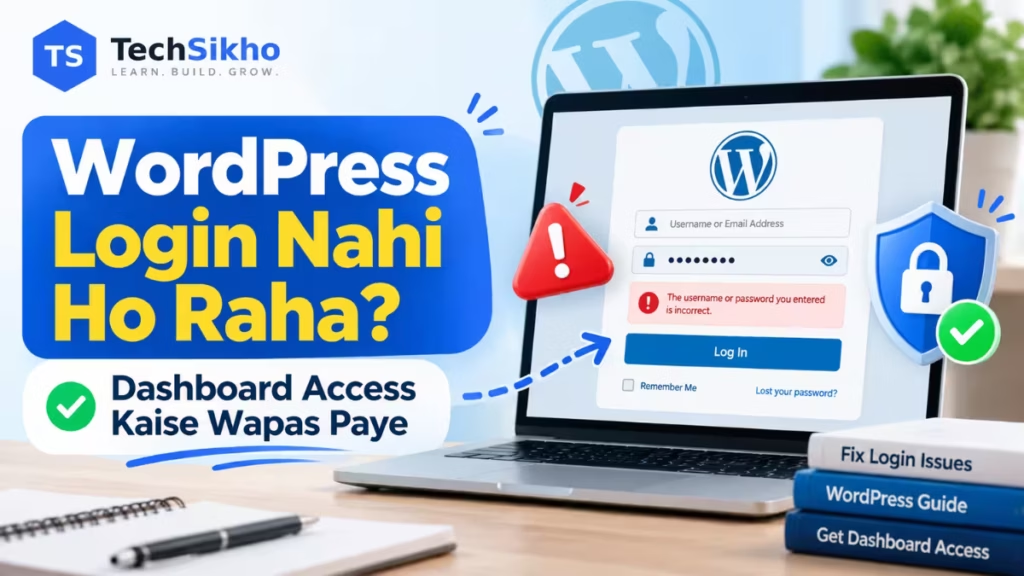
Agar WordPress Login Nahi Ho Raha, to sabse pehle screen par dikhne wala exact error pehchanein. Galat password, browser cookies, temporary security lock aur plugin ka critical error alag problems hain. Sahi wajah pehchanne se aap seedha relevant solution par ja sakte hain aur baar-baar unsuccessful login attempts se bach sakte hain.
Yeh guide apni self-hosted WordPress website ya aapko manage karne ki permission mile hue account ke liye hai. Hosting account, WordPress website ka account aur WordPress.com account ke login details alag ho sakte hain. Agar website par officially connected sign-in service use hoti hai, to uska documented login aur recovery process follow karein.
WordPress Login Nahi Ho Raha To Sabse Pehle Kya Check Karein?
Ek browser tab me homepage aur doosre me apna pehle se verified admin address kholein. Homepage khulna ek useful clue hai, lekin cached homepage dikhne se poora server theek hone ki guarantee nahi milti.
- Homepage aur login, dono nahi khul rahe: connection, domain, SSL ya hosting issue ho sakta hai. Sirf password badalna iska solution nahi hoga.
- Login form khulta hai: dekhein password reject ho raha hai, cookies ka error hai ya submit karne par wahi form wapas aa raha hai.
- Reset request ho gayi, email nahi aayi: registered mailbox aur website ki outgoing email delivery check karni hogi.
- Too many login attempts ya 2FA warning hai: screen par di hui recovery instructions padhein; lagatar attempts rok dein.
- Critical error, blank screen ya HTTP 500 hai: plugin, theme, PHP ya server diagnosis ki zarurat ho sakti hai.
- Haal me koi change hua: migration, HTTPS change, plugin/theme update ya email change ka time note kar lein.
Case A: Form open hai, password reject hota hai: pehle section 2 aur 3 dekhein. Case B: Credentials submit hote hi login screen wapas: section 5 aur 6 dekhein. Case C: Dashboard par critical error: section 8 aur 9 follow karein. Jis step se issue solve ho jaye, wahin ruk kar access test karein.
1. WordPress Admin Login URL Sahi Hai Ya Nahi Check Karein
Standard installation me https://example.com/wp-login.php login form ka address hota hai. https://example.com/wp-admin/ administration area hai; logged-out visitor ko aam taur par login screen par bhejta hai. Yeh difference WordPress ki official Logging In guide me samjhaya gaya hai. Yahan example.com ki jagah apna domain use karein.
- Apna pehchana hua HTTPS domain manually kholein. Spelling aur www/non-www address ko apne saved website record se match karein.
- Agar standard login use hota hai, to usi installation ka wp-login.php ya wp-admin/ address kholein. WordPress subfolder me installed ho, jaise /blog/, to login path me woh folder bhi aayega.
- Form khulne par address bar me apna correct domain check karein. Certificate warning ya unknown domain dikhe to password enter karne se pehle hosting support se verify karwayein.
- Custom login URL configured ho to apna saved bookmark, setup documentation ya authorized administrator se mila address use karein.
- Correct address milne ke baad outdated bookmark update kar dein.
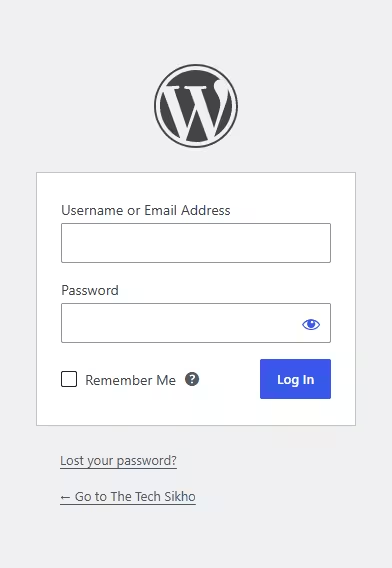
Kuch security plugins standard login address badal ya restrict kar sakte hain. Isliye us path par 404 aana apne aap hacking ka proof nahi hai. Agar verified login address bhi nahi khulta, to error note karke owner ya hosting support ko dein. Nayi site ke setup basics ke liye WordPress website kaise banaye post madad kar sakti hai.
2. WordPress Username Aur Password Dobara Check Karein
Login form ke Username or Email Address field me apna WordPress username ya us user account ka registered email use karein. Hosting billing email aur WordPress user email zaruri nahi ki ek hi ho.
- Browser autofill me selected account aur website ka domain check karein; purani saved entry ho sakti hai.
- Password case-sensitive hota hai. Caps Lock aur keyboard language/layout check karein, khaaskar symbols type karte waqt.
- Copy-paste se extra spaces na aayein. Password ko public chat ya kisi checking website me paste na karein.
- Password manager me correct site ki entry confirm karke ek dhyan se login attempt karein. Password yaad nahi hai to guesses lagane ke bajay reset flow use karein.
Ab kya dekhein: Dashboard khul jaye to saved login entry sahi kar dein. Wahi password error rahe to agla section follow karein. Too many login attempts warning aa jaye to section 7 par jayein; repeated wrong attempts security restriction trigger kar sakte hain.
3. WordPress Password Bhool Gaye To Reset Kaise Karein?
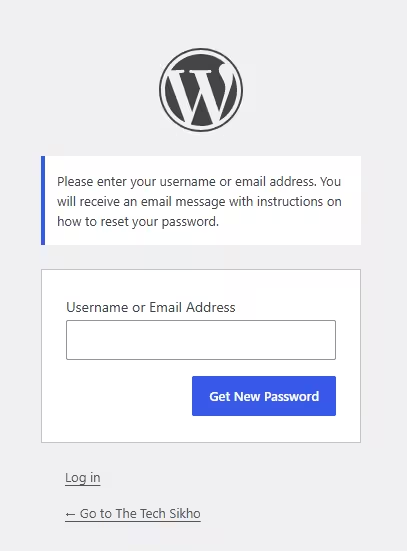
WordPress ka official password recovery process apni login screen se shuru hota hai. Standard reset email me naya plain-text password nahi, password set karne ka link aata hai; delivery ke liye website ki email service ka kaam karna zaruri hai.
- Apni verified WordPress login screen kholein.
- Lost your password? link select karein.
- Us account ka registered Username ya Email Address enter karein.
- Password reset request submit karein aur screen par aaya message padhein.
- Account ke registered email ka Inbox aur Spam/Junk check karein.
- Apni request se sambandhit email me website details aur link ka destination verify karein, phir genuine reset link kholein.
- Naya strong, unique password set karke form ka password save/reset button select karein. Button aur email ki wording version ya customization ke hisab se badal sakti hai.
- Password reset hone ki confirmation ke baad login screen par naye password se sign in karein. Agar 2FA enabled hai to woh verification bhi poori karein.
Link expired ya invalid bataye to apni login screen se fresh request karein aur latest email ka link use karein. Purani autofill entry ko naye password se update karein. Reset link private rakhein. Email hi na mile to agle section ke checks karein.
Password choose karne me madad ke liye strong password kaise banaye post dekhein. WordPress aur apne email account ke liye alag passwords rakhein.
4. WordPress Password Reset Email Nahi Aa Rahi To Kya Karein?
Reset request submit hone ka matlab Inbox me delivery confirm hona nahi hai. Galat mailbox dekhna, email filters, full storage, delivery delay ya website ki outgoing mail configuration iski wajah ho sakti hai.
- Registered address confirm karein: apne setup records ya password manager me account details dekhein. Sirf hosting payment wale mailbox ko WordPress recovery email na maan lein.
- Inbox me search karein: website name aur password reset se sambandhit email dhoondhein. Spam/Junk aur email filters se move hue messages bhi dekhein.
- Mailbox check karein: storage full to nahi, filters email delete/forward to nahi kar rahe, aur doosri nayi emails aa rahi hain ya nahi dekhein.
- Thoda samay dein: delivery delay ho sakta hai. Lagatar reset requests bhejne se bachein; address correct karne ki zarurat ho to ek fresh request karein.
- Website ki delivery investigate karwayein: hosting support ko request ka time batayein. Unse outgoing mail restrictions, configured mail service aur delivery/error logs check karne ko kahein.
- Registered email inaccessible ho: email provider ka official account recovery flow use karein. Saath me website ke authorized owner/administrator ya hosting provider se ownership-verified WordPress recovery ke options poochhein.
Agla result: Delivery issue theek hone par fresh reset request karke naya link test karein. Email access wapas nahi milta to support ki verification process zaruri ho sakti hai. Kuch technical recovery options ko database ya server access chahiye; official documentation ke aise steps qualified support ke saath hi karwayein. Random reset scripts ya database me password editing is beginner workflow ka hissa nahi hain.
5. Browser Cache Aur Cookies Ki Problem Kaise Fix Karein?
WordPress authentication cookies se login session pehchanta hai. Cookies blocked error, submit ke baad wahi form, ya sirf ek browser me issue hona browser-related diagnosis ke clues hain. Cache login screen ke purane files ya design ko bhi dikha sakta hai.
- Correct HTTPS login address par check karein ki apni site ko cookies/site data save karne ki permission hai.
- Agar security lockout warning nahi hai, to doosre trusted browser ya Incognito Mode me ek test karein. Incognito ek diagnostic test hai, guaranteed fix nahi.
- Sirf normal browser me problem ho to pehle usi website ka stored site data clear karein. Isse us domain ke login sessions aur saved site preferences hat sakte hain.
- Login tab dobara kholkar sign in test karein. Har browser me same error rahe to server ya website configuration ki jaanch ki zarurat ho sakti hai.
Computer Par Chrome Me Sirf Apni Site Ka Data Kaise Clear Karein?
- Chrome ke three-dot menu se Settings kholein.
- Privacy and security > Third-party cookies > See all site data and permissions par jayein.
- Apne website domain ko search karein aur sahi entry confirm karein.
- Us entry ke saamne Delete icon select karke confirmation dein.
- Apna login address dobara kholein aur ek baar test karein.
Yeh path Google ki Chrome cookies help ke mutabik hai. Cookies allow hone ki setting check karne ke liye Settings me Privacy and security > Site settings > Additional content settings > On-device site data dekhein; on-device site data ki official guide available hai. Apni site ke liye data saving block ho to usi restriction ko review karein; sab sites ke third-party cookies allow karna standard WordPress login ka zaruri step nahi hai.
Purana ya galat load hota form ab bhi dikhe to browser ki official cache-clearing help follow karein aur delete hone wali categories pehle padhein. Saari browsing history ya saved passwords delete karna zaruri nahi. Site-data removal aur browser cache clearing ko ek hi cheez na samjhein.
Result ka matlab: Doosre browser me login chalna pehle browser ke data/settings ki taraf ishara karta hai. Incognito me third-party cookie restrictions bhi hoti hain, isliye connected sign-in services ka behavior alag ho sakta hai. Cookies error har browser me rahe to support se website ki cookie aur caching configuration check karwayein.
6. Login Ke Baad Dobara Login Page Khul Raha Hai To Kya Karein?
Credentials submit karne ke baad login form wapas aana WordPress Login Redirect Loop ka symptom ho sakta hai. Browser ka Too many redirects error addresses ke beech repeated redirects ko dikhata hai. Dono me cookies, website URLs, HTTPS, plugin configuration ya hosting/CDN rules ki jaanch relevant ho sakti hai.
- Section 5 se browser aur site cookies ka test poora karein.
- Login ke dauran domain, www/non-www aur HTTPS address badal rahe hain ya nahi note karein. Password HTTP address par enter karke test na karein.
- Recent domain migration, SSL/HTTPS change, cache/CDN setup ya plugin change ka time likhein.
- Hosting/CDN support se WordPress URLs aur server/proxy redirects ka aapas me match check karwayein. Login screen, admin area aur authenticated sessions par galat page caching bhi investigate karwayein.
- Support ke verified correction ke baad purane site cookies hata kar ek fresh login test karein.
Expected result: Session bana rehna chahiye aur allowed dashboard screen khulni chahiye. Loop rahe to exact error aur timing support ko dein. WP_HOME, WP_SITEURL aur database URLs advanced settings hain; special installations me inki values alag hona sahi bhi ho sakta hai. Backup aur qualified help ke bina wp-config.php, database options ya server rewrite rules badalna theek nahi.
7. Too Many Login Attempts Ya Two-Factor Authentication Problem
Too Many Login Attempts
Security plugin, hosting protection ya WAF repeated unsuccessful attempts par temporary restriction laga sakta hai. Har setup ka lockout period alag hota hai; koi fixed waiting time sab websites par apply nahi hota.
- Repeated attempts turant rok dein aur displayed waiting period ya official unlock instructions padhein.
- Apni saved credentials confirm karein. Password bhool gaye hon to allowed recovery flow use karein; reset karna har security block ko automatically nahi hatata.
- Waiting instructions poori hone par ek careful attempt karein. Block ki wajah unclear ho ya restriction bani rahe to authorized administrator/hosting support se review karwayein.
Warning ke time aur safe error details se support relevant security logs dekh sakta hai. VPN, IP change ya kisi doosre tareeke se block evade karne ki koshish na karein. Firewall, WAF aur login monitoring ko broadly band karna recovery ka pehla step nahi hai.
Two-Factor Authentication Code Nahi Aa Raha
Self-hosted WordPress me 2FA ka interface chosen plugin ya connected sign-in provider par depend karta hai. Pehle identify karein ki aapse authenticator app ka code maanga ja raha hai ya email/SMS ka.
- Authenticator app: code app me generate hota hai. Apni WordPress site ki sahi entry kholein aur current code expiry se pehle enter karein.
- Code reject ho: phone ki date, time aur time zone correct/automatic rakhein. Google Authenticator ki official help bhi correct service entry aur synchronized device time check karne ko kehti hai.
- Email/SMS code: registered mailbox ya number check karein; email ke liye Spam/Junk aur delivery checks karein. Provider ke resend rules follow karein.
- Phone badal gaya ya unavailable hai: pehle se diye gaye backup/recovery codes hon aur system unhe accept karta ho, to official recovery option me use karein. Codes kisi se share na karein.
- Koi recovery factor available nahi: plugin/provider ka official recovery process aur authorized owner ki help lein.
Verification poori ho jaye to dashboard access test karein. Access na mile to ownership verification ke through aage badhein; password reset karna 2FA recovery ka substitute nahi hai.
8. Plugin Ya Theme Update Ke Baad WordPress Dashboard Open Nahi Ho Raha
Update ke baad error shuru ho to plugin/theme compatibility, PHP compatibility ya failed update possible causes hain. Sirf timing ke basis par kisi plugin ko confirmed culprit na maan lein.
- Issue start hone ka time aur jo update kiya tha uska naam note karein. Version ya update notification available ho to private record me rakhein.
- Homepage aur admin area me error ka scope dekhein; baar-baar settings badalne se bachein.
- Site administration email me genuine recovery notification check karein. Link available ho to agle section ka Recovery Mode workflow follow karein.
- Error notice me named plugin/theme aur message note karke administrator, extension support ya host se corrective action confirm karwayein. Change se pehle files aur database ka backup available hona chahiye.
- Support ki salah se compatible update, targeted correction ya suitable rollback ke baad login, public posts aur important forms/features test karein.
Agla step: Recovery link na ho ya dashboard wahan bhi fail ho to hosting error logs se diagnosis karwayein. Sab plugins deactivate karna, folders rename karna ya live theme blindly switch karna zaruri nahi. Purana full backup restore karne se uske baad ka naya data hat sakta hai, isliye restore ka scope pehle samjhein.
Issue resolve hone ke baad plugin source aur basic management samajhne ke liye WordPress me plugin kaise install kare post dekh sakte hain. Recovery ke beech bina diagnosis koi naya fix plugin install na karein.
9. WordPress Critical Error Ya White Screen Kaise Diagnose Karein?
Incorrect password message account credentials se sambandhit hota hai. Critical error aam taur par fatal PHP failure ka signal hai; white screen me readable error nahi milta. HTTP 500 ek general server error hai. Inke possible causes aur investigation ka overview official WordPress Common Errors guide me milta hai. Blank screen dekhkar exact plugin ya server fault decide nahi kiya ja sakta.
WordPress Recovery Mode Ka Safe Workflow
WordPress Recovery Mode kuch fatal errors me troubleshooting ke liye access de sakta hai. Yeh forgotten-password tool nahi hai aur har outage, white screen ya server error par available nahi hota.
- Website ke administration email ka Inbox aur Spam/Junk check karein. Yeh address aapke individual WordPress user email se alag ho sakta hai.
- Notification me site ka naam, error ki timing, sender details aur recovery link ka destination verify karein. Sirf sender ka display name dekhkar trust na karein; doubt ho to host se confirm karein.
- Genuine recovery link usi trusted browser me kholein jahan diagnosis karenge, aur apni normal credentials se login karein. Link normal authentication ko bypass nahi karta.
- Recovery notice me affected plugin/theme aur error details dekhein. Sensitive details ko public screenshot me expose na karein.
- Backup ke saath authorized administrator/support se us specific component ka fix karwayein. Agar temporary deactivation suggest ho, to feature aur security par uska impact pehle confirm karein.
- Correction ke baad Exit Recovery Mode select karein aur normal login ke saath public homepage/posts bhi test karein.
Recovery Mode affected extension ko sirf recovery wale browser session ke liye pause kar sakta hai. Isliye wahan dashboard khul jana visitors ke liye website fix hone ka proof nahi hai. Recovery link private rakhein. Email na aaye ya link se access na mile to hosting support se PHP/server logs check karwayein; apni taraf se live files edit karke experiment na karein.
10. Hosting Support Se WordPress Dashboard Access Kaise Recover Karein?
Verified credentials ke baad bhi access na mile, recovery mailbox unavailable ho, login par server error aaye ya migration ke baad redirect fail ho, to hosting support relevant next option hai. Support ka scope provider aur plan ke hisab se badalta hai; har host WordPress user password directly reset nahi karta.
- Apne pehle se pehchane hue official hosting portal me sign in karein. Hosting account inaccessible ho to us provider ka official account recovery process use karein.
- Support section me correct hosted domain select karke ticket/chat open karein.
- Exact error, issue shuru hone ka time aur time zone likhein. Homepage chal rahi hai ya nahi aur kaunsa browser test hua, yeh batayein.
- Recent update, migration ya HTTPS change aur aapke kiye hue safe checks batayein. Screenshot dena ho to username, email, tokens aur recovery links hide karein.
- Account ownership ki official verification complete karein. Verification documents sirf provider ke designated secure process se dein.
- Mail delivery, server errors, redirects ya user permissions me jo relevant ho uski investigation maangein. Database/server change se pehle backup aur proposed correction ka scope confirm karein.
- Resolution ke baad apne browser me fresh login, allowed admin menus aur public website test karein.
Support request ka example: “Meri hosted WordPress website par plugin update ke baad dashboard me critical error aa raha hai. Issue aaj lagbhag 11:30 AM IST se hai. Homepage khul rahi hai; doosre browser me bhi admin error same hai. Administration email ke Inbox aur Spam me recovery notification nahi mili. Kripya error logs check karke cause aur backup ke saath safe correction batayein. Main account ownership verify kar sakta/sakti hoon.”
Yeh sirf sample hai; apna actual error aur time likhein. Password, active 2FA code, backup codes, session cookies ya full reset/recovery link support chat me share na karein.
Login Ho Gaya, Lekin Admin Menu Ya Dashboard Access Nahi Mil Raha?
Login successful hone aur administrator permissions milne me farq hai. WordPress roles aur capabilities decide karte hain ki account kya kar sakta hai. Subscriber ko profile access milna normal ho sakta hai; Author/Editor ko Administrator ke sab menus nahi milte. Multisite me network permissions bhi alag hoti hain.
- Confirm karein ki aap correct website aur intended account me signed in hain.
- Sirf ek admin screen denied ho ya kuch menus missing hon to owner se assigned role aur intended permissions verify karwayein.
- Pehle access tha aur ab unexpectedly chala gaya ho to authorized admin se role changes aur recent plugin changes check karwayein.
- Login se pehle hi 403/Forbidden ho to host se access policy/WAF logs check karwayein. Server-level denial aur WordPress role issue alag ho sakte hain.
Expected result: Account ko uske approved role ke hisab se access mile. Password reset se role automatically Administrator nahi banta; permission change sirf authorized owner/admin ke through hona chahiye.
WordPress Login Problems Aur Unke Quick Solutions
Apne error se milti row dekhein, phir sambandhit detailed section follow karein. Possible reason diagnosis ka clue hai, final confirmation nahi.
| Problem | Possible Reason | First Solution |
|---|---|---|
| Incorrect username/password | Wrong entry ya old autofill | Account, keyboard aur saved entry check karein. |
| Password bhool gaye | Password yaad nahi | Lost your password se request karein. |
| Reset email nahi aayi | Mailbox ya mail delivery issue | Registered Inbox aur Spam check karein. |
| Login page missing | Wrong path ya custom URL | Saved authorized login address verify karein. |
| Login redirect loop | Cookies, URLs ya redirects | Browser/site cookies test karein. |
| Cookies blocked | Site data block ya config issue | Apni site ki cookie permission check karein. |
| Too many login attempts | Temporary security lock | Attempts rokein; displayed instructions padhein. |
| 2FA code unavailable | Wrong entry/device ya delivery | Configured factor aur saved recovery option dekhein. |
| Critical error | Possible PHP/plugin/theme failure | Administration email me recovery notice dekhein. |
| White screen | Hidden application/server error | Error ka scope note karke host se logs check karwayein. |
| Dashboard access denied | Account role ya access policy | Owner se intended permissions verify karwayein. |
Do Kalpanik Examples Se Sahi Recovery Samjhein
Neeche dono situations sirf samjhane ke liye banaye gaye examples hain. Yeh TheTechSikho par hui actual problems ka record nahi hain.
Example 1: Blogger WordPress Password Bhool Gaya
Maan lijiye ek blogger ko login form mil raha hai, lekin password yaad nahi. Woh saved bookmark ka domain verify karta hai, Lost your password se registered email par request bhejta hai aur genuine link se strong password set karta hai. Naye password aur required 2FA ke baad dashboard khulna successful recovery ka confirmation hai. Email na mile to woh Inbox/Spam aur mailbox checks ke baad host se mail delivery investigate karwata hai; guesses repeat nahi karta.
Example 2: Plugin Update Ke Baad Dashboard Error
Maan lijiye plugin update ke turant baad ek beginner ke dashboard me critical error aata hai. Woh password badalne ke bajay update ka time note karta hai aur genuine recovery email dekhta hai. Recovery session me error notice ke basis par support affected component investigate karta hai. Backup aur feature impact confirm karne ke baad targeted correction hoti hai. Beginner Recovery Mode se bahar aakar normal login, public post aur contact form test karta hai. Email na milti to wahi details seedha hosting support ko deta.
WordPress Admin Login Secure Kaise Rakhein?
- Unique password aur password manager: WordPress, hosting aur recovery email ke passwords alag rakhein.
- 2FA ready rakhein: apne chosen system ko configure karein aur available backup codes ko private, secure jagah rakhein.
- Recovery email secure rakhein: mailbox accessible ho, uska password unique ho aur us par bhi 2FA enabled ho.
- Official login bookmark: apna verified HTTPS address save karein. Unknown message ke login links se bachein.
- Updates aur backups: WordPress, themes aur plugins maintained rakhein; major changes se pehle files aur database ka usable backup confirm karein.
- Account sharing se bachein: team members ko authorized individual accounts aur kaam ke hisab se permissions dein.
- Unfamiliar admin account: owner se verify karke authorized review karwayein; bina samjhe kisi legitimate team member ka access na hatayein.
WordPress ki official security guidance account protection ko regular maintenance ka hissa maanti hai. Login security kabhi extra step add kar sakti hai; inconvenience ke karan protection band karne ke bajay recovery options ready rakhein.
Frequently Asked Questions
WordPress login nahi ho raha to kya karein?
Pehle exact error aur homepage/login ka status check karein. Password error ke liye credentials ya reset flow, browser issue ke liye site cookies, aur critical error ke liye recovery notification dekhein. Security lock ho to attempts rok dein.
WordPress admin login page ka URL kya hai?
Standard installation me apne domain ke baad /wp-login.php login form hota hai; /wp-admin/ admin area hai. Subfolder installation ya custom login configuration me address alag hoga, isliye apna verified saved URL use karein.
WordPress password bhool gaye to reset kaise karein?
Apni login screen par Lost your password select karein, registered username/email dein aur genuine reset link se strong password set karein. Phir naye password aur required 2FA se login karein.
WordPress password reset email nahi aa rahi to kya karein?
Registered mailbox, Spam/Junk, filters aur storage check karein. Delivery issue ho to hosting support se outgoing mail investigate karwayein. Email inaccessible ho to official recovery aur ownership verification use karein.
WordPress login ke baad dobara login page kyon khulta hai?
Session cookies, site URL/HTTPS mismatch, caching ya conflicting redirects possible reasons hain. Pehle browser/site-data test karein; problem bani rahe to host se URLs aur redirect configuration verify karwayein.
WordPress me cookies blocked error kaise fix karein?
Apni site ko cookies/site data save karne ki permission check karein, usi domain ka stored data clear karke dobara test karein. Doosre browser me bhi error ho to website ki cookie/caching configuration investigate karwayein.
WordPress Too Many Login Attempts error me kya karein?
Repeated attempts rokein aur displayed waiting/unlock instructions follow karein. Credentials confirm karein. Restriction clear na ho to administrator ya hosting support se official review karwayein; block bypass na karein.
Plugin update ke baad WordPress dashboard nahi khul raha to kya karein?
Update ka naam aur timing note karein. Genuine Recovery Mode email mile to error identify karein; warna host se logs check karwayein. Backup ke saath verified correction ke baad normal dashboard aur public website test karein.
WordPress Login Problem Fix Karte Waqt Ye Baatein Yaad Rakhein
Exact error pehchan kar sahi login address se shuru karein. Password bhoolne par registered email wala reset flow, browser issue me cookies ki jaanch aur plugin-related fatal error me Recovery Mode relevant hain. Security restrictions ko bypass na karein. Advanced URL, database ya server changes authorized hosting support ke saath karwayein. Access milne ke baad normal login, approved permissions, recovery email aur account security verify karein, taaki agli baar recovery aasaan ho.