Facebook Account Security Kyon Important Hai?
Facebook par aapki photos aur posts ke saath friends, Messenger aur kabhi-kabhi kaam se judi Page access bhi hoti hai. Agar koi bina permission account me login kar le, to woh profile badal sakta hai, aapke naam se posts ya Stories daal sakta hai aur friends ko scam messages bhej sakta hai.
Agar aap soch rahe hain ki Facebook Account Secure Kaise Kare, to shuruaat unique password, Two-Factor Authentication aur recovery details se karein. Iske baad login sessions aur connected apps review karna useful hai. Page, Group ya business permissions hone par unka access bhi check karein. Connected Instagram par asar aapki shared login settings par depend karega.
October 2026 ka interface note: Accounts Center se updated Meta Account ka rollout chal raha hai. Isliye Android aur iPhone par settings ka naam, jagah aur account selection screen alag ho sakti hai. Neeche dono interfaces ka fark samjhaya gaya hai. Koi option na mile to app ke Help Center me us feature ka naam search karein; anjaan website se use activate na karein.
Facebook Account Secure Karne Se Pehle Kya Check Karein?
- Sahi account: Apna Facebook naam aur profile photo dekhein. Multiple profiles ya accounts hon to pehle confirm karein ki kiski settings khuli hain.
- Email access: Linked email ka inbox khul raha ho aur uska password aapke paas ho.
- Phone number: Account me number diya hai to woh abhi aapke control me ho aur messages mil rahe hon.
- Login ka backup: Current password ya working recovery method available ho. Sirf ek logged-in phone hone par recovery taiyar kiye bina usse logout na karein.
- Updated app: Google Play Store ya App Store me Facebook ka update check karein.
- Screen lock: Phone par PIN, fingerprint ya Face ID lagayein. Kisi aur ko phone ka unlock access dene se account bhi expose ho sakta hai.
Agar account me pehle se suspicious changes dikh rahe hain, to neeche diya hacked-account section pehle padhein. Normal security review aur chal rahe unauthorized access ko rokne ki urgency alag hoti hai.
Accounts Center Ya Meta Account Kya Hai?
Accounts Center Facebook aur Instagram jaise accounts ki kuch settings ek jagah manage karne ka area hai. Meta ne April 2026 me iska updated Meta Account rollout announce kiya tha, jise dheere-dheere agle saal tak pahunchane ki baat kahi gayi thi. October 2026 me har account ka interface ek jaisa maan lena sahi nahi hai.
| Aapke app me kya dikhe | Security settings ka area | Kya dhyan rakhein |
|---|---|---|
| Accounts Center | Password and security | Setting kholne ke baad Facebook account select karna pad sakta hai. |
| Meta Account | Login and security | Kuch settings same Meta Account ke profiles par saath apply ho sakti hain; confirmation screen padhein. |
App me aam shuruaat Menu > Settings & privacy > Settings se hoti hai. Wahan Accounts Center, See more in Accounts Center ya Meta Account me se jo option dikhe, use kholein. Android aur iPhone me Menu ki position badal sakti hai.
Personal details, contact information aur connected experiences bhi isi centralized area se manage ho sakte hain. Meta Account ki official settings guide ke mutabik shared settings ka scope badla hai. Sirf Facebook ka naam dekhkar yeh na maanein ki har change sirf usi profile tak rahega.
Facebook Password Kaise Change Karein?
- Facebook app kholein aur Menu > Settings & privacy > Settings par jayein.
- Accounts Center interface me Accounts Center > Password and security kholein. Updated Meta Account dikh raha ho to uske Login and security area me jayein.
- Change password chunein. Account list aaye to apna Facebook account select karein.
- Current password enter karein, phir naya unique password aur uski confirmation bharein. Meta Account ke shared password ka notice aaye to dekhein ki kaun se profiles par change apply hoga.
- Screen par diya confirmation complete karein. Password Manager use karte hain to usme saved password bhi update karein.
Current password yaad nahi hai to screen par available Forgot password? option se reset process shuru karein. Verification code sirf apne access wale email ya number par lein. Password change ke baad unknown sessions ko alag se review karein; har device apne aap logout ho gaya hoga, aisa assume na karein.
Strong Facebook Password Kaisa Hona Chahiye?
Achha password lamba, unique aur guess karna mushkil hota hai. Apna naam, birthday, mobile number, vehicle number ya kisi common phrase ka chhota variation use na karein. Sirf ek symbol jodne se pehle se leaked password naya aur safe nahi ban jata.
Password Manager se generated password ya aapke liye yaad rehne wali lambi, uncommon passphrase use kar sakte hain. Facebook aur recovery email ka password alag rakhein. Ek website ka password leak hone par doosre account ka access bhi risk me nahi aana chahiye.
Examples aur practical tips ke liye strong password kaise banaye wali post padhein. Updated Meta Account me official single-password login choose karna ek centralized setting hai; us password ko email, shopping ya doosri unrelated services par reuse na karein.
Facebook Ke Liye Password Manager Useful Hai?
Haan. Password Manager unique password generate aur securely save kar sakta hai. Autofill se baar-baar password type karne ki zarurat kam hoti hai aur alag accounts ke liye alag passwords rakhna aasaan hota hai.
Lekin Password Manager ka master access bhi secure hona chahiye. Uska strong master password, available 2FA aur recovery arrangement rakhein. Phone ya browser profile sabke saath share karte hain to saved passwords ka access bhi check karein. Autofill na ho to domain dekhein; password manually paste karna pehla solution na banayein.
Facebook Me Two-Factor Authentication Kyon Enable Karein?
Two-Factor Authentication, ya 2FA, password ke saath ek aur verification layer lagata hai. Facebook jab kisi browser ya device ko recognize nahi karta, to code ya doosri confirmation maang sakta hai. Isse password kisi aur ko milne par bhi extra protection milti hai.
2FA ke baad bhi fake login screen par code dena ya bina apna login shuru kiye approval accept karna risky hai. Pehle se open account wala unlocked phone bhi misuse ho sakta hai. Isliye 2FA ke saath screen lock, recovery access aur suspicious messages ki pehchan zaroori hai.
Facebook Me 2FA Kaise Enable Karein?
- Facebook me Menu > Settings & privacy > Settings kholein.
- Accounts Center > Password and security par jayein. Updated interface me Meta Account > Login and security kholein.
- Two-factor authentication chunein. Account selection aaye to Facebook account pehchanein.
- Available security methods me se apna method select karein. Password ya identity confirmation maangi jaye to official app me complete karein.
- Selected method ka setup aur test code/confirmation complete karein. Sirf method select karke screen band na karein.
- 2FA enabled hone ki confirmation dekhein aur recovery codes ka backup taiyar karein.
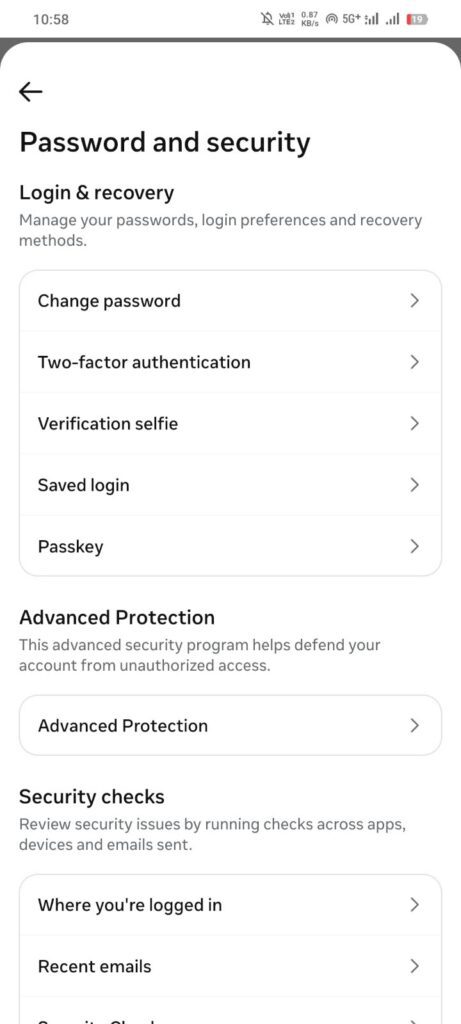
Updated Meta Account me 2FA same Meta Account ke profiles aur devices par apply hota hai, WhatsApp ko chhodkar. Purane Accounts Center me Facebook aur Instagram ke liye alag selection ho sakta hai. Isliye setup ke waqt dikh rahe account scope ko padhein.
Facebook Ke Current 2FA Methods Kaun Se Hain?
Facebook ki standard security guidance me Authentication app, Text message (SMS) aur compatible Security key methods milte hain. Aapke account aur device par jo options actually available hon, unhi me se choose karein. Facebook ki official 2FA guide me device ke hisab se madad milti hai.
WhatsApp ke bare me: Ise Facebook ke har account ke liye confirmed standard 2FA method na maanein. Instagram ka WhatsApp verification option Facebook par automatically apply nahi hota. Agar aapke official Facebook/Meta setup me WhatsApp explicitly diya gaya ho, tab us screen ki instructions follow karein. Is guide me universal WhatsApp setup steps nahi diye gaye hain.
Security key ek compatible physical key ho sakti hai. Passkey password ke alternative login ka feature hai; use SMS code ya physical security key ka doosra naam na samjhein.
Authenticator App, SMS Aur WhatsApp Me Kya Difference Hai?
| Method | Kaise kaam karta hai | Kya dhyan rakhein |
|---|---|---|
| Authenticator App | Phone ki app me changing login code generate hota hai. | SMS delivery par depend nahi karta. Phone badalne se pehle transfer/recovery taiyar karein. |
| SMS | Selected mobile number par verification code aata hai. | Active number aur network chahiye. Number ka control kho dene par login mushkil ho sakta hai. |
| WhatsApp, agar official setup me offered ho | Code WhatsApp ke through mil sakta hai. | Facebook account me availability confirm karein. WhatsApp account ko Meta Account me jodna is method ko automatically enable nahi karta. |
Aam taur par Authenticator App SMS se behtar choice ho sakti hai, kyunki code SIM aur SMS delivery par depend nahi karta. Phir bhi authenticator code fake website ko de diya to protection kam ho sakti hai. Compatible security keys aur passkeys phishing ke khilaf alag tarah ki protection dete hain.
Jo method samajhkar reliably use kar sakein, use complete karein. Sirf better method dhoondhte hue 2FA ko off chhodna theek nahi hai.
Facebook Authenticator App Kaise Set Karein?
- Facebook ki Two-factor authentication setting kholein aur zarurat ho to Facebook account select karein.
- Authentication app choose karein. Facebook ke setup me diya QR code ya setup key dekhein.
- Apni trusted Authenticator App me naya account add karein. Doosri trusted screen par QR ho to scan karein. Usi phone par setup kar rahe hain to available copy/setup-key option use karein.
- Manual key enter karte waqt poori key sahi copy karein aur entry ko aisa naam dein jisse Facebook account pehchan sakein.
- Authenticator App ka naya generated code Facebook ki setup screen me enter karein aur confirmation complete karein.
- Facebook me method active dikhne ke baad recovery codes save karein.
QR code aur setup key private hain. Inhe friend, support profile, shared photo album ya chat me bhejna safe nahi hai. Phone badalne se pehle apni Authenticator App ka transfer ya recovery process samjhein; Facebook ka access aur naya setup confirm kiye bina purana phone reset na karein.
Code reject ho to sahi Facebook entry aur latest code check karein. Phone ki date aur time automatic rakhna bhi helpful ho sakta hai. Baar-baar code fail hone par 2FA off karne ke bajay available recovery method use karein.
Facebook Backup Codes Kya Hote Hain?
Facebook Help Center inhe Recovery codes kehta hai; log Backup Codes bhi bolte hain. 2FA on hone par yeh emergency login me kaam aa sakte hain, jab normal authentication code available na ho. Official guidance me 10 recovery login codes aur har code ka sirf ek baar use bataya gaya hai.
Codes khatam ya kho jayein to available Get new codes option se naya set lein. Latest set hi sambhal kar rakhein; purane set par bharosa na karein. Purane codes invalidate hone ka account-specific notice padhein. Sirf password badalne se exposed recovery codes bhi revoke ho gaye, aisa assume na karein.
Facebook Backup Codes Kahan Milte Hain?
- Accounts Center > Password and security > Two-factor authentication kholein aur Facebook account chunein.
- How you get login codes ke andar Additional methods > Recovery codes kholein.
- Get new codes choose karein. Meta Account interface me pehle Login and security > Two-factor authentication kholein aur available Recovery codes control dekhein.
Codes ko protected Password Manager entry ya secure offline copy me rakhein. DM, email reply, open gallery ya shared cloud folder me na chhodein. Backup aisa ho jise phone kho jane par bhi aap access kar sakein.
Facebook Passkey Kya Hai?
Facebook Android aur iPhone par compatible devices ke liye Passkey support karta hai. Isme login confirm karne ke liye fingerprint, Face ID, device PIN ya screen lock use ho sakta hai. Yeh har baar Facebook password type karne ka alternative hai.
Passkey genuine service se judi hoti hai, isliye fake login website par reusable password dene ka risk kam hota hai. Iska matlab yeh nahi ki unlocked phone, unsafe recovery access ya doosre account risks khatam ho gaye.
Device/platform ke Password Manager ke hisab se passkey save ya sync ho sakti hai. Apne Google/Apple account aur screen lock ko bhi secure rakhein. Fingerprint ya Face ID ki verification device par hoti hai; Facebook ko aapka fingerprint bhejna setup ka normal hissa nahi hai.
Facebook Passkey Kaise Set Karein?
- Facebook app update karein aur phone par screen lock enabled rakhein.
- Settings se Accounts Center ka Password and security area kholein. Meta Account mila ho to Login and security kholein.
- Passkey option available ho to use kholein aur screen par diya create/setup action choose karein.
- Account confirmation ke baad device ka passkey prompt padhein. Dekhein credential kis device ya Password Manager me save hoga.
- Fingerprint, Face ID ya device lock se approve karein aur setup confirmation check karein.
Option sab accounts aur devices me ek saath dikhna zaroori nahi hai. Na mile to available password, 2FA aur recovery controls use karte rahein. Passkey activate karne ke liye kisi third-party website ko Facebook login na dein.
Apne personal device par hi passkey banayein. Phone replace ya reset karne se pehle passkey access aur doosre recovery options check karein; passkey hone ke baad recovery email ki zarurat khatam nahi hoti.
Facebook Security Checkup Kya Hai?
Security Checkup account ke liye recommended security actions dikhata hai. Updated Meta Account guidance me stronger password, Passkey, Login Alerts, logged-in devices aur contact information review karne ka zikr hai. 2FA ki recommendation bhi aapki current protection ke hisab se mil sakti hai.
Har account me cards aur recommendations same nahi hote. Checkup complete karna ek useful review hai, lekin yeh future scam ya har unauthorized activity na hone ki guarantee nahi hai. Kisi unknown login ka alert aaye to agle routine checkup ka intezar na karein.
Facebook Security Checkup Kaise Open Karein?
- Facebook app ki Settings se apna Accounts Center ya Meta Account kholein.
- Security area me Security Checkup ka card ya recommendation dikh raha ho to open karein.
- Jo checks dikhaye jayein, unhe ek-ek karke review karein. Password, login protection, devices aur contact details se judi pending action complete karein.
Card ki jagah account aur rollout ke hisab se badal sakti hai. Option na mile to Facebook ki official Security Checkup guidance kholein, ya Facebook ke Help Center me Security Checkup search karein. Checkup chalane ke liye apne account me login karna pad sakta hai.
Agar app me option dhundhna mushkil ho, to apne trusted browser me official Facebook website se settings ya Help Center kholna useful hai. Search results me dikhne wale anjaan support number par call karna zaroori nahi hai.
Facebook Login Activity Kaise Check Karein?
- Menu > Settings & privacy > Settings kholein.
- Accounts Center > Password and security par jayein. Updated Meta Account me Login and security kholein.
- Where you’re logged in choose karein.
- Account/profile list aaye to apna Facebook account select karein.
- Listed device ya session kholkar available details dekhein.
Yahan device, browser ya app, approximate location aur recent activity ka time dikh sakta hai. Ek phone me Facebook app aur browser use karne par alag sessions ho sakte hain. Session ka simple matlab us device/browser par khula hua account access hai.
Location ko GPS-level exact address na samjhein. Apne phone, purane laptop, office browser aur travel ko dhyan me rakhkar list compare karein. Kisi entry ko sirf device name se bhi final proof na maanein; baaki activity dekhein.
Unknown Facebook Device Se Logout Kaise Karein?
- Where you’re logged in me apna Facebook account kholein.
- Unknown device/session select karein aur uski details dekhein.
- Available Log out action choose karke confirm karein.
- Agar Select devices to log out option dikh raha ho, to multiple unwanted sessions select karke logout confirm kar sakte hain.
Logout us session ka access band karne ke liye hai. Agar kisi ko password bhi pata hai to woh dobara login ki koshish kar sakta hai. Isliye suspicious session milne par password badlein, 2FA methods aur recovery details bhi review karein.
Sab sessions logout karne se pehle password aur working verification method ready rakhein. Sirf ek device par account khula hai aur recovery details ka access nahi hai, to pehle unhe sahi karein; apna aakhri usable session jaldi me band na karein.
“Where You’re Logged In” Me Unknown Location Dikhe To Kya Karein?
Aap ek shehar me ho aur Facebook doosra nearby shehar dikhaye, to sirf is wajah se hacking confirm nahi hoti. Mobile network, ISP routing, VPN, travel ya purana device approximate location ko affect kar sakte hain.
- Device: Kya phone ya computer aapka ho sakta hai?
- Browser/app: Kya aap us browser ya Facebook app ka use karte hain?
- Time: Kya activity aapke use se roughly match karti hai?
- Account activity: Kya anjaan post, message, contact change ya password alert bhi hai?
Misal ke liye, mobile data par apna Android phone aur nearby city dikhna possible hai. Lekin anjaan device ke saath aapke bina bheje gaye messages milna zyada serious signal hai. Doubt rahe to session logout karke security review karein.
Facebook Login Alert Aaye To Kya Karein?
Login alert ko pehle apne recent use se match karein. Naya phone, reinstall ki hui app ya naya browser aapka bhi ho sakta hai. Agar login aapne nahi kiya, to approval na dein.
- Email ya Messenger ke suspicious link se shuru karne ke bajay Facebook app khud open karein.
- Where you’re logged in me device aur activity check karein.
- Unknown session mile to logout karein. Official alert screen me This wasn’t me ka option ho to use follow karein.
- Unauthorized access ka doubt ho to password change karein aur 2FA/recovery information review karein.
Har alert ka matlab successful account takeover nahi hota; kabhi suspicious attempt ka signal bhi ho sakta hai. Lekin alert ko ignore karke random code approve na karein.
Facebook Login Alerts Kaise Enable Ya Review Karein?
- Accounts Center ka Password and security, ya Meta Account ka Login and security area kholein.
- Login alerts control dhundhein. Zarurat ho to Facebook account select karein.
- Screen par available notification aur email preferences review karein. Jahan enable karne ka option ho, use on karein aur confirmation/save action complete karein.
- Linked email working rakhein aur phone ki Facebook notification permission bhi check karein.
Kuch security alerts automatic ho sakte hain; har account me ek jaisa on/off switch ya same delivery options zaroori nahi hain. SMS ko har user ke Login Alerts ka selectable method na maanein. Agar separate control nahi dikhe, to Security Checkup ki recommendations aur in-app Help Center dekhein.
Alerts useful hain, lekin manual session review ki jagah nahi lete. Kisi alert ka na aana account safe hone ka complete proof nahi hai.
Facebook Ke Official Security Emails Kaise Verify Karein?
Email me Facebook ka naam, logo ya professional-looking design hona akela proof nahi hai. Sender ka actual address, message ka context aur official account ke andar available information compare karein.
- Facebook app khud open karke Settings me jayein.
- Accounts Center ke Password and security area me Recent emails option available ho to kholein. Meta Account me security area ke andar isi email-history control ko dekhein.
- Account selection aaye to Facebook select karein. Security-related emails ki available history me subject aur time match karein.
- Message confirm na ho to uske link ya attachment ko use na karein; app ke andar relevant security setting ya Help Center se process shuru karein.
History me dikhne wali date range aur details interface ke hisab se alag ho sakti hain. Ek purana email history me na milna akela fake hone ka final proof nahi hai. Phir bhi bina verify kiye usse login ya recovery shuru karna zaroori nahi hai.
Recent emails option na mile to in-app Help Center me Check if an email is really from Facebook search karein. Sirf sender display name ya blue-looking icon dekhkar password enter na karein.
Facebook Kya Messenger Ya DM Me Password Ya OTP Maangta Hai?
Random Messenger profile, Page ya caller ko Facebook password, OTP, 2FA code ya Recovery Code nahi dena chahiye. Kisi profile ka naam Facebook Support ya Meta Team rakh dene se woh official support nahi ban jata.
Official support aapke khud shuru kiye in-app support case ya verified Help Center flow me mil sakta hai. Wahan password reset ya identity confirmation ki secure screen khulna aur kisi anjaan chat me code type karke bhejna alag baatein hain.
Koi bole ki account verify karne, blue tick dene ya complaint hatane ke liye apna password bhejo, to conversation rok dein. Message ko app ke reporting option se report karein aur zarurat ho to sender block karein.
Fake Facebook Support Message Kaise Pehchane?
Scam message aksar aapko ghabrakar turant action lene ko kehta hai. Usme in tarah ki baat ho sakti hai:
- Account abhi disable ho jayega ya Community Standards violation hatane ke liye turant login karo.
- Copyright complaint ya Business Page warning solve karne ke liye kisi external form me password do.
- Meta Verified, blue tick, Page verification ya free followers ke liye payment ya OTP bhejo.
- Ads account suspension rokne ya password reset cancel karne ke liye anjaan link open karo.
Urgent deadline, unusual domain, password/code ki demand, personal payment request aur unofficial Page/profile warning signs hain. Sirf spelling mistake dhundhne par depend na karein; fake message bhi achhi language me ho sakta hai.
Real restriction ho sakti hai, lekin uska jawab message ke random link se dena zaroori nahi. Facebook khud kholkar account notices, support area ya relevant Page/business tool me issue check karein. Screenshot aur sender name copy kiye ja sakte hain.
Fake Facebook Login Links Se Kaise Bachein?
Messenger, email ya comment ke link se login karne ke bajay Facebook app khud open karein. Browser use karna ho to address bar me facebook.com khud type karein.
- Address bar ka poora domain dekhein; Facebook naam ka kisi long address me hona kaafi nahi hai.
- Browser ki security warning ko ignore karke aage na badhein.
- Sirf HTTPS ya lock icon ko genuine website hone ka proof na maanein.
- Support ke naam par bheji APK, extension ya remote-access app install na karein.
Link khul gaya ho lekin password/code enter nahi kiya, to screen band karein aur koi download hua ho to use open na karein. Credentials de diye hon to trusted device se account secure karein. Pehchanne ke aur examples fake links aur phishing wali post me milenge.
Facebook OTP Ya Verification Code Kisi Ko Share Karna Chahiye?
Nahi. Code sirf us verified official login, password reset ya recovery screen me enter karein jiska process aapne khud shuru kiya hai. Caller, friend, Messenger profile, fake support ya email reply me code bhejna safe nahi hai.
Kabhi friend ke account se bhi message aa sakta hai ki galti se aapke number par uska code aaya hai. Aise request par code na dein; friend se alag trusted tareeke se baat karein. Bina apna login shuru kiye approval request aaye to approve na karein.
Code share kar chuke hain to sirf agle code ka intezar na karein. Password, sessions, recovery details aur 2FA methods ka turant review karein.
Facebook Recovery Email Aur Phone Number Kaise Check Karein?
- Facebook app ki Settings se Accounts Center kholein.
- Personal details > Contact info me linked email aur mobile number dekhein.
- Updated Meta Account ho to uski contact-information settings kholein. Personal details aur Contact info ke labels jahan available hon, unse aage badhein.
- Naya contact add karna ho to available Add new contact option se email ya mobile number choose karein. Account selection aaye to sahi account chunein.
- Apne inbox ya phone par mila confirmation code official screen me enter karein. Naya contact verify hone aur access confirm hone ke baad purana inaccessible contact remove karein.
Email ki spelling aur number ka country code bhi check karein. Sirf list me naya email type ho jana verification complete hone ka proof nahi hai.
Updated Meta Account me email/contact settings ka asar same account ke doosre profiles par bhi ho sakta hai. Default contact dikh raha ho to use bhi pehchanein. WhatsApp ka apna phone number WhatsApp me manage hota hai; Facebook contact edit karna WhatsApp number change karne ka shortcut nahi hai.
Recovery Email Ko Secure Rakhna Kyon Important Hai?
Facebook password reset ka message email par aa sakta hai. Agar inbox ka control kisi aur ke paas hai, to sirf Facebook password change karna kaafi nahi ho sakta.
Recovery email ke liye unique password aur 2FA rakhein. Uski recovery information, logged-in devices aur anjaan forwarding rules bhi check karein. Facebook aur email ka password same na rakhein. Shared email ke bajay aisa inbox use karna practical hai jiska access aapke control me ho.
Email compromise ka doubt ho to use trusted device se secure karein, phir Facebook ke reset/recovery actions complete karein.
Facebook Ka Email Ya Phone Number Aapke Bina Badal Jaye To Kya Karein?
Bina aapke kiya contact change ek serious warning hai. Facebook app ya official website khud open karein. Agar account abhi khul raha hai, to current contact details dekhein aur apna working contact confirm karein.
- Unknown email/number aur aapke contacts me hue changes review karein.
- Password change karein aur unknown login sessions hatayein.
- 2FA me anjaan method ya badla hua number check karein.
- Apna email account bhi secure karein, taaki reset messages kisi aur tak na pahunchein.
Change-notification email mila ho to uski authenticity pehle verify karein. Usme koi action button hai, is wajah se automatically trust na karein. Access chala gaya ho ya settings sudhar nahi pa rahe hon to official hacked-account recovery shuru karein.
Facebook Account Hack Ho Jaye To Kya Karein?
A. Login Abhi Possible Hai
Apne trusted phone/computer se kaam karein. Agar usi device par suspicious app ya extension install ki thi, to kisi doosre trusted device se account secure karein.
- Recovery email ka control check karein aur Facebook ke liye naya unique password set karein.
- Linked email aur phone number sahi karein. Apna naya contact verify kiye bina aakhri working contact remove na karein.
- Unknown sessions logout karein aur 2FA me added methods inspect karein.
- Recovery Codes expose hue hon to naya set generate karein aur latest set securely save karein.
- Apps and Websites access, connected profiles aur shared login settings review karein.
- Profile changes, posts, Stories, sent messages, Group roles aur Page/business access inspect karein.
Aapke naam se scam message gaya ho to affected friends ko trusted channel se bata dein ki woh us request ya payment demand par action na lein. Page ya ads manage karte hain to access aur unauthorized activity ka alag review karein.
B. Login Nahi Ho Raha
Password baar-baar guess karne ya recovery agent dhoondhne ke bajay official account recovery use karein. Pehle use kiye trusted device/browser se shuru karein aur apne account ko email, phone number ya flow me diye doosre identification option se dhundhein.
Email/number ka access nahi hai to jo alternative verification options official screen dikhaye, unhe follow karein. Har user ko same options nahi milte. Recovery ka result account ki available verification aur situation par depend karta hai; access wapas milne ki guarantee nahi di ja sakti.
Facebook Hacked Account Recovery Ka Official Tareeka Kya Hai?
Meta ki official guidance abhi bhi facebook.com/hacked ko compromised account ya Page ki recovery ke liye refer karti hai. Is address ko trusted browser me khud type karke bhi khol sakte hain.
- Mumkin ho to wahi trusted device/browser use karein jahan aap pehle Facebook login kar chuke hain.
- Apne account ki problem ke hisab se official recovery flow shuru karein.
- Maangi gayi account-identification details dein aur sahi profile confirm karein.
- Available email, phone, previously recognized access ya identity-confirmation option follow karein.
- Access milne par password, contact information, 2FA aur sessions ka review complete karein.
Sirf password bhool gaye hain to official Facebook login screen ka Forgot password? option account identify/reset karne me madad kar sakta hai. Hacking ka doubt ho to hacked-account flow zyada relevant hai.
Kisi third-party recovery agent ko payment, password, ID ya code na dein. Support options country aur account ke hisab se alag ho sakte hain; kisi aur user ke screenshot me dikh raha option aapko zaroor milega, aisa maan kar na chalein.
Facebook Identity Verification Kab Maang Sakta Hai?
Suspicious access, account ownership confirm karne ya recovery ke kuch cases me Facebook/Meta identity verification maang sakta hai. Official flow me ID, video selfie ya available doosri verification dikh sakti hai. Har account ko ye sab steps complete karne padenge, aisa nahi hai.
Video selfie aur facial-recognition options ki availability case aur location ke hisab se badal sakti hai. Screen par purpose, consent aur available alternatives padhein. ID deni ho to sirf khud khole official recovery flow ki upload screen use karein.
Random Messenger account, caller, comment me mile agent ya anjaan email reply ko identity document na bhejein. Verification ka request dekhkar jaldi me multiple jagah apni ID upload na karein.
Facebook Personal Profile Aur Page Security Me Kya Difference Hai?
Personal profile aapka account identity aur login access hai. Page manage karne ka access people/accounts aur business permissions ke through diya ja sakta hai. Isliye Page manage karne wala personal account compromise hone par Page bhi risk me aa sakta hai.
Current Page terminology me Facebook access, usme full control ya partial control, aur task access important hain. Task access wale log assigned kaam Meta Business Suite jaise tools se kar sakte hain; unka access full control ke barabar nahi hota.
Full control bahut powerful permission hai: doosron ko access dene, aapka access hatane ya Page delete karne tak ke rights ho sakte hain. Team ko apna personal Facebook password dene ke bajay zarurat ke hisab se permission dein.
Facebook Page Manage Karte Hain To Kya Extra Check Karein?
- Page me switch karke settings ke Page access area me listed people review karein.
- People with Facebook access aur People with task access me har person ki pehchan aur role check karein.
- Full control sirf un trusted logon ke paas ho jinhe sach me uski zarurat hai.
- Business portfolio se Page managed hai to Meta Business Suite ki business settings me people, partners aur assigned assets bhi review karein.
- Purane staff ya agency ka unneeded access sahi owner/team se confirm karke remove karein.
- Page manage karne wale personal accounts par 2FA aur current recovery access rakhein.
Business portfolio ke permissions alag jagah managed ho sakte hain; sirf Page ki ek list dekhna poora review nahi hai. Anjaan access ya unauthorized ads dikhein to relevant business support/recovery flow bhi use karein.
Connected Instagram Account Ko Bhi Check Karna Chahiye?
Haan, agar Instagram aur Facebook same Accounts Center ya Meta Account me hain. Connected profiles pehchanein aur review karein ki login/settings kis scope par apply ho rahe hain.
Accounts Center interface me Logging in with accounts jaisi connected-login setting available ho to dekhein ki kaun sa account doosre me login kar sakta hai. Updated Meta Account me shared password aur 2FA ka scope alag ho sakta hai; confirmation screen padhein.
Instagram ke sessions, contact access aur suspicious profile changes bhi inspect karein. Har linked profile automatically compromise ho gaya, aisa assume na karein. Phir bhi shared access hone par dono ka review practical hai. Unknown connected profile mile to pehchaan confirm karke official settings se use remove/separate karne ka option dekhein.
Facebook Apps Aur Websites Ka Access Kaise Review Karein?
- Facebook me Menu > Settings & privacy > Settings kholein.
- Apps and websites dhundhein. Settings search available ho to isi naam se search kar sakte hain.
- Connected app, website ya game select karein aur available access details dekhein. View and edit option ho to permissions padhein.
- Jo service use nahi karte ya trust nahi karte, uske liye Remove choose karein aur confirmation padhein.
Phone se app uninstall karna aur Facebook se uski permission revoke karna alag actions hain. Website ka authorized access app hatane ke baad bhi review karna chahiye.
Access remove karne se service ne pehle jo data receive kiya tha, woh automatically delete ho gaya hoga, aisa assume na karein. Data delete karwana ho to us service ki account/data controls bhi dekhein. Facebook login se chalne wali zaroori service hatane se pehle uska alternate login set karna useful hai.
Facebook Quiz, Games Aur Third-Party Login Me Kya Dhyan Rakhein?
Continue with Facebook ek legitimate login option ho sakta hai. Lekin authorization screen par service ka naam aur maangi gayi permissions padhein. Har quiz, game ya follower tool ko access dena zaroori nahi hai.
Facebook login ki zarurat pade to official Facebook app ya genuine Facebook authorization domain confirm karein. Sirf Facebook logo dikhane wali third-party screen par password type na karein. Unknown service ko OTP, Recovery Code ya Authenticator setup key dene ki zarurat nahi honi chahiye.
Kaam ke comparison me access zyada lage, ya permission ka purpose samajh na aaye, to cancel karein. Free followers, secret profile viewers aur account verification ke promises par login details dene se bachein.
Suspicious Third-Party App Remove Karne Ke Baad Kya Karein?
Agar password ya code directly diya tha: Trusted device se password change karein, unknown sessions logout karein aur 2FA/recovery settings inspect karein. Same password doosri services par use kiya tha to wahan bhi alag passwords set karein. Suspicious app ya extension install hui ho to device se hatayein aur available security scan karein.
Agar sirf official authorization di thi: Apps and websites se access revoke karein, permissions aur account activity review karein. Sirf permission dena apne aap password leak hone ka proof nahi hai. Lekin anjaan activity mile to broader security review karein.
Profile, posts, messages aur relevant Page activity bhi dekhein. App remove kar dena uske pehle kiye changes ko automatically undo nahi karta.
Public Wi-Fi Par Facebook Login Karte Waqt Kya Dhyan Rakhein?
Sahi Wi-Fi network se connect karein aur official Facebook app/site use karein. Browser me domain aur HTTPS connection check karein; security warnings ko bypass na karein. HTTPS traffic ko encrypt karta hai, lekin fake login website par khud password dene se protection nahi milti.
Password, recovery contact ya 2FA change karna ho aur network par doubt ho, to trusted connection ya mobile data use karna practical hai. Wi-Fi connect karne ke naam par Facebook password maangne wali random screen par details na dein.
Network se judi aur tips ke liye Public Wi-Fi use karte waqt safe kaise rahe wali post padhein.
Shared Phone Ya Computer Par Facebook Use Karte Waqt Kya Karein?
Cyber cafe, shared office computer ya kisi aur ke phone par sensitive account settings badalne se bachein. Device trusted na ho to apne phone ka use karein.
- Login se pehle dekhein ki browser kis profile me khula hai aur passwords kis account me sync ho sakte hain.
- Password save, remembered login ya trusted-device prompt accept na karein.
- Kaam ke baad Facebook se Log out karein; sirf tab band karna logout nahi hota.
- Apni downloaded personal files hata dein aur browser me saved login reh gaya ho to remove karein.
- Apne device par wapas aakar login sessions review karein.
Incognito/private mode local browsing history ko limit kar sakta hai, lekin unsafe device, monitoring software ya phishing se complete protection nahi deta. Shared device par passkey banane se bhi bachein.
Facebook App Updated Rakhna Kyon Useful Hai?
App updates me security fixes, bug fixes aur naye controls mil sakte hain. Purane version me menu alag dikhne ya setup fail hone par official update check karna ek useful first step hai.
- Android: Google Play Store kholein, Facebook ki official listing dhundhein aur Update available ho to install karein.
- iPhone: App Store me Facebook ki listing ya available app updates check karein.
- Phone software: Android/iOS aur use ho rahe browser ke updates bhi pending na chhodein.
Modified Facebook APK, unknown store ki copy ya message me bheja security update install na karein. App update karna account ka leaked password badalne ya unknown sessions hatane ka replacement nahi hai.
Facebook Account Security Checklist
- Facebook/Meta login ka password unique hai aur recovery email se alag hai.
- Two-Factor Authentication enabled dikh raha hai.
- Selected Authenticator App, SMS ya security key method working hai.
- Recovery Codes private aur phone kho jane par bhi accessible hain.
- Passkey supported ho to personal device par setup/recovery check ki hai.
- Recovery email ka inbox aapke control me hai aur secure hai.
- Linked phone number current hai; inactive number update kar diya hai.
- Where you’re logged in me devices, time aur location review ki hai.
- Unknown sessions remove kiye hain aur related suspicious activity check ki hai.
- Available Login Alerts aur notification preferences review ki hain.
- Apps and websites permissions aur relevant Page/connected-profile access check kiya hai.
- Facebook app/phone updated hain aur screen lock enabled hai.
Beginners Ki Common Facebook Security Mistakes
- Same password reuse karna: Unrelated services ke liye alag passwords rakhein.
- Naam ya birthday wala easy password: Lamba unique password ya uncommon passphrase choose karein.
- 2FA skip karna: Working method set karke enabled status confirm karein.
- Backup Codes share ya lose karna: Protected copy rakhein aur exposure par naya set lein.
- OTP friend/support ko dena: Code sirf khud shuru kiye official flow me enter karein.
- Unknown login approve karna: Pehle apni activity aur device check karein.
- Fake support link se login: App khud kholkar notice ya issue verify karein.
- Purana email/number chhod dena: Naya contact verify karke inaccessible contact update/remove karein.
- Unknown sessions ignore karna: Device aur activity compare karke unwanted access logout karein.
- Quiz/follower app ko login details dena: Service aur authorization permissions pehle padhein.
- Private/locked profile ko login protection samajhna: Audience controls ke saath password aur 2FA bhi zaroori hain.
- Updates skip karna: Official app aur phone software ko current rakhein.
Facebook Account Security Se Jude FAQs
Facebook account secure kaise kare?
Unique password, working 2FA aur current recovery contacts se shuruaat karein. Phir unknown sessions, third-party permissions aur available Login Alerts review karein. OTP aur Recovery Codes kisi ko share na karein.
Facebook password kaise change kare?
Settings se Accounts Center > Password and security > Change password kholein. Updated Meta Account me Login and security area dekhein. Account selection aaye to Facebook chunein, phir current aur new password se change confirm karein.
Facebook me 2FA kaise enable kare?
Security settings me Two-factor authentication kholein, sahi account/scope check karein aur available method ka setup complete karein. Enabled confirmation aur recovery backup dono check karna zaroori hai.
Authenticator App ya SMS me kaunsa better hai?
Aam taur par Authenticator App behtar choice hai, kyunki code SMS delivery aur SIM par depend nahi karta. Lekin phone transfer/recovery taiyar rakhein aur authenticator code bhi fake website par enter na karein.
Facebook Backup Codes kya hote hain?
Recovery codes emergency 2FA login ke liye hote hain. Har code ek baar use hota hai. Inhe private rakhein aur codes kho jane ya expose hone par naya set generate karein.
Facebook login activity kaise check kare?
Accounts Center ke Password and security, ya Meta Account ke Login and security me Where you’re logged in kholein. Facebook profile choose karke device, approximate location aur available activity details dekhein.
Unknown Facebook device logout kaise kare?
Where you’re logged in me unwanted session select karke Log out karein. Multiple-device selection available ho to use bhi kar sakte hain. Suspicious access ho to password aur recovery/2FA settings bhi review karein.
Facebook OTP kisi ko share karna chahiye?
Nahi. OTP, 2FA code ya Recovery Code caller, friend aur Messenger support profile ko na dein. Sirf apne shuru kiye verified official login ya recovery flow me enter karein.
Facebook account hack ho jaye to kya karein?
Login possible hai to password, contacts, sessions aur 2FA secure karein. Login nahi ho raha to apne pehle use kiye trusted device se official facebook.com/hacked flow shuru karein.
Facebook recovery email kaise check karein?
Accounts Center me Personal details > Contact info dekhein. Updated Meta Account me contact-information settings kholein. Naya email verify hone ke baad hi purana inaccessible email hatayein.
Facebook Security Checkup kya hai?
Yeh account ki security recommendations review karne ka feature hai. Isme account ke hisab se password, 2FA, Passkey, Login Alerts, devices aur contact information se judi actions dikh sakti hain.
Kya Facebook Passkey support karta hai?
Haan, compatible Android/iPhone devices par support hai. Option account aur rollout par depend kar sakta hai. Setup apne personal device se karein aur recovery access bhi ready rakhein.
Facebook ka official security message kaise verify karein?
App khud open karke available Recent emails history, account notices ya official support flow se message match karein. Sirf sender name, logo ya urgent warning par bharosa karke link me login na karein.
Password, 2FA Aur Login Sessions Regularly Review Karein
Facebook ki security ko ek baar setting on karke chhodne ke bajay phone, number ya account access badalne par dobara review karein. Unique password, working 2FA, protected Recovery Codes aur supported Passkey ke saath recovery information current rakhein.
Login sessions aur third-party access pehchante rahein. Suspicious alert, fake support message ya anjaan link mile to Facebook khud kholkar check karein. Chhote, sahi checks account ka control apne paas rakhne me madad karte hain.