WhatsApp Chat Backup Kyon Useful Hai?
Naya phone lene ke baad WhatsApp khul jaye, lekin purani chats na milein, to important messages dhoondhna mushkil ho sakta hai. Agar aap samajhna chahte hain ki WhatsApp Chat Backup Kaise Kare, to shuruaat sahi account aur last successful backup ki date check karne se karein.
Backup phone change karne, WhatsApp reinstall karne, factory reset ya device damage/loss ke baad chats wapas laane me kaam aa sakta hai. Lekin restore ke liye usable backup, sahi phone number, sahi cloud account aur zaroori access chahiye. Sirf WhatsApp install kar lena kaafi nahi hai.
Is guide ka main focus Android hai. iPhone ke liye iCloud wala tareeka bhi neeche diya hai. Steps me English menu labels use kiye gaye hain; app version aur language ke hisab se kuch labels thode alag dikh sakte hain.
WhatsApp Backup Me Kya Save Hota Hai?
Chat backup me aapki conversations aur unse juda available media save hota hai. Isme aam taur par ye cheezein aati hain:
- Personal aur group chats ke messages.
- Chats me maujood photos, documents aur normal voice messages/audio.
- Videos, jab Include videos ya Include videos in chats enabled ho.
Photos aur videos zyada honge to backup bhi bada ho sakta hai. Current backup settings me Include status archive bhi mil sakta hai; ise on karne par aapke archived status photos aur videos bhi include hote hain.
Har cheez save hone ki guarantee na maanein. Jaise, pehle hi khola gaya View Once photo, video ya voice message backup se wapas nahi milta. Backup banne ke baad aaye messages bhi us purani copy me nahi honge.
Android Par WhatsApp Chat Backup Kaise Kare?
Android par cloud backup aapke Google Account me save hota hai. Phone me account signed in ho, Google Play services available hon, aur phone tatha Google storage dono me jagah ho.
- WhatsApp kholein aur upar right side ke three-dot menu par tap karein.
- Settings > Chats > Chat backup kholein.
- Google Account me email address check karein.
- Video inclusion aur network settings apni zaroorat ke hisab se set karein.
- Back up par tap karke process poora hone dein.
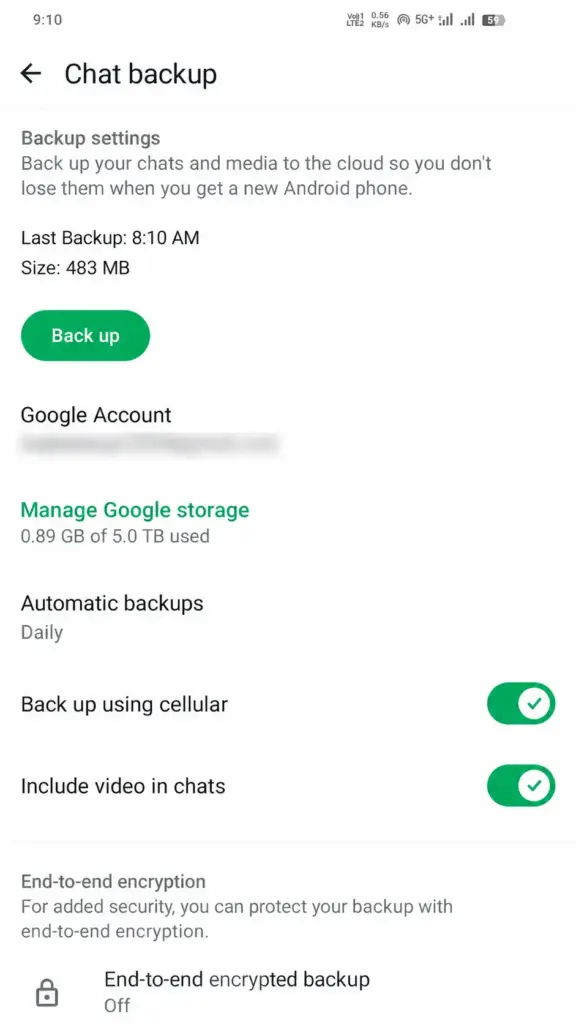
Ye path WhatsApp ki official Android backup guide me diya gaya hai. Is screen ko pehli baar khol rahe hain to backup button dabane se pehle account ka poora email address padh lein.
Manual WhatsApp Backup Kaise Banaye?
Manual backup tab useful hai jab phone badalne wale hon, app reinstall karni ho ya abhi koi important conversation hui ho.
- Chat backup screen kholein aur apni video/network choices dobara dekh lein.
- Stable internet se connect hokar Back up dabayein.
- Process ke dauran network baar-baar na badlein aur app ko force-close na karein.
- Poora hone par last successful cloud backup ki date aur time check karein.
Pehla ya bada backup der le sakta hai; zaroorat ho to charger laga dein. Phone bechne ya reset karne se bilkul pehle backup shuru karke turant phone erase na karein.
Automatic WhatsApp Backup Kaise Set Karein?
Chat backup screen par Back up to your Google Account kholkar recurring schedule choose karein. Official Android guidance me Daily ka zikr hai. Automatic cloud backup chahiye to Never ya Only when I tap “Back up” select na rakhein.
Apne app me dikh rahe available intervals me se frequency choose karein. Roz important chats aati hain to Daily practical choice hai. Saath me Google Account, video inclusion aur cellular backup ki setting bhi check karein.
Schedule set hona successful backup ki confirmation nahi hai. Agar kai din tak date update na ho, to storage aur internet check karein. Maan lijiye last backup Monday ka hai aur aaj Wednesday hai: beech ki chats us Monday wali copy me nahi milengi.
WhatsApp Backup Ke Liye Google Account Kaise Choose Karein?
Aisa personal Google Account choose karein jiska access aapke paas rahe. Kai accounts hon to milte-julte profile names ki jagah poora email address dekhein. Account list me na ho to Add account se sign in karein.
Cloud restore ke waqt naye Android phone par backup wala Google Account chahiye. Account badalne ke baad naye account me successful backup confirm karein; sirf email select karne ko chats ki cloud copy ban jana na samjhein.
Account access sambhalne ke liye Google Account secure kaise kare wali guide useful hai.
WhatsApp Backup Google Drive Me Kahan Dikhta Hai?
WhatsApp backup ko Google Drive ke My Drive folder me normal PDF ya ZIP file ki tarah dhoondhna sahi tareeka nahi hai. Backup manage karna aur uski chats restore karna alag kaam hain; chats WhatsApp ke restore flow se wapas aati hain.
Google ki current guidance ke mutabik backup review karne ke liye:
- Google One app me backup wala account select karein.
- Storage > Free up account storage kholein.
- Clean up other items ke andar WhatsApp dekhein.
Iska official reference Google ki WhatsApp backup management guidance hai. Wahan Delete backup bhi dikh sakta hai; sirf size ya backup presence check karne ke liye ise dabane ki zaroorat nahi hai.
Google Storage Full Ho To WhatsApp Backup Kya Hoga?
Android ke WhatsApp backups Google Account storage limit me count hote hain. Ye space Gmail, Google Drive aur Google Photos ke saath share hoti hai. Jagah kam hone par naya backup complete nahi ho sakta.
- Google storage usage me dekhein ki space kis service ne li hui hai.
- Drive ki unnecessary files, Gmail ke bade attachments aur Photos ka media review karein.
- Videos ki zaroorat na ho to unhe future WhatsApp backups se exclude karein.
- WhatsApp ke unwanted media ko dekhkar clean karein; important files pehle sambhal lein.
Purana usable backup sirf space banane ke liye bina soche delete na karein. Google se backup delete karna permanent hota hai. Space milne ke baad naya backup chala kar uski successful date check karein.
Phone ki storage aur Google storage alag hain. Phone me jagah kam ho to phone storage free kaise kare dekhein; isse apne aap Google storage khaali nahi hoti.
WhatsApp Backup Me Videos Include Karne Chahiye?
Family function, bachchon ki recordings ya work videos important hain to unhe backup me rakhna useful ho sakta hai. Sirf forwarded clips jama hain to unki wajah se upload aur restore dono me zyada data lag sakta hai.
Apni zaroorat dekhkar Include videos switch choose karein. Ise off karke bana backup un videos ko restore nahi karega. Isliye important videos ke liye pehle koi reliable copy rakhein aur check karein ki woh khul rahi hai.
Sirf backup setting off karna aur WhatsApp se video delete karna alag actions hain. Storage cleanup karte waqt dono ko confuse na karein.
Wi-Fi Ya Mobile Data Se Backup Karna Better Hai?
Bade backup ke liye stable home Wi-Fi convenient rehta hai. Mobile Data par backup kar sakte hain, lekin apne plan ki remaining allowance aur charges dekh lein.
Android backup screen ka Back up using cellular switch Wi-Fi ke bina backup allow karta hai. Mobile Data bachana ho to ise off rakhein aur backup ke liye Wi-Fi connect karein. Slow connection ho to phone reset karne se kaafi pehle backup shuru karein.
Public hotspot par unfamiliar sign-in ya support links me account details na bharein. Zaroorat ho to Public Wi-Fi use karte waqt safe kaise rahe bhi padh sakte hain.
End-to-End Encrypted Backup Kya Hai?
WhatsApp ke personal messages aur calls bhejte waqt end-to-end encrypted hote hain. Lekin cloud backup ki encryption alag setting hai. Chats par encryption hone ka matlab ye nahi ki aapka Google Account backup bhi automatically WhatsApp ki end-to-end encryption se protected hai.
End-to-end encrypted backup enable karne par cloud me saved copy par bhi ye protection lagti hai. WhatsApp aur cloud backup provider us backup ko padh nahi sakte. Current supported methods me passkey, password aur 64-digit encryption key shamil hain.
Passkey me fingerprint, face ya screen lock se identity verify kar sakte hain. Ye password manager me securely save hoti hai. Phone badalne se pehle us password manager/account tak access check karein; naye phone me sirf wahi screen-lock PIN rakh lena passkey ka replacement nahi hai.
End-to-End Encrypted Backup Kaise Enable Karein?
- WhatsApp me Settings > Chats > Chat backup kholein.
- End-to-end encrypted backup > Turn on par tap karein.
- Create a passkey available ho to on-screen setup complete karein.
- Password ya 64-digit key choose karni ho to More options dekhein.
- Chune hue method ki confirmation aur backup creation ke prompts poore karein. Setup ke baad backup complete hone dein.
Android par passkey ke liye supported device/software aur screen lock chahiye. WhatsApp ki current guidance Android 9 ya newer aur updated Google Mobile Services ki requirement batati hai. Options aur requirements official encrypted backup guide me dekh sakte hain.
Password bhool gaye, lekin purane phone par WhatsApp aur chats khul rahi hain? Backup encryption settings me Change password > I forgot my password ka flow follow karke naya password set kar sakte hain. Phone erase karne se pehle ye kaam kar lein.
WhatsApp ka access bhi chala gaya aur backup ka zaroori password/key bhi nahi hai, to restore nahi ho payega. WhatsApp aapko secret ki copy bhejkar ya apni taraf se reset karke backup unlock nahi kar sakta. Passkey se protected backup ke liye bhi us passkey ka access chahiye.
WhatsApp Backup Password Ko Safe Kaise Rakhein?
- Backup ke liye unique, strong password rakhein; kisi doosre account ka password reuse na karein.
- Trusted Password Manager me clear naam ke saath save karein, taaki restore ke waqt sahi entry mile.
- Encryption key ko public note, shared document ya family group me na bhejein.
- Offline copy rakhte hain to use aisi jagah rakhein jahan doosre aasani se na padh sakein.
- Passkey use karte hain to password manager ka sign-in aur recovery access bhi sambhalein.
Ideas ke liye strong password kaise banaye padh sakte hain. Backup password, Google Account password, WhatsApp Two-Step Verification aur SMS OTP ko ek hi cheez na samjhein; inke kaam alag hain.
iPhone Par WhatsApp Chat Backup Kaise Kare?
iPhone par WhatsApp ka in-app cloud backup iCloud me banta hai. Apne Apple Account se signed in rahein; isi ko pehle Apple ID kaha jata tha.
- iPhone ki Settings > apna naam > iCloud > Drive ya iCloud Drive kholein aur Sync this iPhone on check karein.
- iCloud ki app settings me WhatsApp ko access mila ho. Apps Syncing to iCloud Drive me WhatsApp ka switch check karein.
- WhatsApp me Settings ya apni profile picture par tap karke Chats > Chat Backup kholein.
- Videos include karne ki choice check karke Back Up Now par tap karein.
- Regular backup ke liye Auto Backup me available frequency choose karein.
iPhone me enough free device storage aur iCloud me enough available storage chahiye. WhatsApp ki current guidance ke mutabik available iCloud account storage backup size se kam-se-kam 2.05 guna zyada hona chahiye. Misaal ke liye 2 GB backup ke liye iCloud me lagbhag 4.1 GB available space rakhein.
Yahan WhatsApp ke andar se banne wali chat backup ki baat hai. iPhone Settings ka poore device wala iCloud Backup ek alag option hai.
WhatsApp Backup Restore Kaise Hota Hai?
Android Par Cloud Backup Restore Karein
- Naye phone me backup wala Google Account add karein aur official WhatsApp install karein.
- WhatsApp setup me backup se juda wahi phone number verify karein.
- Backup detect hone par Restore ya Restore from backup choose karein.
- Encrypted backup ho to uska password, key ya passkey verification poora karein.
- Restore finish hone dein. Chats ke baad photos aur doosra media aane me aur waqt lag sakta hai.
iPhone Par Cloud Backup Restore Karein
Backup wala Apple Account/iCloud, wahi phone number aur iCloud Drive ready rakhein. WhatsApp ke initial setup me number verify karne ke baad Restore Chat History choose karein aur encryption verification, agar maangi jaye, poori karein.
Restore option initial setup me aata hai; Chat Backup settings me permanent Restore button nahi hota. Agar app already set up hai, reinstall karne se pehle backup aur current chats ki situation samajh lein. Purani history restore karne par naye phone ki nayi chats uske saath merge nahi hoti.
New Phone Par WhatsApp Backup Restore Karne Se Pehle Kya Check Karein?
- Backup ki date recent hai aur upload successfully complete hua hai.
- Wahi WhatsApp number verify kar sakte hain.
- Backup wala Google Account ya Apple Account available hai.
- Phone me enough storage aur internet stable hai.
- Encrypted backup ka password/key ya passkey access ready hai.
- Official WhatsApp ka current version installed hai.
- Purana phone abhi erase nahi kiya hai aur important files ki zaroorat check kar li hai.
Phone ke saath number bhi badal rahe hain to purane phone par WhatsApp ka Change number process pehle complete karein, phir fresh backup/transfer karein. Seedha naye number se sign in karke purane number ka backup milne ki umeed na rakhein.
Backup Aur Chat Transfer Me Kya Difference Hai?
Cloud backup: Chats ki copy Google Account ya iCloud me rakhi jati hai. Phone kho jane par bhi usable copy aur zaroori access ho to restore ka option mil sakta hai.
Chat Transfer: Supported process me history purane phone se naye phone par move hoti hai. Android-to-Android transfer ke liye purane WhatsApp me Settings > Chats > Transfer chats ka option hai. Naye phone par setup ke waqt Transfer from old phone wala QR-code flow follow hota hai.
Direct transfer ke liye purana phone available aur usable hona chahiye. Dono phones paas rakhein, Wi-Fi enabled ho aur transfer ke dauran WhatsApp khula rahe. Phone kho gaya ho to ye tareeka cloud backup ki jagah kaam nahi karega.
Android aur iPhone ke beech switch karna alag migration process hai; Google Account aur iCloud backups ko interchangeable na samjhein. Android ki local copy bhi phone par hi rehti hai, isliye use phone loss ya reset ke liye akela backup na maanein.
WhatsApp Backup Nahi Ho Raha To Kya Karein?
Sabse pehle screen par dikh raha error padhein. Phir ye checks ek-ek karke karein:
- Connection: Internet chal raha ho aur backup ke liye allowed network connected ho.
- Account: Android par sahi Google Account selected ho; iPhone par iCloud sign-in aur WhatsApp ka iCloud access check karein.
- Cloud storage: Google storage ya iCloud me backup ke liye jagah ho.
- Phone storage: Device bilkul full ho to unnecessary files review karke space banayein.
- Updates: WhatsApp update karein. Android par Google Play services aur iPhone par iOS updates bhi check karein.
- Permissions: Permission-related error ho to phone ki app settings me WhatsApp ki requested Photos and videos permission check karein.
- Power: Battery low ho to charger lagayein. App ko baar-baar band na karein.
- Size: Bahut bade videos review karein; zaroorat na ho to future backup se exclude karein.
Backup sach me atka ho to phone restart karke stable connection par retry karein. Kabhi temporary connection ya service issue me baad me retry karna padta hai. Progress 100% hone ke baad bhi background processing ke liye waqt lag sakta hai.
Purana backup delete karna, Clear data dabana ya WhatsApp uninstall karna pehla solution na banayein. Backup ban hi nahi raha ho to aise steps current chats ko risk me daal sakte hain.
WhatsApp Backup Restore Nahi Ho Raha To Kya Karein?
Backup mil nahi raha? Phone number aur cloud account ko purane backup ke saath match karein. Kai Google Accounts hon to har baar naya backup banane ki jagah pehle sahi account pehchanein. Purana phone available ho to uski backup screen me last successful upload dekhein.
Backup mil raha hai, lekin restore ruk raha hai? Free storage, internet, app version aur encryption method check karein. iPhone par iCloud Drive aur WhatsApp ka access bhi on ho. Password ki jagah OTP ya Two-Step Verification details daalne se backup unlock nahi hoga.
Chats aa gayi hain, media nahi aaya? Restore ko waqt dein. Kuch missing messages backup banne ke baad ke bhi ho sakte hain. Unhe purani backup copy se wapas nahi laya ja sakta.
Incomplete ya corrupted backup har baar repair nahi ho pata, aur WhatsApp usse apni taraf se restore nahi kar sakta. Error bana rahe to official Help Center use karein. Dobara restore attempt se pehle naye phone par aayi important chats sambhalein, kyunki purani history unhe replace kar sakti hai.
Backup Banane Se Pehle WhatsApp Storage Kaise Check Karein?
- Android par WhatsApp ka three-dot menu kholkar Settings > Storage and data > Manage storage par jayein.
- Upar total usage aur neeche bade media/chats review karein.
- File kholkar pehchanein; important photos, recordings ya documents ki zaroori copy alag sambhalein.
- Sirf unwanted items select karke delete karein. Bina dekhe Select all use na karein.
- Cleanup ke baad fresh backup complete hone aur uski date update hone ki confirmation lein.
Manage storage ka number phone par WhatsApp usage hai; ise exact cloud backup size na samjhein. Selected videos aur doosri settings se backup ka size alag ho sakta hai.
Same number/account ka naya cloud backup purani copy overwrite karta hai. Isliye media delete karke naya backup banane ke baad purane backup se woh file mil jayegi, aisa na maanein. Zaroori file ki alag copy pehle rakhna behtar hai.
WhatsApp Backup Se Jude Important Safety Tips
- Backup account ka poora email address pehchan kar rakhein.
- Automatic backup on ho tab bhi kabhi-kabhi successful date check karein.
- Phone aur cloud dono me enough storage rakhein.
- Important backup ke liye stable internet aur enough battery rakhein.
- End-to-end encrypted backup consider karein aur uska recovery method samjhein.
- Password/key securely save karein; passkey ho to uska access verify karein.
- WhatsApp OTP aur security details kisi support agent ya caller ko na batayein.
- Unknown recovery links aur guaranteed chat recovery ke daavon se bachein.
- Phone change karne se pehle recent manual backup ki confirmation lein.
- Naye phone par important chats/media check karne tak purana phone reset na karein.
Beginners Ki Common WhatsApp Backup Mistakes
- Galat Google Account: Backup screen ka email naye phone wale account se match karein.
- Date nahi dekhna: Backup on hone ke saath last successful date bhi check karein.
- Phone badalne se pehle fresh backup bhoolna: Transfer ki taiyari me manual backup ka waqt rakhein.
- Google storage full ignore karna: Cloud space khaali karke upload dobara complete karein.
- Har forwarded video include karna: Important aur unnecessary videos ko review karein.
- Encryption password bhoolna: Setup ke waqt securely save karein; phone erase karne tak na taalein.
- Restore se pehle purana phone reset karna: Pehle naye phone par data verify karein.
- Backup aur Chat Transfer ko same samajhna: Apne available phones aur cloud copy ke hisab se method choose karein.
- Fake support link kholna: WhatsApp ki official app/Help Center se help lein.
WhatsApp Chat Backup Se Jude FAQs
WhatsApp chat backup kaise kare?
Android me WhatsApp ke three-dot menu se Settings > Chats > Chat backup kholein. Google Account aur video/network preferences check karke Back up dabayein. Poora hone par successful backup ki date dekhein.
WhatsApp backup Google Drive me kahan hota hai?
Use normal My Drive file ki tarah browse nahi karte. Google One ke Storage > Free up account storage me WhatsApp backup review karein. Actual chats WhatsApp ke restore process se wapas aati hain.
WhatsApp backup me photos aur videos save hote hain?
Chats ka available photo/media backup ka hissa hota hai. Videos ke liye Include videos wala switch on hona chahiye. Pehle khola gaya View Once media restore nahi hota.
Google storage full ho to WhatsApp backup hoga?
Enough space na ho to naya cloud backup fail ho sakta hai. Space free karein ya backup size kam karein, phir dobara backup chala kar date verify karein.
WhatsApp backup ke liye Wi-Fi zaroori hai?
Android par cellular backup allow ho to Mobile Data bhi use kar sakte hain. Bada backup ho to apni data allowance check karein; stable Wi-Fi convenient ho sakta hai.
End-to-End Encrypted Backup kya hai?
Ye cloud backup par additional end-to-end encryption lagata hai. Restore ke liye chune gaye password, encryption key ya passkey ka access chahiye. Personal chats ki encryption se iski setting alag hai.
WhatsApp backup password bhool jaye to kya hoga?
Purane phone par WhatsApp aur chats accessible hain to encryption settings ka Change password flow use kar sakte hain. Ye access bhi nahi hai aur required password/key bhool gaye hain, to WhatsApp backup unlock nahi kar sakta.
New phone me WhatsApp chats kaise restore karein?
Backup wala number aur Google Account/iCloud account use karein. WhatsApp setup me detected backup restore karein aur encryption verification poori karein. Android par Restore from backup, iPhone par Restore Chat History option mil sakta hai.
WhatsApp backup aur Chat Transfer me kya difference hai?
Cloud backup saved copy se restore karta hai. Direct Chat Transfer supported flow me purane phone se naye phone par history move karta hai aur purane phone ki availability chahiye.
WhatsApp backup nahi ho raha to kya karein?
Internet, selected account, cloud/device storage, updates aur error-related permissions check karein. Bada media review karein aur stable connection par retry karein. Purana usable backup delete karke troubleshooting shuru na karein.
Phone Change Karne Se Pehle Recent Backup Check Kar Lein
Phone badalne se pehle sahi account, recent successful backup aur available storage check kar lein. Videos rakhne ka faisla apni zaroorat se karein aur encryption password/key ya passkey access ready rakhein. Naye phone ka setup shuru karne se pehle backup ki date dekhein, aur important chats khulne ke baad hi purana phone erase karein.