WhatsApp Itni Storage Kyon Use Karta Hai?
Family group ki videos, office ke documents aur roz aane wali photos dheere-dheere phone me jama hoti rehti hain. Agar WhatsApp storage full ho gayi hai, to sabhi chats delete karne se pehle dekhein ki jagah asal me kaun-si files le rahi hain.
WhatsApp app ka size aur usme downloaded media ka size alag cheezein hain. App install karne ke liye jagah chahiye, lekin use karte waqt chats, media aur temporary files bhi phone ki storage use karte hain.
- Photos aur videos: Family clips, screenshots aur group me aayi videos download hone ke baad space leti hain.
- Voice notes aur audio files: Zaroori baatcheet ke saath purani recordings bhi jama ho sakti hain.
- Documents: PDFs, scanned bills, school assignments aur work files bhi storage me judti hain.
- GIFs, stickers aur forwarded media: Inki files bhi jagah leti hain; alag groups se aayi media ki multiple copies ho sakti hain.
Neeche main steps Android ke liye hain. iPhone ka storage path alag diya gaya hai. Kisi bhi cleanup se pehle important photos, documents aur recordings ki safe copy rakh lein.
Sabse Pehle WhatsApp Kitni Storage Use Kar Raha Hai Check Karein
Android par
- WhatsApp kholein aur Chats screen par three dots par tap karein.
- Settings > Storage and data > Manage storage kholein.
- Upar storage usage aur neeche chats ke hisab se media ka size dekhein.
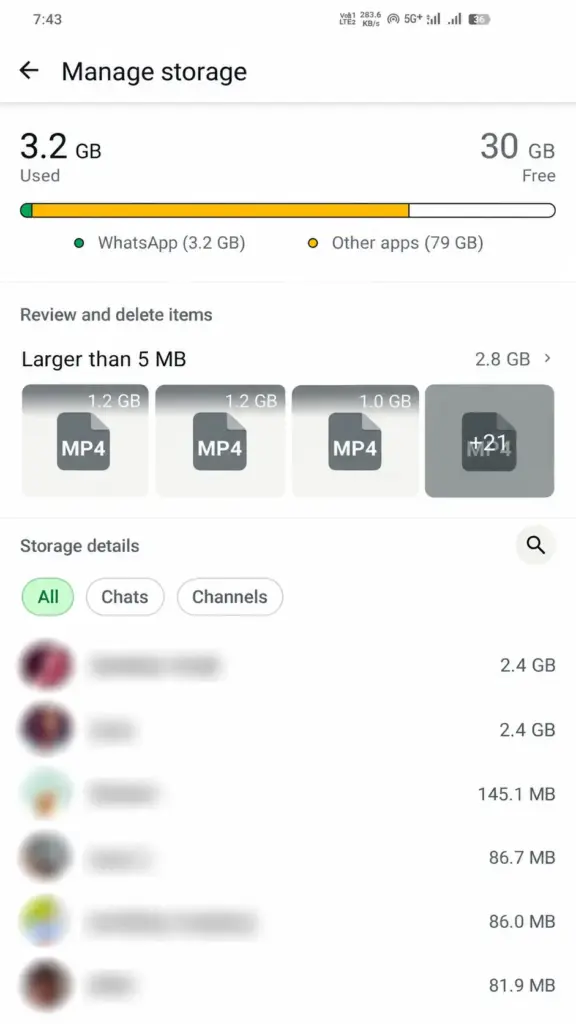
Badi files aur baar-baar forward hui media par dhyan dein. Agar inki alag category na dikhe, to zyada space wali chat kholein. File delete karne se pehle uska preview dekhein.
iPhone par
WhatsApp me apni profile picture > Storage and data > Manage storage kholein. Yahan WhatsApp ka storage usage aur chats ki media dekh sakte hain.
Menu ki jagah app version ke saath badal sakti hai. In steps ke liye WhatsApp ki official storage guide bhi dekh sakte hain.
WhatsApp Manage Storage Se Space Kaise Free Kare?
- Manage storage me large files ki category, agar dikhe, ya koi zyada space wali chat kholein.
- Photo, video ya document kholkar check karein ki ab uski zaroorat hai ya nahi.
- Android par ek unwanted item ko press karke hold karein; phir doosre unwanted items par tap karke select karein.
- Trash/Delete icon par tap karein, confirmation padhein aur tab delete karein.
iPhone par multiple files chunne ke liye Select option mil sakta hai. Select all tabhi use karein jab har selected item check kar chuke hon. Starred files ya copies delete karne ka option aaye to use bhi dhyan se padhein.
Dhyan dein: Manage storage se delete ki gayi media ko usi chat se dobara download karne par bharosa na karein. Is cleanup ko undo karne ya file Trash me milne ki guarantee nahi hai.
Kisi Ek Chat Ki Media Kaise Delete Kare?
- Manage storage ki list me personal chat ya group chunein.
- Uski media ka preview dekhein.
- Sirf unwanted files select karein.
- Delete par tap karke confirmation poori karein.
Naye interface me chat kholkar upar contact ya group name > Manage storage se bhi wahi media manage kar sakte hain. Shortcut na dikhe to Settings wala path use karein.
Jaise family group me purane forwarded jokes hata sakte hain, lekin birthday ki video rakh sakte hain. Office group me outdated poster delete karna aur payment receipt sambhal kar rakhna alag decisions hain. Sirf storage size dekhkar poora group saaf na karein.
Large Videos Aur Forwarded Files Pehle Check Karein
Videos aam taur par text messages aur photos ke muqable zyada space le sakti hain. Isliye WhatsApp storage kaise free kare, iska practical shuruaati jawab hai: pehle badi, unnecessary videos dekhein.
- Jahan sorting ka option ho, Largest chunein aur badi files pehle review karein.
- Purane event clips, repeated memes aur ab kaam na aane wali recordings check karein.
- Ek jaisi dikhne wali files ko delete karne se pehle kholkar dekhein; quality ya content alag ho sakta hai.
Forwarded hona kisi file ke bekaar hone ka proof nahi hai. Usme kaam ka notice ya document bhi ho sakta hai. Kitna space bachega, ye delete ki gayi files ke actual size aur unki copies par depend karega.
WhatsApp Photos Aur Videos Gallery/File Manager Se Delete Karna
Android ki Gallery, Google Photos ya Files app me WhatsApp media dikh sakti hai. Ek photo ka WhatsApp aur Gallery dono me dikhna zaroori nahi ki do copies hon. Dono apps ek hi local file dikha sakte hain.
- Gallery me Albums/Folders ya Files app me Images, Videos aur Documents ki categories dekhein.
- WhatsApp se aayi file kholkar pehchanein. Folder ka naam aur location phone ke hisab se badal sakti hai.
- Important file ki alag safe copy check karein; phir unwanted items select karke delete karein.
- Confirmation me dekhein ki file Trash me ja rahi hai ya permanently delete ho rahi hai.
Poora WhatsApp folder delete karne ki zaroorat nahi hai. File Manager se koi local media file hatane par WhatsApp ke andar bhi woh unavailable ho sakti hai.
Google Photos me normal Delete aur Delete from device ka difference
Google Photos ka normal Delete/Trash backed-up photo ko Google Photos account aur backup on wale devices se bhi hata sakta hai. Cloud copy rakhni ho to normal Delete ko sirf phone cleanup na samjhein.
Pehle us photo ka backup confirm karein. Sirf local copy hatane ke liye photo kholkar More > Delete from device option, agar available ho, use karein. Iska difference Google Photos ki official deletion guide me diya gaya hai.
Free up space on this device safely backed-up photos/videos ki local copies hatane ka alag option hai. Iska scope sirf WhatsApp tak limited nahi hota. Local copy hatne ke baad photo phone ki normal Gallery me ya offline available nahi bhi ho sakti.
Auto-Download Settings Kaise Change Karein?
Android par WhatsApp me three dots > Settings > Storage and data kholein. Media auto-download ke neeche ye teen settings alag-alag check karein:
| Setting | Kya check karein? |
|---|---|
| When using mobile data | Photos ki zaroorat ho to rehne dein; unwanted Videos aur bade Documents ka automatic download limit karein. |
| When connected on Wi-Fi | Wi-Fi par bhi files phone ki jagah leti hain. Yahan bhi sirf zaroorat wale media types chunein. |
| When roaming | Apne data plan aur zaroorat ke hisab se downloads rakhein; unnecessary bade downloads avoid karein. |
Har setting me Photos, Audio, Videos aur Documents jaise options check/uncheck karke OK karein. Sab kuch band karna zaroori nahi hai. Manual download wali photo ya video chahiye ho to chat me uske download icon par tap kar sakte hain.
Voice messages ka auto-download bhi Media auto-download settings se control kiya ja sakta hai. Available options WhatsApp version aur device ke hisab se thode different dikh sakte hain.
Ye settings pehle se downloaded media delete nahi karti hain. Android ke network-based steps WhatsApp ki official auto-download guide me bhi hain.
WhatsApp Backup Aur Phone Storage Me Difference
Phone storage aur cloud storage alag jagah hain. Phone se file hatana, WhatsApp ka chat backup delete karna aur Google Drive me upload ki gayi file hatana ek hi kaam nahi hai.
| Jagah | Kya store hota hai? | Phone par kya asar hai? |
|---|---|---|
| Phone ki local storage | Downloaded media aur app ka local data. | Local files hatane se phone me jagah mil sakti hai. |
| Android ka Google Account backup | WhatsApp chats aur backup me shamil media. | Cloud backup delete karne se local media apne aap nahi hatti. |
| iPhone ka iCloud backup | WhatsApp chat backup aur usme shamil media. | iCloud aur iPhone ki available storage alag hoti hain. |
Android par WhatsApp me Settings > Chats > Chat backup kholkar sahi Google Account, last successful backup ka time aur backup status check karein. Backup pending ya failed ho to use complete backup na maanein.
Videos bachani hain to Include videos ya video backup se related setting bhi check karein. Video backup off karne se future backup chhota ho sakta hai, lekin phone me padi videos delete nahi hoti hain.
Ab Android ke WhatsApp backups Google Account ki storage limit me count hote hain. Google ki WhatsApp backup storage guidance me iski details hain. Phone ki jagah badhane ke liye apna recovery backup delete karna sahi shortcut nahi hai.
Backup ko permanent archive na samjhein: Usi Google Account par naya WhatsApp backup purane backup ko replace karta hai. Cleanup ke baad naya backup banne par pehle delete ki gayi file purane backup se milne ki guarantee nahi rahegi. Jo file lambe time tak chahiye, uski alag copy rakhein.
WhatsApp Cache Clear Karna Safe Hai?
Android me Clear cache aam taur par temporary files hatata hai. Isse normally chats delete nahi hoti hain. Lekin downloaded photos/videos ko saaf karne ke liye Manage storage hi use karein.
Android par cache clear karne ka aam path
- Phone ki Settings > Apps > WhatsApp kholein. Kuch phones me Apps ke andar See all apps ya Manage apps milta hai.
- Storage ya Storage & cache par tap karein.
- Sirf Clear cache chunein.
Phone brand ke hisab se labels badal sakte hain. Agar Clear cache pehchan me nahi aa raha, to andaaze se paas wala button na dabayein.
Clear storage / Clear data alag action hai
Clear storage ya Clear data app ka local data mita sakta hai. WhatsApp ka setup/verification dobara karna pad sakta hai aur bina usable backup ke local chats kho sakti hain. Ise routine storage cleanup ke liye use na karein.
Cache dobara ban sakta hai aur usse milne wali jagah limited ho sakti hai. iPhone par Android wala Apps > WhatsApp > Clear cache path nahi hota; wahan media cleanup ke liye WhatsApp ka Manage storage use karein.
WhatsApp Chat Delete Karna Aur Media Delete Karna Same Hai?
Nahi. Kisi chat ki selected videos hatana aur poori conversation delete karna alag actions hain. Naye WhatsApp interface me media saaf karte waqt text conversation bachaye rakhne ke options bhi milte hain.
- Chat history: Messages aur conversation ka record. Chat delete/clear karne se ye affect ho sakta hai.
- Media: Photos, videos, audio aur documents. Selected media cleanup ke liye poori chat delete karna zaroori nahi.
- Gallery ki files: Ye wahi local file ya alag saved copy ho sakti hain. Delete karte waqt dikhne wale media/Gallery options padhein.
- Backup: Recovery ke liye saved copy. Ye current chat screen ya Gallery folder ke barabar nahi hai.
Apne phone par media clean karne se saamne wale vyakti ke phone se uski copy delete nahi hoti. Aur kisi file ko Star karna uski alag backup copy banana nahi hai.
WhatsApp Storage Full Hai Lekin Manage Storage Me Zyada Files Nahi Dikh Rahi?
Manage storage me kam media dikhne ka matlab ye nahi ki poore phone me kaafi jagah hai. Ye checks karein:
- Phone ki overall storage: Settings me Storage search karein aur dekhein ki Photos, Videos, Apps ya Downloads me sabse zyada jagah kahan ja rahi hai.
- Gallery aur Downloads: WhatsApp se alag save ki gayi copies, downloaded PDFs aur doosri apps ki files check karein.
- Duplicate files: File size, naam aur preview compare karein; sirf milte-julte thumbnail se duplicate na maanein.
- Trash / Recently Deleted: Phone ki Gallery ya Files app ka local Trash bhi jagah le sakta hai. Sirf checked, unwanted files permanently hatayein; cloud Trash aur phone Trash ko ek na samjhein.
- Storage reporting: WhatsApp aur Android storage ko alag tarah calculate karte hain, isliye numbers exactly match hona zaroori nahi.
- Temporary display issue: Official app store se WhatsApp update check karein. Cleanup ke baad reading na badle to app dobara kholein ya phone restart karein.
Restart asal me saved files ko delete nahi karta. Anjaan folders ya databases hatane ke bajay pehle identify karein ki space kis cheez ne liya hai.
WhatsApp Media Delete Karne Se Pehle Kya Check Karein?
Delete ki list me sirf file ka size nahi, uski zaroorat bhi dekhein. Khaas taur par ye cheezein pehle alag karein:
- Personal photos aur family ki important videos.
- Bills, payment receipts aur warranty documents.
- School notes, assignments aur work files.
- Aadhaar, PAN, bank ya doosre personal documents.
- Important voice notes aur recordings jo dobara nahi mil sakti hain.
Safe copy Google Drive, apne computer ya trusted storage par rakh sakte hain. Copy/Upload complete hone ke baad file kholkar check karein. Sirf upload shuru ho jana ya WhatsApp me thumbnail dikhna successful backup ka proof nahi hai.
Roz kaam aane wala document phone se hatane se pehle soch lein ki bina internet uski zaroorat padegi ya nahi. Private documents ki copy kisi shared/public folder me rakhne se bhi bachein.
Google Drive Me Important Files Save Karna
WhatsApp ka koi zaroori document ya photo phone se delete karna ho, to pehle uski individual copy Google Drive me rakh sakte hain:
- Google Drive app kholein aur sahi Google Account check karein.
- New (+) > Upload par tap karke file chunein.
- Upload complete hone dein; phir Drive me uploaded file kholkar verify karein.
- Copy theek hone aur local file ki zaroorat na rehne par hi phone se use delete karein.
Poore steps ke liye Google Drive me file upload aur share kaise kare guide dekhein. Personal documents ka access Restricted rakhein aur sirf zaroorat wale logon se share karein.
Drive me manually upload ki gayi file, WhatsApp ke complete chat backup se alag hai. Ek PDF upload karne se aapki poori conversation restore karne wala backup nahi banta.
Phone Ki Overall Storage Full Ho To Kya Karein?
WhatsApp cleanup ke baad bhi jagah kam ho to doosri apps, offline videos, Downloads aur Gallery ka usage check karein. Kabhi WhatsApp se zyada space kisi game ya downloaded movie ne liya hota hai.
Aise me Phone storage full ho gayi hai? Space free kaise kare guide follow kar sakte hain. Pehle pehchani hui unnecessary files aur app ke apne download controls use karein; System ya Other ka size dekhkar anjaan files na hatayein.
WhatsApp Storage Manage Karte Waqt Common Mistakes
- Bina preview Select all kar dena: Important file bhi selection me aa sakti hai.
- Backup ko check na karna: Pending, failed ya galat account ka backup kaam nahi aayega.
- Zaroori documents ko forwarded samajhkar hatana: File ki usefulness check karein.
- Clear data ko Clear cache samajhna: Dono ke effects alag hain.
- Gallery ko hamesha separate backup maanna: Woh WhatsApp wali same local file dikha sakti hai.
- Har media type ka auto-download bina zaroorat on rakhna: Wi-Fi settings bhi review karein.
- Storage full hone par bhi bade downloads karte rehna: Pehle jagah banayein, phir zaroori files download karein.
FAQs
WhatsApp ki storage kaise check karein?
Android par WhatsApp ke three dots se Settings > Storage and data > Manage storage kholein. Wahan storage usage aur chats ki media dekhein. Poore phone ki storage alag se Android Settings me check hoti hai.
WhatsApp se unnecessary videos kaise delete karein?
Manage storage me chat ya large files ka section kholein. Video preview karke unwanted files select karein aur Delete karein. Family ya work ki important recording ho to pehle safe copy rakh lein.
WhatsApp cache clear karne se chats delete hoti hain?
Normally Clear cache se chats delete nahi hoti; ye temporary files hatata hai. Dhyan rakhein ki aap Clear storage ya Clear data select na kar dein.
WhatsApp ka Clear Data karna safe hai?
Routine cleanup ke liye ise use na karein. Local app data aur chats kho sakti hain; backup aur recovery ki poori tasalli ke bina ye action risky hai.
WhatsApp photos delete karne se Gallery se bhi delete hongi?
Agar Gallery wahi local file dikha rahi hai, to photo wahan se bhi gayab ho sakti hai. Alag saved copy reh sakti hai. Google Photos ki backed-up copy aur normal Delete ka effect bhi alag se check karein.
WhatsApp auto-download kaise band ya limit karein?
Android me Storage and data ke Media auto-download options kholein. Mobile data, Wi-Fi aur roaming ke liye media types alag chunein. Purani downloaded files is setting se nahi hattengi.
WhatsApp storage clean karne ke baad bhi phone storage full kyon hai?
Doosri apps, Downloads, photos/videos, alag saved copies ya local Trash jagah le sakte hain. Phone ki overall storage categories dekhein; sirf WhatsApp ka usage dekhna kaafi nahi hai.
WhatsApp Storage Ko Regularly Manage Karna Useful Hai
Kabhi-kabhi Manage storage kholkar badi aur ab kaam na aane wali files check karna kaafi madad kar sakta hai. Important media ki verified copy rakhein, unwanted items chunein aur auto-download ko apni zaroorat ke hisab se set karein.
Har chat delete karne ki zaroorat nahi hai. Jo photos, documents aur messages kaam ke hain unhe sambhal kar rakhein, aur jis media ki zaroorat khatam ho chuki hai use review karke hatayein.