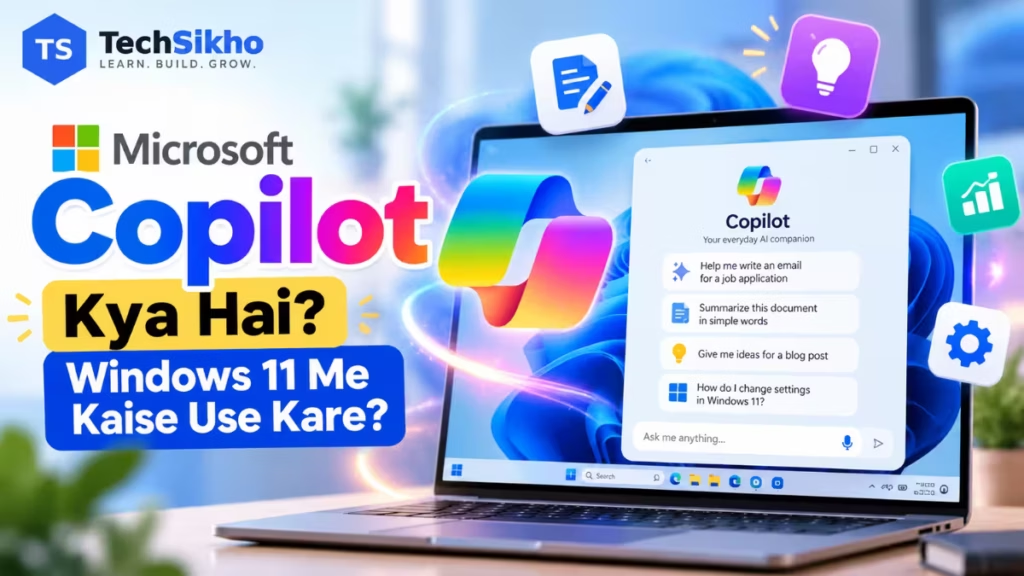
Microsoft Copilot ek AI assistant hai jo sawalon ke jawab samajhne, message likhne, ideas sochne aur di hui jankari ka summary banane me madad karta hai. Windows 11 par aap ise official Copilot app ya browser me use kar sakte hain. Basic chat ke liye free access milta hai, lekin Microsoft 365 apps ke andar AI features, Voice, Vision aur usage limits aapke account aur plan par depend karte hain.
Is guide ki jankari 20 October 2026 ko Microsoft ki official documentation se check ki gayi hai. Copilot ke naye app me naam, menu aur features badle hain; aapki screen par options app version, region aur account ke hisab se thode alag ho sakte hain.
Microsoft Copilot kya hai aur alag-alag Copilot naam ka kya matlab hai?
Aap Copilot ko normal language me koi kaam batate hain. Is request ko prompt kehte hain. Jaise, aap Windows ki kisi setting ka matlab pooch sakte hain ya apne likhe message ko zyada saaf banwa sakte hain. Yeh web se jankari lekar bhi jawab de sakta hai, lekin iska jawab galat ya adhura ho sakta hai.
Ek zaroori naming update: purane Microsoft 365 Copilot app ka naam ab Microsoft Copilot app hai. Microsoft ki current app guide ke mutabik, sign-in kiya gaya account tay karta hai ki aapko kaunsa experience milega. Sirf app ka naam dekhkar free ya paid features ka andaza na lagayein.
| Naam | Aapke liye iska matlab |
|---|---|
| Microsoft Copilot | General AI chat aur supported tools. Personal account se free ya eligible paid experience mil sakta hai. |
| Copilot in Microsoft 365 | Word, Excel, PowerPoint aur Outlook jaise apps se judi AI madad. Plan aur feature ki eligibility zaroori hai. |
| Work/school Copilot Chat | Office ya school ke account ka experience, jise Microsoft 365 Copilot Chat naam se bhi dekha hoga. License, admin settings aur data permissions alag hote hain. |
| Copilot in Microsoft Edge | Browser ke andar AI madad. Web content ka context aur uski permissions Windows app se alag ho sakti hain. |
| Copilot+ PC | Compatible hardware wale Windows computers ki category; yeh kisi chat app ka naam nahi hai. |
Copilot app install karne se normal laptop Copilot+ PC nahi ban jata. Microsoft ki Copilot+ PC guide hardware aur Windows AI experiences ka farq samjhati hai. General Copilot chat shuru karne ke liye naya Copilot+ PC kharidna zaroori nahi hai.
Windows 11 me Copilot kaise khole?
- Taskbar par Start kholein ya keyboard ki Windows key dabayein.
- Search me Copilot type karein.
- Installed apps ke result me official Microsoft Copilot app mile to use kholein. Sirf web search ka result aana app installed hone ka proof nahi hai.
- Personal use ke liye apne Microsoft Account se Sign in karein. Office ya school ka kaam ho to us organization ka sahi account use karein.
- Chat area khulne par apna sawal likhein. Agar app na mile, agla installation tarika use karein.
Har Windows 11 computer me Copilot pehle se installed ho, yeh zaroori nahi. Taskbar par icon pehle se pinned ho to usse bhi app khol sakte hain.
Microsoft Store se Copilot kaise install kare?
- Start me Microsoft Store search karke kholein.
- Store ke Search box me Microsoft Copilot likhein.
- App ki listing me naam aur publisher/developer ki Microsoft wali entry check karein. Similar naam ya icon par hi bharosa na karein.
- Confusion ho to Microsoft Support se linked official Microsoft Copilot on Windows listing kholein.
- Listing par jo Get ya Install option mile, use select karein. Download aur installation complete hone dein.
- Open select karein, ya Start me Copilot dobara search karke kholein.
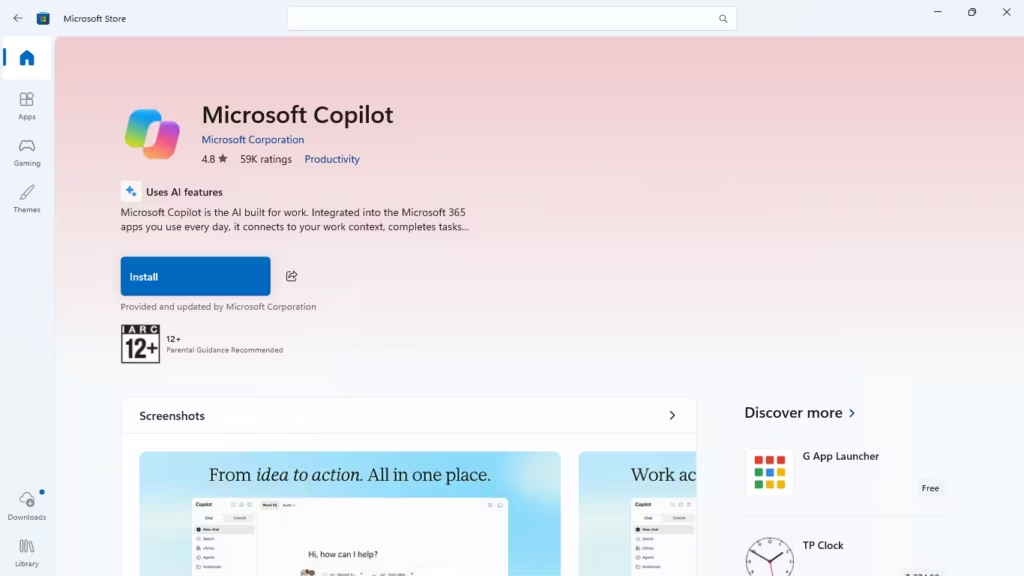
App download karne ke liye kisi third-party website ki EXE file ki zaroorat nahi hai. Store agar app ko device ke liye unavailable bataye, to uska message padhein aur filhal official web version use karein. Similar naam wala doosra app install karke problem solve karne ki koshish na karein.
Bina app install kiye browser me Copilot kaise use kare?
- Apne browser me Microsoft Copilot ki official website kholein.
- Sign in dikhe to use select karein aur apna personal Microsoft Account choose karein.
- Agar browser me work account pehle se selected hai, to apne kaam ke mutabik sahi account par switch karein.
- Chat khulne par message box me sawal type karke bhejein.
Kuch web experiences me basic chat bina sign-in bhi mil sakti hai. Lekin guest access ko har screen par guaranteed na samjhein: current website Sign in maange to login karein. History aur doosre account-based features ke liye sign-in ki zaroorat ho sakti hai. Free account se Sign in karna aur paid subscription kharidna alag cheezein hain.
Browser aur Windows app me har feature ek jaisa milna zaroori nahi. Edge ke andar jo Copilot panel dikhta hai, uska browsing context aur access alag hai. Uske liye Microsoft ki Copilot in Edge guide dekhein.
Copilot key aur Windows shortcuts kaise kaam karte hain?
Kuch keyboards me dedicated Copilot key hoti hai. Current Windows app guidance me Windows + C bhi diya gaya hai. Inka behavior installed app, Windows version aur configuration par depend karta hai; har PC par ek jaisa result guaranteed nahi hai.
Supported app me Account > Settings > Copilot Keyboard Shortcuts se full app ya chhote quick view ka behavior configure kiya ja sakta hai. Yeh option na dikhe ya shortcut na chale to Start se app kholein. Microsoft ki Windows access guide me current shortcut instructions hain.
Copilot me apna pehla sawal kaise pooche?
- Copilot me Chat kholein. Purani conversation khuli ho aur naya topic shuru karna ho to New chat choose karein.
- Message box me likhein: Windows 11 me desktop icons ko bada kaise karein? Simple Roman Hindi me steps batao.
- Send arrow select karein aur jawab aane dein.
- Poora jawab padhein. Apni screen par menu ka naam match kiye bina koi setting na badlein.
- Koi step samajh na aaye to isi chat me follow-up bhejein: Desktop par right-click karne ke baad kaunsa option select karna hai?
- Useful text ko select karke Ctrl + C se copy karein aur Notepad ya apne document me Ctrl + V se paste karein. Save karne se pehle galtiyan sudhar lein.
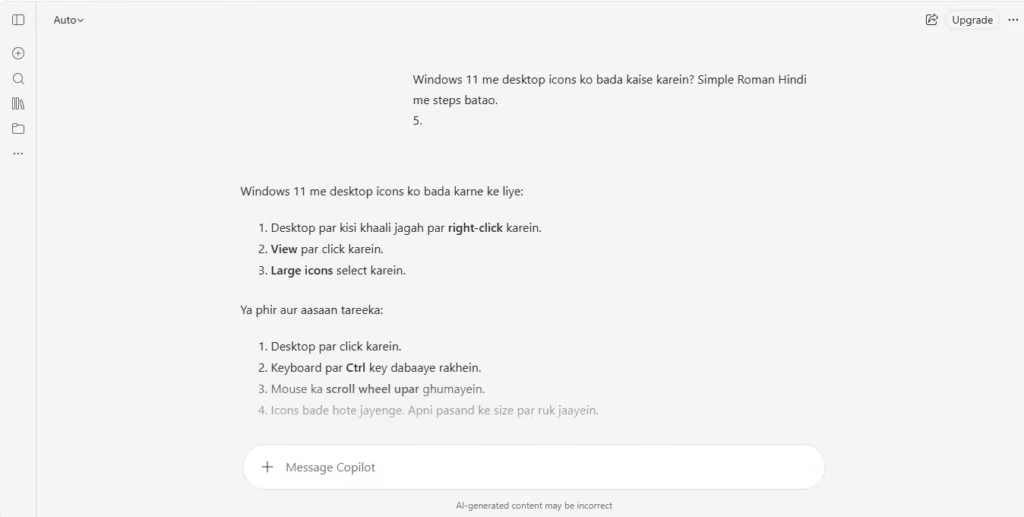
Yahan Copilot se steps maange gaye hain. Jawab aane ka matlab yeh nahi ki usne aapke desktop icons ka size khud badal diya hai. Agar reply Roman Hindi me na aaye, to follow-up me likhein: Sirf English alphabet me Roman Hindi use karo.
Roz ke kaam ke liye Copilot ke practical prompts
Neeche diye prompts apne kaam ke hisab se badalkar try kar sakte hain. Har baar jawab thoda alag ho sakta hai.
- Windows setting samajhne ke liye: Windows 11 me Startup Apps kya hoti hain? Beginner ko simple Roman Hindi me samjhao. Kaunse apps ko bina samjhe disable nahi karna chahiye?
- Polite message ka draft: Office me project par baat karne ke liye meeting request ka sample likho. Tone polite rakho aur naam ya date khud se mat jodo.
- Technical difference: RAM aur SSD storage me kya difference hai? Beginner ke liye ek simple table aur rozmarra ki misaal do.
- Computer seekhne ke ideas: Mujhe computer basics seekhne hain. Files, folders, typing aur browser ke topic-wise practice tasks do.
- Software feature seekhne ke liye: Microsoft Word me heading aur bullet list ka use kaise karein? Pehle dono ka difference samjhao, phir basic steps batao.
Chhote text ka summary banane ki practice
Sensitive file upload kiye bina yeh banaya hua sample chat me paste karke try karein:
Is notice ka Roman Hindi me short summary aur alag action list banao. Sirf notice ki jankari use karo: Computer practice session Sunday ko subah 10 baje community hall me hoga. Participants apni notebook laayein. Registration Saturday shaam tak karna hai.
Summary check karte waqt dekhein ki session Sunday ko hi hai, time 10 baje hai aur registration Saturday shaam tak hai. Agar jawab me fees, contact number ya koi naya rule aa jaye, to woh sample me diya hi nahi gaya tha. Use hata kar summary dobara maangein.
Copilot me achha prompt kaise likhe?
Prompt me kaam, zaroori context, audience aur output ka format bata dein. Agar pehla jawab kaam ka nahi hai, to naya sawal shuru karne ke bajay missing detail ke saath follow-up karein.
Adhura prompt: Laptop ke baare me batao.
Behtar prompt: Main Windows 11 ka beginner hoon. Laptop ki RAM aur SSD ka role simple Roman Hindi me samjhao. Pehle difference ka table do, phir batao ki browser me bahut tabs kholne par dono ka kya role hota hai. Koi product recommend mat karo.
Aapko aur practice examples chahiye to ChatGPT me prompt kaise likhe wali post padhein. Clear task aur context dene ke principles Copilot me bhi kaam aate hain, lekin dono tools ke buttons aur capabilities ek jaise nahi hain.
Copilot ke answers aur web sources kaise verify kare?
AI ka confident jawab bhi galat ho sakta hai. Har answer me source links nahi hote; links hon tab bhi check karna zaroori hai ki source waqai usi baat ko support karta hai.
- Jawab ke saath reference ya source link mile to use kholein. Sirf website ka naam dekhkar baat sahi na maanein.
- Technical setting ke liye product ki official Support documentation ko preference dein.
- Source ka update date aur supported Windows/app version dekhein. Purane version ke steps aapki screen par alag ho sakte hain.
- Diye gaye step ko actual menu se match karein. Menu na mile to andaze se doosri setting na badlein.
- Paise, security ya kisi important decision se judi baat ko original service ya relevant qualified person se independently confirm karein.
Pehle wale desktop icons example ko Microsoft ki desktop icons customization guide se verify kar sakte hain. Windows me desktop ki khaali jagah par right-click karke View se icon size choose hota hai. Agar AI is chhote kaam ke liye registry badalne ko bole, to us advice ko follow karne ki zaroorat nahi.
Microsoft Copilot free hai? Microsoft 365 Copilot se kya farq hai?
General chat aur writing help ke liye free access se shuru kar sakte hain. Free chat me message ka draft banwana, Word ke andar Copilot se document par kaam karwana aur Excel ki workbook edit karwana alag capabilities hain.
| Kaam ya access | Free Copilot | Eligible Microsoft 365 plan |
|---|---|---|
| General sawal aur writing help | Available, service aur usage limits ke saath. | Available; allowance aur extra capabilities plan ke mutabik. |
| Browser aur Windows app | Basic chat ke liye use kiye ja sakte hain. | Account se milne wale paid benefits jud sakte hain. |
| Images aur file upload | Supported free access me capacity aur limits lagu hain. | Higher limits ya extra tools mil sakte hain. |
| Word ke andar AI madad | Free chat use karna full in-app Copilot access nahi deta. | Eligible plan me drafting aur document-related madad mil sakti hai. |
| Excel, PowerPoint aur Outlook integration | In apps ke sab AI features automatically unlock nahi hote. | App, account aur subscription ke hisab se available. |
| Usage limits | Free allowance ya capacity par ruk sakte hain. | Limits ya AI credits plan aur feature ke hisab se; har paid plan unlimited nahi. |
Microsoft ki free aur Microsoft 365 Copilot comparison in access levels ko alag karti hai. Personal, Family, Premium aur Microsoft 365 Pro ko ek hi benefit wala plan na samjhein. Current AI limits feature aur plan ke mutabik badalti hain.
Family ya Premium subscription share hone ka matlab yeh nahi ki har member ko desktop apps ke saare Copilot AI benefits milenge; in benefits me subscription owner ki eligibility maayne rakhti hai. Work/school account me access assigned license aur organization ke rules par depend karta hai.
Agar aapko abhi sirf sawal poochne aur simple drafts banane hain, to pehle free chat try karein. Word, Excel, PowerPoint ya Outlook ke andar koi khaas AI kaam chahiye tab us feature ki eligibility Microsoft 365 ki official guide me check karein.
Copilot me Voice, images aur files ka use
Voice conversation
Copilot Voice me bolkar baat ki ja sakti hai. October 2026 ki current Voice guidance eligible Microsoft subscription ki requirement batati hai. Availability region aur plan par depend karti hai; ise har free account ka guaranteed feature na samjhein.
Feature available ho to message box ka Voice icon select karein aur zaroorat par microphone permission dein. Conversation shuru hone ke baad sawal bolein. Session band karne ke liye X use karein. Voice par session limits bhi ho sakti hain.
Image banana
Supported chat me image ka description likh sakte hain, jaise: Ek saaf study desk, laptop aur notebook ki simple illustration banao, bina text ke. Microsoft ki updated app guidance free image creation ko available capacity aur limits ke saath batati hai. Alag Create tools ya extra capabilities ke liye subscription lag sakti hai; unlimited images ki guarantee nahi hai.
File ya screenshot ke baare me sawal
Current file upload guide me PDF, DOCX, XLSX, PPTX, TXT aur PNG/JPEG jaise formats listed hain. Chat me + se Add images or files select karke file attach karein, phir uske baare me sawal bhejein.
Practice ke liye apni banayi non-sensitive notes file use karein: Is file ke main points batao aur jo baat clear nahi hai use alag likho. Windows error ka screenshot bhejna ho to pehle email, account name, notifications aur private details hata dein. Attachment ka analysis milna poori file ko sahi padh lene ki guarantee nahi; important details original se match karein.
Kya Copilot screen dekhkar Windows Settings badal sakta hai?
Kisi setting ke steps batana, us setting tak pahunchne me guide karna aur actual change karna alag baatein hain. Normal chat me instructions milne ko automatic system change na samjhein. Har permission ka matlab bhi poore computer ka control dena nahi hota.
Copilot Vision: share ki hui screen par guidance
Current Vision guidance ke mutabik, supported Voice conversation me screen share karke uske baare me pooch sakte hain. Iske liye eligible subscription/license, microphone access aur feature availability zaroori hai. Yeh har Windows 11 user ko automatically nahi milta.
Vision aapke share kiye content ko samajhkar agla step bata sakta hai, lekin documented feature aapki jagah click, type ya scroll nahi karta. Sharing khud shuru karein aur kaam ke baad Stop sharing select karein. Screen sharing rokna aur voice conversation band karna alag controls hain.
Password, OTP, banking screen ya private chats share na karein. Zaroorat ho to pehle sirf non-sensitive window kholein. Vision ko hamesha background me screen dekhte rehne wala feature na samjhein.
PC insights: experimental device information
PC insights Windows app ka opt-in experimental feature hai jo dheere-dheere roll out ho raha hai. Available ho to aap apne PC ke device ya storage se jude sawal pooch sakte hain. Yeh zaroori data lene se pehle permission maangta hai; app install hote hi saari files nahi padh leta.
Permission prompt me sirf utna access dein jitna kaam ke liye chahiye. PC insights ka documented kaam information samjhana hai: yeh system settings nahi badalta, automatic repair nahi chalata aur background monitoring nahi karta. Iski information adhuri ya galat ho sakti hai; important detail Settings ya original tool se verify karein. Access baad me Copilot settings se revoke kiya ja sakta hai.
Microsoft Copilot privacy aur data safety
Naye app me data aur model training
Microsoft ki current personal-account privacy guidance 18 August 2026 se available updated Copilot app ke liye hai. Purane app ki retention periods ya training-toggle instructions ko naye version par seedha apply na karein. Work/school account aur Microsoft 365 apps ke andar use hone wale Copilot ki privacy guidance alag hai.
Updated app me personal Microsoft Account se sign-in karne par, current activity history guidance ke mutabik prompts, responses aur file contents foundation AI models ko train karne ke liye use nahi hote. Iska matlab data kabhi process ya store nahi hota, aisa nahi hai: service chalane, history aur enabled personalization ke liye data handle hota hai.
Chat history delete kaise kare?
- Copilot me apne Microsoft Account se Sign in karein.
- Left navigation ki Chats list me conversation dhoondein.
- Us chat ke paas …More > Delete select karein aur jo confirmation aaye use padhein.
Poori activity export ya delete karni ho to Microsoft privacy dashboard wali guide follow karein. Dashboard me Copilot apps aur Copilot in Microsoft 365 apps ki activity categories alag ho sakti hain; current Copilot Chat ke liye sahi category choose karein. Delete se pehle jo output rakhna ho use save kar lein.
Memory aur personalization control karein
Updated personal app me Settings > Personalization kholein. Saved memories band karne se nayi memories save hona rukta hai, lekin purani memories automatically delete nahi hoti. Unke liye Manage me individual Delete ya Delete all memories use karein.
Isi section me available One shared experience, Web search aur Allow ads personalization choices review kar sakte hain. Microsoft ki privacy controls guide inke current paths batati hai. Options match na hon to account aur app version check karein.
Password, OTP, Aadhaar/PAN details, banking information aur confidential office files casual chat me na daalein. Public Share link banana local text copy karne se alag action hai. Chat kisi aur ko share karne se pehle usme aapke prompts aur attachments bhi check karein.
Copilot Windows 11 me nahi khul raha? Yeh checks karein
Start me app nahi mil rahi
Start me Copilot search karne ke baad Settings > Apps > Installed apps me bhi check karein. App na ho to official Microsoft Store listing use karein. Sirf taskbar icon missing ho to app uninstall hui hai, aisa zaroori nahi.
Microsoft Store me installation atki hui hai
- Browser me koi normal website kholkar internet connection check karein.
- Store ka exact error padhein: sign-in, storage ya device availability se judi problem ho to usi cheez ko pehle address karein.
- Microsoft Store me Library > Get updates se Store aur app updates check karein.
- Pending installation ya update complete hone dein. Zaroorat ho to apna kaam save karke PC restart karein.
Microsoft ki Store apps troubleshooting guide me supported fixes hain. Unknown installer, modified package ya antivirus band karna is setup ka hissa nahi hai.
App khulti hai, lekin response nahi aata
- App close karke dobara kholein aur ek simple text question try karein.
- Usi account se official web version check karein. Web ka chalna aur app ka fail hona app ki taraf problem hone ka sanket ho sakta hai; yeh akela final diagnosis nahi hai.
- Microsoft Store se Copilot update karein. Settings > Windows Update > Check for updates me pending Windows updates bhi dekhein.
- Problem rahe to Settings > Apps > Installed apps me Copilot ke paas More menu kholein. Advanced options > Repair available ho to use try karein.
Har app me Repair option nahi hota; option na mile to skip karein. Microsoft ki app repair guide bhi yeh limitation batati hai. Problem report karte waqt exact error aur yeh detail dein ki browser version chalta hai ya nahi; password ya verification code share na karein.
Sign-in error ya galat account khul raha hai
Profile me check karein ki Personal account selected hai ya Work. Paid plan liya hua ho to usi account se login hona zaroori hai jiske saath benefit juda hai. Account switch karke dobara try karein. Work/school device par admin restriction ho to IT team se poochhein; organization ki policy bypass na karein.
Voice, Vision ya koi aur feature missing hai
App update ke baad bhi feature na mile to plan, region, age eligibility, device aur rollout check karein. Voice ke liye microphone permission bhi zaroori hai. Missing feature ko app kharab hone ka proof na samjhein; experimental PC insights sab devices par nahi aata. Upgrade ya limit message dikhe to pehle uski wajah padhein.
Microsoft Copilot aur ChatGPT me kya difference hai?
Dono tools sawalon, writing aur ideas me madad kar sakte hain. Copilot ke Microsoft apps aur services se jude options hote hain; ChatGPT ka apna interface aur tools hain. Kaunsa feature milega, yeh respective account aur plan par depend karta hai. Kisi ek ko har kaam me zyada accurate maanna sahi nahi; dono ke important answers verify karein.
ChatGPT ka basic workflow samajhna ho to ChatGPT kya hai aur iska use kaise kare wali post padhein. Ek hi non-sensitive task dono me poochkar output ki clarity, source support aur apne kaam ki usefulness compare kar sakte hain.
Copilot use karte waqt in galtiyon se bachein
- Same icon ya naam dekhkar app, subscription aur Copilot+ PC ko ek hi cheez samajhna.
- AI ke banaye message me naam, date ya commitment check kiye bina use bhej dena.
- Free chat ya paid plan ko har feature ke unlimited access ka promise samajhna.
- Purane tutorial ke shortcut aur menu ko apne current Windows par bina check kiye follow karna.
- Sirf source link dikhne par jawab ko verified maan lena, ya unnecessary private files aur screen share kar dena.
Microsoft Copilot se jude zaroori sawal
Kya Copilot internet ke bina kaam karta hai?
Is guide me batayi gayi cloud chat, web answers aur online AI features ke liye internet connection chahiye. Copilot+ PC ke kuch on-device Windows features alag hote hain; unhe Copilot chat ka offline version na samjhein.
Copilot English me jawab de to Roman Hindi kaise maange?
Apne prompt ya follow-up me likhein: Simple Roman Hindi me jawab do. Sirf English alphabet use karo aur Windows ke menu names English me rakho. Phir bhi language ya terms galat hon to correction maangein; AI ka output hamesha ek jaisa nahi hota.
Kya free Copilot ka likha draft Word me paste kar sakte hain?
Haan, chat se text copy karke apne Word document ya doosre text editor me paste kar sakte hain. Naam, facts aur formatting khud check karein. Yeh manual copy-paste hai; Word ke andar built-in Copilot features ki subscription eligibility isse alag hai.