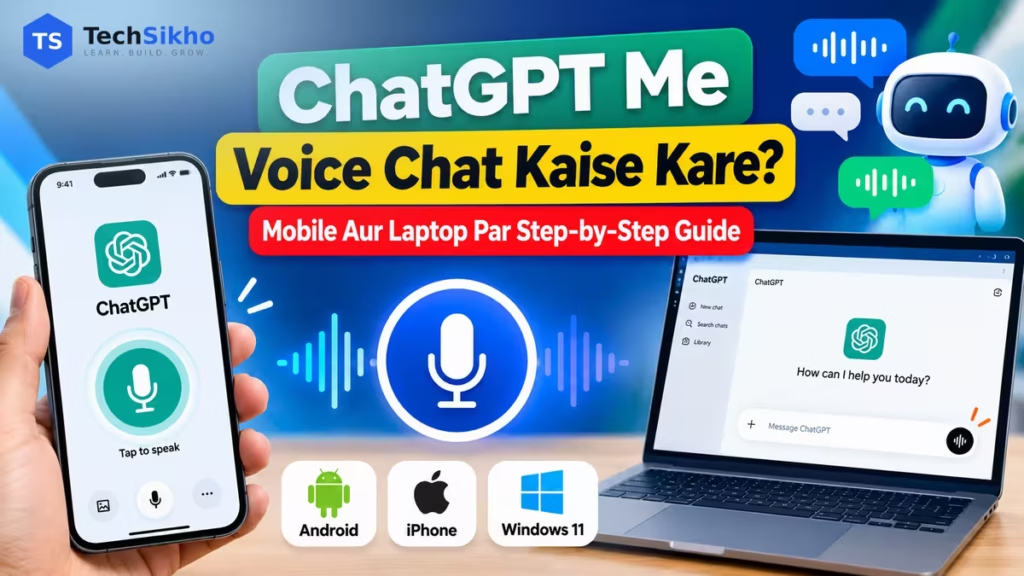
ChatGPT me Voice Chat kaise kare? Iske liye official ChatGPT mobile app ya laptop par ChatGPT ki website kholein, Voice icon select karein aur Microphone access allow karein. Voice shuru hone par sawal boliye; ChatGPT ka jawab awaaz me sun sakte hain aur usi baat par agla sawal pooch sakte hain. Yeh suvidha supported Android, iPhone aur desktop web par milti hai, lekin availability account aur plan ke hisaab se badal sakti hai.
Sirf bolkar message type karna ho, to dictation ka microphone alag kaam karta hai. Neeche pehle dono ka farq samjhein, phir apne device ke steps follow karein: Android, iPhone ya Windows 11 laptop.
ChatGPT Voice Chat kya hai?
Voice Chat me aap sawal type karne ke bajay bolte hain aur jawab sunte hain. Jaise, computer ka koi term samajh nahi aa raha, to uska matlab poochkar turant keh sakte hain, “Ek example bhi do.” Is tarah ek hi chat me baat aage badhti hai. Hindi aur doosri supported languages me baat ki ja sakti hai, lekin har accent, naam ya Hindi-English mixed sentence hamesha sahi samjha jayega, aisa zaroori nahi.
Agar aap pehli baar ChatGPT use kar rahe hain, to ChatGPT kya hai aur iska use kaise kare wala post basic samajhne me madad karega. Yahan hum seedha bolkar sawal poochne, jawab sunne aur Voice band karne par focus karenge.
Shuru karne se pehle internet connection, kaam karta microphone aur speaker ya headphones check kar lein. ChatGPT ke jawab me galti ho sakti hai; important numbers, dates aur technical instructions verify karein. Features ki current details OpenAI ki official ChatGPT Voice guide me milti hain.
Voice icon aur microphone dictation me kya difference hai?
| Option | Tap karne par kya hota hai? | Kab use karein? |
|---|---|---|
| Voice Chat | Bolkar baatcheet shuru hoti hai aur jawab awaaz me milta hai. | Sawal-jawab, follow-up aur kisi baat ko samajhne ke liye. |
| Microphone dictation | Aapki recording editable text me badalti hai; bhejne se pehle use padh aur sudhar sakte hain. | Jab typing nahi karni, lekin message bhejne se pehle check karna hai. |
Icon ki shape aur jagah app version aur device par badal sakti hai. Chat ke message bar me Voice shuru karne wala control dekhein; kisi purane tutorial ke headphone ya waveform wale design ko hi ekmatra pehchan na maanein. Laptop par agar button ka naam hover karne par dikhe, to usse pehchanne me madad lein.
Agar bolne ke baad text message box me aa gaya aur bhejne ka intezar kar raha hai, to aap dictation use kar rahe hain. OpenAI ka Voice Dictation FAQ isi recording-se-text workflow ko samjhata hai. Voice conversation ke andar dikhne wala microphone control aapko Mute ya Unmute karta hai; woh nayi dictation shuru karne wala button nahi hai.
ChatGPT me Voice Chat kaise kare? Android Phone Guide
- Official app kholein: Google Play Store me “openai chatgpt” search karein aur publisher OpenAI check karein. Install ya Update karne ke baad app kholein. Sahi listing ki pehchan OpenAI ke Android app FAQ se bhi kar sakte hain.
- Apna account use karein: Sign in maanga jaye to apne account me sign in karein. Phir nayi ya existing normal Chat conversation kholein.
- Voice shuru karein: Message bar me Voice icon par tap karein. Sirf text banane wale dictation microphone se ise alag pehchanein.
- Microphone permission dein: Official ChatGPT app ke permission prompt me Allow karein. “While using the app” jaisa option dikhe to use chun sakte hain. Agar pehle permission block ki thi, to neeche diye permission steps follow karein.
- Voice chunein: Pehli baar preferred voice chunne ko kaha jaye to available option select karein. Voice khulne ke baad saaf awaaz me ek chhota sawal boliye.
- Jawab sunein aur follow-up poochein: Pehle jawab ko sun lein, phir usi topic par apna agla sawal poochein. Awaaz na aaye to media volume aur connected headphones check karein.
- Session band karein: Thodi der apni awaaz rokni ho to conversation ka microphone control Mute karein. Dobara bolne ke liye Unmute karein. Kaam ho jane par exit control se Voice end karein.

Google Play Store agar aapke device ko incompatible bataye, to unofficial APK install karke Voice chalane ki koshish na karein. Official listing ki device requirements dekhein ya apne supported laptop par web wala tarika use karein.
iPhone par ChatGPT Voice Chat kaise kare?
- App Store me “openai chatgpt” search karke OpenAI ki official app install ya update karein. Confusion ho to OpenAI ka official iOS download link use karein.
- App kholein, zaroorat ho to Sign in karein, aur chat ke message bar me Voice icon chunein.
- iPhone jab ChatGPT ke liye microphone access maange, to permission allow karein. Pehle deny kiya tha to Settings > Privacy & Security > Microphone me ChatGPT ka access check karein.
- Pehli baar voice selection aaye to available voice chunein. Sawal bolkar jawab sunein; microphone control se Mute/Unmute aur exit control se conversation end kar sakte hain.
Baat karne ka flow Android jaisa hai, lekin permission dialog aur controls ki jagah alag ho sakti hai. Microphone permission list me ChatGPT tab dikhta hai jab app ne access request kiya ho; list me na ho to app me Voice kholkar permission prompt dobara check karein.
Windows 11 laptop par ChatGPT Voice Chat kaise kare?
Laptop par shuru karne ke liye alag ChatGPT app install karna zaroori nahi. Supported desktop browser me normal Chat ke andar Voice use kar sakte hain. Neeche ka tarika browser ke liye hai; desktop app, Work aur Codex ke Voice controls aur limits ko iske saath ek jaisa na samjhein.
- Official website kholein: Updated desktop browser me ChatGPT ki official website kholein. Address bar me domain chatgpt.com hona chahiye.
- Chat kholein: Zaroorat ho to Sign in karein aur normal Chat me nayi ya existing conversation kholein.
- Voice icon select karein: Prompt likhne wali jagah me Voice shuru karne wala control chunein. Dictation ki recording shuru ho jaye to use band karke sahi Voice control dekhein.
- Browser ko microphone allow karein: ChatGPT.com ke microphone prompt par Allow karein. Chrome me “Allow while visiting the site” ya “Allow this time” jaise options aa sakte hain; jo permission dena chahte hain, woh chunein.
- Ek sawal boliye: Voice khulne ke baad laptop ke microphone ya connected headset me normal awaaz se bolein. Agar headset me physical Mute switch hai, to woh band hona chahiye.
- Jawab sunein: Speaker ya headphones me response sunein aur ek follow-up poochein. Sirf text dikh raha ho aur awaaz nahi aa rahi ho, to neeche speaker/output wali jaanch karein.
- Voice end karein: Conversation ke exit control ko select karein. Uske baad isi chat me typing se baat jaari rakh sakte hain.
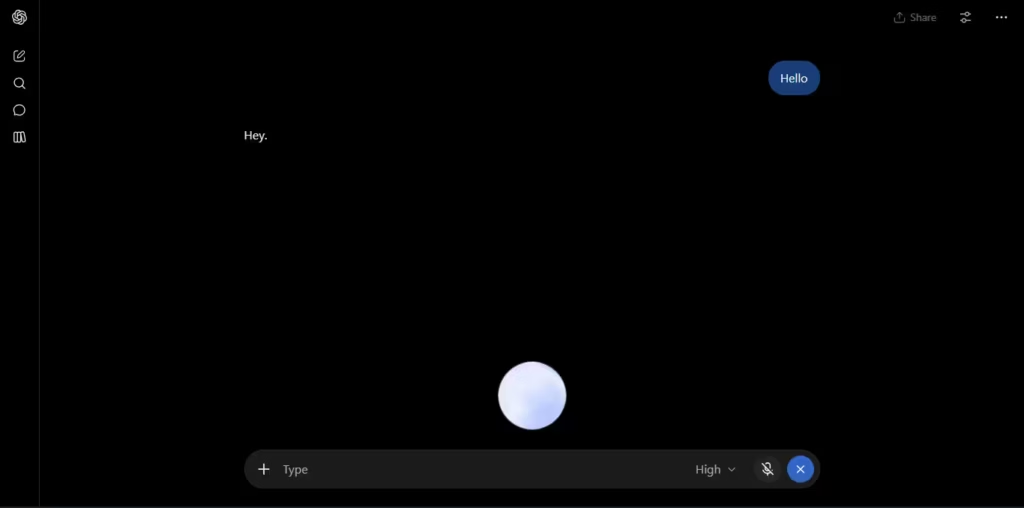
Browser se baat karte waqt microphone access Windows aur browser dono taraf se allowed hona chahiye. Sirf ChatGPT ke andar koi setting badalne se Windows ka blocked microphone theek nahi hoga. Desktop app chahiye to official ChatGPT download options dekhein; browser wala tutorial follow karne ke liye download ki zaroorat nahi hai.
Microphone permission blocked ho to kaise allow karein?
Permission sirf official ChatGPT app ya chatgpt.com ke liye allow karein. Normal audio conversation ke liye camera ya screen-sharing permission dene ki zaroorat nahi hoti.
Android app ki permission
- Phone ki Settings > Apps me ChatGPT chunein. Zaroorat ho to See all apps kholein.
- Permissions > Microphone me jaakar Allow only while using the app ya aapke phone par dikh raha appropriate Allow option chunein.
- ChatGPT me wapas jaakar Voice dobara shuru karein.
Phone brand aur Android version ke hisaab se menu names thode alag ho sakte hain. Settings search me “ChatGPT” ya “Microphone” dhoondh sakte hain. Agar device ka overall Microphone access off hai, to app ki permission akeli kaafi nahi hogi. Details Google ke Android app permissions guide me hain.
iPhone app ki permission
- Settings > Privacy & Security > Microphone kholein.
- List me ChatGPT ka access on karein aur app me Voice dobara kholein.
Apple ke microphone access guide ke mutabik, is list me access maang chuki apps dikhti hain. Microphone bina camera ke use ho raha ho to iPhone par orange indicator dikh sakta hai. Kisi managed device par setting badalne ki ijazat na ho to administrator se madad lein.
Windows 11 me microphone access
- Start > Settings > Privacy & security > Microphone kholein.
- Microphone access aur relevant app access settings check karein. Let apps access your microphone ko zaroorat ke mutabik on rakhein.
- Chrome jaise desktop browser ke liye Let desktop apps access your microphone on hona chahiye. Browser zaroori nahi ki alag per-app toggle ke roop me dikhe.
- Browser me wapas jaakar chatgpt.com ki site permission bhi check karein aur Voice dobara try karein.
Yeh steps Microsoft ki Windows microphone permission guide par aadharit hain. Desktop-app access ka switch doosre desktop apps ko bhi affect kar sakta hai; browser me har website ko microphone dena zaroori nahi hai.
Chrome me sirf ChatGPT.com ka microphone allow karein
- Chrome me Settings > Privacy and security > Site settings > Microphone kholein.
- Blocked websites me chatgpt.com ho to uski entry kholkar microphone permission Allow karein.
- Isi Microphone settings me microphone selection dekhein. Laptop mic, webcam mic aur headset me se jis device me aap bol rahe hain, use chunein.
- ChatGPT wala tab reload karke Voice dobara shuru karein.
Site ki permission address bar ke paas site-information control se bhi mil sakti hai. Browser version ke hisaab se uska icon alag ho sakta hai. Google ki Chrome microphone guide permission aur input device dono ke steps deti hai. Work ya school browser me setting locked ho to administrator ki policy follow karein.
Pehli Voice conversation ka practical example
Neeche sample prompts hain, kisi actual recorded conversation ke jawab nahi. Inhe bolkar aap samajh sakte hain ki Voice me sawal aur follow-up kaise diya jaye.
- Pehla sawal: “Windows 11 me File Explorer kya hota hai? Simple Hindi me samjhao aur technical terms English me rakho.”
- Pehla follow-up: “Ek chhota example bhi do, jaise Downloads folder me file dhoondhna.”
- Doosra follow-up: “Ab isko aur simple shabdon me samjhao. Ek baar me ek step batao.”
- Text ke liye alag instruction: “Jo steps text me dikhao, unhe Roman Hindi me likho.”
Useful jawab me File Explorer ka kaam, files aur folders ka farq, aur Downloads folder wala seedha example hona chahiye. Agar jawab sirf mushkil definitions de, to apna context jodein: “Main beginner hoon, mujhe screen par kya kholna hai woh batao.” Kisi setting ko badalne se pehle uska naam apne laptop par mila lein.
Achha spoken prompt batata hai ki aap kya seekhna chahte hain, kaunsa device use kar rahe hain aur jawab kis tarah chahiye. Yehi principles ChatGPT me prompt kaise likhe wale post me bhi kaam aate hain. Voice me ek saath kai alag sawal bolne ke bajay pehla kaam clear karke follow-up dena aasaan rahega.
ChatGPT Voice me Hindi kaise use karein?
- ChatGPT ki Settings > Voice > Language kholein, agar yeh control aapke account me available hai.
- Hindi option available ho to chunein. Aksar boli jane wali language select karne se speech samajhne me madad mil sakti hai.
- Conversation me saaf kahe: “Mujhse simple Hindi me baat karo aur technical terms English me rakho.”
- Jawab bahut tez ho to kahe: “Thoda dheere bolo aur har step ke baad chhota pause lo.”
Bolne wali Hindi aur likhi hui Roman Hindi alag cheezein hain. Voice ki awaaz ko Hindi me rakhna aur chat ke text ko English alphabet me likhwana do alag requests hain. Text ke liye Roman Hindi maang sakte hain, lekin speech se bani har transcript ki spelling ya script ko exact control hone ki guarantee na samjhein.
Agar koi English technical term galat samjhi ja rahi ho, to use alag se dohrayein ya uski spelling type kar dein. Kisi naam ya number ko baar-baar bolne se behtar ho sakta hai ki non-sensitive value text me likhkar confirm kar lein.
ChatGPT ki awaaz kaise change karein?
- ChatGPT me Settings > Voice kholein.
- Voice selection kholkar apne account me available awaazon me se ek chunein. Preview sunne ka control mile to chunne se pehle sample sun sakte hain.
- Voice conversation me ek chhota sawal poochkar dekhein ki awaaz aur bolne ka andaaz aapko aasani se samajh aa raha hai ya nahi.
Current guidance ke mutabik, active conversation ke beech selected voice badalne par usi chat me nayi voice call shuru hoti hai. Available voices account aur region par depend karti hain. Awaaz ki choice aur language preference alag settings hain; voice badalne ke baad bhi zaroorat ho to Hindi me jawab dene ko kahe.
OpenAI ki ChatGPT release notes me naye language-specific voices ke updates milte hain. Kisi doosre account ki poori voice list aapke account me bhi ho, yeh zaroori nahi.
Live, Advanced aur Standard me kya difference hai?
| Voice option | Baatcheet ka tarika | Kis baat ka dhyan rakhein? |
|---|---|---|
| Live | Natural back-and-forth baat; jawab ke beech bolkar direction badal sakte hain. Supported text aur images bhi isi chat me use ho sakte hain. | Live me live video aur screen sharing supported nahi hain. |
| Advanced | Pehle wala real-time Voice experience. | Eligible subscribers ko supported Android/iPhone app me video ya screen sharing mil sakti hai. |
| Standard | Pehle boli hui baat ka text banta hai, phir response generate hota hai; baat turn-by-turn hoti hai. | Yeh Voice ka ek mode hai. Ise single-message dictation button ke samaan na samjhein. |
Available options Settings > Voice me dekhein. Jahan Live default ke roop me khulta hai, wahan simple baatcheet ke liye mode badalna zaroori nahi. Har account me teeno choices nahi milengi; plan, app version, region, workspace aur parental controls ka asar ho sakta hai.
Text chat me chuna gaya model aur Voice ki speech sambhalne wala model zaroori nahi ki ek hi ho. Isliye text-model menu dekhkar Voice ke features ya allowance ka andaza na lagayein.
Mute, Unmute, End aur transcript ko samjhein
- Mute: Voice ke microphone control se apni awaaz bhejna rokte hain. Isse poora session end nahi hota aur ChatGPT ka audio sunai de sakta hai.
- Unmute: Usi microphone control se dobara bolna shuru karte hain.
- End ya exit: Voice conversation band hoti hai. Normal text chat me lautkar type kar sakte hain.
Kaam khatam hone par exit control use karein. Sirf phone lock karne, doosri app kholne ya microphone Mute karne ko session end karna na samjhein, khaaskar jab Background conversations on ho.
Voice conversation ka transcript kahan milega?
Live me ChatGPT ke spoken responses ke saath text bhi dikh sakta hai. Voice end karne ke baad regular conversation ka transcript usi chat me milta hai; chat history se use dobara khol sakte hain. Temporary Chat ko normal saved history jaisa na samjhein.
Transcript exact word-for-word recording nahi hota. Agar baat ke beech dono taraf se awaaz aaye, background noise ho ya koi naam mushkil ho, to text alag ho sakta hai. Important spelling, dates, amounts aur commands ko dhyan se check karein; sirf transcript ke bharose koi zaroori step na karein.
ChatGPT Voice free hai ya paid?
Supported Free accounts ko limited Voice access mil sakta hai. Paid plans me allowance aur feature access alag ho sakta hai, lekin har paid plan par unlimited Voice nahi hota. Video aur screen sharing ki eligibility bhi ordinary audio conversation se alag ho sakti hai.
Current Live usage ko rolling 24-hour period me measure kiya jata hai. Iska matlab limit ko har raat 12 baje reset hona na maanein. Allowance badal sakta hai, isliye account me dikh raha usage notice aur official Voice guide ki current plan details dekhein.
Limit aaye to notice me bataya gaya reset ya available next step follow karein. Text chat available ho to use jaari rakh sakte hain. App reinstall, microphone permission badalna ya baar-baar nayi chat kholna quota ka solution nahi hai. Basic Voice try karne se pehle paid plan lena zaroori nahi.
Background conversations ka matlab kya hai?
Supported mobile app me Settings > Voice > Background conversations se Voice ko doosri app use karte waqt ya phone locked hone par jaari rakhne ka control mil sakta hai. Iska behavior har platform par ek jaisa nahi hota.
Session aapke end karne, app force close hone, usage limit ya maximum session length tak pahunchne par band ho sakta hai. Background me Voice chalu rakhein to aas-paas ki private baatcheet ka dhyan rakhein. Zaroorat na ho to setting off rakhein aur call khud end karein.
Kya ChatGPT Voice meri screen dekh sakta hai?
Sirf Voice start karne se ChatGPT ko aapke device ki poori screen nahi dikhne lagti. Live me live video aur screen sharing supported nahi hain. Eligible subscribers ke supported mobile apps me Advanced mode se yeh features mil sakte hain, aur content share karne ke liye aapko khud sharing start karke device ke prompts follow karne hote hain.
Live me supported image manually attach karna aur screen ka live view share karna alag cheezein hain. Laptop browser me mobile Advanced wale video controls dhoondhne ya har plan me unki availability maan lene se bachein.
Voice Chat ki privacy aur audio data ke baare me kya jaanna chahiye?
Audio recording, uska text transcript aur model training ek hi cheez nahi hain. Microphone permission dena app ko aapki awaaz lene deta hai; ise recordings ko training ke liye share karne ki permission na samjhein.
Audio kitni der rakha jata hai?
- Live aur Advanced: Official policy ke mutabik in conversations ke audio clips, aur Advanced ke video clips, chat history ke transcript se jude hote hain. Clips ki retention 30 din hai; iska matlab yeh nahi ki poori saved text chat bhi 30 din me delete ho jati hai.
- Chat delete karne par: Associated clips 30 din ke andar delete kiye jate hain. Security, safety ya legal zaroorat ke exceptions ho sakte hain. Pehle training ke liye share kiye gaye clips agar account se alag kiye ja chuke hon, to woh bhi exception hain. Archive karna Delete nahi hai.
- Standard Voice: Audio ko text me badalne ke baad delete kiya jata hai, transcription fail hone par bhi. Audio share karke model training me madad karne ka option chuna ho to exception lagu hota hai.
- Dictation: Iski alag policy hai: audio chat ke history me rehne tak retain ho sakta hai. Chat delete karne ke baad associated audio 30 din ke andar delete hota hai, security/legal reasons aur pehle share karke account se alag kiye clips ke exceptions ke saath.
Is farq ke liye upar linked official Voice guide aur Dictation FAQ dekhein. Chat delete karna undo nahi hota; zaroori notes pehle alag rakh lein.
Kya meri awaaz training ke liye use hoti hai?
OpenAI ke mutabik audio/video recordings ko model training ke liye use nahi kiya jata jab tak aap applicable sharing option me opt in na karein. Settings > Data controls me Include your audio recordings jaise controls available hon to unki current state check karein. Pehle on kiya tha to use sirf default samajhkar chhod na dein.
Transcripts aur doosre eligible content ka control alag hai: Improve the model for everyone on hone par plan aur settings ke mutabik unhe model improvement me use kiya ja sakta hai. Ise off karne par nayi conversations training me use nahi hoti, lekin saved chats khud delete nahi hoti. Steps OpenAI ke Data controls guide me hain.
Personal account me thumbs up/down feedback bhejne par us feedback se judi conversation training me use ho sakti hai, opt out ke baad bhi. Business, Enterprise aur Edu content par default policy alag hai: training ke liye use nahi hota. Managed accounts par organization ke rules bhi lagu hote hain. Yeh distinctions OpenAI ki model-improvement policy me samjhae gaye hain.
Temporary Chat jab tak temporary hai, history me nahi dikhti aur model improvement ke liye use nahi hoti; safety ke liye copy 30 din tak rakhi ja sakti hai. Use save karke regular chat banane par account ke normal controls lagu hote hain. Isliye Temporary Chat ko zero-retention guarantee na samjhein.
OTP, passwords, card details aur private documents ki information bina zaroorat na bolein. Speaker se jawab sunte waqt aas-paas ke log bhi sun sakte hain. Recording sharing band karne se pehle account se alag kiye ja chuke training clips ka use zaroori nahi rukta.
ChatGPT Voice kaam nahi kar raha to kya karein?
Sabse pehle pehchanein ki dikkat kis taraf hai: aapki awaaz ChatGPT tak nahi pahunch rahi, ya ChatGPT ka jawab aapko sunai nahi de raha. Dono situations me ek hi setting badalna kaafi nahi hoga.
Voice icon nahi dikh raha
- Pehle confirm karein ki aap OpenAI ki official app ya chatgpt.com ke normal Chat me hain. Kisi third-party app ka Voice feature is guide se alag ho sakta hai.
- Mobile app ko official store se update karein. Laptop par browser update karke ChatGPT dobara kholein; sign-in prompt ho to complete karein.
- Account me feature availability, plan ya restriction ka notice dekhein. Workspace ya parental control ki wajah se Voice unavailable ho sakta hai.
- Sirf ek mode ya setting missing ho to use microphone fault na maanein. Available Voice options account ke hisaab se badalte hain.
Permission dene se account ko unavailable feature nahi mil jata. Age, region, parental ya organization restrictions ko bypass karne ke bajay allowed access aur official support ka use karein.
Microphone blocked hai ya ChatGPT meri awaaz nahi sun raha
- Voice conversation ka Mute control aur headset ka physical Mute switch check karein. Microphone ke bilkul paas kapda, cover ya doosri rukawat na ho.
- Apne device ke microphone permission steps follow karein. Blocked permission ke saath sirf Voice restart karte rehne se farq nahi padega.
- Windows me Settings > System > Sound > Input kholein. Sahi microphone select karke uski properties me Start test chunein, normal awaaz me boliye, phir Stop test aur available Play control se sample sunein.
- Windows ke test me awaaz sahi aaye, lekin ChatGPT me na aaye, to Chrome ka selected microphone aur chatgpt.com ki site permission dobara check karein.
- Phone par available recording app me chhota non-sensitive sample record karke sun sakte hain. Wahan bhi awaaz na aaye to device, mic ya system permission ki dikkat hone ki sambhavna hai.
- Connection aur permissions theek karne ke baad Voice band karke dobara shuru karein. Zaroorat ho to doosri active call/recording app band karke input dobara test karein.
Windows ki jaanch ke liye Microsoft ka microphone test guide dekhein. Test me hi awaaz na aaye to pehle system input theek karein; ChatGPT reinstall karna pehla zaroori step nahi hai.
ChatGPT ka jawab dikh raha hai, lekin awaaz nahi aa rahi
- Phone ka media volume ya laptop ka speaker volume badhayein. Sirf ringtone volume check karke na ruk jayein.
- Dekhein Bluetooth headphones, earbuds ya external monitor select to nahi hain. Awaaz kisi aise output par ja sakti hai jise aap sun nahi rahe.
- Windows me Settings > System > Sound > Output me sahi speaker/headphones chunein. Volume mixer me browser ka audio muted ya bahut low na ho.
- Browser tab ya website ko mute kiya ho to unmute karein. Phir kisi pehchane hue audio ko bajakar speaker check karein.
- Doosra audio bhi silent ho to device output par dhyan dein. Doosra audio sahi chale, lekin Voice silent ho, to current call end karke reload/reopen ke baad dobara try karein.
Output device aur app volume ke liye Microsoft ki audio troubleshooting guide useful hai. Microphone ko Unmute karna aapki awaaz ke liye hai; usse speaker ka volume nahi badhta.
Hindi ki jagah English me jawab aa raha hai ya words galat samajh raha hai
Voice ki Language preference check karein aur pehle hi clearly bolein, “Jawab Hindi me do; technical terms English me rakho.” Ek chhota sentence bolkar dekhein. TV, music ya aas-paas ki baatcheet kam karein; proper names aur numbers ko alag se dohrayein.
Agar kisi instruction ka matlab hi badal gaya ho, to turant correct karein: “Maine file delete karne ko nahi kaha; mujhe folder kholna hai.” Zaroori naam ya command text me bhejna behtar ho sakta hai. Galat transcript ko sahi maan kar agla technical step na karein.
Conversation baar-baar ruk rahi hai
Stable internet par dobara try karein aur screen par usage ya session-limit notice dekhein. Headphones aur shaant jagah se background audio ke kaaran hone wali interruptions kam ho sakti hain. Agar dikkat sirf phone lock karne ya app badalne par ho, to supported Background conversations setting check karein.
Lambi conversation session ya context limit par bhi end ho sakti hai. Text available ho to usme continue karein, ya notice allow kare to nayi Voice call shuru karein. Jab issue achanak app aur web dono me aaye, to OpenAI ka service status check karein; isse service-side problem ki possibility samajhne me madad milegi.
Browser me Voice nahi chal raha, lekin mobile app me chal raha hai
- Laptop me microphone connected aur Windows me enabled hai ya nahi, pehle check karein.
- chatgpt.com ki site permission aur browser ka selected microphone dekhein. Mobile ki permission laptop par apply nahi hoti.
- Browser update ke baad use restart karke dobara test karein. Kisi doosre supported, updated desktop browser me test karne se pata chal sakta hai ki issue ek browser tak seemit hai ya nahi.
- Office/school network ya managed browser me restriction mile to administrator se check karayein. Antivirus ya security protections band karke Voice chalane ki koshish na karein.
Free usage limit ka message aa gaya
Yeh microphone ya speaker ki kharabi nahi hai. On-screen notice padhein, available ho to text me kaam jaari rakhein, aur allowance dobara available hone par Voice use karein. Plan badalne ka faisla apni zaroorat aur current allowance dekhkar karein; sirf ek limit message aane par upgrade karna zaroori nahi.
Voice Chat ke kuch useful sample prompts
Apni zaroorat ke hisaab se in examples ko badal sakte hain. Jawab clear na ho to device, difficulty level aur expected result batayein.
- Computer basics: “File aur folder ka farq ek school bag ke example se samjhao. Phir mujhse ek sawal poochho.”
- English practice: “Mere saath shopkeeper aur customer ki simple English conversation practice karao. Ek baar me ek sentence bolo aur meri galti short me samjhao.”
- Technical term: “Browser cache kya hota hai? Pehle simple matlab batao, phir ek daily-use example do.”
- Interview practice: “Mujhse beginner computer-operator interview ka ek sawal poochho. Mere jawab ke baad feedback do.”
- Study revision: “Main water cycle revise kar raha hoon. Ek-ek karke sawal poochho aur meri explanation me missing point batao.”
- Planning: “Mere paas aaj shaam ek ghanta hai. Computer practice aur English practice ke liye simple plan banane me madad karo.”
Practice ke liye Voice useful ho sakta hai, lekin har correction ya explanation ko final authority na maanein. Exam facts, technical commands aur important decisions ko reliable source se mila lein.
Voice Chat use karte waqt in galtiyon se bachein
- Dictation ko Voice Chat samajhkar spoken reply ka intezar karna.
- Same naam wali unofficial app install kar lena.
- Microphone blocked ya output muted hone par bina jaanch baar-baar restart karna.
- Mute, app switch aur session End ko ek hi cheez samajhna.
- Har account par same voices, mode aur unlimited usage expect karna.
- Live me video/screen sharing dhoondhna ya transcript ko exact recording maan lena.
- Private details zor se bolna aur important jawab verify na karna.
ChatGPT Voice se jude aam sawal
Kya ChatGPT Voice bina internet ke chalega?
Normal ChatGPT Voice conversation ke liye internet connection chahiye. Phone ya laptop me microphone ka kaam karna aur ChatGPT se online jawab milna alag cheezein hain. Network band ho to sirf mic permission on karne se conversation nahi chalegi.
Kya laptop par bolne ke liye mobile emulator ya extension chahiye?
Nahi. Supported desktop browser me chatgpt.com ka Voice option available ho to wahin se baat kar sakte hain. Is workflow ke liye Android emulator, third-party Voice extension ya alag audio recorder install karne ki zaroorat nahi hai.
Agar naam ya number bhejne se pehle check karna ho to kya use karein?
Dictation se message text me badalkar review aur edit kar sakte hain. Live baatcheet me koi galti ho to use turant correct karein ya important non-sensitive detail type kar dein. OTP aur passwords jaise secrets bhejne ki zaroorat nahi hai.
Kya Voice ki speed ko exact 1.5x par set kar sakte hain?
Current Voice guidance me exact playback-speed slider nahi diya gaya hai. Aap bolkar response ko tez ya dheere karne ko keh sakte hain, lekin ise fixed 1.5x control jaisi guarantee na samjhein.
Kya ek hi Voice call me kai log saath bol sakte hain?
Live ka main use ek vyakti ke saath conversation hai. Kai log ek saath bolenge to woh aapas ki baat ko bhi apne liye sawal samajh sakta hai. Practice karte waqt ek-ek karke bolein aur important baat dobara confirm karein.
Kya microphone permission allow rehne ka matlab Voice hamesha chalu hai?
Permission ka allowed hona aur active Voice session hona alag baatein hain. Call ko exit control se end karein. Background conversations on ho to sirf phone lock karne se call band hona zaroori nahi; system ke microphone indicator se bhi access check kar sakte hain.
Jaankari ki jaanch: Is post ke product features aur permission steps 20 October 2026 ko OpenAI, Google, Apple aur Microsoft ki official documentation se verify kiye gaye hain. Buttons, mode access aur limits update ho sakte hain; apne account me dikh rahe current options aur notices ko dhyan me rakhein.