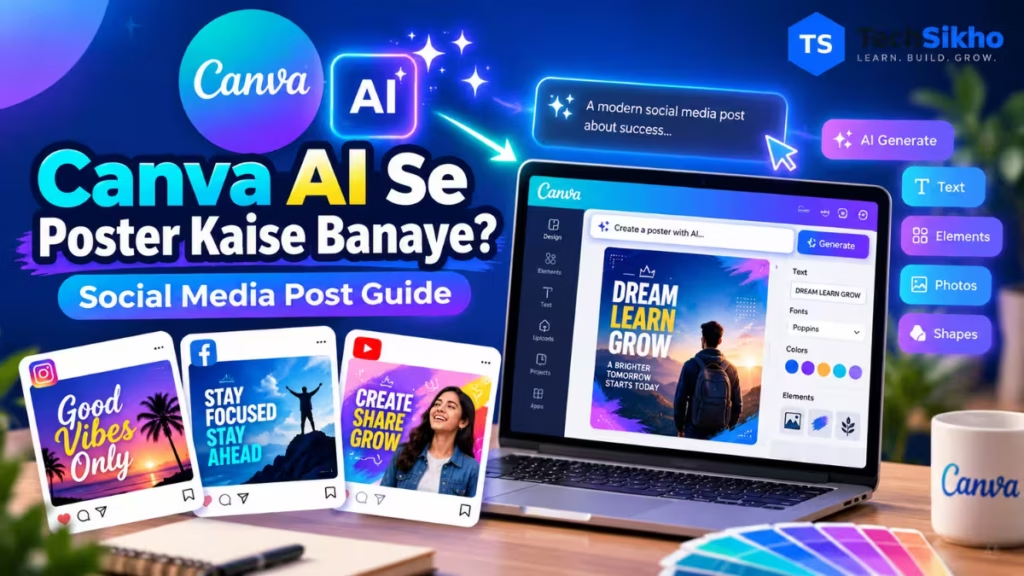
Canva AI se poster aur social media post banane ke liye apna design idea likhein, available format chunein aur generated draft ko Canva editor me kholein. Agar result editable design hai, to uska text, photo, rang aur logo badal kar PNG ya JPG download kar sakte hain. Iske liye Canva Account aur us AI feature ka access chahiye; har Free account me poora Canva AI available nahi hota.
Pehle access check karein: Full conversational Canva AI ke liye eligible plan zaroori hai. Agar aapke account me design generation locked hai, to isi guide me diya Free template wala tareeka follow karein. Simple poster banane ke liye subscription lena zaroori nahi.
Jankari 20 October 2026 ko Canva ki official documentation ke aadhar par check ki gayi hai. Account, plan, language, region aur rollout ke hisaab se controls alag dikh sakte hain.
Canva AI kya hai aur kis kaam aata hai?
Canva AI me aap design ki zaroorat likh kar supported poster ya social media draft banwa sakte hain. Yeh students, content creators aur chhote businesses ke liye shuruat ka layout taiyar karne me madad kar sakta hai. Final message, sahi details aur readability ki zimmedari phir bhi aapki hoti hai.
| Tool | Iska kaam |
|---|---|
| Canva | Templates, text, photos, graphics aur Download wala poora design platform. |
| Canva AI | Prompt se supported designs banane aur available features se unhe refine karne ka AI experience. |
| Magic Design | Aapke content aur idea ke hisaab se template-based layout taiyar ya adapt karne me madad. |
| Magic Media | Prompt se images aur supported visual media banana; poora editable poster milna zaroori nahi. |
| Canva AI 2.0 | Naya conversational design experience, jiska access plan aur availability par depend karta hai. |
Ek normal template pehle se bana layout hota hai jise aap chunte hain. Magic Design ki official guide ke mutabik AI aapke content ke liye layouts adapt kar sakta hai. Magic Media se mili illustration ko us layout me lagaya ja sakta hai, lekin dono ka kaam ek jaisa nahi hai.
Canva ne April 2026 me Canva AI 2.0 ko research preview ke roop me introduce kiya aur uske baad availability badhane ki baat kahi. Isme Canva Design Model se alag-alag editable objects wala design aur conversation se changes jaise features shamil hain. Launch announcement ko har account me aaj ke full access ki guarantee na samjhein; current eligibility aur apne account ke controls check karein.
Editable poster aur flat AI image me kya farq hai?
Editable design me heading, photo aur logo alag objects ho sakte hain. Isliye sirf heading badalne par baaki layout ko dobara banane ki zaroorat nahi padti. Flat PNG ya JPG me text aur tasveer ek image ka hissa hote hain; normal text editing se uske andar likhe shabd nahi badalte.
Result khol kar heading par double-click karein. Agar text cursor aata hai, to woh text editable hai. Agar poori image select hoti hai, to andar ke shabdon ko editable text na samjhein. Aise kaam ke liye illustration alag rakhein aur heading Canva ke text box me likhein.
Sirf AI tasveer banana seekhna ho to ChatGPT me image kaise banaye wali post padhein. Yahan focus usse aage ke kaam par hai: poster ka layout banana, text aur branding sudharna, aur publish karne layak file taiyar karna.
Canva AI use karne se pehle kya chahiye?
- Stable internet aur Canva support karne wala updated browser ya app.
- Apna Canva Account; team ya school account ho to uski AI permissions bhi.
- Aapke account me khulne wala AI design feature aur available usage allowance.
- Design ka purpose: poster chahiye, Instagram post ya Facebook post.
- Sahi headline, zaroori details aur apni ya permission wali photo/logo.
Current Canva AI access guide me Free aur Education ke kuch limited AI tools ko full Canva AI se alag bataya gaya hai. Pro, Business, existing Teams aur Nonprofit jaise eligible accounts me zyada access ho sakta hai; Enterprise me organization ki settings bhi lagu hoti hain. Kisi ek AI tool ka khulna sabhi tools ki permission hone ka saboot nahi hai.
Canva Free aur Pro me poster banane ka kya farq hai?
| Kaam | Canva Free | Canva Pro |
|---|---|---|
| Normal editor aur Free templates | Available; Free content chunein. | Available; premium library bhi milti hai. |
| Premium templates aur assets | License ya paid access ki zaroorat ho sakti hai; Free alternative chunein. | Plan me shamil premium content use kar sakte hain; license terms phir bhi lagu hain. |
| Canva AI | Selected tools ka limited access; full conversational experience included nahi. | Eligible AI features; account access aur usage limits check karein. |
| AI allowance | Limited; har generation ko unlimited na samjhein. | Zyada allowance; advanced AI phir bhi limit ke andar. |
| Apna logo upload karna | Normal Uploads se kar sakte hain. | Uploads ke saath premium brand tools bhi. |
| Brand Kit aur automatic branding | Poora premium brand workflow assume na karein. | Brand Kit jaise tools shamil; available features check karein. |
| Resize aur export controls | Automatic Resize aur advanced settings ko Free na samjhein. | Magic Resize aur zyada export controls; feature ki conditions lagu. |
| Normal PNG/JPG download | Free ya authorized content se mumkin. | Available; extra settings bhi plan ke hisaab se. |
Agar India me Pro Lite option dikhe, to use full Pro na samjhein. Canva ke Pro Lite details ke mutabik usme premium content aur kuch tools milte hain, lekin conversational Canva AI included nahi hai. Pro/Business trial ki AI allowance bhi paid subscription jitni hona zaroori nahi.
AI allowance ko kaise samjhein?
Canva AI tools ko Standard, Premium aur Ultra categories me rakhta hai. Design/image generation Premium me aur Canva AI 2.0 ka conversational design Ultra me aata hai. Free me Ultra access nahi hai. Eligible tools ek shared monthly allowance use kar sakte hain; complex kaam zyada allowance le sakta hai. Paid plans me Standard tools ke rules alag hain, lekin fair-use conditions rehti hain.
Balance dekhne ke liye profile icon se Settings > Billing > AI usage kholein. Badalte limits ke liye Canva ki current AI usage guide dekhein. Kisi fixed generation count ko har tool ke liye alag quota na samjhein.
Laptop ya desktop browser me Canva AI kaise kholein?
- Canva ki official website kholein aur Log in karein. Account nahi hai to Sign up me dikh rahe supported tareeke se account banayein.
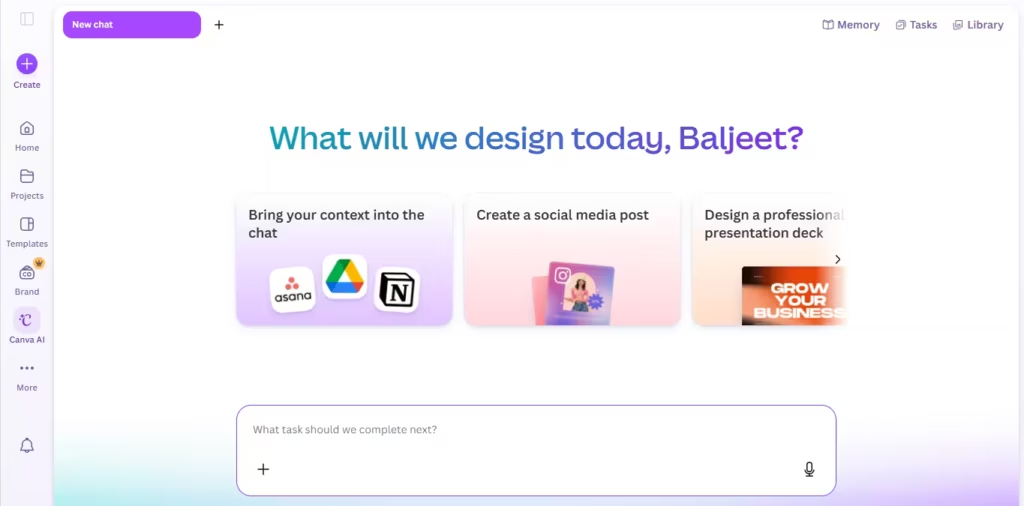
- Homepage ki side navigation me Canva AI chunein. Nahi dikhe to More me dekhein.
- Available prompt box, design options aur access message dekhein. Agar upgrade ya restricted-access message aaye, to pehle eligibility check karein.
- Design generation khulne par neeche ka poster workflow follow karein. Access na mile to Free editor wala section use karein.
Canva AI se poster kaise banaye?
Neeche Computer Basics Workshop ka fictional example hai. Yeh kisi asli event ka announcement nahi hai. Isse aap headline, layout aur editing ka workflow samajh sakte hain. Asli promotion se pehle actual date, venue, fee aur registration details khud verify karke bharein.
- Purpose tay karein: Is example ka message computer ki buniyadi skills seekhne ke baare me hai. Pehle poster draft banayenge; baad me isi idea ko social post me adapt karenge.
- Design format chunein: Canva AI me Poster ya relevant design type ka option dikhe to chunein. Option na ho to prompt me poster format likhein. Result aane par actual format zaroor check karein.
- Apna brief likhein: Neeche diya prompt use karein. Headline, supporting line aur CTA alag batayein. CTA yani reader ko agla action batane wali line, jaise “Details ke liye message karein”.
- Prompt bhejein: Enter dabayein ya Submit select karein. Generation poori hone dein; ek hi request ko bina wajah baar-baar na bhejein.
- Result chunein: Jo draft ya options milein, unme saaf heading, readable contrast aur text ke liye jagah dekhein. Sirf decorative graphics dekh kar selection na karein.
- Editor me kholein: Generated result par Edit ka option use karein. Agar template preview wala result mile, to Customize this template se editor khol sakte hain.
- Editability aur details check karein: Heading select karke dekhein. AI ne koi date, price, contact number, galat logo ya extra claim joda ho to hata dein. Phir text, photo aur logo ko neeche ke steps se sudharein.
Computer Basics Workshop ke liye sample prompt
Ek fictional Computer Basics Workshop ke liye saaf, modern aur editable poster banao. Yeh sirf practice example hai. Audience computer seekhne wale beginners hain. Main heading “Computer Basics Workshop” rakho. Neeche “Computer ki buniyadi skills aasan tarike se seekhein” likho. CTA “Details ke liye message karein” rakho. Blue aur white colors, simple computer illustration aur readable dark text use karo. Heading badi ho, spacing balanced ho aur mere original logo ke liye ek kone me jagah chhodo. Text alag editable boxes me rakho. Koi date, venue, fee, phone number, discount, brand endorsement ya logo khud se mat banao.
AI har instruction sahi follow kare, yeh zaroori nahi. Is prompt ka purpose ek saaf brief dena hai. Fictional draft ko real workshop samajh kar publish na karein. CTA bhi tabhi rakhein jab asli account par logon ke messages ka jawab dene ka tareeka ho.
Navigation ke liye Canva ki AI design banane ki official guide useful hai. Poster ke alawa supported Instagram aur Facebook designs bhi isi tarah start kiye ja sakte hain; screen par available formats ko follow karein.
Achha Canva AI prompt kaise likhein?
Kam saaf prompt: Ek achha poster banao.
Behtar prompt: Computer Basics Workshop ke liye Instagram post ka editable draft banao. Beginners ko dhyan me rakho. Blue-white theme, ek computer illustration aur badi readable heading chahiye. Supporting text chhota rakho. Koi event detail apni taraf se mat jodo.
Behtar prompt me format, audience, topic, rang aur mana ki gayi cheezein saaf hain. Aap apni exact headline, CTA aur logo ki placement bhi bata sakte hain. “Professional” likhne ke saath yeh batana zyada useful hai ki headline sabse badi ho aur background par text saaf padhe.
Context aur specific instructions dene ka tareeka ChatGPT me prompt kaise likhe wali post se bhi samajh sakte hain. Yeh aadat alag AI tools me kaam aa sakti hai, lekin unke buttons, access aur capabilities ek jaise nahi hote.
Generated poster ka text, color aur layout kaise edit karein?
- Heading badlein: Text box par double-click karein, galat ya sample text select karein aur apni heading likhein. Bahar click karke editing finish karein.
- Naya text jodein: Editor ke Text section me Add a text box use karein. Heading ya chhoti supporting line likh kar usko jagah dein.
- Font aur size set karein: Text select karke toolbar se font name aur Font size badlein. Workshop ki heading supporting line se zyada prominent rakhein.
- Alignment aur rang sudharein: Alignment se text ko left, center ya right me set karein. Text color se background ke against saaf dikhne wala rang chunein. Har text box ka alignment bina wajah alag na rakhein.
- Text fit karein: Line cut ya zyada lambi ho to text box ki side handles se width adjust karein. Sirf font chhota karte rehne ke bajay extra shabd hata kar message saaf rakhein.
- Graphics arrange karein: Element select karke drag se jagah badlein aur corner handles se size adjust karein. Jo decoration message ko daba rahi ho, use select karke Delete karein.
- Ek baar poora layout dekhein: Headline, illustration, supporting line aur CTA ke beech saans lene jitni khaali jagah rakhein. Sab kuch ek saath bada karne se priority samajhna mushkil hota hai.
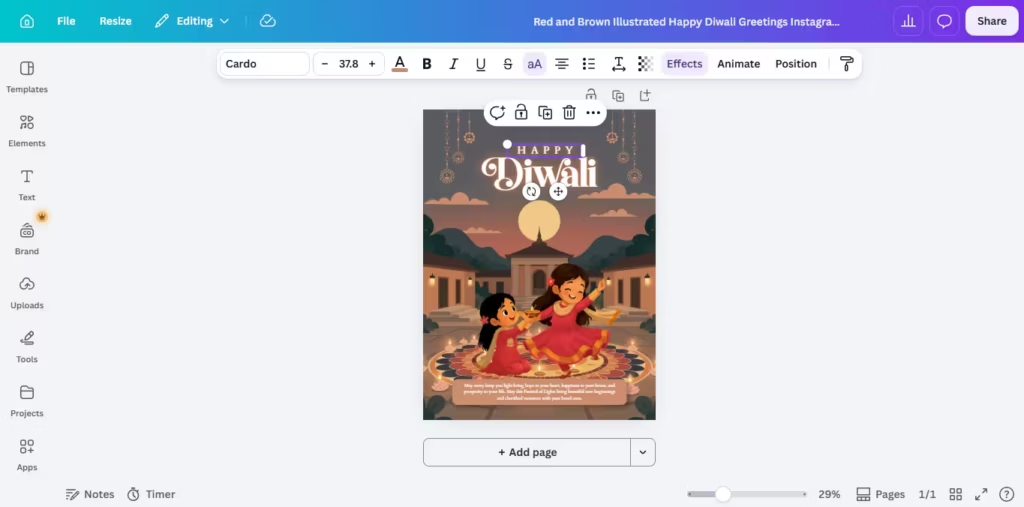
Canva ki text editing guide aur font aur formatting ke controls se editing options check kar sakte hain. Computer Basics Workshop ki spelling aur supporting line ko apne original brief se milayein; AI ke likhe text ko final na maanein.
Agar text photo ke andar bana hai: Use normal text box ki tarah select nahi kar sakte. Bina text wali illustration chunein aur apni heading alag text box me likhein, ya doosra editable design result use karein. Sirf prompt me “editable” likhna har generated image ko layers me nahi badal deta.
Poster me apni photo ya image kaise add karein?
- Editor ke side panel me Uploads kholein aur Upload files select karein.
- Device se apni ya authorized photo select karein. Upload complete hone par uski thumbnail par click karke design me add karein.
- Photo ko drag karke sahi jagah rakhein aur corner handles se uska size adjust karein. Chhoti, blurry photo ko bahut bada na kheenchein.
- Zaroorat ho to photo select karke Crop chunein, visible hissa adjust karein aur Done ya bahar click karke finish karein.
- Purani photo badalni ho to use select karke toolbar me Replace chunein, phir Uploads ya Photos se image lein. Frame ke andar photo ho to crop dobara check karein.
Canva ka official upload workflow apne assets ke liye hai. Stock photo chahiye to Elements me search kar sakte hain. Premium photos par crown badge ho sakta hai; photo lagane se pehle uska access check karein. Image add aur replace karne ki guide me dono tareeke diye gaye hain.
Workshop example me simple computer illustration kaafi ho sakti hai. Sirf jagah bharne ke liye kisi anjaan vyakti ki photo lagana zaroori nahi. Kisi ki private photo bina permission upload na karein.
Poster me apna logo kaise lagayein?
- Apne original ya authorized logo ki saaf file taiyar rakhein. Transparent PNG ho to background ke aas-paas safed rectangle aaye bina logo fit karna aasan hota hai.
- Uploads > Upload files se logo upload karein aur uski thumbnail se design me add karein.
- Corner se size badlein, lekin logo ko kheench kar lamba ya chauda na karein. Uski original proportions bani rehni chahiye.
- Kisi saaf kone me jagah dein. Logo na heading ko dhake, na poster ke bilkul kinare se chipke.
- Design ko chhota karke dekhein: logo pehchaan me aaye, lekin workshop ki heading se zyada dhyan na kheenche.
Apni ready logo file manually upload karne ke liye premium Brand Kit zaroori nahi. Brand Kit aur automatic brand application alag suvidhayein hain. Saath hi, transparent PNG logo upload karna aur poore poster ko transparent background ke saath export karna alag kaam hain; export setting plan par depend kar sakti hai.
Isi idea se Instagram post kaise banayein?
- Naya design start karte waqt available Instagram Post format chunein. Feed post ke liye galti se Story ya Reel format select na karein.
- Workshop wale brief me “poster” ki jagah “Instagram post” likhein. Agar AI access nahi hai, to us format ka Free template chunein.
- Main heading, ek supporting line aur CTA ko priority dein. Saari details ek hi image me bharne ke bajay verified extra information caption me de sakte hain.
- Selected preset ke dimensions aur shape check karein. Phone par dekhte waqt headline bina zoom kiye samajh aani chahiye.
- PNG ya JPG export karein. Instagram par upload karte waqt preview aur crop dekhein; image ke kinare par rakha logo ya text cut raha ho to Canva me layout sudharein.
Ek hi post ke liye kisi fixed size ko har jagah sahi maan lena zaroori nahi. Canva me chuna format, aapki feed ki zaroorat aur platform ka upload preview mil kar batayenge ki crop sahi hai ya nahi.
Facebook post ke liye kya badlein?
Facebook ke liye available Facebook Post format se draft start karein. Facebook Cover alag jagah use hota hai, isliye normal feed image ke liye use bina soche na chunein. Workshop ki headline aur colors same rakh sakte hain; bas naye format me illustration aur CTA ki placement dobara set karein.
Instagram wali file upload karne par bhi Facebook ka preview check karein. Agar format ya crop suit nahi karta, to uske liye alag version banayein. Canva se image download karke Facebook par manually upload karna saaf tareeka hai; is workflow ke liye social account ko Canva se connect karna zaroori nahi.
Ek design ko alag social media formats me kaise use karein?
Sirf layout badalna: Text aur photo ki jagah badalne se canvas ke dimensions apne aap nahi badalte. Isse same format ka design sudhar sakta hai, lekin woh zaroori nahi ki Instagram se Facebook format ban jaye.
Original ki copy rakhna: Editor me File > Make a copy use karke alag version banayein. Copy ka starting size original jaisa rehta hai. Use “Workshop Instagram” aur “Workshop Facebook” jaise saaf naam dena versions pehchanne me madad karta hai.
Resize available ho: Editor ke Resize me target format chunein. Copy & resize se original bachate hue naya version ban sakta hai. Magic Resize ki current eligibility check karein; yeh har Free account ka tool nahi hai aur usage conditions lagu ho sakti hain.
Free me naya size chahiye: Target format ka naya design banayein aur wahi verified text, apne uploads aur available Free elements wahan arrange karein. Automatic Resize ke bina bhi same branding rakhi ja sakti hai. Kisi bhi automatic result me line breaks, photo crop aur margins khud check karein.
Poster ko PNG ya JPG me kaise download karein?
PNG text, icons aur clean graphics ke liye useful hai. JPG photo-based design me chhoti file chahiye to useful ho sakta hai. Is workshop example me text aur illustration zyada hain, isliye PNG se shuru karke downloaded result dekhna practical rahega.
- Editing complete karein aur images ke upload hone ka intezar karein.
- Editor me Share chunein, phir Download.
- File type me PNG ya JPG select karein.
- Design me multiple pages hon to sirf final poster wala page chunein. This Page ya Custom jaise available options ko dhyan se dekhein.
- Jo Size, Quality ya doosre controls aapke account me available hain, unhe review karein. Premium-content warning ho to uska reason solve karein.
- Download select karein. File save hone ke baad use device par khol kar check karein.
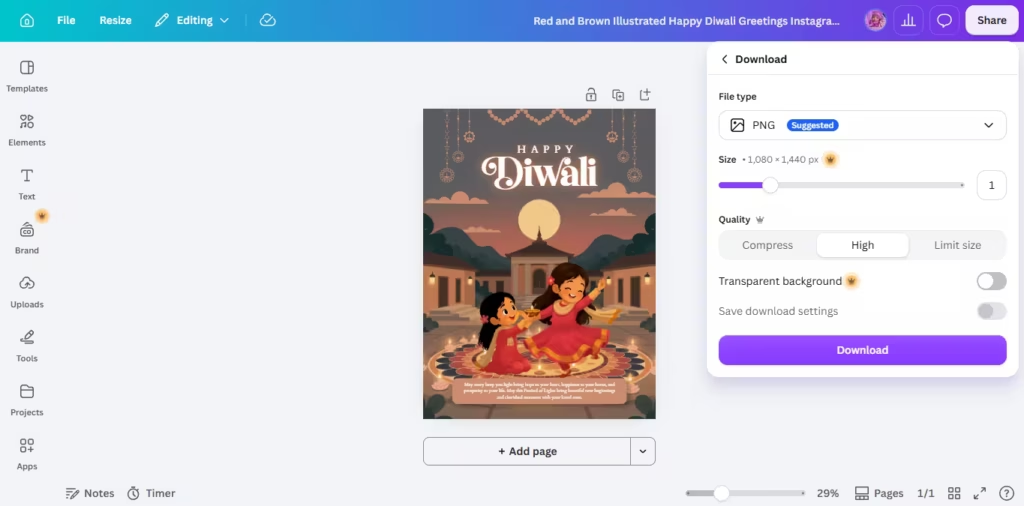
Canva ki design download karne ki guide me current steps diye gaye hain. File format aur export options ke mutabik transparent PNG, quality, compression aur size ke advanced controls eligible plans se jude ho sakte hain. Sirf PNG select karne se background automatically transparent nahi hota.
Agar premium element ka payment message aaye, to us element ko apni image ya Free alternative se replace karein, ya available legitimate license option samajh kar use karein. Watermark ko chhupa kar screenshot lena download ka sahi replacement nahi hai.
Download ke baad final quality kaise check karein?
Editor me zoom karke achha dikhna kaafi nahi. Social post ki downloaded file aur phone screen par uska asli size dekhna zaroori hai. Workshop example ke liye yeh checks karein:
- Text ko brief se milayein: “Computer Basics Workshop” ki spelling, supporting line aur CTA sahi hon. AI ki jodi hui date, fee ya claim na bachi ho.
- Missing text dhoondhein: Line ka last word, neeche ka CTA aur kinare ka logo poora dikh raha ho.
- Phone par padhein: Image bina zoom kiye kholein. Agar main baat padhne ke liye pinch-zoom chahiye, to text kam ya bada karein.
- Sharpness dekhein: Logo aur photo dhundhle na hon. Low-resolution source ko bada export karna asli detail wapas nahi lata.
- Dimensions check karein: Device ke image details me width aur height ko chosen format se milayein. Galat page ya purana version download na hua ho.
- Crop aur contrast dekhein: Dark photo par dark text kho na raha ho. Social platform ke upload preview me bhi important content poora aaye.
- Final file dobara chunein: Correction ke baad nayi download use karein; purani file galti se publish na ho.
Agar device par file saaf hai lekin social upload ke baad quality girti hai, to platform compression bhi wajah ho sakti hai. Har blur ka solution bada file size nahi; source photo, canvas size aur export format bhi dekhna hota hai.
Canva AI na mile to Free editor se poster kaise banayein?
Yeh normal Canva editor ka manual workflow hai. Isme aap AI se naya layout generate nahi karwa rahe; available template ko apni zaroorat ke hisaab se badal rahe hain.
- Canva homepage me Templates kholein ya search me Poster, Instagram Post ya Facebook Post dhoondhein.
- Relevant format ka available Free template chunein. Crown badge, paid-content indication aur template ki details check karein.
- Preview me Customize this template select karke editor kholein.
- Sample heading aur details ko apne text se replace karein. Workshop ka fictional example practice ke liye use kar sakte hain.
- Apni authorized photo/logo add karein. Unwanted premium elements ko Free content se replace karein aur layout adjust karein.
- Share > Download se PNG/JPG save karein aur final quality check karein.
Canva ki template guide me homepage aur editor dono se templates kholne ke tareeke hain. Free template chunte waqt baad me add kiye gaye asset ka status bhi check karein; har naye element ka access alag ho sakta hai.
AI ka design pasand na aaye to kya sudharein?
Pehle dikkat pehchanein: message unclear hai, text zyada hai, contrast kam hai ya illustration suit nahi kar rahi? Phir usi cheez ko badlein. Har baar poora poster regenerate karne se sahi bani cheezein bhi badal sakti hain.
- Layout bhara hua hai: Brief me simple layout aur kam decoration maangein. Supporting line chhoti karein.
- Heading dab rahi hai: Manually heading ko prominent karein aur competing graphics chhote karein.
- Colors weak hain: Light background par dark text jaise saaf contrast ki request dein.
- Graphic galat hai: Apni photo ya relevant Free computer illustration se replace karein.
- Spelling galat hai: Editable text box me khud sudharein; sirf spelling ke liye baar-baar generation zaroori nahi.
- Conversation se edit available hai: Ek clear change maangein, jaise “Heading badi karo, baaki text aur colors same rakho.” Result dobara inspect karein.
- Result flat image hai: Doosra supported editable layout ya normal template chunein, phir text alag add karein.
Copyright, logos aur commercial use me kya dhyan rakhein?
Poster banana aur usme lagi har cheez ka exclusive owner hona alag baatein hain. Canva library ki photo, illustration ya template use karne par uski license conditions lagu rehti hain. Free asset ka matlab yeh nahi ki use alag stock file ke roop me bechne ya baantne ki poori chhoot mil gayi.
Canva ki copyright ownership guidance ke mutabik third-party content wale design ke rights us content ke rights se jude hote hain. Poster ya social promotion me permitted use aur kisi asset ko standalone resell karna ek jaisa use nahi hai. Design bechne se pehle current Content License Agreement aur us use ki conditions padhein.
AI-generated content par bhi alag baatein lagu hain. Canva ki safe aur legal AI use guide personal aur commercial use ko AI Product Terms ki conditions ke saath allow karti hai. Output unique ya exclusive hoga, yeh guarantee nahi; local law ke hisaab se copyright protection bhi alag ho sakti hai.
- Apna original ya permission wala logo lagayein; kisi brand ka endorsement apni taraf se na dikhayein.
- Canva ki stock graphic ko apna exclusive trademark logo maan kar use na karein.
- Kisi aur ki photo, character ya brand asset ke liye zaroori permission aur license check karein.
- AI se bana design kisi doosre design jaisa lag sakta hai; publish ya sell karne se pehle similarity aur content review karein.
Privacy aur safe use ke liye kya karein?
Design prompt ya upload me password, OTP, Aadhaar details, bank information aur private financial documents na daalein. Confidential business files ya kisi doosre vyakti ki personal photo use karne se pehle permission lein. School aur company account ho to unki content aur AI policies follow karein.
Design ka link bhejna ho to Share me access aur permission dekhein. Anyone with the link chunne par link paane wale doosre log bhi access kar sakte hain. Sirf review ke liye bhej rahe hain to zaroorat ke hisaab se view/comment permission dein; bina zaroorat edit access na dein. Canva ki sharing permissions guide current options samjhati hai.
Image download karne ke liye design ko public link me badalna zaroori nahi. Share menu me Download kholna aur link ki audience badalna do alag actions hain.
Canva AI ki common problems aur unke solutions
Canva AI option nahi dikh raha
Homepage me More check karein. Sahi account/plan khula hai ya nahi dekhein. Selected language supported na ho to Canva ki guidance ke mutabik English jaisi supported language par check kar sakte hain. Team ya school restrictions ke liye admin se poochhein. Region ya rollout me access available na ho to Free editor use karein; restriction bypass karne ki koshish na karein.
AI generation khul rahi hai, lekin response nahi mil raha
Pehle screen ka error padhein: allowance, access aur technical error alag problems hain. Internet check karein; saved work confirm karke browser refresh ya app restart karein. Updated browser/app se dobara try karein. Agar service respond nahi kar rahi, to kuch der baad try karein. Canva AI troubleshooting guide access aur unresponsive AI dono ke liye useful hai.
Poster me text galat aa raha hai
Editable text ko apne final wording se replace karein. AI ne event ki details bana di hon to unhe hata kar sirf verified information jodein. Flat image me galat text ho to text-free visual aur alag text box ka combination use karein.
Text select ya edit nahi ho raha
Pehle dekhein ki aap text box select kar rahe hain ya poori photo. PNG/JPG ke andar bane shabd normal text box nahi hote. Editable template me object locked ho to available Unlock use karein; group me elements saath select ho rahe hon to Ungroup check karein. Yeh controls permission ke hisaab se milte hain. Shared design me edit access nahi ho to owner se maangein.
Design me Pro element aa gaya
Crown badge, watermark ya download warning se premium asset pehchanein. Us asset ko hata kar Free alternative ya apna authorized upload lagayein. Paid access pehle se hai to sahi account/team check karein. Asset ka watermark crop karke use karna solution nahi hai.
Photo ya logo upload fail ho raha hai
File device par khol kar dekhein ki woh corrupt to nahi. Uska actual format aur size Canva ki current upload requirements ke andar hona chahiye; sirf filename ka extension badalne se format convert nahi hota. Available storage, connection aur pending uploads check karein. Button respond na kare to browser restart ya doosra supported browser try karein; organization me uploads restricted hon to admin se baat karein.
Download button disabled hai ya Fix issue dikh raha hai
Message khol kar exact reason dekhein. Photo/video abhi upload ho rahi ho to complete hone dein. Premium content ka warning ho to license ya replacement ka issue solve karein. Shared design me access-related message aaye to owner/admin se baat karein. Error rehne par stable connection aur updated browser se try karein; har disabled button ka reason Pro subscription nahi hota.
Downloaded poster blurry aa raha hai
Original photo/logo ki quality aur design dimensions check karein. Text-heavy poster ke liye PNG try karein. Available Size/Quality controls plan ke hisaab se dekhein, lekin pehle low-quality source replace karein. Nayi file device par saaf ho aur social upload par blur aaye to upload compression bhi check karein.
Mobile par text cut raha hai
Pehle downloaded image khol kar dekhein. Wahan bhi text cut ho to Canva me text box, line breaks aur margins sudharein. File sahi ho lekin Instagram/Facebook preview me crop ho to target format ya upload crop adjust karein. Dono situations ka fix alag hai.
AI usage limit khatam ho gayi
AI usage me balance aur Canva ka current notice dekhein. Kuch tools me pause aa sakta hai, jabki kuch ko monthly reset tak wait karna pad sakta hai. Tab tak available Free template aur manual editing se kaam kar sakte hain. Third-party AI app ki credits Canva ki allowance se alag ho sakti hain. Naye accounts bana kar limits bypass na karein.
Poster banate waqt kaunsi galtiyan avoid karein?
- Format baad me sochna: Pehle decide karein ki design feed post, story, cover ya poster hai.
- AI text ko bina padhe use karna: Spelling ke saath dates, promises aur contact details bhi verify karein.
- Har result ko editable samajhna: Heading ka text cursor check karein; image aur text box ka farq pehchanein.
- Logo ko stretch ya blur karna: Saaf original file aur sahi proportions rakhein.
- Bahut chhota text aur kam contrast: Phone screen par readability ko priority dein.
- Free template me sab kuch Free maan lena: Add kiye hue elements aur export controls bhi check karein.
- Sirf editor preview dekhna: Final downloaded file, rights aur social upload crop check karke hi publish karein.
Canva AI poster banane se jude sawal
Kya mobile par bhi Canva AI se poster bana sakte hain?
Eligible feature mobile par available ho to bana sakte hain. Homepage ke bottom navigation me Canva AI dekhein; nahi mile to More check karein. App updated rakhein. Chhoti screen par tool placement alag ho sakti hai, isliye desktop ke side panel ko mobile par bilkul waise hi dhoondhna zaroori nahi. Access aur usage conditions phir bhi lagu rehti hain.
Kya downloaded PNG ko upload karke purane text boxes mil jayenge?
Normal image upload se original text boxes aur layers wapas milne ki guarantee nahi hoti. Baad me editing ke liye Canva ka original editable design sambhal kar rakhein. PNG/JPG sharing ke kaam aati hai; headline badalne ke liye original design kholna zyada seedha raasta hai.
Kya poster me bana CTA button PNG me clickable hota hai?
PNG aur JPG image files hain. Unme dikhne wala button apne aap clickable registration button nahi banta. “Details ke liye message karein” jaise CTA ka asli action social platform par hoga. Agar registration link dena hai to platform ke supported link option ka use karein aur link khud check karein.
Kya yahi PNG professional printing ke liye bhej dein?
Print shop se required size aur file format pehle poochhein. Social media image ko bina check kiye bade poster me print karne par quality gir sakti hai. Canva me PDF Print option printing ke liye useful ho sakta hai, lekin original images ki quality, margins aur printer ki requirements phir bhi check karni hongi.