
ChatGPT Me AI Image Generation Kya Hai?
Blog ke liye featured image chahiye, YouTube video ke liye thumbnail banana hai ya kisi idea ko photo jaisa dikhana hai? ChatGPT me aap apni zaroorat likhkar AI Image banwa sakte hain. Agar aap soch rahe hain ki ChatGPT me image kaise banaye, to shuruaat ek simple aur clear prompt se hoti hai.
Prompt ka matlab hai woh instruction jo aap ChatGPT ko dete hain. Jaise, aap laptop, white desk aur blue background wali image maang sakte hain. AI aapke words ke hisab se ek visual generate karta hai. Is process ko Image Generation kehte hain.
Iska use blog images, social media designs, cartoon illustrations, posters aur product ideas ke liye kiya ja sakta hai. Lekin image me har object, spelling ya detail bilkul sahi aayegi, iski guarantee nahi hoti. Final result ko dekhna aur zaroorat padne par edit karwana is process ka hissa hai.
Agar aap pehli baar yeh tool use kar rahe hain, to pehle ChatGPT kya hai aur iska use kaise kare wali guide se basic chat aur account ka flow samajh sakte hain.
ChatGPT Me Image Banane Ke Liye Kya Chahiye?
- ChatGPT account: Apne account me sign in karke kaam karein, taaki usi conversation me image par aage changes maang sakein.
- Image Generation access: Aapke account me image banane ka feature available ho aur uski usage limit khatam na hui ho.
- Supported browser ya app: Laptop par chatgpt.com ya phone par official ChatGPT Android/iOS app use kar sakte hain.
- Internet connection: Prompt bhejne, result dekhne aur image download karne ke liye connection chahiye.
- Ek clear idea: Image kis kaam ke liye hai aur usme kya dikhana hai, yeh pehle tay kar lein.
OpenAI ki current jankari ke mutabik Free plan par bhi images banayi ja sakti hain. Paid plans me limits aur kuch advanced options alag ho sakte hain. Plan aur limits ki jankari official ChatGPT Free Tier FAQ me di gayi hai.
Feature ke options account, plan, region, app version, device ya rollout ke hisab se alag dikh sakte hain. Isliye aapke phone aur kisi tutorial ke screenshot me har button ek jaisa hona zaroori nahi hai.
ChatGPT Me Image Kaise Banaye? Step-by-Step
- ChatGPT open karein: Browser me chatgpt.com kholein ya official mobile app open karke sign in karein.
- New chat shuru karein: Ek nayi conversation me image ka idea likhein, taaki purane topic ki instructions confuse na karein.
- Image banane ka prompt dein: Sirf topic likhne ke bajay saaf kahe ki aapko image chahiye. Neeche diya prompt try kar sakte hain.
- Message send karein: Send button se request bhejein. Generation me kuch minutes lag sakte hain.
- Result check karein: Main subject, background, text aur orientation dekhein. Image jis kaam ke liye banayi hai, uske liye readable hai ya nahi, yeh bhi check karein.
- Zaroori changes maangein: Usi chat me batayein ki kya badalna hai. Jaise, background simple karna hai ya laptop ko bada dikhana hai.
- Final image save karein: Image open karke uske controls me Save select karein. Isse image device par download hoti hai.
Pehla prompt: “Ek clean modern desk setup ki realistic image banao. White desk, laptop, blue lighting aur minimal background ho. Landscape image ho. Image me koi text ya logo na ho.”
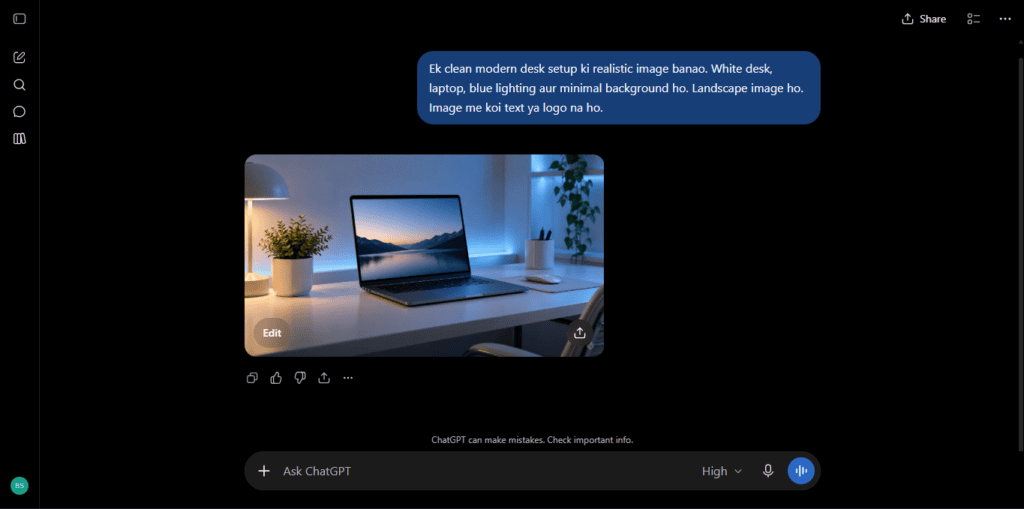
Aap chat me seedha image maang sakte hain. Agar interface me Images option dikhe, to use bhi select kar sakte hain; kuch layouts me yeh More ke andar milta hai. Current options aur Save control OpenAI ki Images in ChatGPT guide me explain kiye gaye hain.
Achha Image Prompt Kaise Likhein?
Ek useful formula hai: Subject + Scene + Style + Important Details + Size/Orientation. Har prompt me sab cheezein bharna compulsory nahi hai. Jo detail aapke result ke liye zaroori hai, use include karein.
- Subject: Image me main cheez kya hogi, jaise laptop, student ya coffee mug?
- Scene: Woh cheez kahan dikhni chahiye, jaise study table ya bright kitchen?
- Style: Realistic photo, cartoon ya flat illustration chahiye?
- Important Details: Colors, lighting, object ki position aur text ki zaroorat batayein.
- Size/Orientation: Landscape, square ya portrait format specify karein, jab layout important ho.
“Laptop ki image banao” se behtar instruction hoga: “Ek silver laptop ko white study desk par dikhao. Background light blue ho. Realistic photo style aur soft daylight rakho. Landscape format me laptop right side ho aur left side title ke liye khaali jagah ho.”
Is example me aapko result ka purpose aur layout saaf milta hai. Phir bhi har detail check karni hogi. General instructions ko clear banane ke liye ChatGPT me prompt kaise likhe wali guide bhi padh sakte hain.
ChatGPT Image Prompt Examples
Neeche ke examples ko apne topic ke hisab se badlein. Yeh starting prompts hain; pehle result ke baad chhote edits maang sakte hain.
1. YouTube Thumbnail
“Laptop slow hone par ek clean YouTube thumbnail banao. Main visual me laptop aur speedometer icon ho. Blue aur yellow colors use karo. Left side title ke liye khaali jagah rakho. Landscape 16:9 format ho; image me text na likho.”
2. Blog Featured Image
“Phone storage free karne wale blog ke liye featured image banao. Ek smartphone, folder aur simple storage bar dikhayein. Clean blue-white tech style ho. Landscape layout rakho. Koi brand logo ya random text na ho.”
3. Social Media Post
“Online learning par square social media image banao. Desk par laptop, notebook aur headphones hon. Warm colors aur simple flat illustration style use karo. Objects ke aas-paas enough space rakho.”
4. Product Concept
“Ek unbranded reusable water bottle ka product concept banao. Matte green bottle, white studio background aur soft shadow ho. Realistic product photo jaisa look rakho. Square format ho.”
Product concept ko kisi actual product ki verified photo na samjhein. Material, size aur features ke details alag se tay aur verify karne honge.
5. Cartoon Illustration
“Ek student ko laptop par coding seekhte hue cartoon illustration me dikhao. Friendly expression, simple room aur bright colors hon. Square image banao. Background me unnecessary objects na hon.”
6. Poster
“Weekend computer workshop ka portrait poster banao. Keyboard aur notebook ki simple illustration ho. Top par sirf ‘COMPUTER WORKSHOP’ text likho. Neeche date aur venue baad me add karne ke liye khaali jagah rakho.”
7. Background Image
“Website banner ke liye light blue abstract background banao. Soft gradients aur subtle geometric shapes hon. Center area simple rakho. Wide landscape format me koi text, logo ya main object na ho.”
8. Simple Infographic-Style Visual
“Phone storage cleanup ka simple infographic-style visual banao. Teen equal panels me photo, unused app aur download folder ke icons hon. Square layout aur blue-white colors use karo. Sirf yeh labels likho: ‘Photos’, ‘Unused Apps’, ‘Downloads’. Koi percentage ya extra data na jodo.”
Agar infographic me facts, numbers ya process dikhana hai, to verified information khud dein. Generated labels aur steps ko check karein; image ko data ka source na maanein.
Image Ka Style Kaise Specify Karein?
Style batane se ChatGPT ko image ka look samajhne me madad milti hai. Aap in words ko prompt me use kar sakte hain:
- Realistic: Photo jaisa look, natural lighting aur believable details.
- Cartoon: Simple shapes, expressive characters aur playful colors.
- 3D: Objects me depth, rounded forms aur shadows wala look.
- Flat illustration: Simple icons, solid colors aur kam shading.
- Watercolor: Soft colors aur paper par paint jaisa texture.
- Cinematic: Mood par focus, dramatic lighting aur film jaisi framing.
- Minimal: Kam objects, khaali space aur simple composition.
- Clean tech style: Neat devices, simple icons aur organized background.
Jaise: “Isi desk setup ko flat illustration style me banao. Solid blue aur white colors rakho, shadows bahut halki hon.” Kisi living artist ka exact style copy karwane ke bajay colors, texture, lighting aur overall look describe karein.
Landscape, Square Aur Portrait Image Kaise Maangein?
Orientation image ki direction hai. Landscape me width zyada, portrait me height zyada aur square me dono barabar hote hain. Aspect Ratio width aur height ka proportion hai. Jaise 16:9 ka matlab 16 units width aur 9 units height hai; yeh pixel resolution nahi hai.
| Format | Use Ka Example | Prompt Me Kya Likhein |
|---|---|---|
| Landscape | Blog banner ya video thumbnail | “Landscape 16:9 format rakho.” |
| Square | Square social media design | “Square 1:1 image banao.” |
| Portrait | Vertical poster ya phone background | “Portrait 9:16 format rakho.” |
Desired ratio prompt me likhein ya available Aspect ratio control use karein. Download ke baad dimensions check karein. Agar kisi website ya print ke liye exact pixel size chahiye, to final image ko image editor me resize ya crop karna pad sakta hai. Sirf prompt me size likhne se exact exported dimensions ki guarantee nahi milti.
Generated Image Me Changes Kaise Karwayein?
Ussi conversation me batayein ki kis image me kya change chahiye. Agar chat me kai images hain, to “last generated image” ya “blue background wali image” kehkar reference clear karein. Ek baar me ek ya do important changes maangna beginners ke liye aasaan rehta hai.
- “Background white kar do. Laptop aur desk ki position same rakho.”
- “Laptop ko left side shift karo. Right side khaali space rakho.”
- “Image se saara text hata do. Main objects ko same rakho.”
- “Image ko more realistic banao. Lighting natural ho aur colors kam bright hon.”
- “Same concept ko landscape format me banao. Main subject poora visible rahe.”
“Achha nahi hai” kehne se problem clear nahi hoti. Agar background busy hai, to exactly wahi batayein. “Baaki details same rakho” likhna useful hai, lekin revision ke baad woh details bhi check karein; edit me doosre parts badal sakte hain.
Existing Image Upload Karke Edit Kaise Karein?
ChatGPT me apni existing image upload karke changes maang sakte hain. Original file ki copy rakhein, taaki edited result pasand na aane par aapke paas pehle wali image rahe.
- Image attach karein: Prompt area me + icon se Add photos & files choose karein. Browser par image drag karke ya paste karke bhi attach kar sakte hain.
- Upload preview check karein: Sahi photo attach hui hai ya nahi, yeh dekhein. Sensitive details hon to upload se pehle hata dein.
- Specific instruction likhein: Kya add, remove ya change karna hai aur kya same rehna chahiye, dono batayein.
- Request send karein: Result me changed area ke saath poori image check karein. Zaroorat ho to follow-up dein.
Edit prompt: “Is uploaded desk photo me peeche rakha red bag hata do aur background light grey kar do. Laptop, notebook aur desk ki arrangement same rakho.”
Aap object add/remove karne, background badalne, style change karne ya lighting improve karne ki request de sakte hain. Bahut blurry photo se missing details bilkul asli jaisi recover hongi, yeh maan kar na chalein; AI nayi details bana sakta hai.
Sirf Ek Area Edit Karna Ho To
Agar image editor available ho, to image open karke Select se area highlight karein aur edit batayein. Mobile par selection ke baad Next dikh sakta hai. Selection perfect boundary nahi hoti; edit us area ke bahar bhi ja sakta hai.
Upload aur editing options account, plan, app ya device ke hisab se differ kar sakte hain. Agar button na mile, to app update karke web version check karein. Limit notice aaye to usme diye instructions follow karein.
Image Me Text Add Karne Par Kya Dhyan Rakhein?
AI Image me title ya label likhwaya ja sakta hai, lekin words misspelled, distorted ya missing aa sakte hain. Short text maangein, exact wording quotes me dein aur uski position bhi batayein.
Example: “Top par sirf ‘PHONE STORAGE’ likho. Bold white letters aur dark blue background ho. Koi extra text na likho.”
Publish karne se pehle har word, date aur brand name manually check karein. Thumbnail ko chhote size me dekhkar bhi readability check karein. Zaroori title baar-baar galat aaye to bina text wali image banwayein aur text ko design editor me khud add karein.
Apne existing logo ko AI se dobara banwane par letters, colors ya shape badal sakte hain. Exact branding chahiye to final design par original logo file add karein aur uski quality check karein.
AI Image Banate Waqt Common Problems
Result galat aaye to poora prompt badalne se pehle problem identify karein. Neeche har issue ke liye ek simple fix prompt diya hai.
1. Image Prompt Se Match Nahi Karti
Main subject aur zaroori objects dobara clear karein. Fix prompt: “Main subject ek laptop ho. Sirf laptop, white desk aur notebook dikhayein. Room ke doosre objects hata do.”
2. Text Galat Aa Gaya
Exact spelling dein aur text kam rakhein. Fix prompt: “Title ko exactly ‘STORAGE TIPS’ karo. Dono words ki spelling sahi ho. Baaki saara text hata do.” Dobara bhi galat aaye to text manually add karein.
3. Face, Hands Ya Object Distorted Hai
Problem wali detail batayein aur pose simple karein. Fix prompt: “Character ke hands ka shape natural karo. Hands desk par relaxed position me hon. Extra fingers na hon.” Object ke liye uska naam aur galat shape specify karein.
4. Wrong Orientation Aa Rahi Hai
Format ko saaf repeat karein. Fix prompt: “Is concept ko landscape 16:9 image me banao. Laptop ka koi hissa cut na ho. Main objects frame ke andar rakho.”
5. Unwanted Objects Dikh Rahe Hain
Kaunsa object hatana hai, naam se batayein. Fix prompt: “Desk se coffee mug aur extra phone hata do. Sirf laptop aur notebook rakho.”
6. Image Bahut Busy Hai
Objects aur background elements kam karein. Fix prompt: “Background plain light blue karo. Decorative icons hata do. Main subject bada ho aur uske aas-paas khaali space rahe.”
7. Requested Detail Missing Hai
Missing cheez aur uski position likhein. Fix prompt: “Laptop ke right side ek closed blue notebook add karo. Notebook poori visible ho. Baaki arrangement same rakho.”
8. Image Generate Nahi Ho Rahi
Agar sirf text reply aaye, to saaf likhein: “Is description ki image generate karo.” Usage limit, upload error ya koi restriction ka message aaye to use padhein. Limit par wait karna hoga; naya prompt bhejne se limit hatne ki guarantee nahi hai. App me issue ho to update aur web version check kar sakte hain.
Better Image Result Ke Liye 7 Practical Tips
- Purpose clear rakhein: Blog featured image, poster ya phone background ke liye layout alag hoga. Prompt me use batayein.
- Important details pehle dein: Main subject aur must-have object ko shuruaat me likhein, taaki request ka focus saaf rahe.
- Unnecessary details kam karein: Beginner prompt me ek main subject aur kuch supporting details rakhein. Har corner ko fill karna zaroori nahi hai.
- Style describe karein: “Achhi image” ke bajay realistic, flat illustration ya minimal design likhein.
- Orientation batayein: Wide banner chahiye to landscape aur vertical poster chahiye to portrait maangein. Title ki khaali jagah bhi specify karein.
- Follow-up me specific feedback dein: “Background simple karo” ya “subject ko center me lao” jaisi requests se ek-ek issue par kaam karein.
- Final image manually review karein: Zoom karke details aur chhote preview me readability dekhein. Sirf bade screen par achha dikhna kaafi nahi hai.
ChatGPT Image Generation Ki Limitations
- Exact output guaranteed nahi hai: Position, object count, color shade ya small detail prompt se differ kar sakti hai.
- Text errors possible hain: Labels aur longer sentences me spelling ya spacing galat ho sakti hai.
- Complex layouts me mistakes ho sakti hain: Bahut saare panels, tiny labels aur repeated objects ko carefully review karein.
- Edits doosri details badal sakte hain: Ek object remove karte waqt nearby background ya composition change ho sakti hai.
- Realism accuracy ka proof nahi hai: Photo jaisi image kisi real event, product feature ya jagah ka verified record nahi ban jati.
- Usage limits apply hoti hain: Image generation aur uploads ki limits plan aur account ke hisab se vary kar sakti hain.
Har account ke liye ek fixed daily image number batana sahi nahi hoga. Aapke account me jo limit notice aur available options dikhte hain, unhe follow karein. Paid plan ko bhi har situation me unlimited image generation samajhkar na chalein.
AI Images Use Karne Se Pehle Kya Check Karein?
- Spelling: Title, labels, dates aur contact information sahi hain?
- Logos/branding: Brand name, colors aur logo original se match karte hain? Koi unwanted logo to nahi aa gaya?
- Faces, hands aur objects: Extra fingers, odd shapes, duplicate objects ya cut hua subject to nahi hai?
- Information: Numbers aur infographic steps verified hain? Visual koi galat impression to nahi de raha?
- Copyright/trademark: Uploaded photo, artwork aur brand assets use karne ki zaroori permission ya rights hain? AI generation ko legal clearance na samjhein.
- Privacy: Personal details, kisi ka private photo ya confidential information public to nahi ho rahi?
- Final dimensions: Downloaded image ka size aur ratio aapke blog, poster ya social post ke liye suitable hai?
- File size: Image bahut heavy ho to website upload se pehle resize aur compress karein. Compression ke baad quality dobara dekhein.
WordPress par image upload karte waqt file name ko topic se related rakhein aur Alt Text me image ka relevant visual describe karein. Alt Text me sirf keywords bharne ke bajay batayein ki image me kya dikh raha hai.
ChatGPT Image Prompt Templates
In templates ko copy karke square brackets wali jagah apni details daalein. Example ke liye [topic] ki jagah “Windows storage cleanup” aur [main objects] ki jagah “laptop aur folder icons” likh sakte hain.
Template 1: Blog Featured Image
“[topic] ke liye clean professional blog featured image banao. [main objects] include karo. Background [color/style] ho. Landscape format rakho. Image clean aur readable ho. Title ke liye [left/right/top] par khaali space rakho.”
Template 2: Social Media Image
“[topic] par square social media image banao. [visual details] dikhayein. Design simple aur modern ho. Colors [colors] rakho. Koi extra text ya unwanted logo na ho.”
Template 3: Realistic Image
“[subject] ki realistic image banao. Scene [scene], lighting [lighting] aur background [background] ho. Main subject [position] par rakho. Format [landscape/square/portrait] ho.”
Template 4: Edit Existing Image
“Is uploaded image me [specific change] karo. Baaki composition aur important details same rakho. Khaas taur par [details to preserve] ko mat badlo.”
Template 5: Thumbnail
“[topic] ke liye bold but clean thumbnail banao. Main subject clearly visible ho. Background cluttered na ho. Landscape format rakho. [title position] par title ke liye khaali space ho. Colors [colors] rakho.”
Agar image me text nahi chahiye, to template ke end me “Image me koi text na ho” add karein. Text chahiye to exact wording aur placement alag se dein.
ChatGPT Image Banate Waqt Privacy Aur Safety
- Private documents, ID cards aur financial screenshots ko bina zaroorat upload na karein.
- Passwords, OTP, account details aur recovery codes wali image share na karein. Practice ke liye dummy details use karein.
- Doosre logon ki private photos aur likeness use karne se pehle permission lein.
- Kisi real person ya event ke baare me misleading fake photo na banayein. Zaroorat ho to generated visual ko illustration ya AI concept ke roop me clearly present karein.
- Public post karne se pehle image aur uske caption dono review karein. Caption bhi visual ke baare me galat claim kar sakta hai.
Apne personal account me Settings > Data controls ke andar Improve the model for everyone setting check kar sakte hain. Ise off karne par nayi conversations model training ke liye use nahi hoti; woh history me reh sakti hain. Options ki details OpenAI ki Data controls guide me milti hain.
Yeh setting sensitive image ko upload karna zaroori ya risk-free nahi banati. Jo personal information kaam ke liye chahiye hi nahi, use pehle hata dena behtar hai.
ChatGPT Image Banate Waqt Common Mistakes
- Sirf “image banao” likhna: Topic, main subject aur purpose batayein, taaki result ka direction clear ho.
- Style na batana: Photo jaisa result chahiye to realistic aur simple graphic chahiye to flat illustration jaisa style dein.
- Important orientation bhoolna: Vertical poster aur wide banner ke liye format pehle specify karein.
- Conflicting details dena: “Plain background” aur “bahut saare background objects” ek saath likhne ke bajay ek direction choose karein.
- Spelling check na karna: Important title ko zoom karke padhein, chahe image pehli nazar me sahi lage.
- First result ko final maan lena: Result compare karein ki woh aapki need poori karta hai ya kisi chhote edit ki zaroorat hai.
- Logo verify na karna: Original logo file se letters, colors aur proportions compare karein.
FAQs
ChatGPT me image kaise banaye?
ChatGPT open karein, image ka subject aur style batane wala prompt likhein aur message send karein. Result ko review karke same chat me changes maangein. Final image open karke Save se device par download kar sakte hain.
Kya ChatGPT free me image bana sakta hai?
Haan, current official jankari ke mutabik Free users bhi images bana sakte hain. Free access par usage limits apply hoti hain. Limit reach ho to account me dikhne wale notice ko follow karein.
Kya ChatGPT me uploaded photo edit kar sakte hain?
Haan. Photo attach karke background, object ya style me specific change maang sakte hain. Apne account ke available editing controls aur limits check karein. Original copy rakhein aur edited result me unchanged details bhi review karein.
ChatGPT image prompt kaise likhein?
Main subject, scene, desired style aur important details likhein. Layout important ho to orientation bhi dein. Jaise: “White desk par laptop ki realistic image banao. Light blue background aur landscape format ho. Koi text na ho.”
Kya ChatGPT image me text likh sakta hai?
Haan, title aur labels maang sakte hain. Text short rakhein aur exact words quotes me dein. Spelling ya distorted letters possible hain, isliye publish se pehle manually verify karein.
Kya AI-generated image ko blog me use kar sakte hain?
Haan, lekin content, permissions aur applicable rules check karne honge. OpenAI Terms of Use ke mutabik, jahan kanoon ijazat deta hai, aap aur OpenAI ke beech generated output ke ownership rights aapko milte hain. Isse kisi doosre ke copyright, trademark ya photo rights ki automatic permission nahi milti. Har AI Image ko copyright-free ya unique maan kar use na karein.
ChatGPT image generation limit kya hai?
Limit plan aur account ke hisab se vary kar sakti hai aur badal bhi sakti hai. Image creation aur file uploads ki limits text chat se alag ho sakti hain. Apne account me dikhne wali availability aur limit notice ko follow karein; sab users ke liye ek fixed daily number assume na karein.
Clear Prompt Se Better AI Images Banana Aasaan Ho Jata Hai
ChatGPT me photo kaise banaye, yeh seekhne ke liye pehle ek simple subject choose karein. Uska style aur format batayein, result dekhein aur zaroori changes maangein. Is tarah aapko samajh aayega ki kaunsi instructions aapke kaam ke liye useful hain.
Image pasand aane ke baad spelling, branding, details aur dimensions check karein. Blog ya social media par use karne se pehle yahi final review design ko zyada useful aur readable banata hai.
Pingback: Canva AI Se Poster Kaise Banaye? Social Media Post Guide