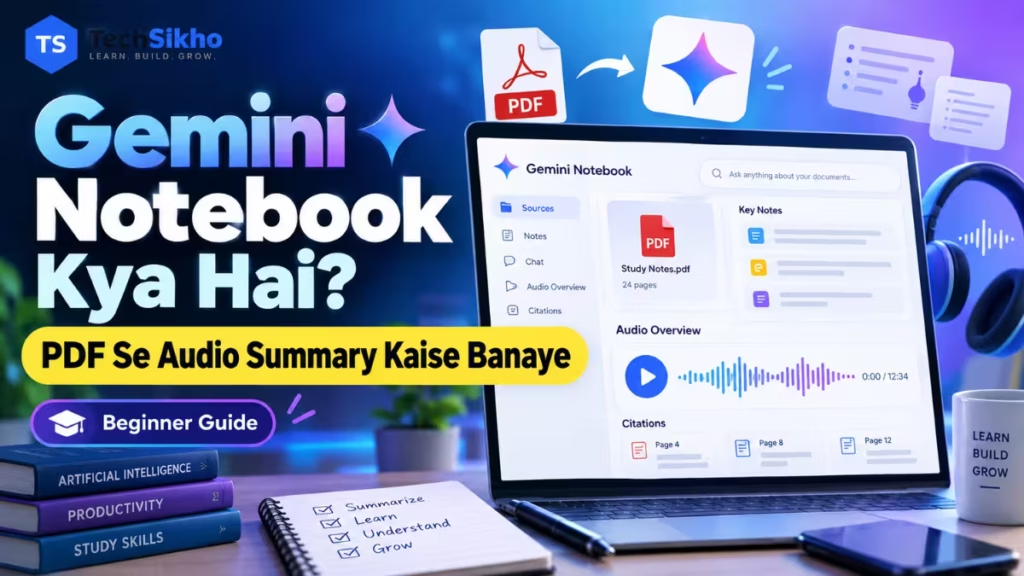
Google Gemini Notebook ek AI research assistant hai, jise pehle NotebookLM ke naam se jana jata tha. Isme aap apni PDF, notes aur doosre supported sources jodkar unse sawal pooch sakte hain, jawab ke citations dekh sakte hain aur Audio Overview bana sakte hain. Audio Overview aapke material ke important ideas ko sunne layak explanation me badalta hai; yeh PDF ki har line ki recording nahi hoti.
Is guide me ek kalpanik example lenge: ek student ke paas basic computer knowledge ke apne notes ki PDF hai. Uska maksad notes samajhna, jawab ka evidence dekhna aur Hindi me revision audio banana hai. Example prompts ko aap apne notes ke topic ke hisaab se badal sakte hain.
Gemini Notebook me notebook, sources aur citations ka kya matlab hai?
- Notebook: Ek topic ya project ke material ko saath rakhne ki jagah. Computer notes aur kisi doosre subject ke notes ke liye alag notebooks banana kaam ko saaf rakhta hai.
- Sources: Woh documents, text ya supported links jinhe aap notebook me add karte hain.
- Citations: Jawab ke saath diye source references, jinse aap us baat ka asal context dekh sakte hain.
- Audio Overview: Sources ke topics ki AI se bani audio explanation. Iska use revision ya material ki pehli samajh banane ke liye kiya ja sakta hai.
Yahan fayda ek hi collection par baar-baar kaam karne me hai: pehle sawal, phir source check, phir audio. Agar aapko general chatbot wala PDF workflow chahiye, to hamari ChatGPT me PDF upload karke summary kaise banaye wali post me uske steps hain.
NotebookLM ka naam Gemini Notebook kyu hua?
Google ne 16 July 2026 ko NotebookLM ka naam Gemini Notebook karne ki announcement ki thi. Google ki official name-change announcement ke mutabik yeh wahi standalone research product hai, jiska Google ke doosre AI products ke saath connection badhaya ja raha hai. Purane notebooks isi product ka hissa rehte hain; unhe dekhne ke liye apna pehle wala Google Account use karein.
Isliye purane tutorial ya screenshot me NotebookLM likha mil sakta hai. Naam badalne ka matlab yeh nahi ki standalone tool aur general Gemini app ke har feature ek jaise ho gaye hain. Naye features ki availability apne account me check karein.
Shuru karne se pehle kya chahiye?
- Internet connection aur updated browser wala laptop ya computer. Pehli baar source aur citations saath dekhne ke liye badi screen aasaan rehti hai.
- Eligible Google Account me Sign in. India supported regions me hai; age aur account eligibility ke rules lagu hote hain.
- Apni PDF ya aisa material jise upload karne ka aapko adhikar ho.
- School ya office account par organization ki permission. Access band ho to admin se baat karein.
Kuch features par alag age, region ya plan restrictions ho sakti hain. Basic access aur account requirements Google ki eligibility guide me dekhein. Neeche ka main tutorial standalone web interface ke liye hai; app ka workflow aage diya hai.
Gemini Notebook kholkar pehla notebook kaise banaye?
- Browser me Gemini Notebook ki official website kholein aur product me apne Google Account se Sign in karein.
- Create new notebook select karein.
- Source jodne wali window me Upload a source select karein. Ab apni computer notes wali PDF chunne ke liye neeche ke steps follow karein.
Google ki notebook banane ki official guide me bhi yahi web labels diye hain. Agar aapke interface ki language alag hai, to labels translated dikh sakte hain.
PDF upload karke kaise check karein ki sahi material aaya hai?
- File picker me apni PDF select karke upload karein. Existing notebook me aur material jodne ke liye Sources panel ka Add sources option use karein.
- Processing poori hone dein. Sources list me PDF ka sahi naam dekhein; error dikhne par pehle use resolve karein.
- PDF source kholkar kuch pehchane hue headings aur passages dekhein. Original PDF se milayein ki content sahi tarah padha gaya hai.
- Chat panel me sources ki generated summary dekhein. Source viewer ka Source Guide bhi us source ka overview de sakta hai.
- Studio panel pehchaan lein. Audio Overview jaise generated outputs yahin milte hain.
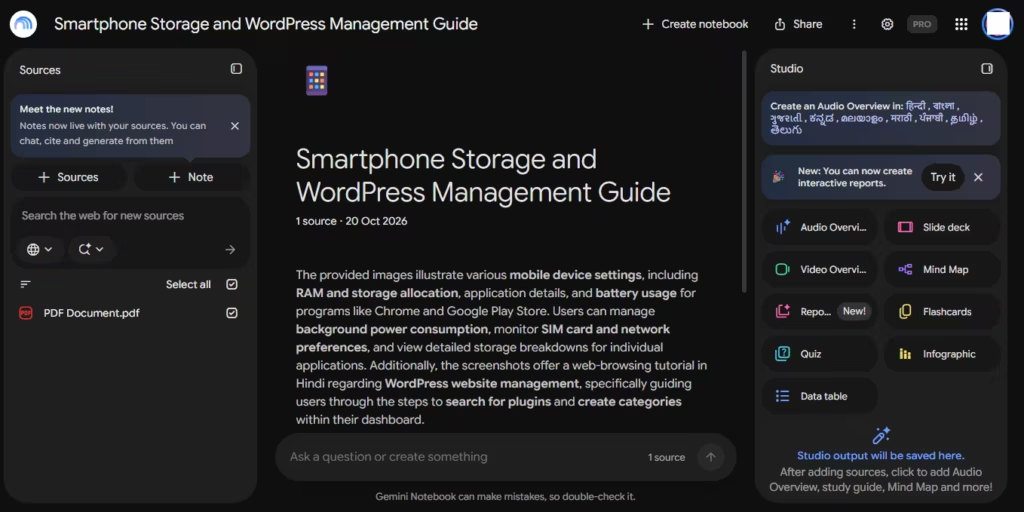
Scanned PDF par pehle extra check karein: Dhundhle scan, tedhe text, handwritten notes, tables ya complex formatting ko sahi samajhne ki guarantee nahi hai. PDF me text select hota hai ya nahi, yeh ek useful shuruaati check hai, lekin perfect reading ka proof nahi. Zaroori passage galat padha ja raha ho to readable original PDF ya apne verified typed notes use karein.
Sirf upload ho jana source ki sachchai ka certificate nahi hai. Agar notes me purani definition, galat date ya adhuri explanation hai, to uska asar summary par bhi pad sakta hai. Pehle source ki quality dekhein, phir uske output par bharosa karein.
PDF ke bina apne notes aur doosre sources kaise jodein?
Web par Sources > Create note se apne notes likh ya paste kar sakte hain. Doosra rasta Add sources > Copied text hai. Current interface me naye notes Sources panel me aate hain aur selected hone par Chat aur Audio Overview me use ho sakte hain. Purana note Studio me ho to use kholkar Convert se source banaya ja sakta hai. Yeh behavior Google ki notes guide me samjhaya gaya hai.
PDF ke alawa web par Google Docs, Slides, supported Sheets, Word, text, Markdown, CSV, PowerPoint aur doosre formats bhi supported hain. Har format ki processing ek jaisi nahi hoti:
- Google Drive: File ka kam-se-kam view access chahiye. Imported Drive sources auto-sync ho sakte hain; source me dikh raha current content check karein. Google files ke comments aur footnotes import nahi hote.
- Website URL: Webpage ka text import hota hai; embedded video, images aur linked subpages automatically source ka hissa nahi bante. Paywalled webpages supported nahi hain.
- YouTube: Public video me captions hone chahiye. Source me uska text transcript aata hai, har visual demonstration nahi.
- Audio file: Supported speech recording, jaise MP3 ya WAV, transcribe hoti hai. Noisy recording me galat transcription ka dhyan rakhein.
Naya source type add karne se pehle supported sources aur unki limitations dekh sakte hain. Kisi doosre vyakti ki recording upload karne se pehle zaroori permission lein.
Apne PDF se useful sawal kaise poochein?
Sources me wahi PDF ya notes selected rakhein jinse jawab chahiye. Phir Chat me sawal likhein. Jab kai documents hon, to question me source ka naam aur topic batana zyada useful hota hai.
Vague sawal: “Computer samjhao.” Isme yeh clear nahi ki aapko history, parts ya exam revision chahiye.
Zyada focused example: “Selected computer notes me input aur output devices ke baare me jo diya hai, use beginner ke liye samjhao. Har category ke examples sirf in notes se lo. Jo detail nahi di gayi, use alag batao.” Yeh prompt tabhi meaningful hoga jab aapke notes me yeh topic ho.
Apne material ke hisaab se in example prompts ko badal sakte hain:
- “Is PDF ke main topics ki list banao. Har topic ke saamne batao ki mujhe kya samajhna chahiye.”
- “In notes me RAM aur storage ka farq diya ho to use ek simple table me samjhao aur relevant citations do.”
- “Selected notes se revision questions banao. Answers alag rakho, taaki main pehle khud koshish kar saku.”
- “Meri is explanation ko selected PDF se compare karo. Kaunsi baat supported hai aur kis baat ka evidence nahi mil raha?”
Ordinary source-based Q&A aur naye research tools ka farq samjhein. Current product ke kuch advanced chat tools web search bhi kar sakte hain. Isliye “har mode sirf meri PDF dekhta hai” maan kar na chalein. Is exercise me selected source aur uske citations par focus rakhein; web se aaya material ho to uska origin bhi check karein.
Citation kholkar jawab ki sachchai kaise check karein?
Jawab ke citation par mouse hover karne se quoted passage dikh sakta hai; citation select karne par source ka relevant hissa khulta hai. Yeh controls Google ki Chat aur citations guide me diye gaye hain.
- Ek claim chunein: Pehle jawab ki sabse important definition, number ya instruction check karein.
- Passage padhein: Sirf highlighted line nahi, uske aas-paas ki lines bhi dekhein. Kya answer ne “kabhi-kabhi” ko “hamesha” bana diya?
- Asal document se milayein: Kya citation wahi claim support karta hai? Kya woh quote kisi example, exception ya purane version ke baare me tha?
- Evidence na mile to rok dein: Follow-up me relevant passage poochein. Phir bhi support na mile to us claim ko verified note ka hissa na banayein.
Practical farq: Citation yeh dikhane me madad karta hai ki baat kahan se aayi. Woh source ko automatically sahi nahi banata. Do sources alag baat keh rahe hon to unki date, author aur context compare karein; AI ke confident tone se faisla na karein.
Useful jawab par Save to note use kar sakte hain. Chat history bhi retained rehti hai aur aapke liye private hoti hai. Lekin verification karte waqt original PDF ko evidence banayein. AI ka saved answer dobara source select karke usi answer ko “proof” maan lena circular checking hogi.
PDF ya notes se Audio Overview kaise banaye?
Audio Overview me AI hosts sources ke ideas explain karte hain. Default Deep Dive me do hosts ki conversation hoti hai. Yeh text-to-speech ki tarah document ko line-by-line nahi padhta; kuch details chhoot sakti hain aur topics ka order badal sakta hai. Exact wording ya poori procedure chahiye to original document bhi padhein.
- Apna notebook kholein aur intended PDF ya notes selected hone ki jaanch karein. Audio generate karne ke liye notebook ka edit access chahiye.
- Hindi audio chahiye to pehle Settings > Output Language me Hindi set karein. Phir Studio me Audio Overview ke generation controls kholein.
- Format aur language choose karein. Hindi audio chahiye to generation se pehle Hindi select karein.
- Available prompt field me topic aur audience batayein. Neeche ek example diya hai.
- Options tay karne ke baad Generate select karein. Agar Audio Overview select karte hi generation shuru ho jaye, to woh current defaults se ban raha hai; use complete hone dein.
- Audio taiyar hone par Studio me kholkar sunein aur important claims ko original sources se milayein.
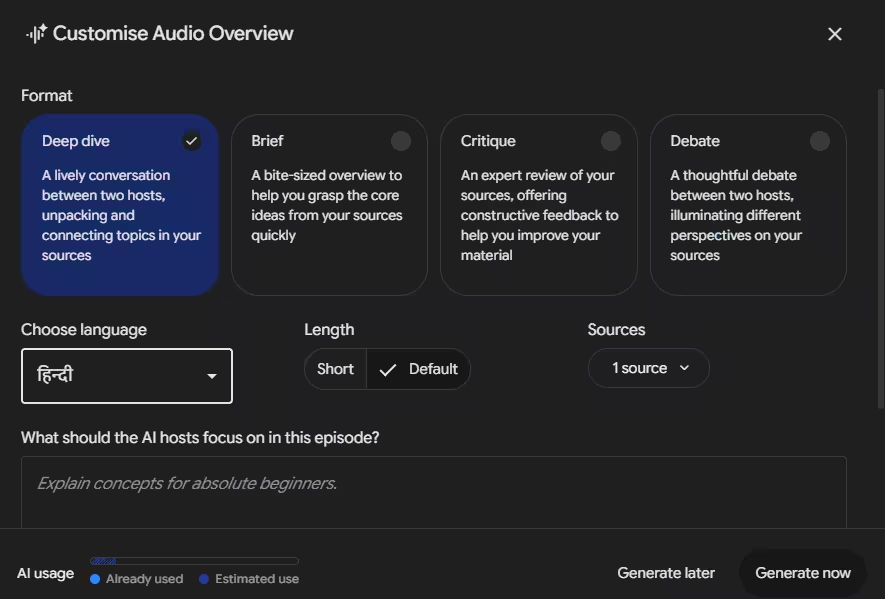
Current generation controls aur availability ke liye Google ki Audio Overview guide dekhein. Length options language ke hisaab se badal sakte hain; har language me sabhi length choices assume na karein.
Audio ke liye example instruction: “Yeh revision audio computer seekh rahe beginner ke liye hai. Selected notes me diye basic concepts par focus rakho, technical terms ko asaan language me samjhao aur document me na di gayi specifications ya numbers mat jodo.” Isse direction milti hai; output ki correctness ki guarantee nahi.
Audio ke liye kaunsa format chunein?
| Format | Kab useful hai? |
|---|---|
| Deep Dive | Topics ko jodkar samajhne ke liye do hosts ki detailed conversation. |
| The Brief | Main points jaldi sunne ke liye ek host ki chhoti summary. |
| The Critique | Essay ya apne written material par constructive feedback ke liye. |
| The Debate | Source ke topic par alag perspectives ki discussion ke liye. |
Pehli revision ke liye Brief ya Deep Dive chunna practical hai. Critique aur Debate ka purpose alag hai; exam ki factual definition ke liye unki discussion ko seedha final answer na maan lein. Google ne in Audio Overview formats ka purpose alag-alag samjhaya hai.
Hindi Audio Overview aur Roman Hindi text me kya farq hai?
Hindi Audio Overview supported hai. Google ki official multilingual audio announcement me Hindi bhi shamil hai. Hindi audio ke liye source ka Hindi me hona zaroori nahi; supported doosri language ke material ko bhi Hindi me explain karwaya ja sakta hai.
- Web interface me upar Settings > Output Language kholein.
- List me Hindi choose karein.
- Audio generation panel me language choice dikhe to use bhi Hindi par check karein, phir naya audio generate karein.
Yeh path official Output Language guide me diya hai. Account ki preferred language default output ko affect kar sakti hai. Already generated recording ko sirf setting badalne se translated audio na samjhein; sahi language ke saath naya output banayein.
Teen cheezein alag hain: Interface language buttons ki language hai; output language generated content ki language hai; Roman Hindi English alphabet me Hindi likhne ka tareeka hai. Hindi select karne se written answers ke Roman Hindi me hone ki guarantee nahi milti.
Chat me “Simple Roman Hindi me samjhao, English alphabet use karo” request kar sakte hain, lekin exact script aur formatting vary kar sakti hai. Audio sunte waqt technical names, pronunciation aur numbers par dhyan dein. Galat ya unnatural speech aaye to us baat ko source me check karein.
Audio ko play, download ya share kaise karein?
Generated audio Studio se kholkar play karein. Player ke More > Change playback speed se speed badal sakte hain. Web par available Download option se audio file save karke baad me sun sakte hain.
Audio link dene ke liye player me Share select karein. Recipient ko notebook aur required full notebook access milna chahiye; phir Copy link to Audio Overview aur Save use karein. Sirf link copy karna access dene ke barabar nahi hai.
Kisi limited group ke liye notebook ke Share me email add karke Viewer access dena kaafi ho sakta hai. Viewer source documents aur notes dekh sakta hai; Editor unhe add ya remove bhi kar sakta hai. Permission dene se pehle notebook me kya-kya hai, dekh lein.
Public sharing soch-samajhkar karein: Anyone with a link private study sharing se alag hai. Public sharing band karne ke liye Notebook Access ko Restricted karein. Chat View me sources chhupe dikhne ka matlab yeh nahi ki viewer ka underlying access khatam ho gaya. Google ki public notebook sharing guide is farq ko clear karti hai.
Public sharing har account type par available nahi; Workspace Enterprise aur Education accounts par restrictions hain. Download ki hui file aage share karne par uski copies aapke notebook ki permissions se control nahi hongi. Sirf wahi audio share karein jiske content aur source material ko share karne ka adhikar ho.
Laptop, Android aur iPhone par kya farq hai?
Web browser par source inspection aur settings ko saath dekhna aasaan hai. Android aur iPhone/iPad ke liye official app bhi hai. Google ki current requirements Android 10 ya newer aur iOS 17 ya newer hain; installation ke waqt apni store compatibility check karein.
Mobile app me Create New se notebook banayein, PDF ya supported source add karein, phir Chat aur Studio use karein. Audio Overview ke paas pencil icon se available language aur customization controls mil sakte hain.
Mobile download ka zaroori farq: App ka Download audio ko in-app offline listening ke liye rakhta hai; yeh phone ke storage me shareable audio file export karne ke samaan nahi. Downloaded audio app ke Downloaded section me milta hai. Alag audio file chahiye to web ka download workflow use karein.
App me PDF, Website, YouTube, Audio aur Copied Text supported hain; note editing aur kuch web tools available nahi hain. Current differences Android app guide aur iPhone app guide me dekhein.
Gemini Notebook aur Google Gemini app me kya difference hai?
Gemini Notebook ka yeh workflow organized sources, cited Q&A aur Studio outputs ke around hai. General Gemini app broader conversations aur available AI tools ke liye use hoti hai. Gemini ka basic use samajhna ho to Google Gemini kya hai aur use kaise kare wali post padhein.
Supported accounts me notebooks Gemini app ke saath sync bhi ho sakte hain. Lekin Google ki notebook integration guide ke mutabik Gemini app me notebook ki conversation web search aur doosre tools bhi use kar sakti hai. Gemini Notebook ke Studio wale Audio Overviews banane ke liye standalone interface use karein. Dono jagah same notebook dikhna har feature aur data policy ke identical hone ki guarantee nahi hai.
Gemini Notebook free hai ya paid?
Standard access free hai aur eligible account se shuru kiya ja sakta hai. Google AI Plus, Pro, Ultra aur qualifying work/school plans me higher limits ya additional features mil sakte hain. Basic PDF aur audio workflow seekhne ke liye pehle available free access check karna theek hai.
Free ya paid, kisi ko unlimited na samjhein. Notebook count, sources aur AI usage ke limits alag ho sakte hain. Current differences official plan comparison me dekhein; subscription ki zaroorat actual usage par decide karein.
Web par Settings > Usage me remaining usage aur limits dekhein. Google ka current system request ki complexity aur used features ko bhi consider karta hai. Limit aaye to screen par dikh raha reset time follow karein; purane tutorial ki fixed daily quota ko apne account ka rule na maanein. Details usage limits guide me hain.
Private documents aur feedback ke baare me kya jaanana chahiye?
Google ki current privacy aur feedback policy ke mutabik Gemini Notebook ka content foundational AI models ko directly train karne ke liye use nahi hota, jab tak aap feedback dena choose na karein. Is statement ko “data kabhi process nahi hota” ya “har Google service ka same rule hai” na samjhein.
Personal account par thumbs up/down feedback ke saath prompts, uploads, sources aur outputs ka associated context collect aur human review ho sakta hai; reviewed feedback data account se alag karke teen saal tak rakha ja sakta hai. Google Workspace aur Workspace for Education ke uploads, queries aur model responses ke liye policy human review aur model-training se alag protection batati hai, feedback dene par bhi.
Doosri Google service ke saath share hua data us service ke notices ke hisaab se handle ho sakta hai. Gemini Apps Activity band karna Gemini Notebook me pehle se rakha data delete karne ke barabar nahi hai. Apne account aur organization ki policy bhi dekhein.
- Learning demo ke liye apne non-sensitive notes use karein. Aadhaar, OTP, passwords, bank details aur private medical records upload na karein.
- Office document ya kisi aur ke notes ke liye upload aur sharing permission alag se check karein.
- Public link dene se pehle sources, notes aur generated audio me personal information dekhein.
- Medical, legal ya financial summary ko professional advice ki jagah use na karein. Zaroori decision ke liye primary documents aur qualified professional se verify karein.
Common problems aayein to kya check karein?
PDF upload fail ho raha hai ya source unsupported hai
Pehle PDF ko apne device par kholkar dekhein ki file damaged nahi hai. Google ki import troubleshooting guide copy-protected PDF aur source/file limits ko possible reasons batati hai. Local upload ki documented file limit 200 MB aur per-source text limit 500,000 words hai. Permission ke bina protection hatane ki koshish na karein; owner se upload-allowed copy maangein. Bahut bada apna document ho to relevant sections ki alag files banayein aur notebook ki source limit bhi check karein.
Processing atki hai ya audio der se ban raha hai
Processing ka fixed completion time assume na karein. Connection aur dikh raha status check karein. Running job par baar-baar Generate dabane ke bajay completion ka wait karein. Error aaye to uska message padhein; usage limit ho to reset ka wait karein. Apni ek chhoti, readable, non-sensitive PDF se retry karke dekhna file-specific problem pehchanne me madad kar sakta hai.
Audio Overview ya koi option dikh nahi raha
Standalone Gemini Notebook khula hai ya general Gemini app, pehle yeh dekhein. Notebook me processed source aur apna edit access check karein. App me option missing ho to official app update aur web interface dekhein. Plan, age ya organization restriction ho to eligible access ya admin ki madad lein; restriction bypass na karein.
Hindi select nahi ho rahi ya audio doosri language me hai
Settings ki output language aur audio generation ki language dobara dekhein. Purana audio play karne ke bajay sahi selection ke saath naya output banayein. App me Hindi option na mile to supported web interface check karein. Account me available na ho to use guaranteed feature maan kar baar-baar generation na karein.
Answer source se match nahi karta ya citation missing hai
Sahi source selected hai ya nahi, aur sawal ki information usme hai ya nahi, dono check karein. Original passage ka topic ya heading batakar focused follow-up poochein. Bahut chhote source par tool poore document ko reference kar sakta hai aur individual citation na de. Phir bhi unsupported answer ko sahi maan lena theek nahi; khud source padhein.
Mobile par notebook update nahi ho raha ya Sign in nahi ho raha
Dono devices par same Google Account check karein. App sync delay me close karke dobara kholna useful ho sakta hai. Access error par account eligibility, required age verification aur work/school admin permission dekhein. Quota error me Settings ke Usage section ya on-screen reset message ko follow karein.
Revision karte waqt in galtiyon se bachein
- Mixed material ko bina selection use karna: Current syllabus ki PDF ke saath purane ya unrelated notes selected hon to sawal ka scope ulajh sakta hai.
- Fluent audio ko complete coverage samajhna: Pehle original notes ki topic list banayein; sunne ke baad dekhein ki kaunse topics revise hue aur kya chhoot gaya.
- AI note ko independent evidence maanna: Saved summary helpful hai, lekin verification ka base original material rakhein.
- Study tool se prediction maangna: Revision questions practice ke liye hain; actual exam me wahi sawal aane ki guarantee nahi.
Aksar pooche jane wale sawal
Kya NotebookLM band ho gaya hai?
Google ki July 2026 announcement product ka naam Gemini Notebook karne ke baare me hai. Yeh usi standalone research tool ka naya naam hai. Purane account ke notebooks dekhne ke liye usi Google Account se Sign in karein.
Kya English PDF se Hindi audio bana sakte hain?
Haan, supported English material se Hindi Audio Overview banaya ja sakta hai. Generation se pehle Hindi select karein aur technical terms, numbers aur meaning ko source se check karein.
Kya bina PDF banaye notes ka audio mil sakta hai?
Haan. Apna text note ya Copied text source jodein, use select karein aur Studio ka Audio Overview workflow follow karein. Notes ka readable aur relevant hona zaroori hai.
Kya PDF upload karte hi public ho jati hai?
Sirf upload karna public sharing nahi hai. Sharing permissions alag hain. Share panel me access check karein; recipient access ya public link enable karne se pehle source material ki privacy dekhein.
Kya Audio Overview ko poori PDF padhne ki jagah use kar sakte hain?
Quick understanding aur revision ke liye use kar sakte hain, lekin har detail, formula, condition ya exact wording audio me aayegi, yeh assume na karein. Exam preparation ya important instructions ke liye original material bhi padhein.
Jaankari aur linked Google documentation ki jaanch: 19 October 2026. UI labels, feature access aur limits badal sakte hain; apne account me dikh rahi current options ko follow karein.